
Histórico da área de transferência
Tudo o que você copiou, a um atalho de distância
Pressione ⌃⌥V em qualquer app: os textos, imagens, links, cores e arquivos que você copiou estão lá, com pré-visualização. Escolha um e ele é colado onde você estava.
- ⌃⌥V de qualquer app
- Itens fixados
- Senhas nunca guardadas
7 dias grátis com todos os recursos, sem conta, sem cartão. Depois, $49.99 uma única vez para até 3 Macs, com todas as atualizações futuras — sem assinatura.

Em resumo
O Folia Files guarda um histórico do que você copia no Mac e o traz de volta com ⌃⌥V de qualquer app: textos (simples ou formatados), imagens, links, cores e arquivos, com pré-visualização. Fixe com ⌘P o que você cola o tempo todo. O conteúdo marcado como privado pelos gerenciadores de senhas nunca é lido, e o histórico fica guardado só no seu Mac, fora dos backups. Ele vem desativado até você ativá-lo.
Cole qualquer coisa de novo
A paleta se abre por cima do app em que você está, sem tirar o foco dele. Busque o que você copiou, veja a pré-visualização com a barra de espaço, pressione ↩ para colar — ou ⌥↩ para colar como texto simples. ⌘1 a ⌘9 colam direto os nove primeiros itens.
⌃⌥V abrir o histórico⌥↩ colar como texto simples⌘P fixar⌘⌫ apagar
Itens fixados nunca expiram
Seu endereço, uma assinatura, um trecho de código: fixe uma vez e ele fica no topo do histórico e na barra de menus, não importa o que você copie depois.
Na barra de menus, na gaveta e na barra lateral
Os seis últimos itens estão no menu do Folia Files na barra de menus — um clique cola no app que está na frente. O histórico também é um módulo da gaveta e da barra lateral direita.

Privado desde a concepção
O conteúdo que gerenciadores de senhas e outros apps marcam como oculto ou temporário nunca é lido. Os gerenciadores de senhas são ignorados por padrão, e você pode adicionar qualquer app à lista.
O histórico fica numa pasta privada no seu Mac, excluída dos backups, nunca no iCloud. Você escolhe por quanto tempo os itens são guardados e quantos.
- Desativado até você ativá-lo
- Nada é enviado a lugar nenhum
- Apps ignorados à sua escolha
Veja em ação
-
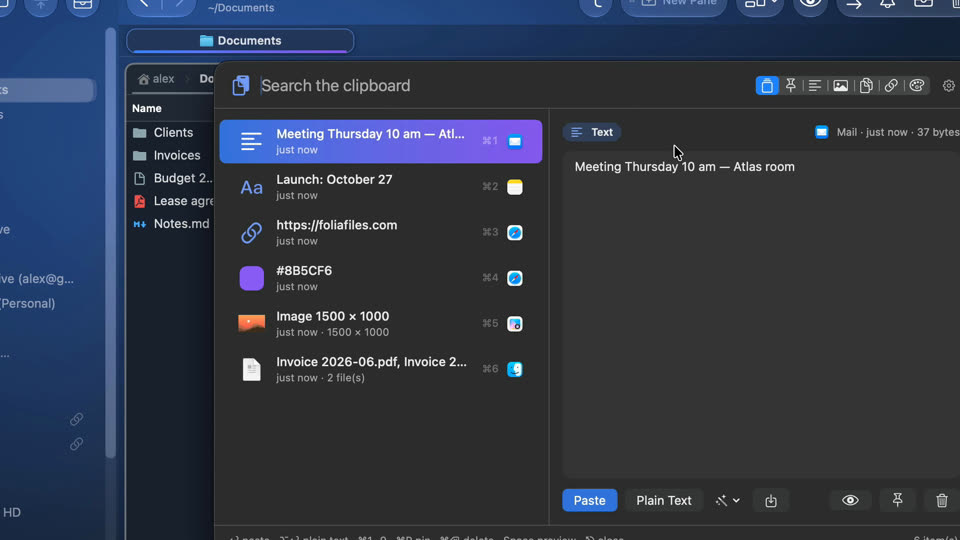
Histórico da área de transferência
Pressione ⌃⌥V em qualquer app: tudo o que você copiou está lá. Digite algumas letras, pressione ↩ e o item é colado onde você estava.

-
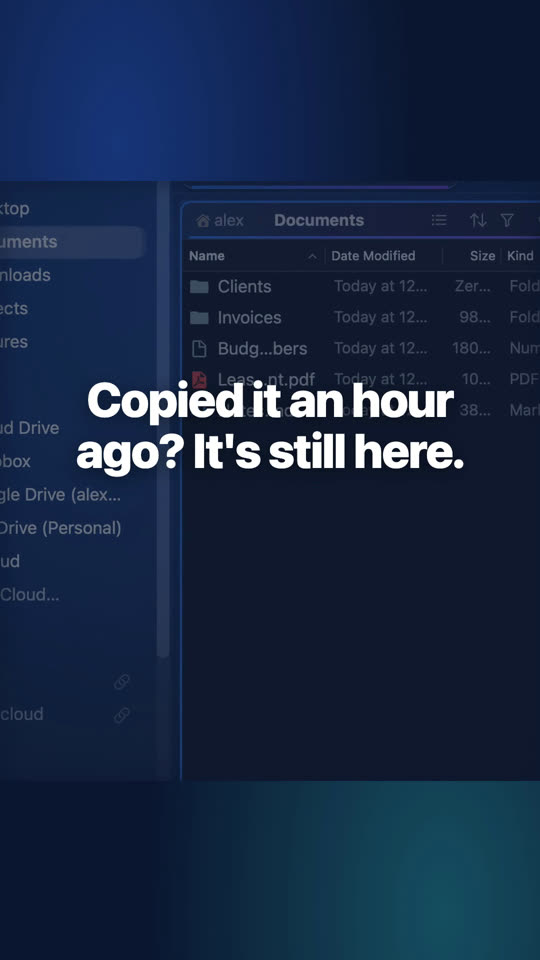
Histórico da área de transferência com ⌃⌥V
Tudo o que você copiou, em qualquer app: digite algumas letras, pressione ↩ e pronto, está colado.

Edição do site e Mac App Store
O histórico da área de transferência está nas duas edições. Para colar direto em outros apps, o macOS pede uma vez que você permita ao Folia Files enviar o atalho ⌘V; sem isso, o item é copiado e você mesmo pressiona ⌘V. Desde o macOS 15.4, defina “Colar de Outros Apps” como Permitir para o Folia Files em Ajustes do Sistema › Privacidade e Segurança.
Perguntas
Não. Itens marcados como ocultos ou temporários — o que o 1Password, o Bitwarden e outros gerenciadores de senhas copiam — nunca são lidos, e os gerenciadores de senhas são ignorados por padrão.
Ele vem com o Folia Files e funciona em qualquer app enquanto o Folia Files estiver aberto (ele pode abrir ao iniciar a sessão e ficar na barra de menus).
O macOS 15.4 e posteriores perguntam antes que um app leia o que outros apps copiaram. Escolha Permitir para o Folia Files em Privacidade e Segurança › Colar de Outros Apps.
Continue lendo
Gaveta e Prateleira
Uma gaveta na borda da tela, por cima de qualquer app: Prateleira, favoritos, área de transferência, AirDrop.
Uma alternativa ao Paste
Um histórico da área de transferência dentro de um gerenciador de arquivos completo, sem assinatura.
Os apps que ele substitui
O que o Folia Files cobre de oito apps especializados — e o que eles ainda fazem melhor.

Comprove você mesmo, grátis por 7 dias
Todos os recursos, sem conta, sem cartão de crédito. Depois, $49.99, uma única vez, com todas as atualizações futuras — sem assinatura.