
Vídeos
Veja o Folia Files em ação
Tutoriais de cerca de um minuto e vídeos curtos de vinte segundos, gravados no app de verdade em um Mac: o que cada recurso faz e como usá-lo.
7 dias grátis com todos os recursos, sem conta, sem cartão. Depois, $49.99 uma única vez para até 3 Macs, com todas as atualizações futuras — sem assinatura.

Tutoriais
Um recurso do começo ao fim, em cerca de um minuto.
-
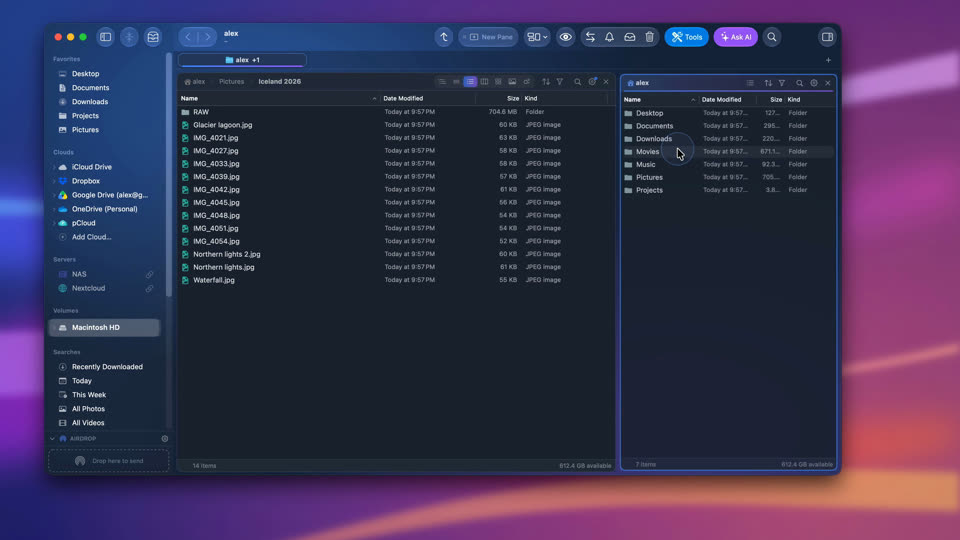
Duas pastas lado a lado
Arraste “Novo Painel” para a janela, escolha uma pasta, copie para o outro lado com F5 (F6 move) e desfaça com ⌘Z.
-
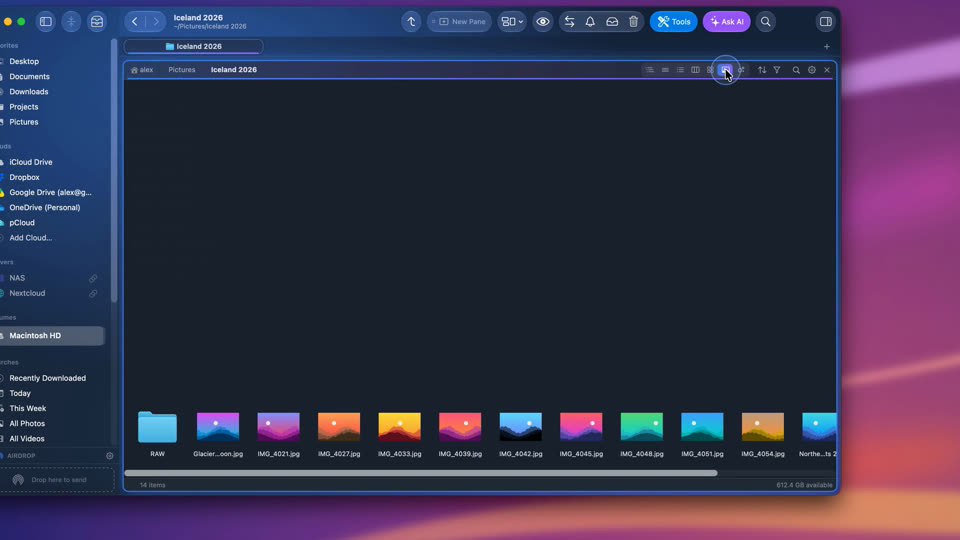
Sete maneiras de ver uma pasta
Ícones, lista, lista detalhada, árvore, colunas, galeria e tamanhos em bolhas: troque pelo cabeçalho do painel e salve uma visualização para uma pasta pela engrenagem dele.
-
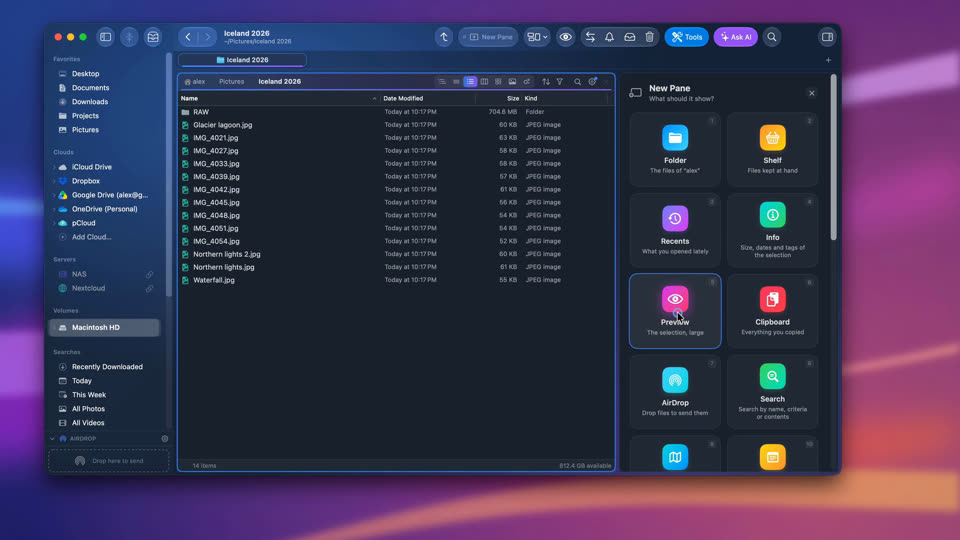
Uma pré-visualização ao lado da pasta
Adicione um painel Pré-visualização e percorra fotos, PDFs, vídeos e código com as teclas de seta, sem abrir nenhum app.
-
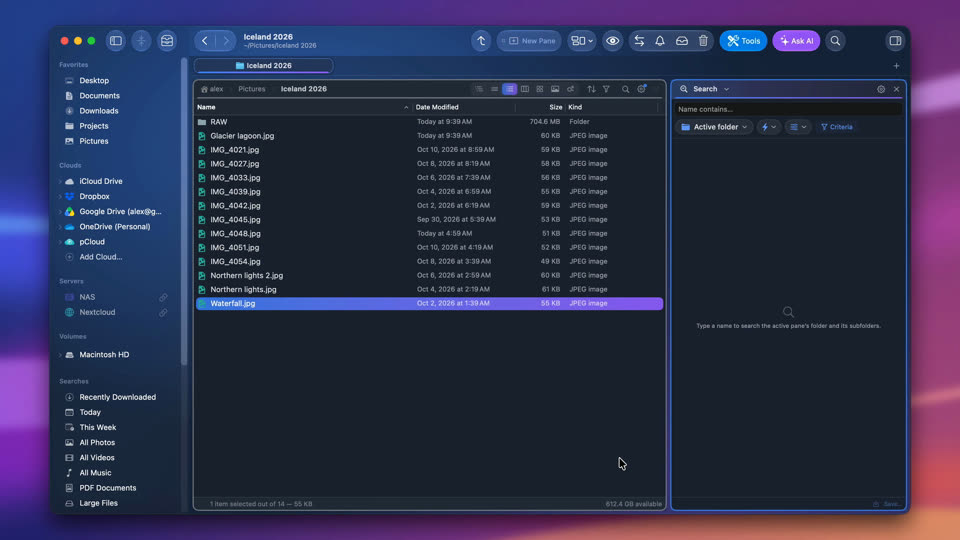
Todos os módulos, um por um
Onde os módulos ficam — na barra lateral direita ou em um painel próprio — e depois cada módulo, um de cada vez, na ordem do menu Módulos.
-
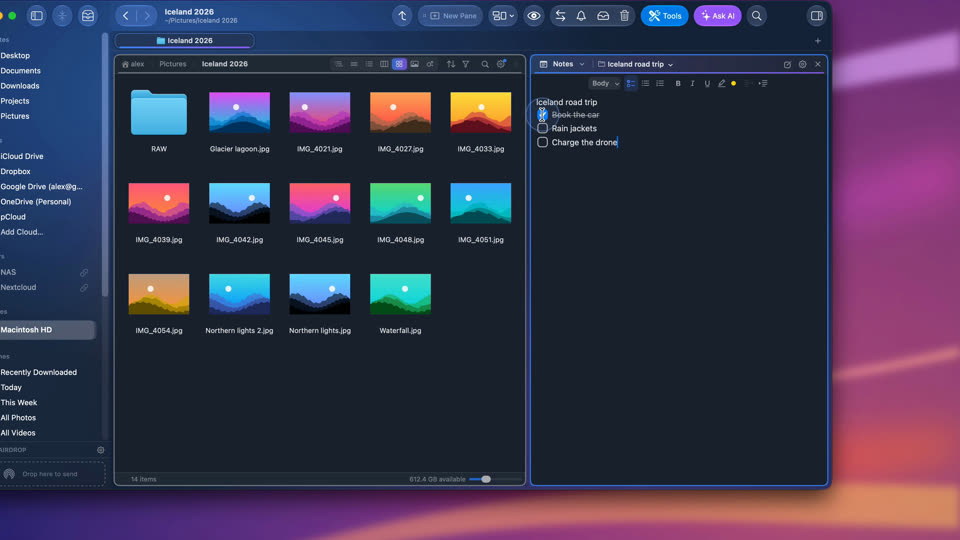
Uma nota para cada pasta
O módulo Notas guarda uma nota para cada pasta — títulos, caixas de seleção, destaques. Ela aparece quando você abre a pasta e se salva sozinha enquanto você digita.
-
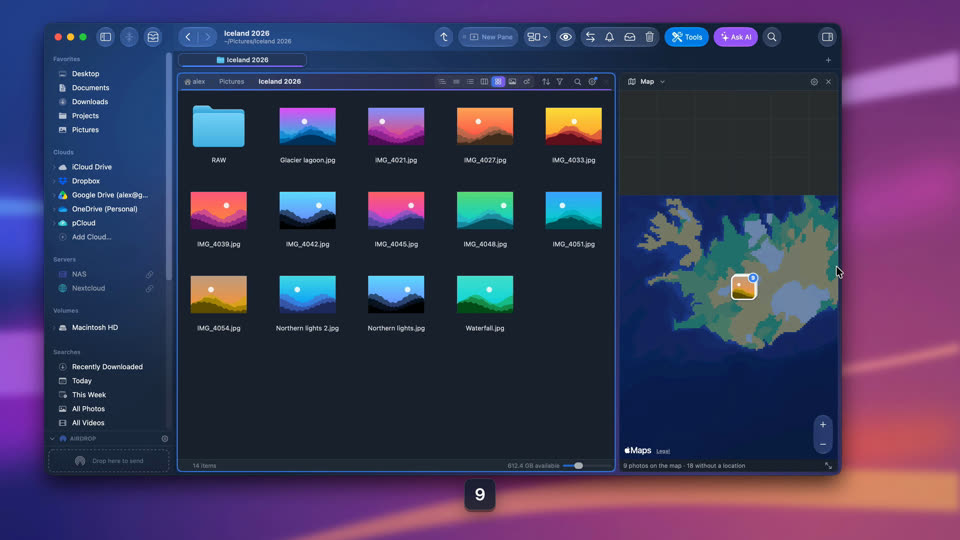
Suas fotos num mapa
Um painel Mapa ao lado de uma pasta de fotos mostra todas as fotos que têm localização; um clique seleciona a foto na pasta.
-
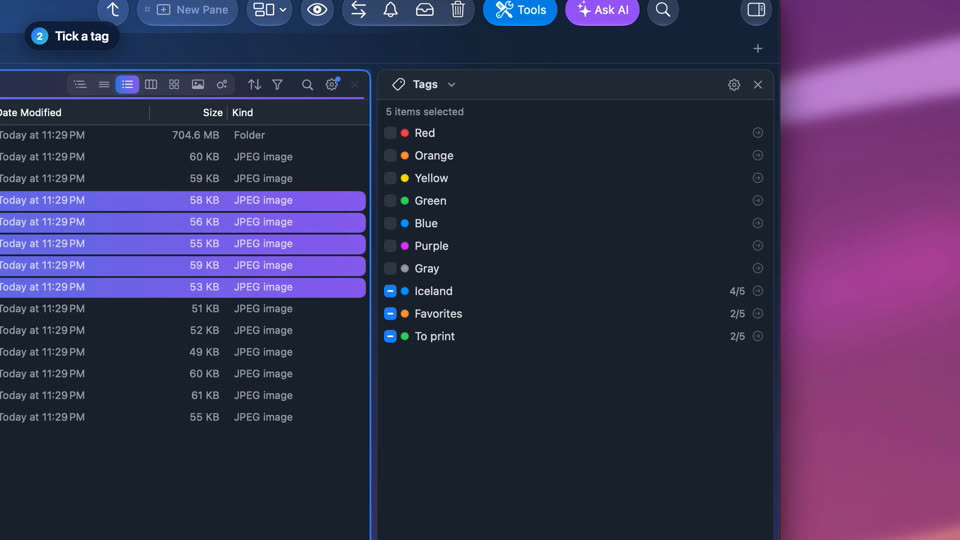
Etiquetar arquivos com um clique
Selecione arquivos e marque etiquetas no módulo Etiquetas: todos as recebem de uma vez. São as etiquetas do próprio Finder, então elas aparecem lá também.
-
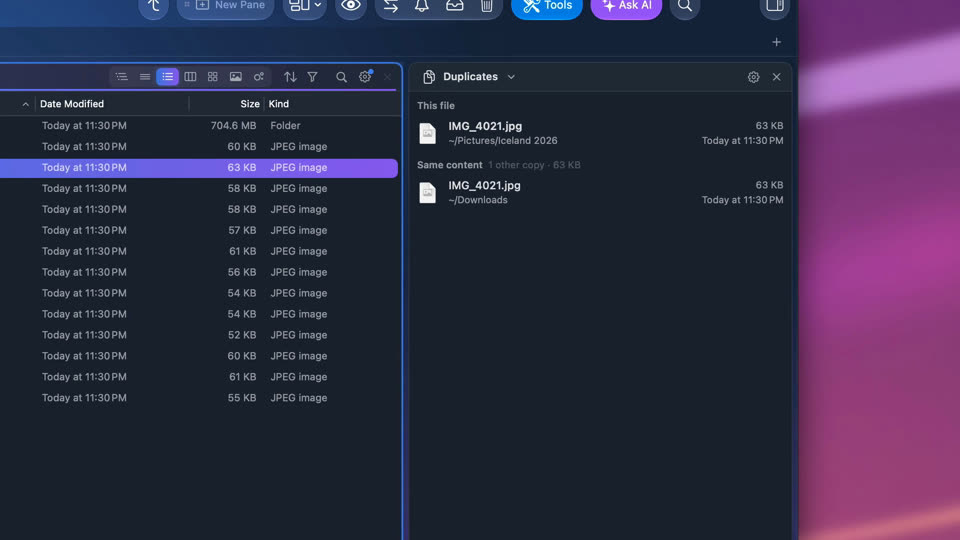
Encontrar todas as cópias de um arquivo
O módulo Duplicatas lista as outras cópias do arquivo selecionado, comparadas pelo conteúdo, onde quer que estejam nas suas pastas.
-
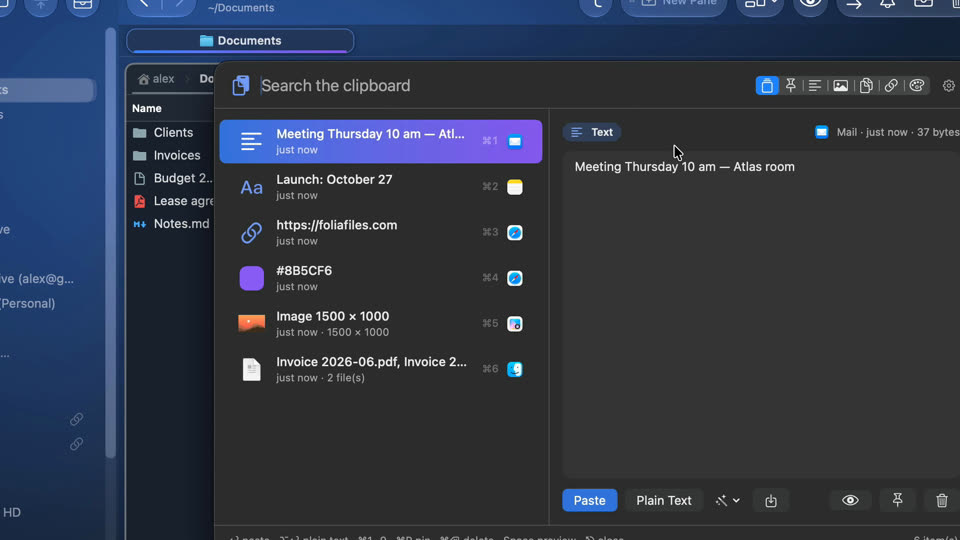
Histórico da área de transferência
Pressione ⌃⌥V em qualquer app: tudo o que você copiou está lá. Digite algumas letras, pressione ↩ e o item é colado onde você estava.
-
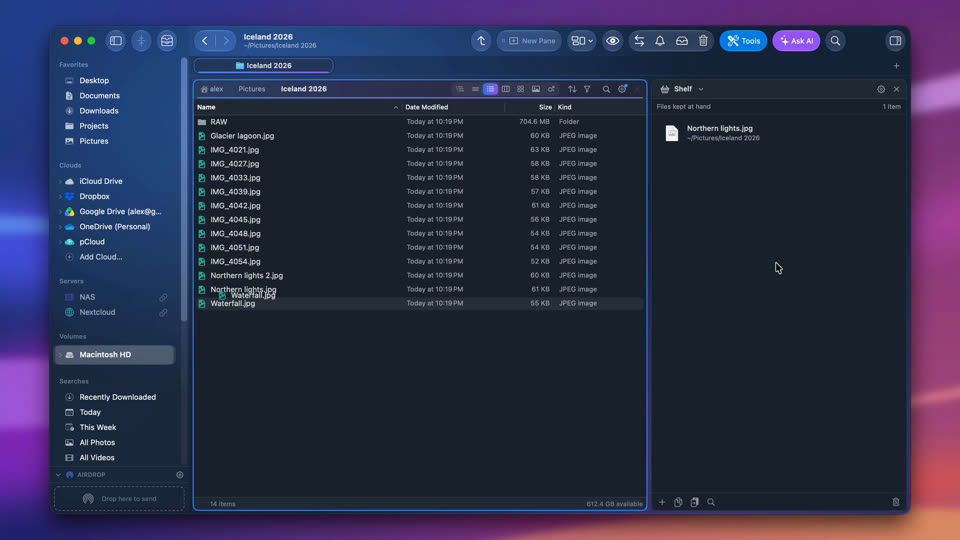
A Prateleira: arquivos à mão
Solte arquivos na Prateleira enquanto você passa de pasta em pasta e depois arraste-os para onde devem ficar.
-
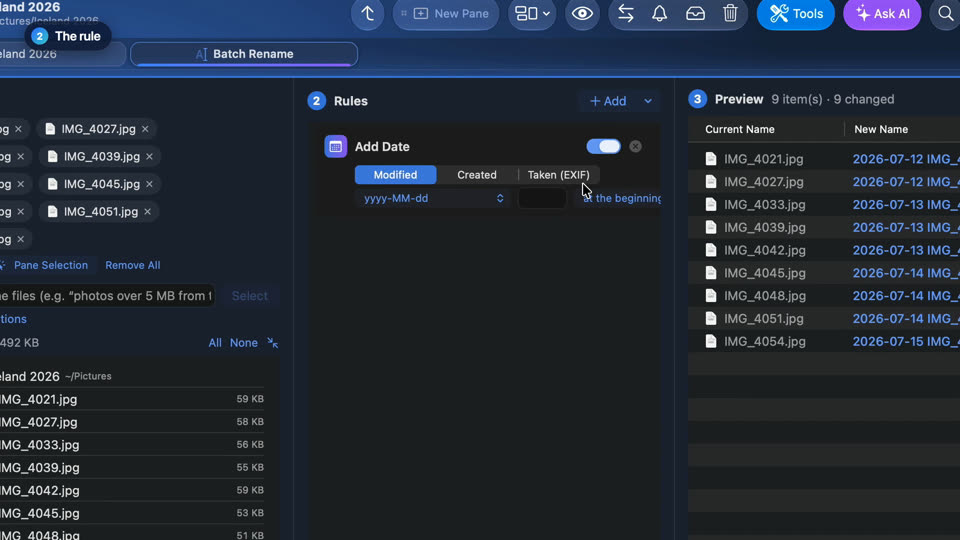
Renomear fotos pela data em que foram tiradas
Selecione as fotos, clique com o botão direito, escolha Renomear em Lote e adicione a data em que foram tiradas: cada novo nome aparece antes de qualquer mudança, e ⌘Z desfaz tudo.
-
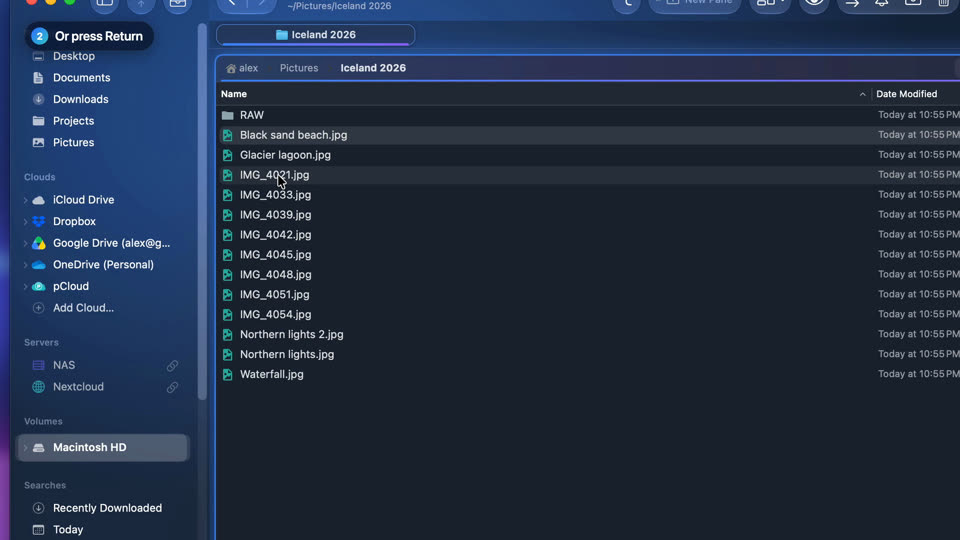
Renomear arquivos ali mesmo
Renomeie um arquivo como no Finder: clique no nome dele mais uma vez ou pressione ↩. ⌘Z traz de volta o nome antigo.
-
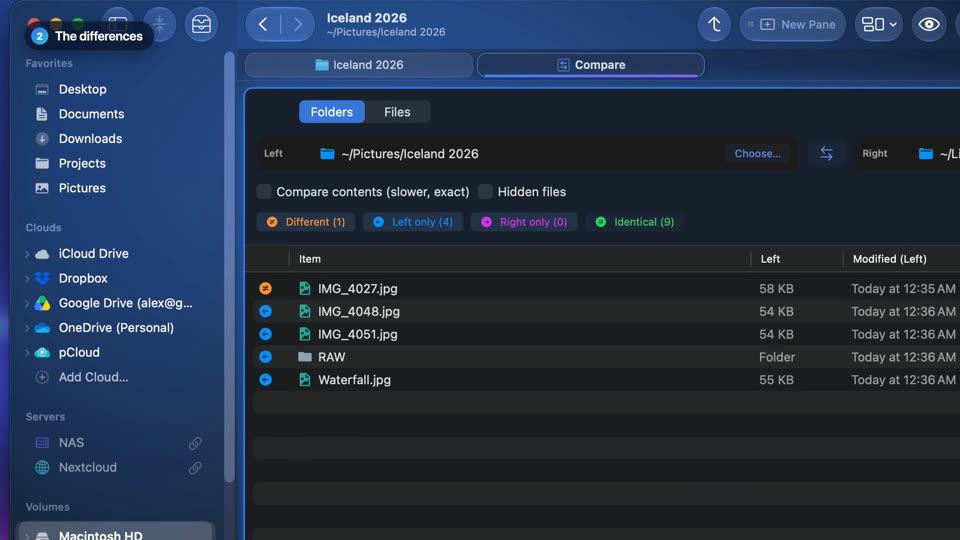
Comparar duas pastas
A ferramenta Comparar mostra o que está só de um lado e o que mudou entre duas pastas, e depois copia o que falta para o outro lado.
-
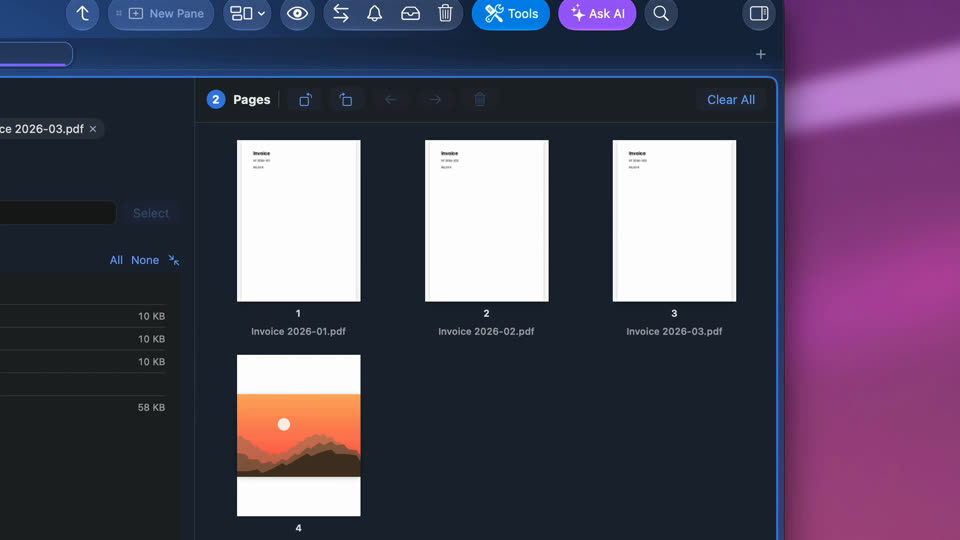
Juntar PDFs e fotos em um único PDF
Selecione PDFs e fotos, abra as ferramentas de PDF, coloque as páginas em ordem e salve tudo como um único PDF.
-
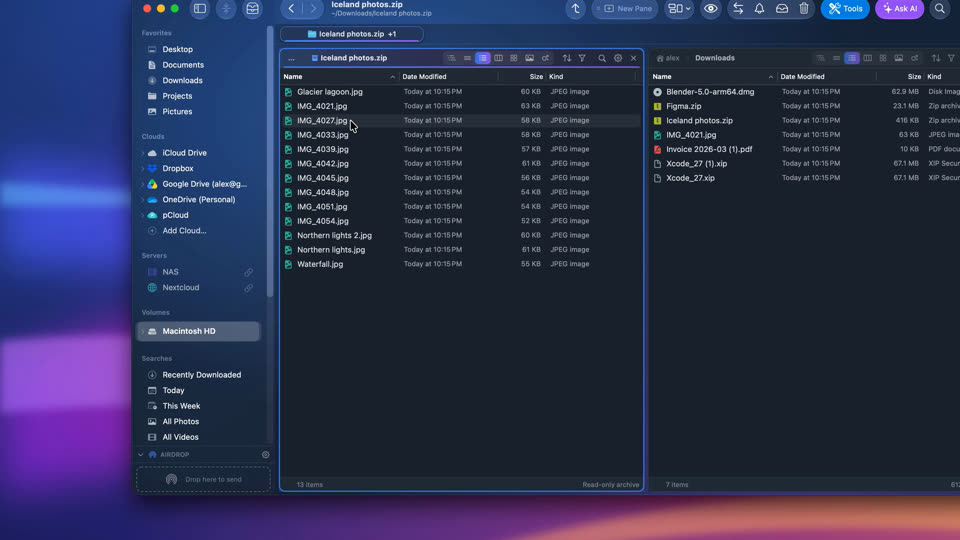
Abrir um ZIP como uma pasta
Navegue por um ZIP como por qualquer pasta e copie só o que você precisa com F5; o arquivo compactado em si nunca muda.
-
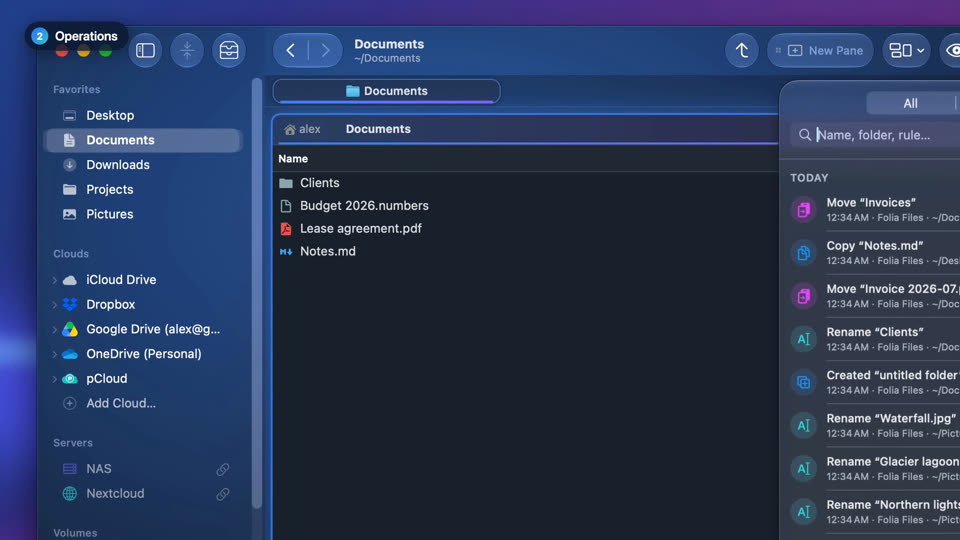
Desfazer uma movimentação, uma cópia ou uma renomeação
Cada cópia, movimentação, renomeação e envio ao Lixo vai para Operações, onde qualquer uma delas pode ser desfeita, mesmo mais tarde.
-
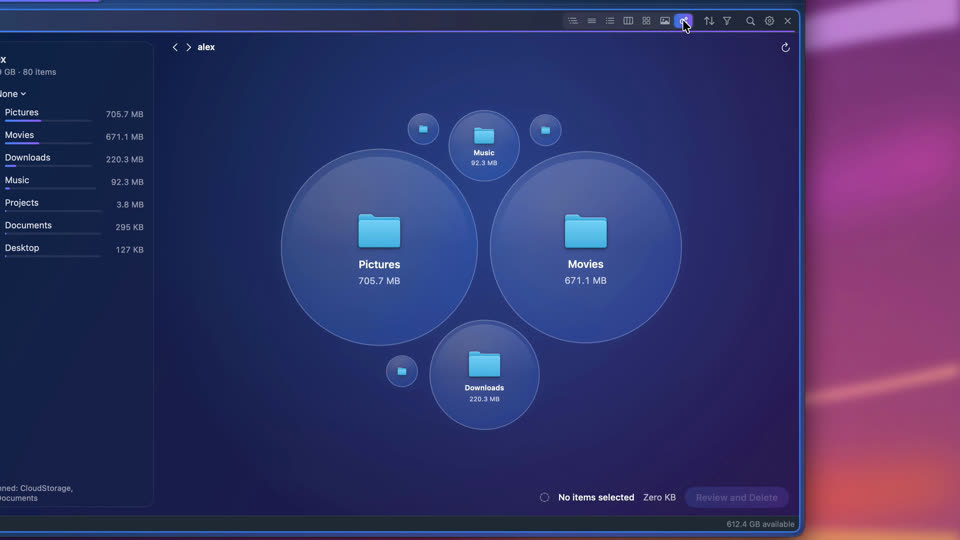
Ver o que ocupa espaço
Qualquer pasta por tamanho, em bolhas: as maiores se destacam, um clique mostra o que há dentro e o que não for necessário vai para o Lixo.
-
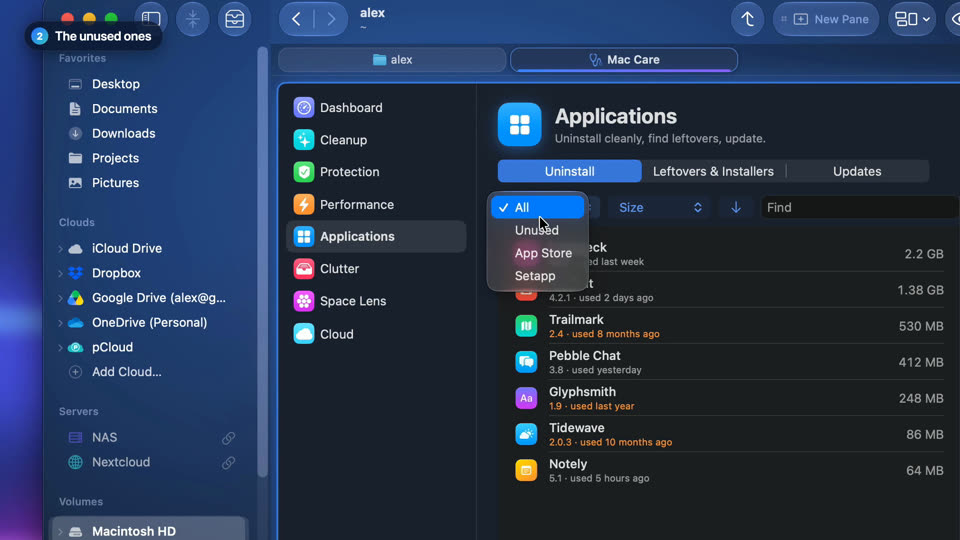
Desinstalar os apps que você nunca usa
Cuidados com o Mac lista cada app com o espaço que ele ocupa de verdade e os que você não abre há seis meses, e depois os desinstala com os restos.


Vídeos curtos
Uma coisa só em vinte segundos, feita para o seu celular.
-
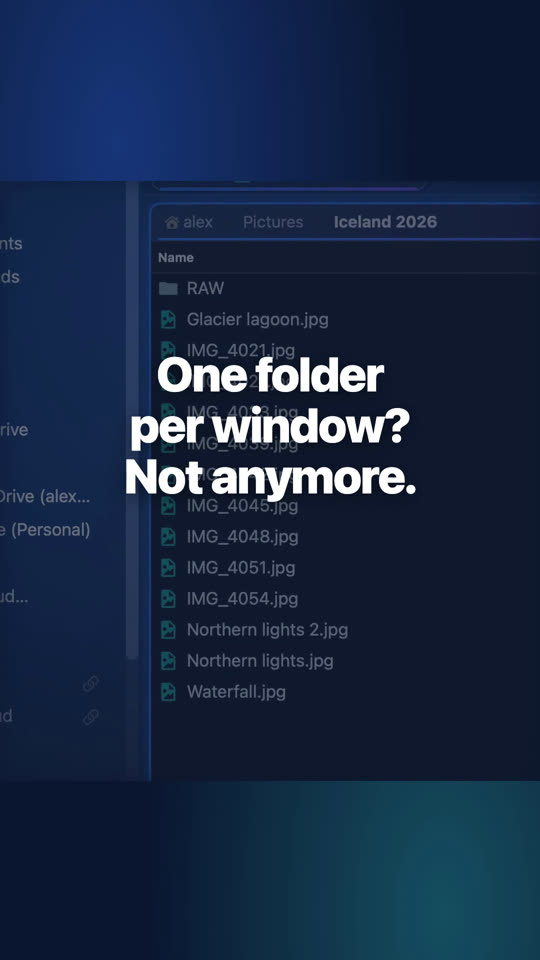
Duas pastas lado a lado
Arraste “Novo Painel” até a borda da janela, escolha uma pasta e pressione F5 para copiar para o outro lado. ⌘Z desfaz.
-
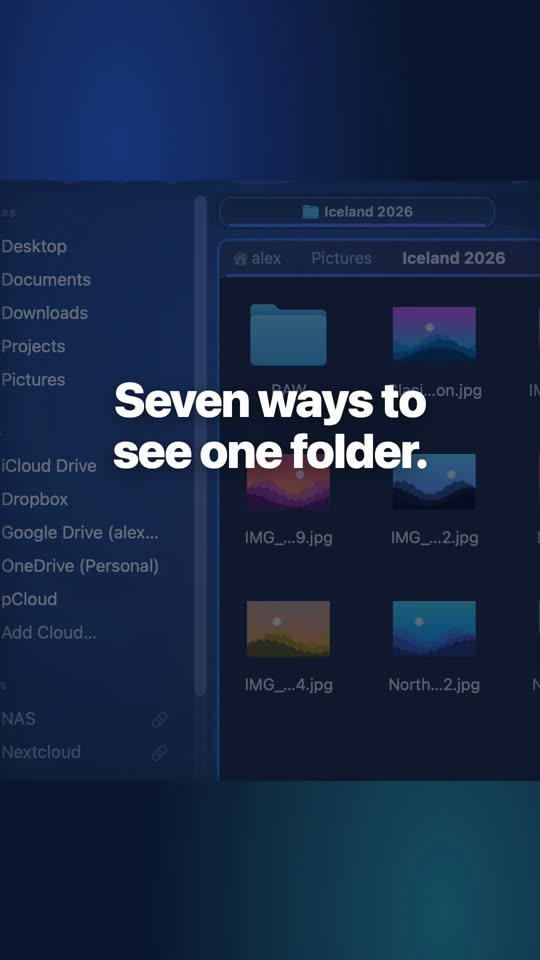
Sete maneiras de olhar uma pasta
Lista, lista detalhada, árvore, colunas, galeria, tamanhos ou ícones: cada painel tem a sua visualização, bem ali no cabeçalho.
-
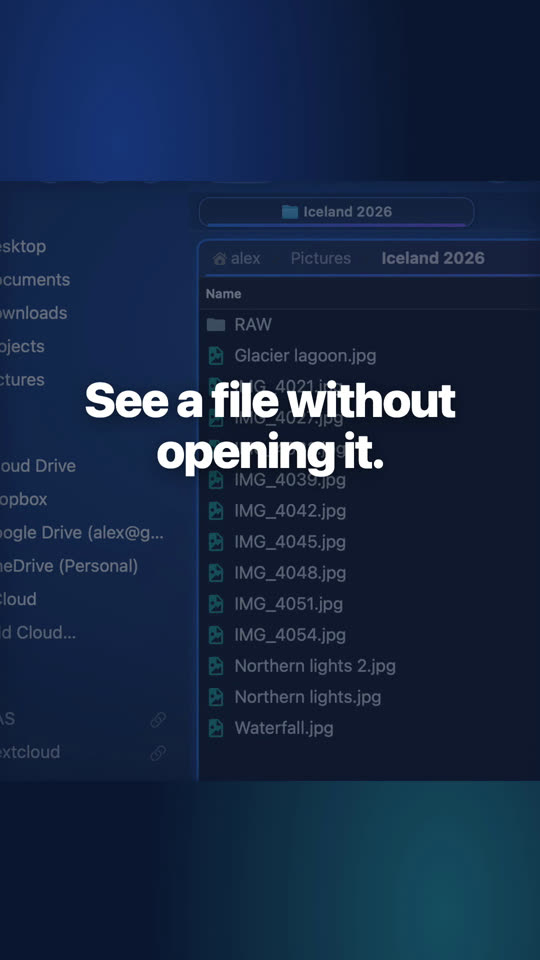
Pré-visualizar arquivos ao lado da pasta
Arraste “Novo Painel” até a borda da janela e escolha Pré-visualização: cada arquivo que você seleciona aparece em tamanho grande.
-
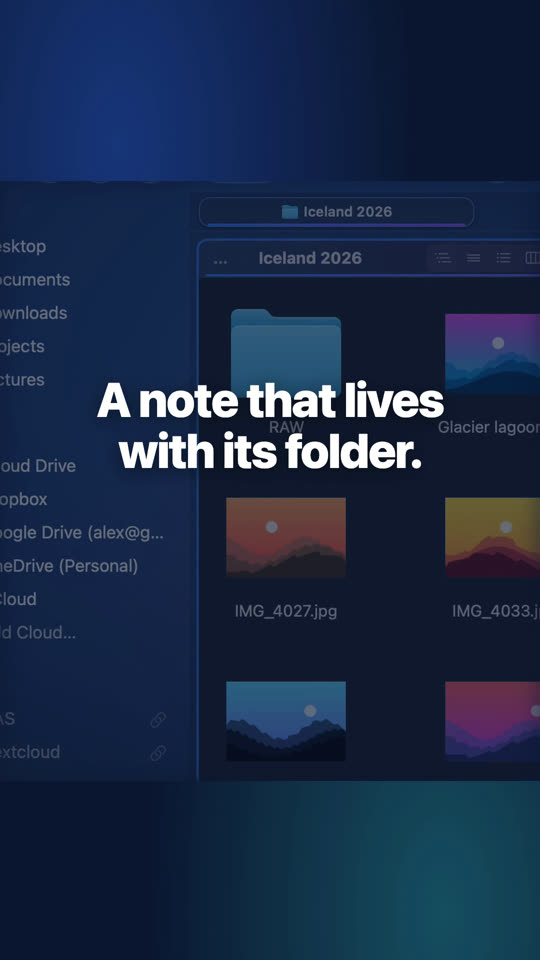
Uma nota para cada pasta
Caixas de seleção, títulos, destaques: a nota aparece e some junto com a pasta.
-
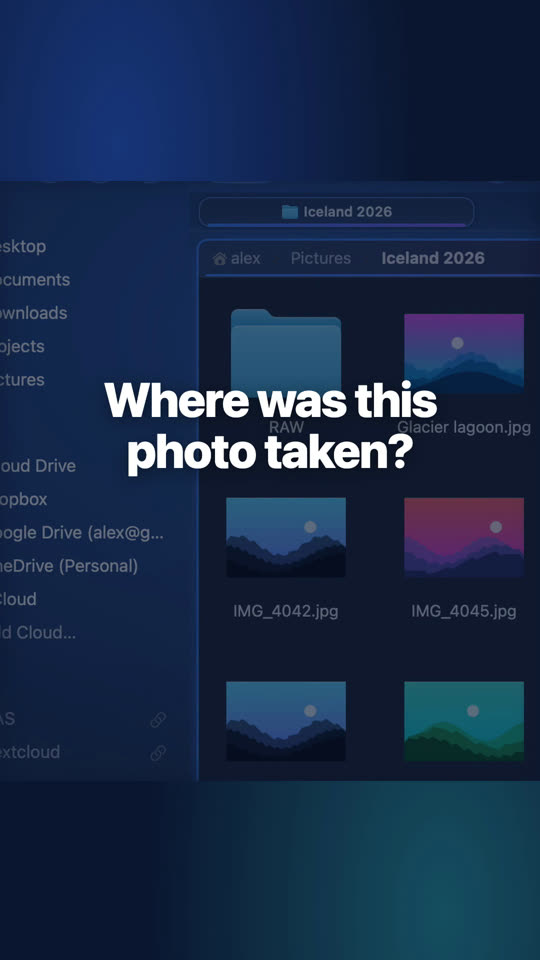
Ver onde suas fotos foram tiradas
Um painel Mapa ao lado de uma pasta de fotos: todas as fotos com localização aparecem. Clique em uma para selecioná-la.
-
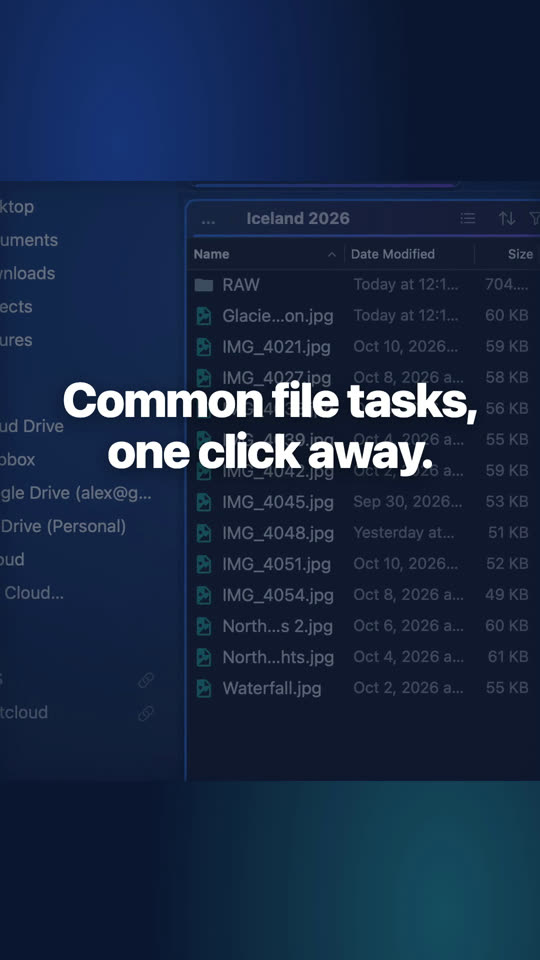
Ações de um clique para seus arquivos
Comprimir, converter para JPEG, redimensionar, criar um PDF: um bloco do módulo Ações rápidas.
-
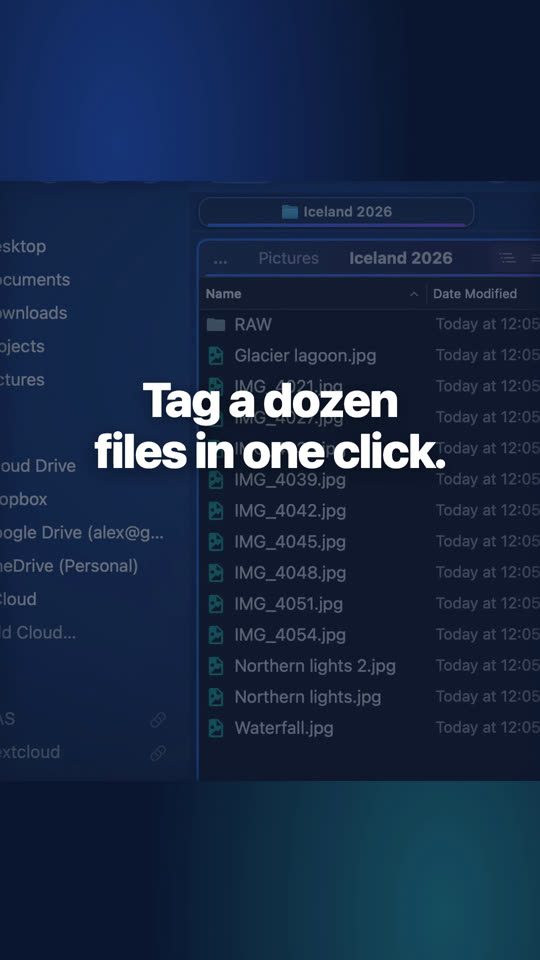
Etiquetar muitos arquivos de uma vez
Marque uma etiqueta no módulo Etiquetas e todos os arquivos selecionados a recebem. As etiquetas do próprio Finder.
-
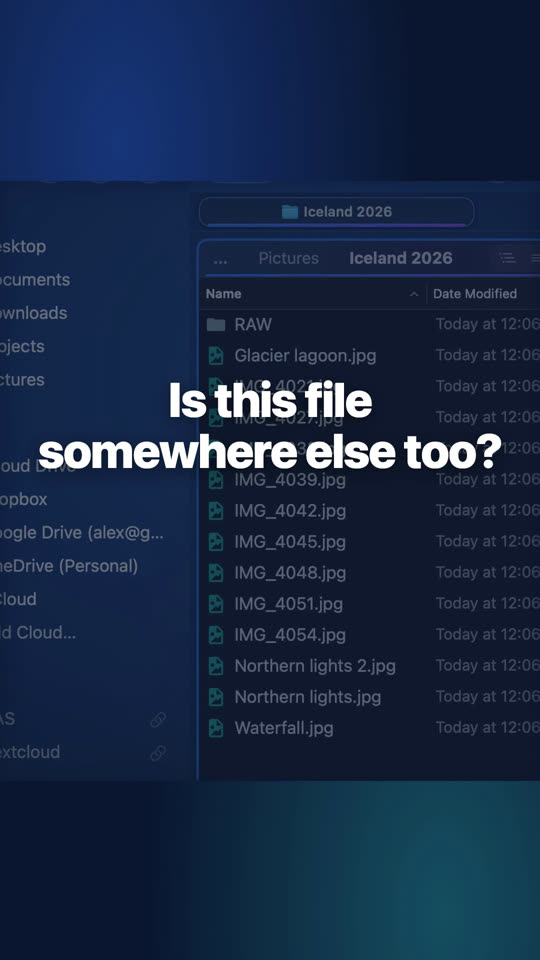
Encontrar todas as cópias de um arquivo
Selecione um arquivo: o módulo Duplicatas lista as outras cópias dele, comparadas pelo conteúdo.
-
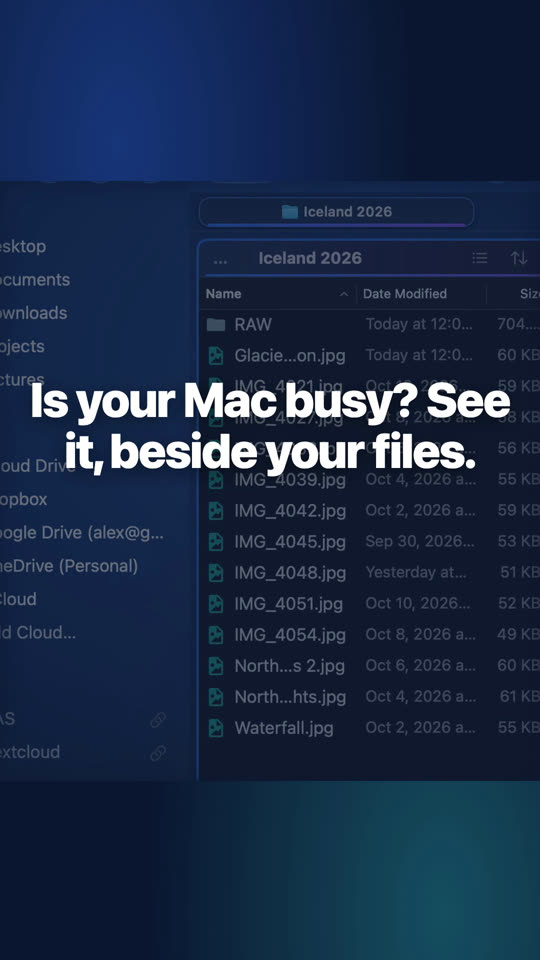
A atividade do seu Mac ao lado dos seus arquivos
O módulo Atividade desenha, ao vivo, gráficos do processador, da memória, da rede e dos discos.
-
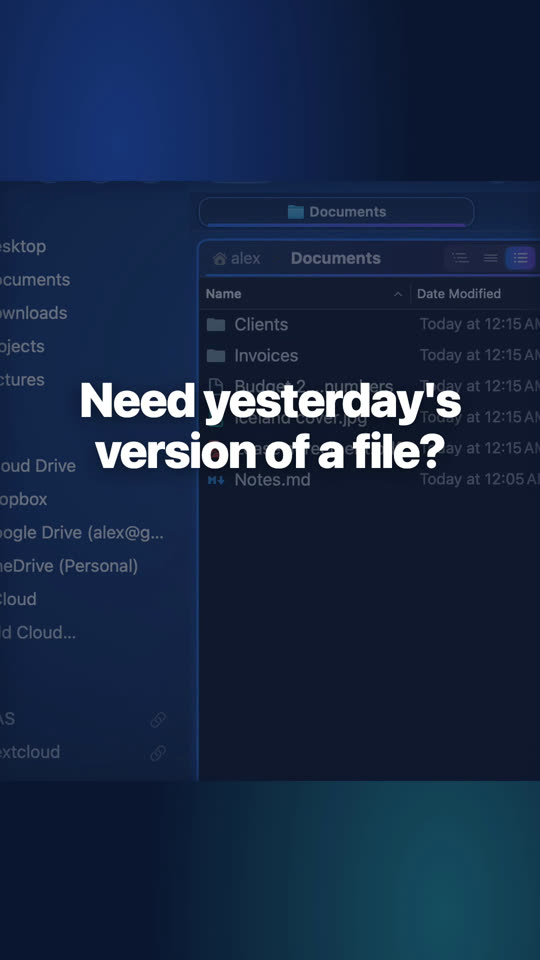
Recuperar uma versão anterior de um arquivo
Selecione um documento: o módulo Versões lista as versões anteriores dele, do macOS, dos seus backups e do Time Machine.
-
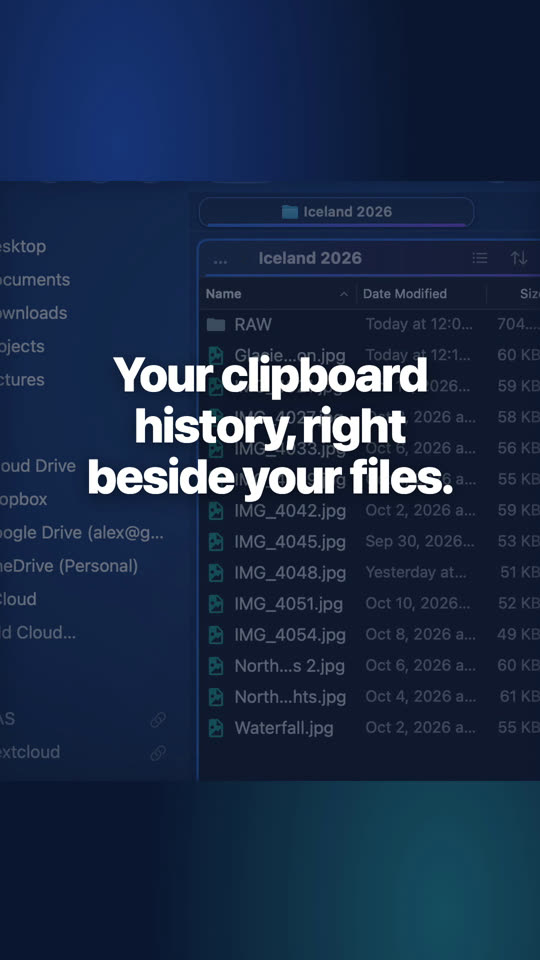
O histórico da área de transferência ao lado dos seus arquivos
O módulo Área de Transferência guarda os textos, imagens, links, cores e arquivos que você copiou. Senhas nunca são guardadas.
-
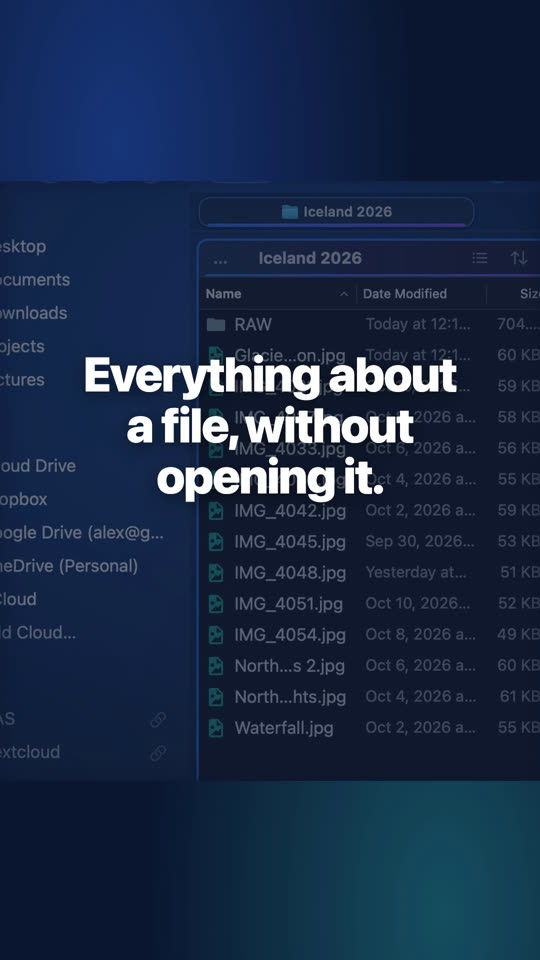
Tudo sobre um arquivo, ao lado dele
O módulo Info mostra tamanho, datas, tipo e etiquetas, e acompanha a seleção.
-
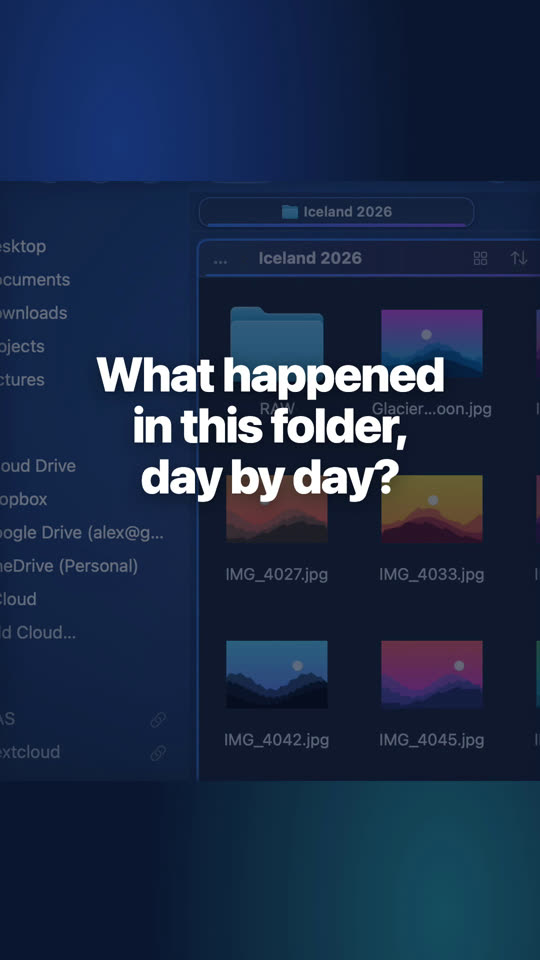
Ver uma pasta dia a dia
O módulo Linha do tempo organiza uma pasta por dia, com um calendário dos dias que têm arquivos.
-
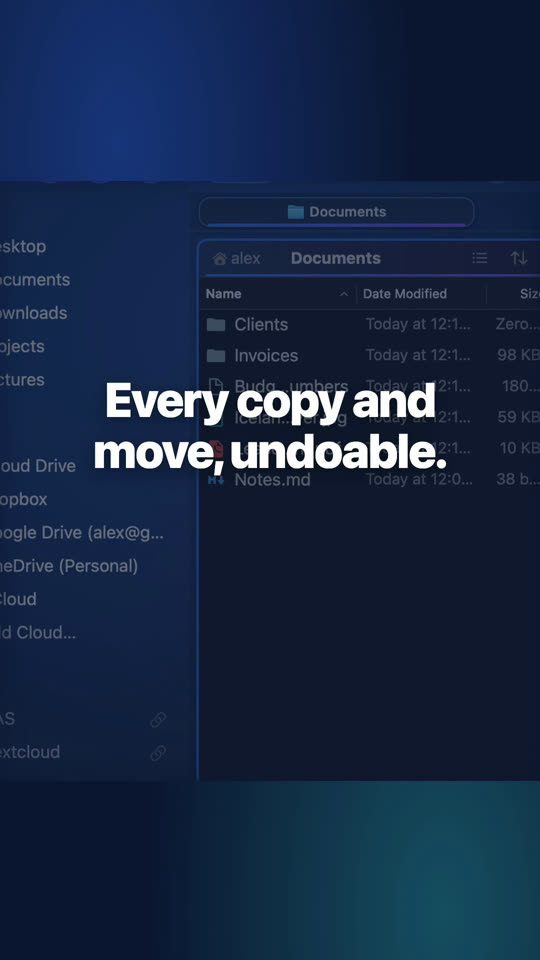
Desfazer qualquer operação com arquivos
Cada cópia, movimentação e renomeação vai para o módulo Operações: desfaça agora ou amanhã.
-
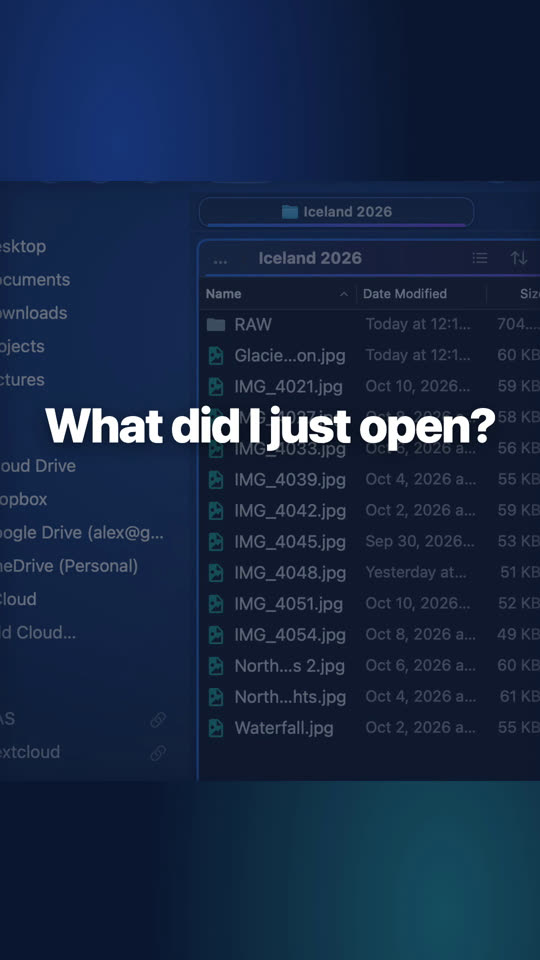
Os arquivos que você acabou de abrir
O módulo Recentes lista o que você abriu ultimamente, do mais novo para o mais antigo, onde quer que esteja.
-

O que acabou de chegar em Downloads
O módulo Chegadas mostra os arquivos mais novos da sua pasta Downloads à medida que eles chegam.
-
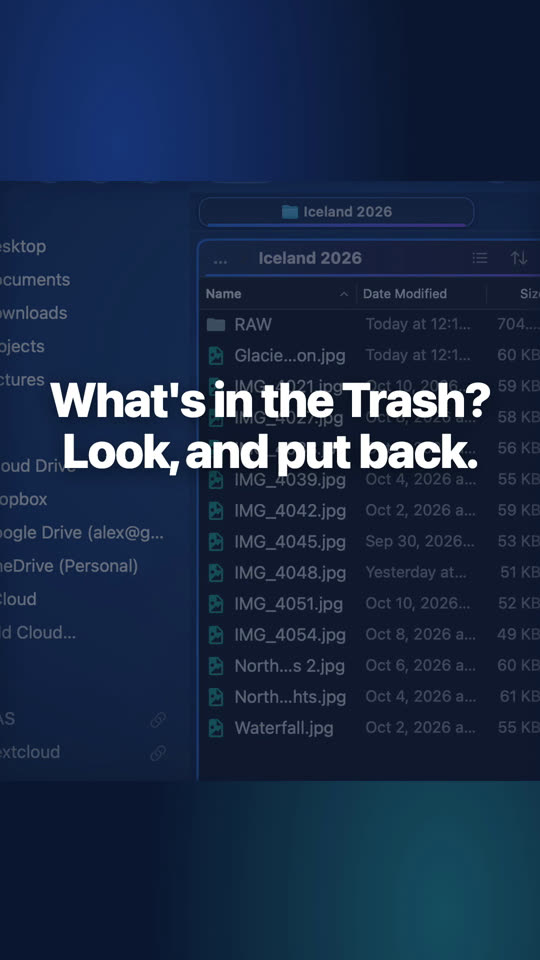
O Lixo, ao lado dos seus arquivos
O módulo Lixo lista o que está no Lixo, do mais novo para o mais antigo, bem ao lado dos seus arquivos.
-
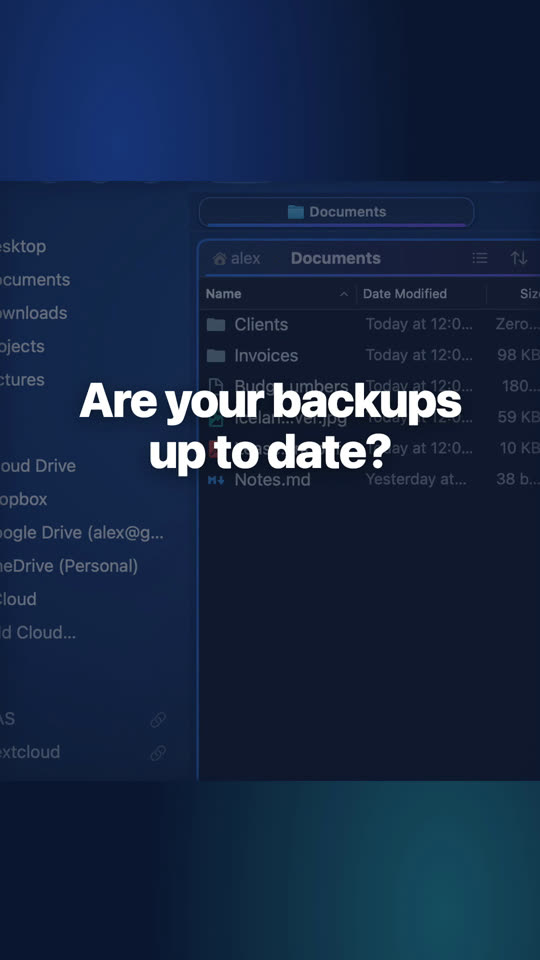
Seus backups num relance
O módulo Backups mostra cada backup e quando ele foi executado pela última vez.
-
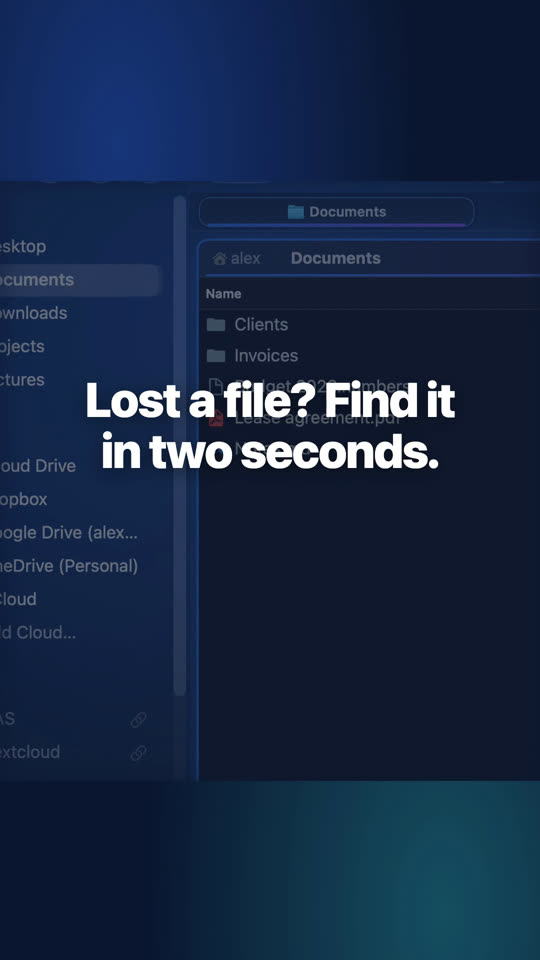
Encontrar qualquer arquivo em segundos
⌘F busca na pasta e em todas as pastas dentro dela; ⌘P leva a qualquer arquivo ou pasta do Mac.
-
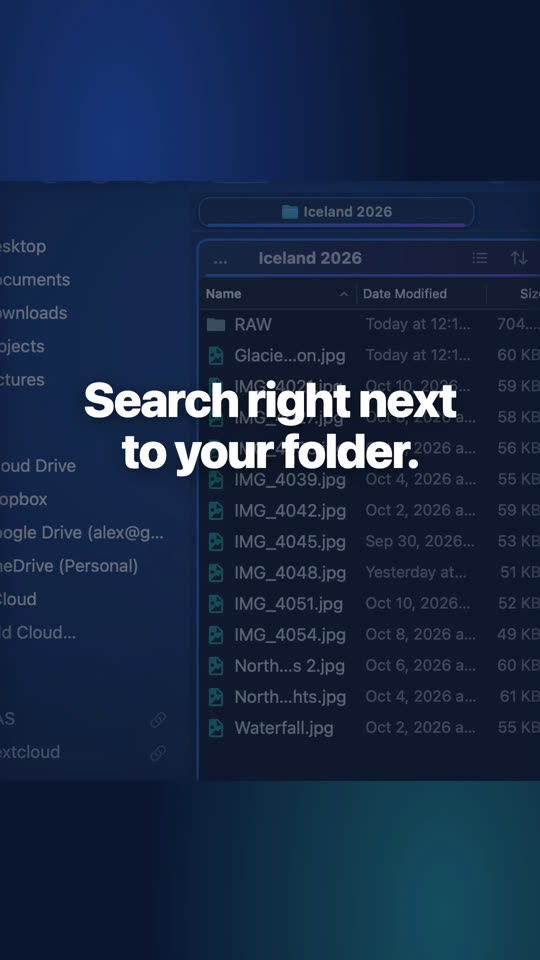
Buscar ao lado da pasta
O módulo Busca fica ao lado da pasta: resultados enquanto você digita, critérios quando precisar.
-
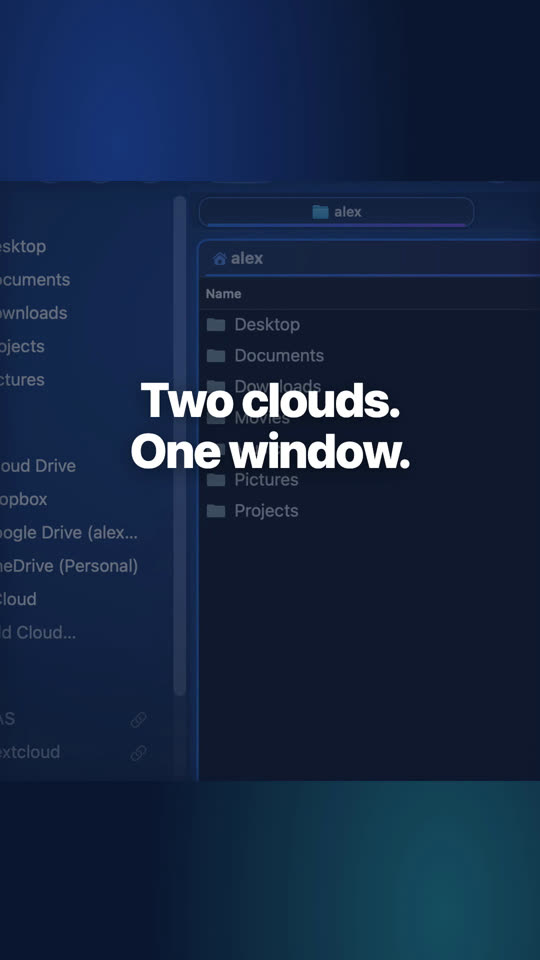
Dropbox e pCloud lado a lado
Suas nuvens ficam na barra lateral como qualquer pasta: abra duas lado a lado e copie de uma para a outra com F5.
-
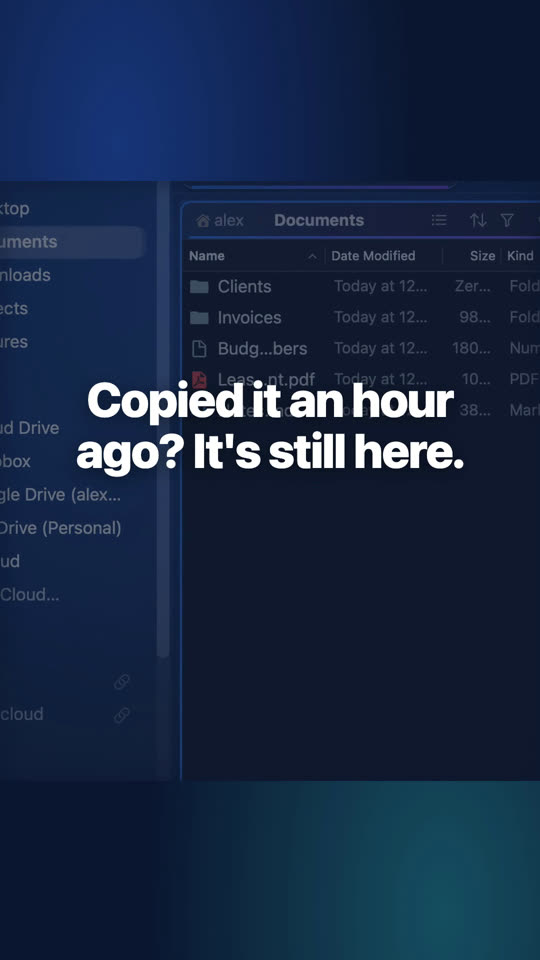
Histórico da área de transferência com ⌃⌥V
Tudo o que você copiou, em qualquer app: digite algumas letras, pressione ↩ e pronto, está colado.
-
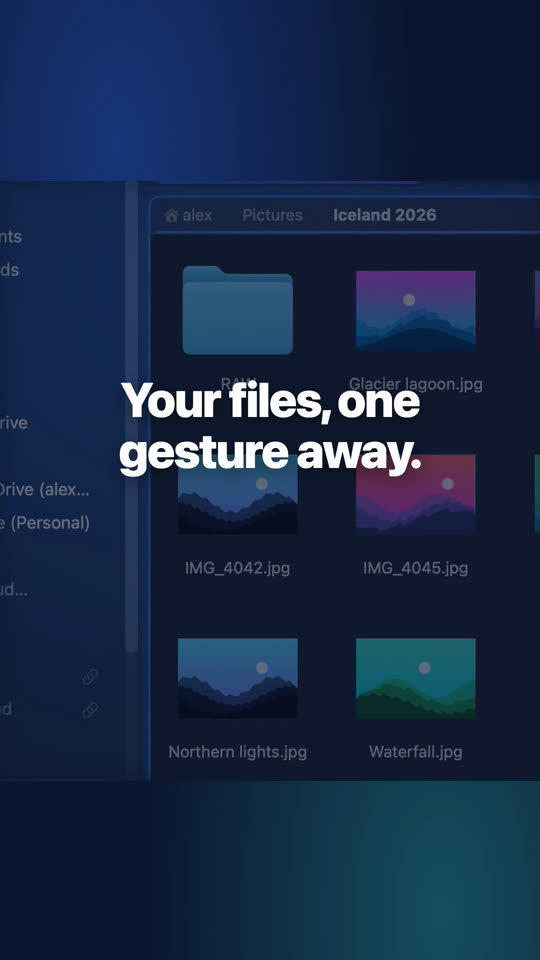
Uma gaveta de arquivos na borda da tela
Ela desliza por cima de qualquer app: solte arquivos na Prateleira dela para mantê-los à mão, junto com seus favoritos e arquivos recentes.
-
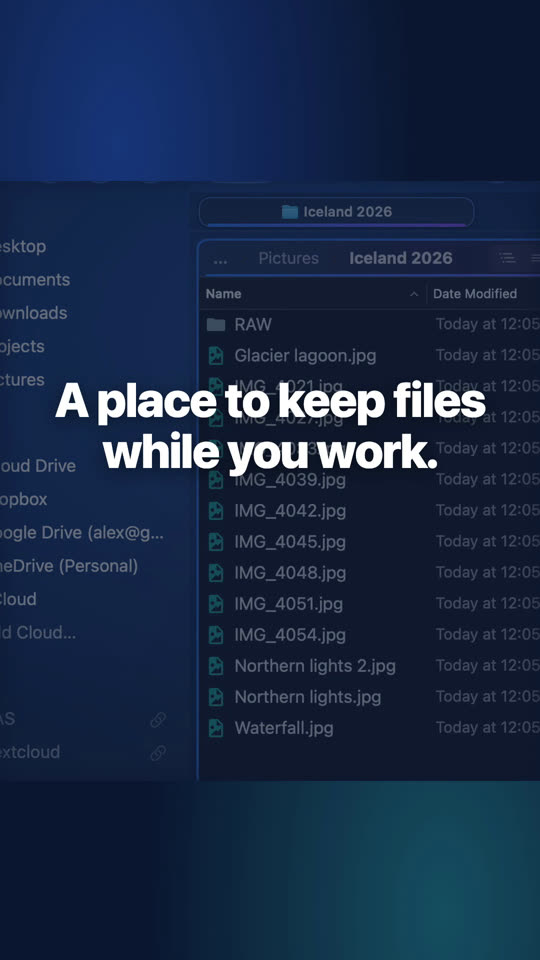
Manter arquivos à mão
Arraste arquivos para a Prateleira, vá para outra pasta e solte-os lá. Nada se move até que você os mova.
-
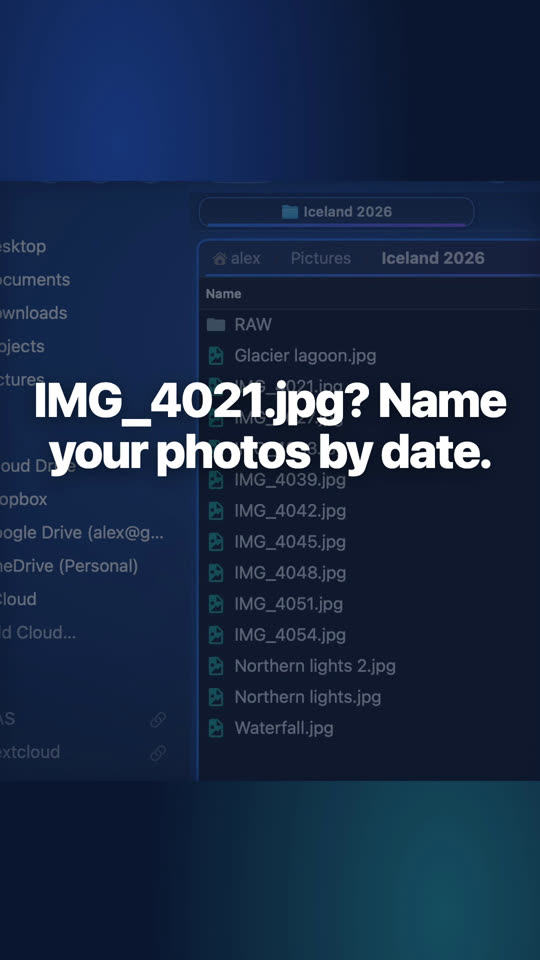
Renomear centenas de fotos de uma vez
Adicione a cada nome a data em que a foto foi tirada: cada novo nome aparece antes de qualquer mudança.
-
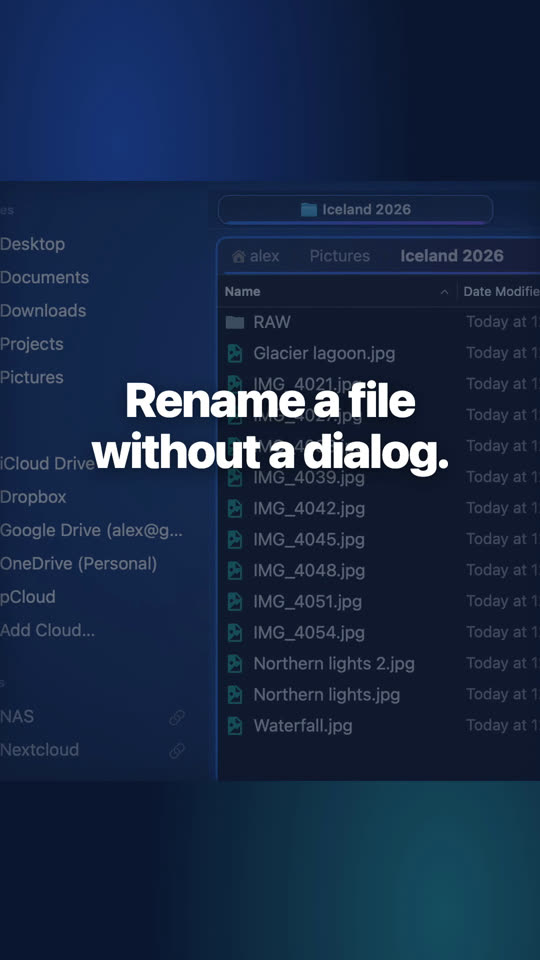
Renomear um arquivo ali mesmo
Clique mais uma vez no nome do arquivo selecionado, ou pressione ↩, e digite. ⌘Z traz de volta o nome antigo.
-
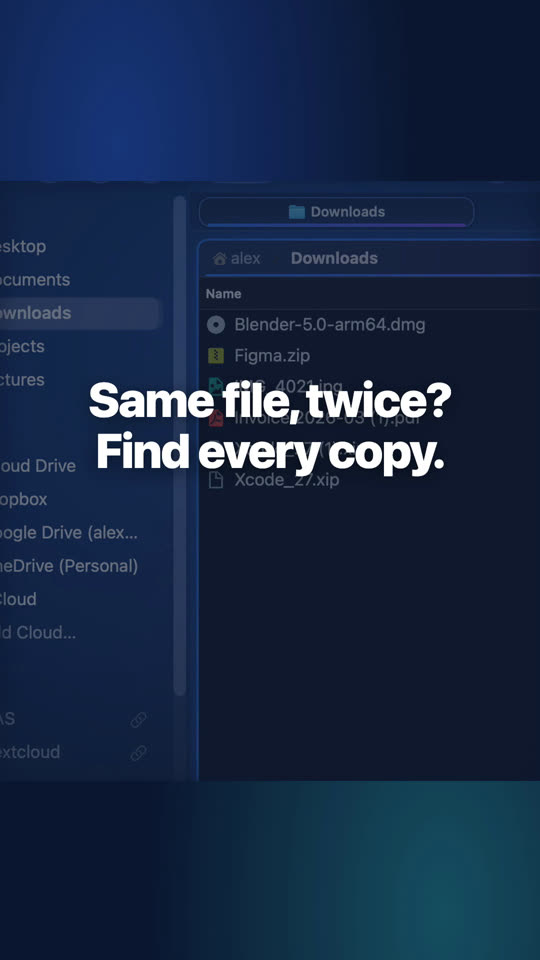
Encontrar arquivos duplicados
A ferramenta Arquivos Duplicados agrupa cada cópia pelo conteúdo, mantém a que você escolher e manda as outras para o Lixo.
-
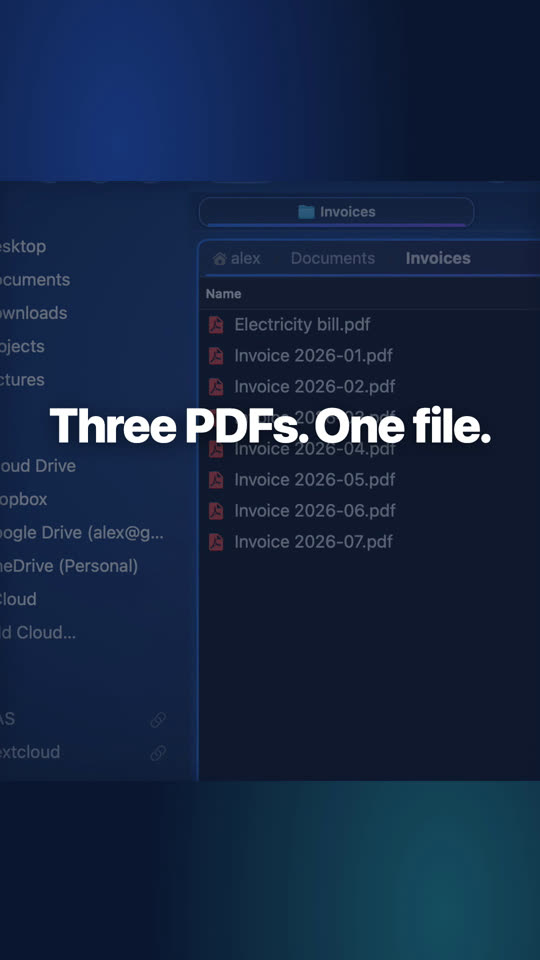
Juntar PDFs e fotos em um único PDF
Coloque as páginas em ordem nas ferramentas de PDF e salve tudo como um único PDF.
-
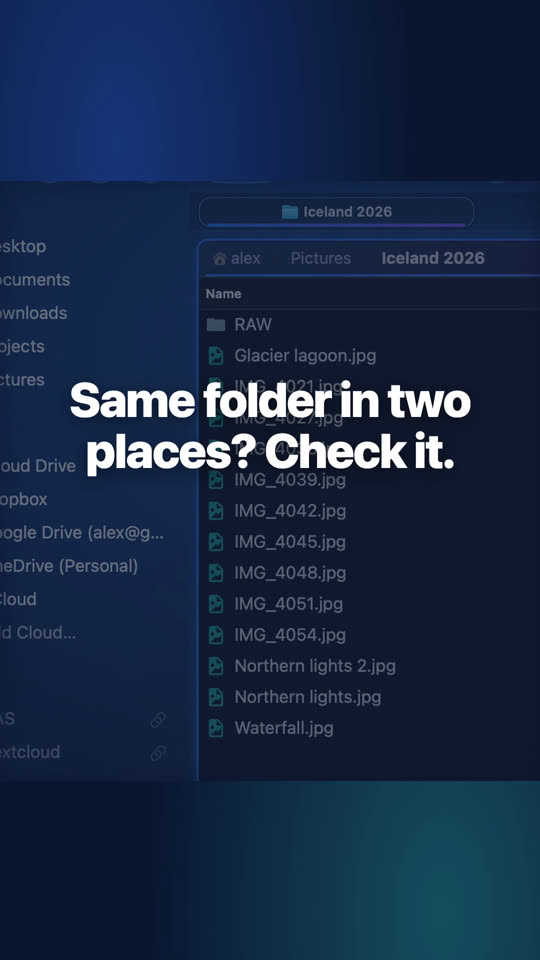
Comparar duas pastas
O que está só de um lado, o que mudou e o que falta, copiado para o outro lado.
-
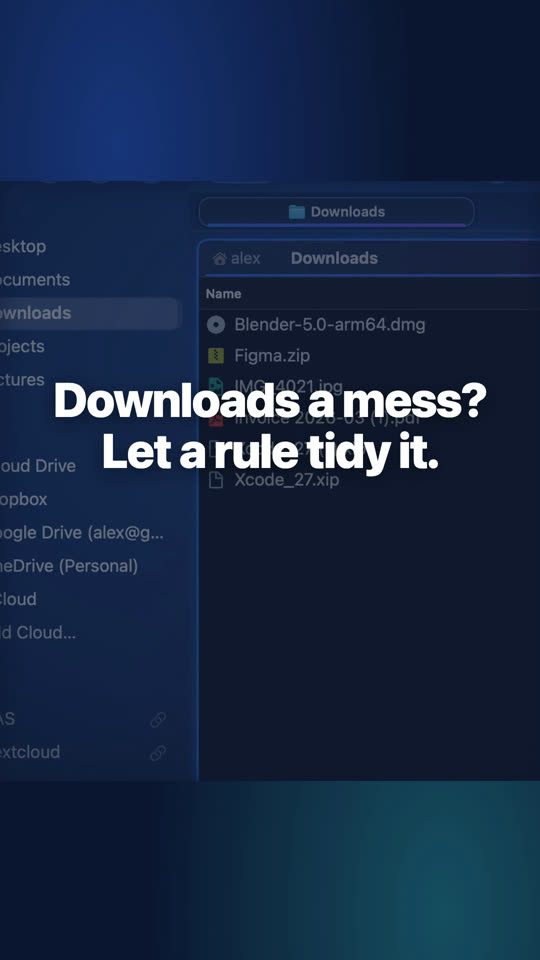
Organizar a pasta Downloads automaticamente
Uma regra vigia Downloads e arquiva as faturas em Documentos › Faturas, por ano, assim que elas chegam.
-

Abrir um ZIP sem descompactar
Clique duas vezes em um ZIP e ele abre como uma pasta. Copie só o que você precisa com F5.
-
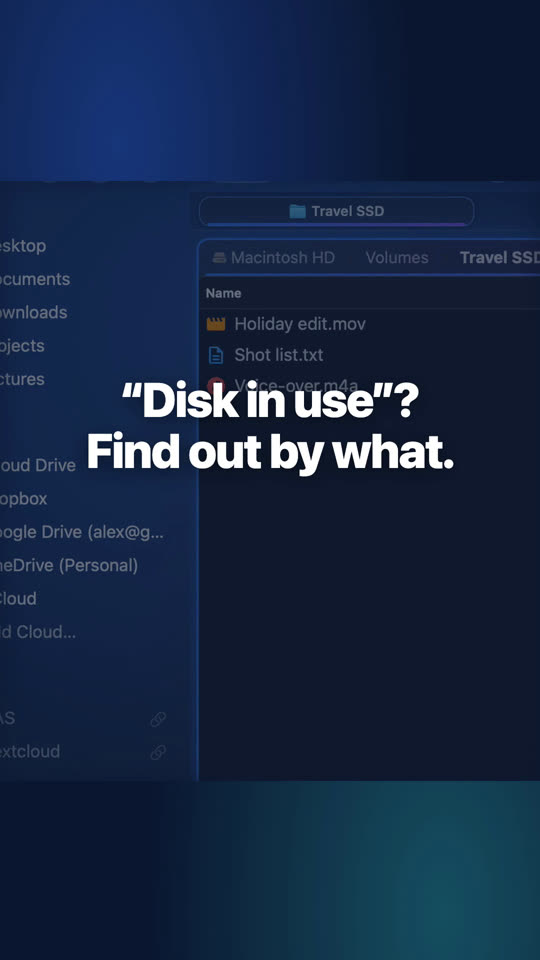
Ejetar um disco que diz estar em uso
O Folia Files mostra qual app está segurando o disco. Feche o app, clique em Tentar Novamente e pronto.
-
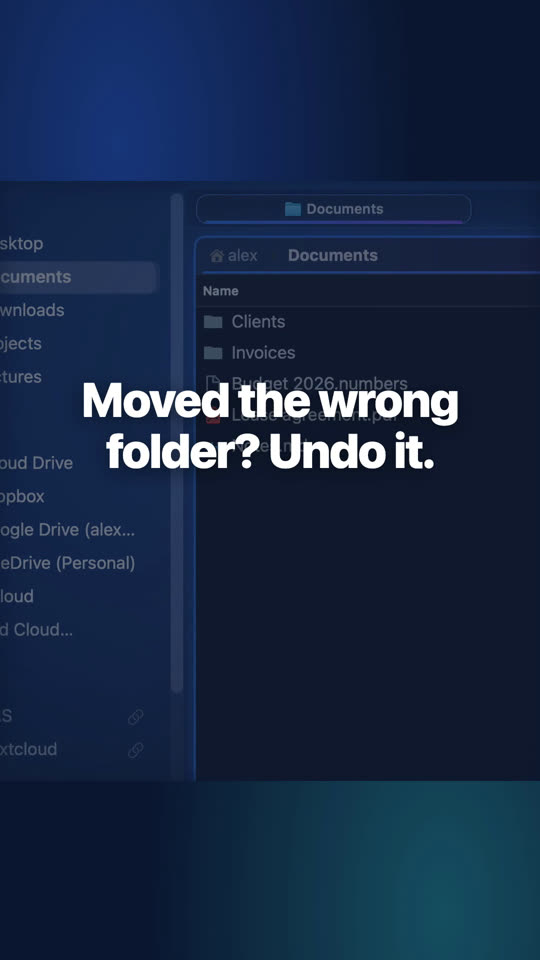
Desfazer a movimentação de um arquivo
Cada cópia, movimentação, renomeação e envio ao Lixo vai para Operações. Clique em Desfazer, mesmo mais tarde, e tudo volta para o lugar.
-
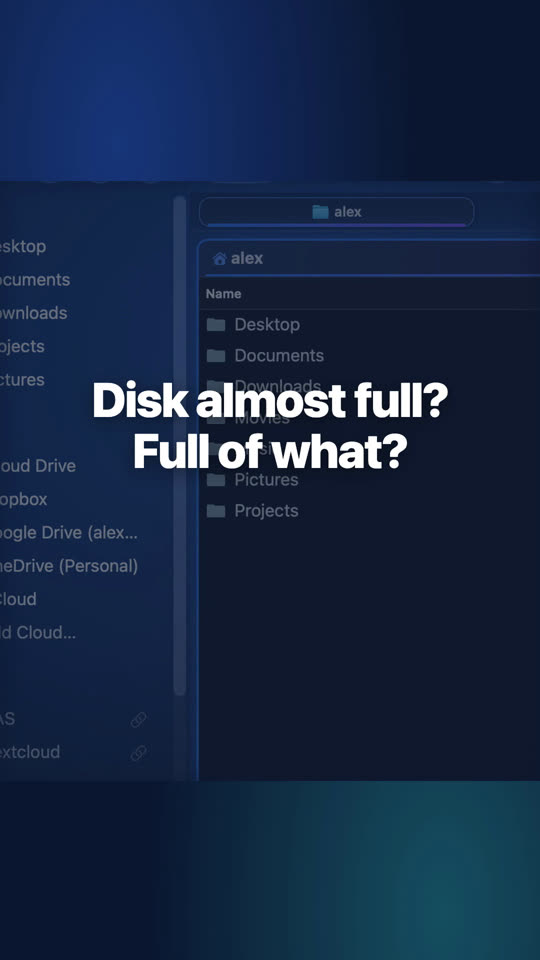
Ver o que ocupa espaço
Cada pasta e cada arquivo como uma bolha do tamanho do espaço que ocupa. Clique em uma para ver o que há dentro.
-
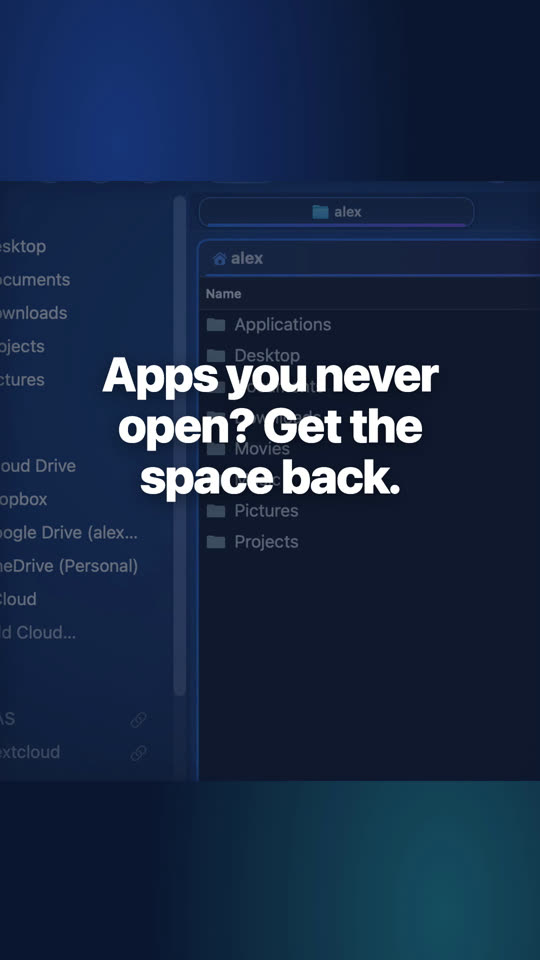
Desinstalar os apps que você nunca usa
Cada app com o espaço que ele ocupa de verdade; os que você não abre há seis meses vão para o Lixo com os restos.
-
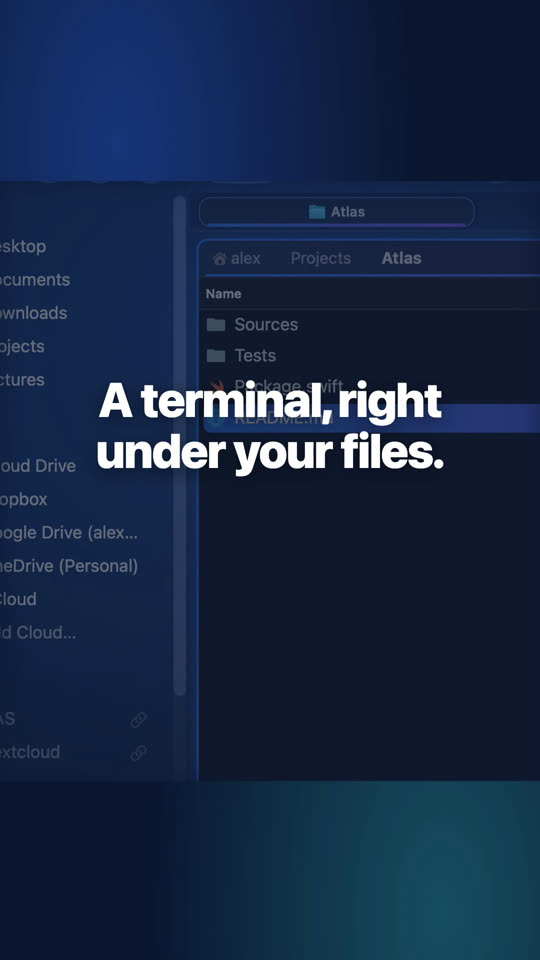
Um terminal embaixo de qualquer pasta
⌥⌘T abre um terminal embaixo do painel, na pasta dele. O que você faz ali aparece no painel na hora.
Edição do site
-
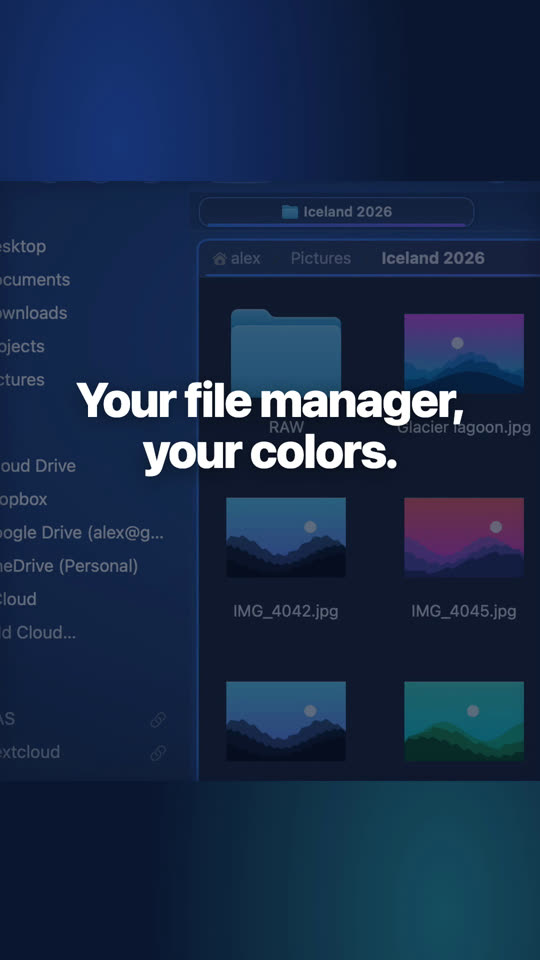
Um gerenciador de arquivos com a sua cara
Oceano, crepúsculo, floresta, lavanda… ou suas próprias cores, fontes, efeitos de vidro e fundos de pasta.


Os vídeos estão em inglês; os tutoriais têm legendas que o YouTube pode traduzir. O player é do YouTube (youtube-nocookie.com) e só carrega quando você aperta o play. Todos os nossos vídeos no YouTube

Comprove você mesmo, grátis por 7 dias
Todos os recursos, sem conta, sem cartão de crédito. Depois, $49.99, uma única vez, com todas as atualizações futuras — sem assinatura.