動画

実際に動くFolia Filesを見る

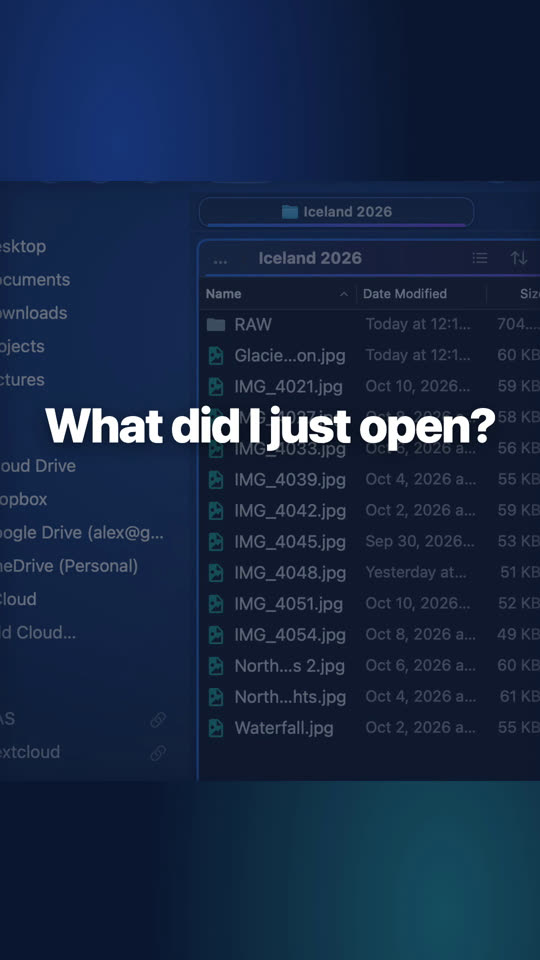
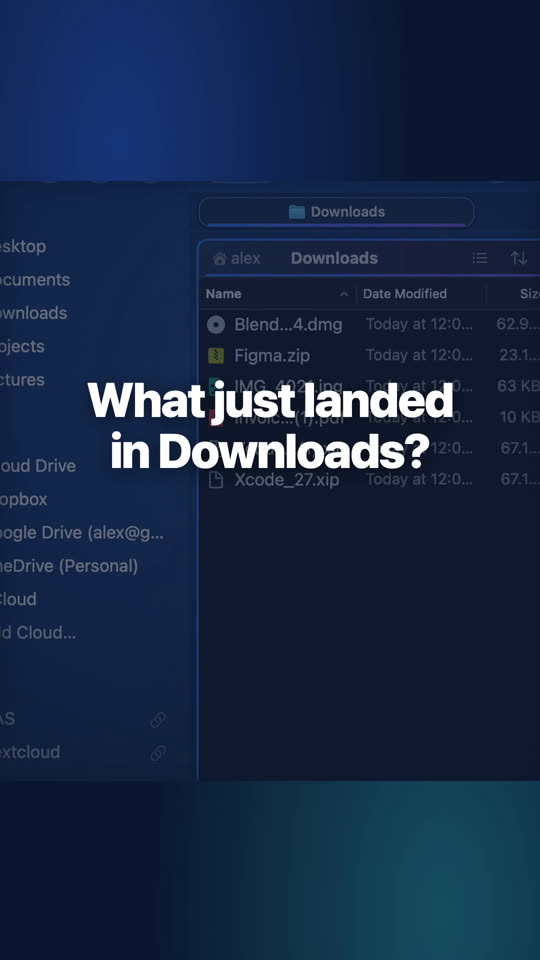
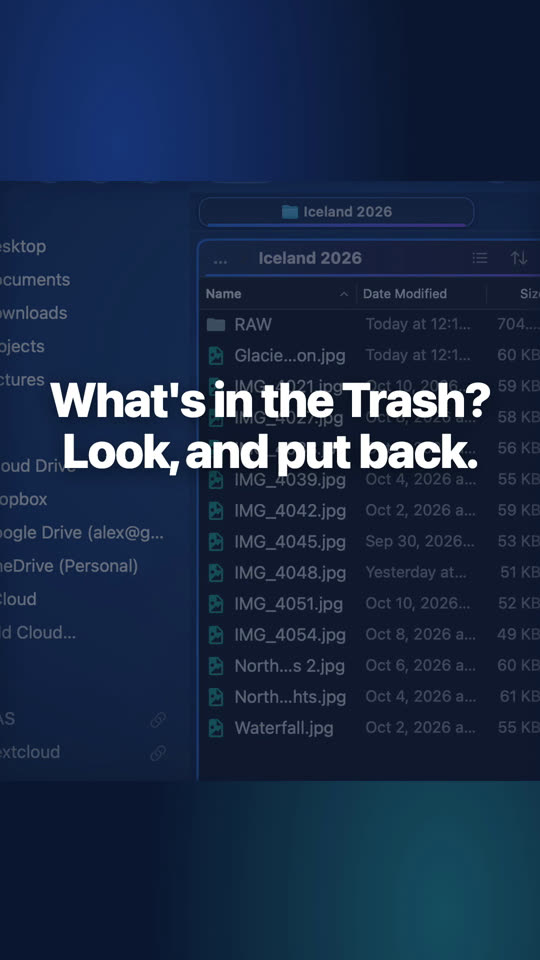
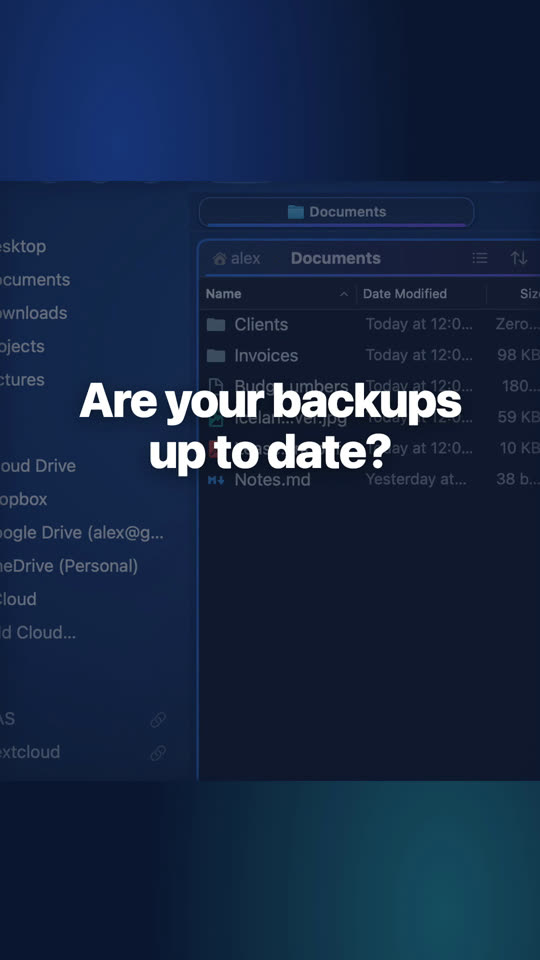
約1分のチュートリアルと20秒のショート動画を、Macの実際のアプリで撮影しました。それぞれの機能で何ができ、どう使うのかがわかります。

7日間すべての機能を無料で。アカウントもカード登録も不要です。その後は$49.99の買い切りで、最大3台のMacに。今後のアップデートもすべて含まれ、サブスクリプションはありません。

Folia Filesがはじめてなら、まずは紹介ムービーから。アプリの全体を79秒で、チャプターごとに。紹介ムービーを見る

チュートリアル

1つの機能を最初から最後まで、約1分で。

テーマ別のチュートリアル(チャプター付き)

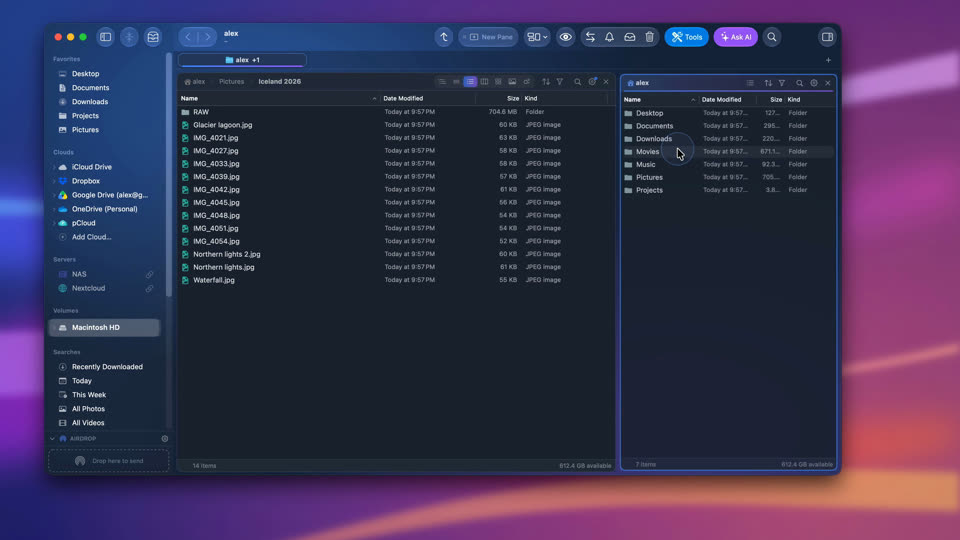
  • 2つのフォルダを横に並べる

    「新規パネル」をウインドウにドラッグしてフォルダを選び、F5で反対側へコピー(F6なら移動)。⌘Zで取り消せます。

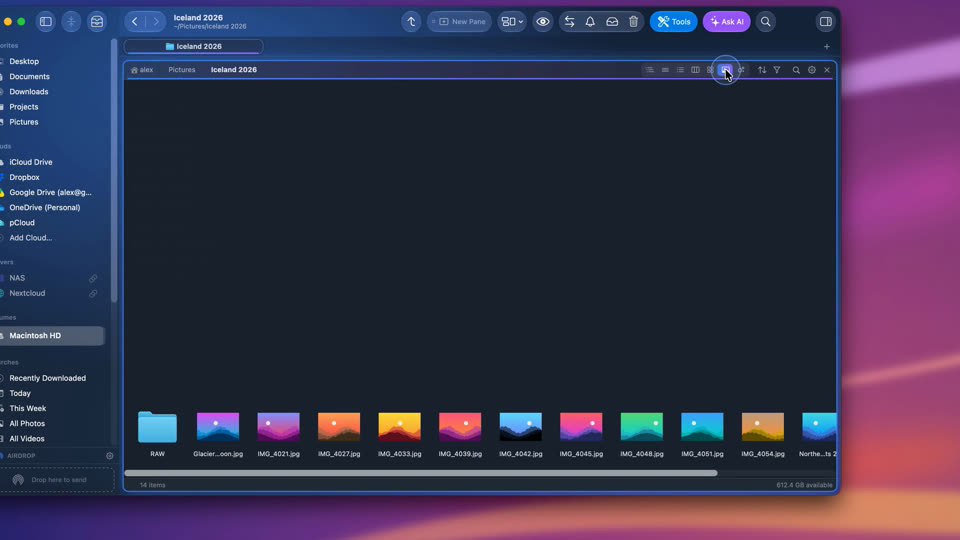
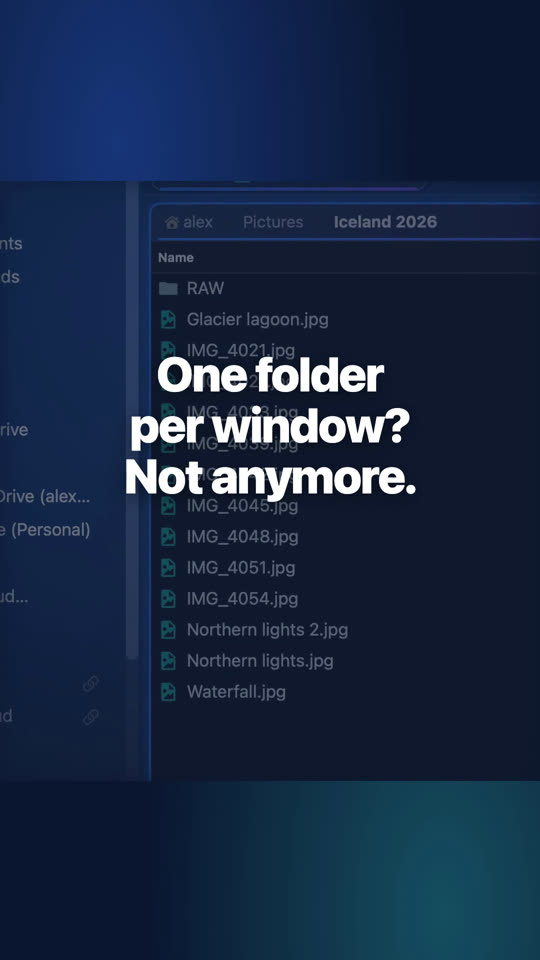
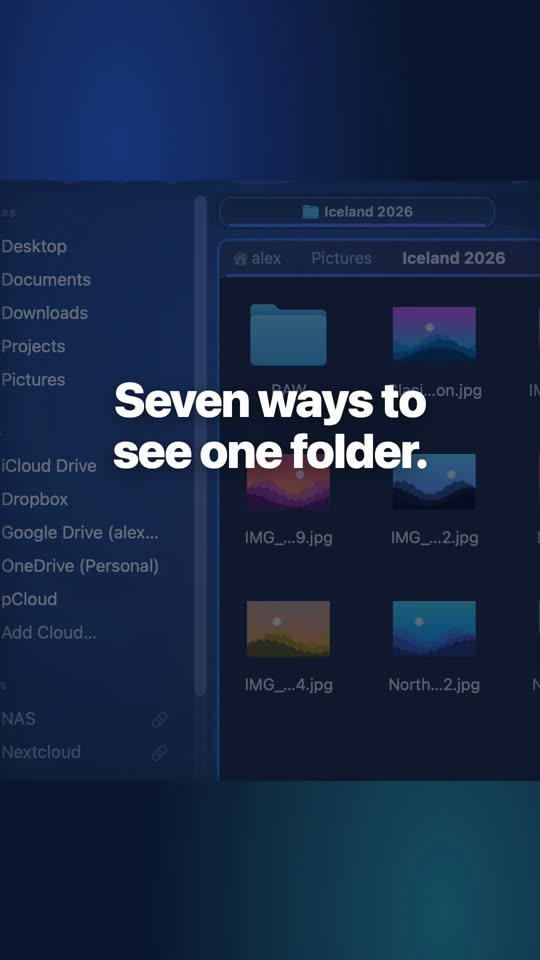
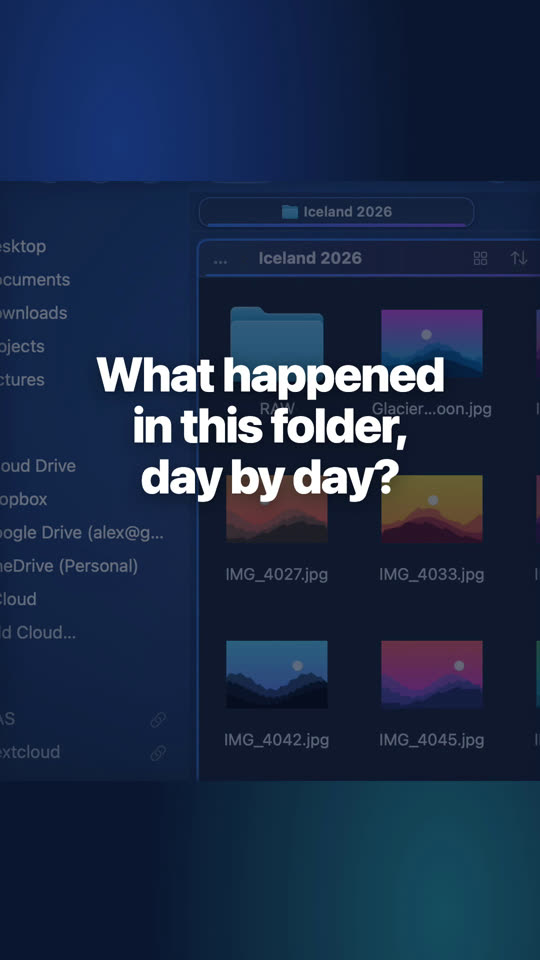
  • フォルダを見る7つの方法

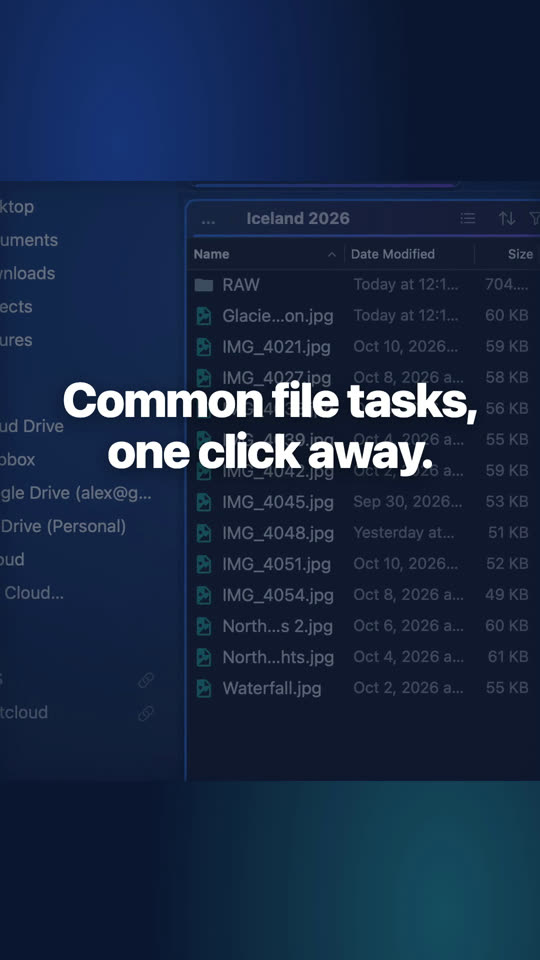
    アイコン、リスト、詳細リスト、ツリー、カラム、ギャラリー、サイズのバブル表示。パネルのヘッダで切り替え、パネルの歯車からフォルダごとに表示方法を保存できます。

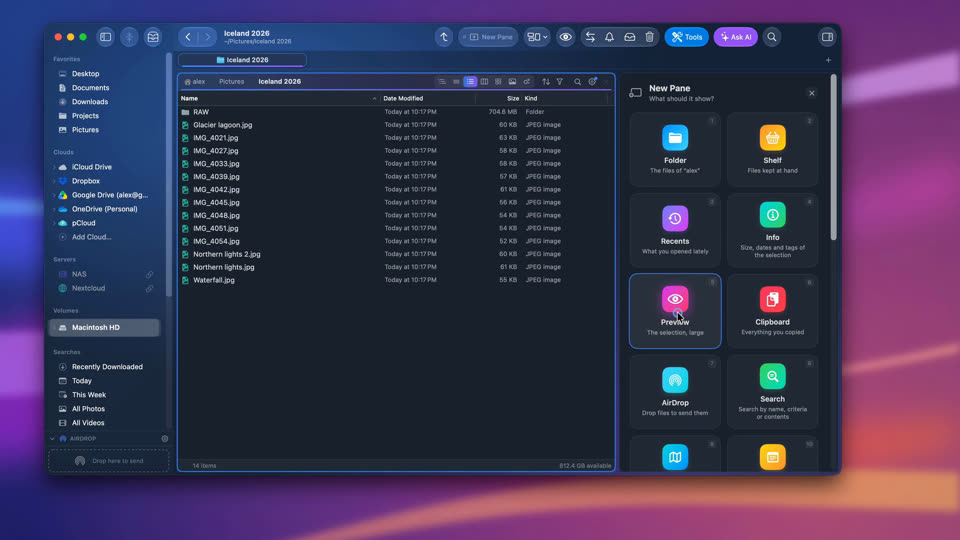
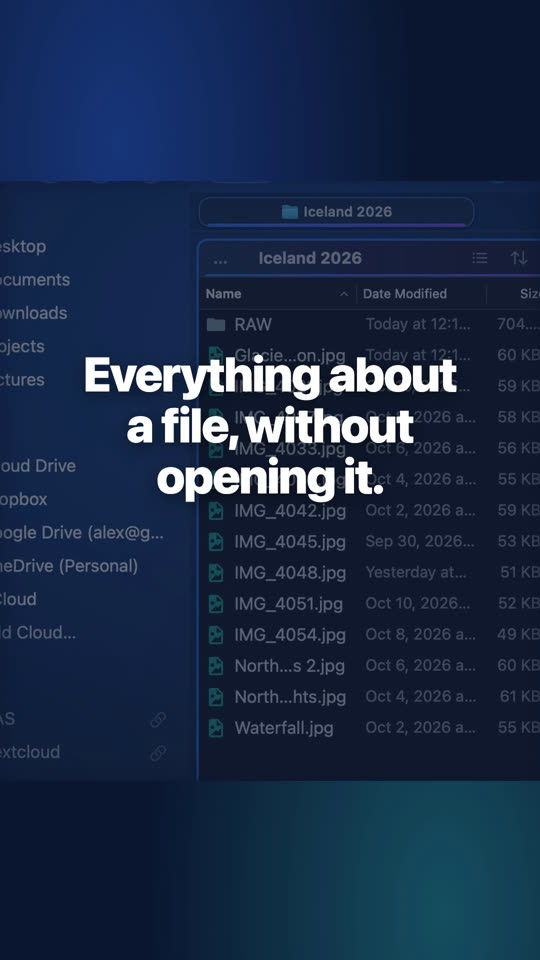
  • フォルダの横にプレビュー

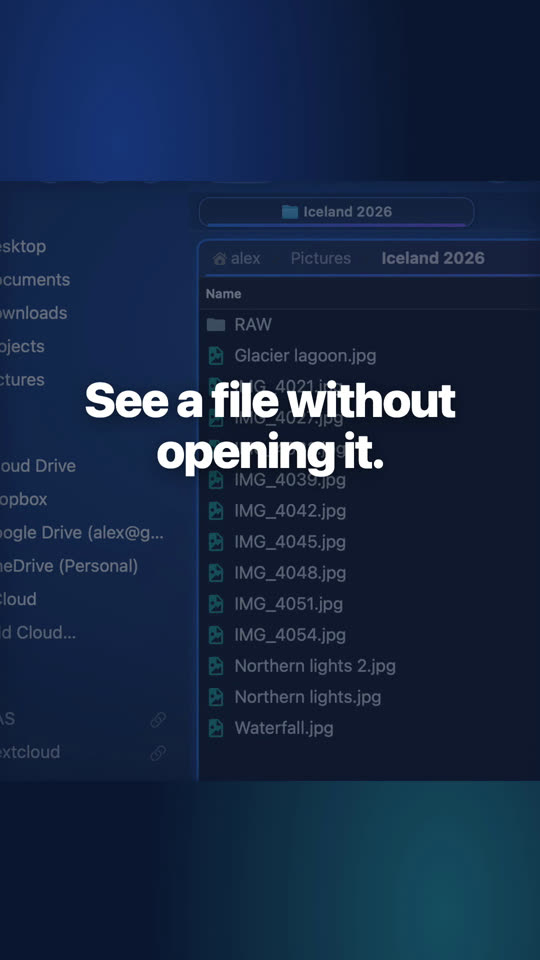
    「プレビュー」パネルを追加すれば、アプリを開かずに、写真、PDF、ビデオ、コードを矢印キーで次々に見られます。

  • すべてのモジュールを1つずつ

    まずモジュールを置ける場所(右サイドバー、またはモジュール専用のパネル)を紹介し、続いて「モジュール」メニューの順に、1つずつ見ていきます。

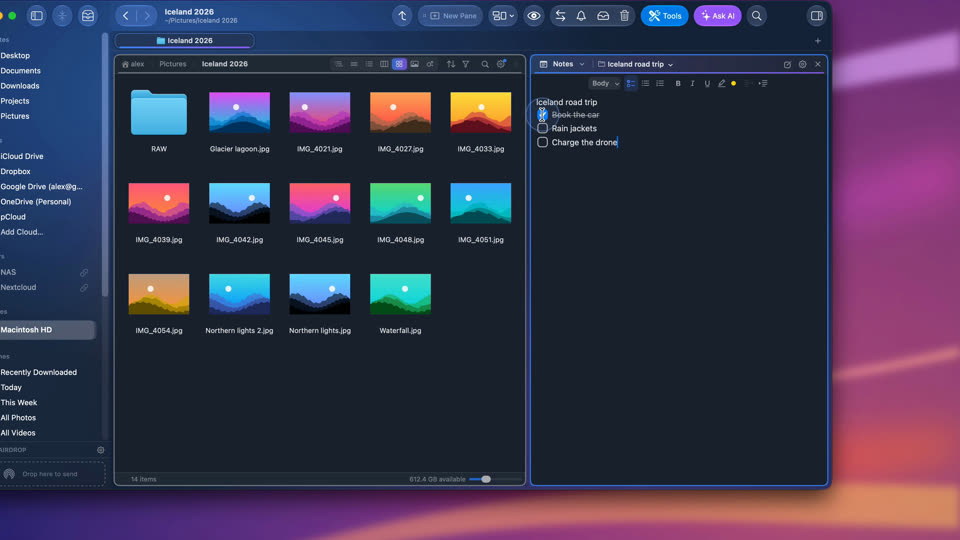
  • フォルダごとのメモ

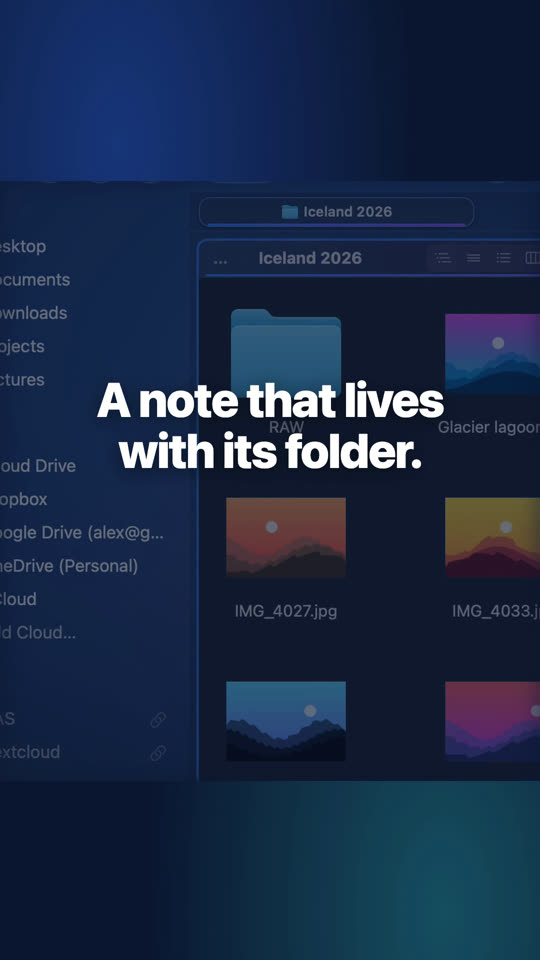
    「メモ」モジュールなら、フォルダごとにメモを残せます。見出し、チェックリスト、ハイライトも使えます。フォルダを開くと表示され、入力と同時に保存されます。

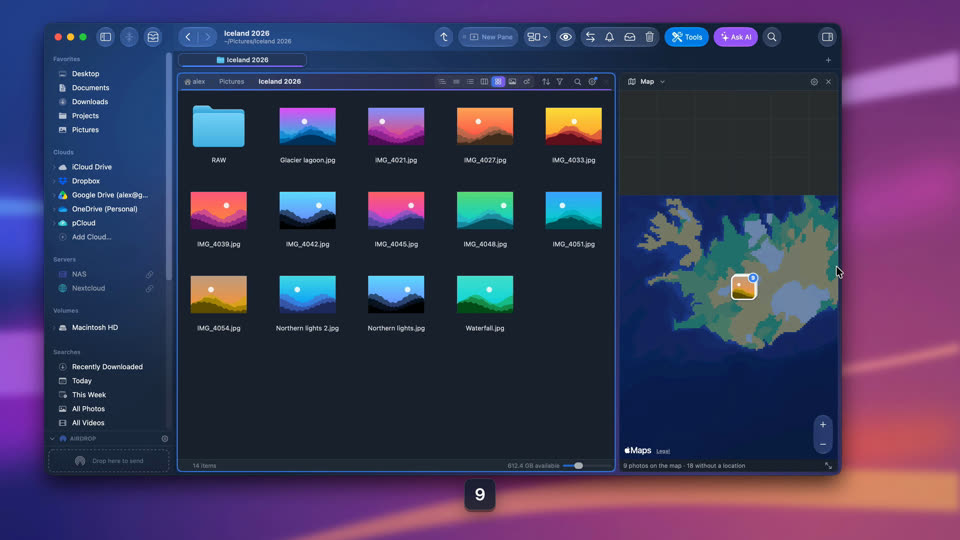
  • 写真を地図に

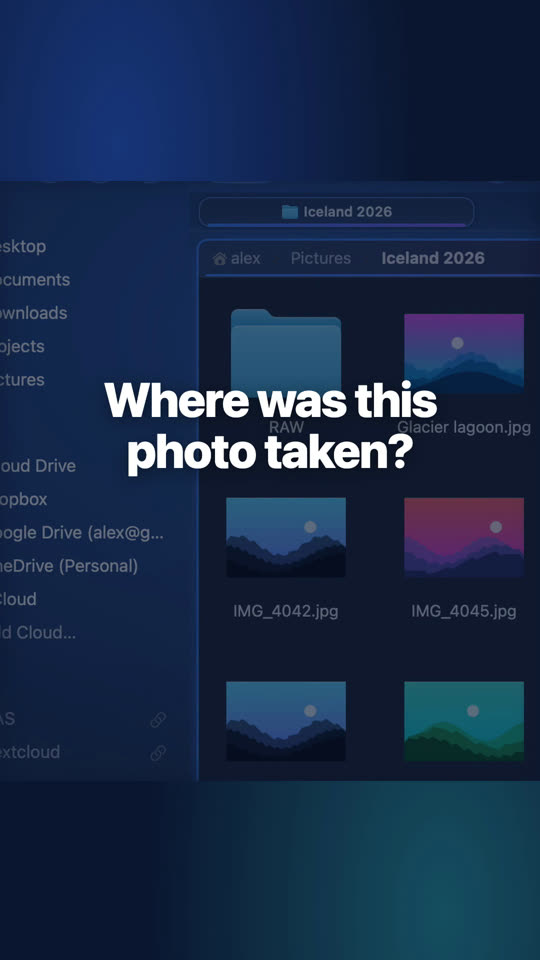
    写真のフォルダの横に「地図」パネルを置くと、位置情報のある写真がすべて表示されます。クリックすると、フォルダ内でその写真が選択されます。

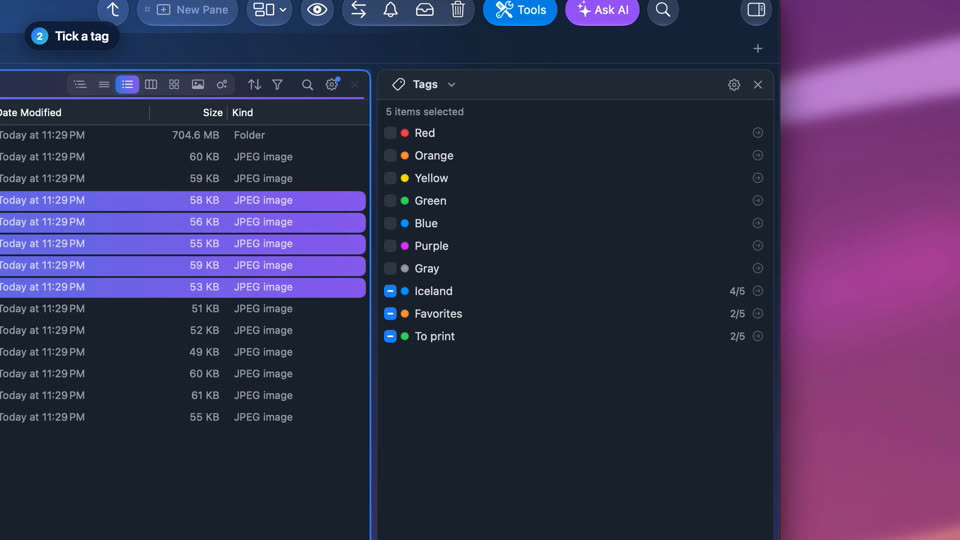
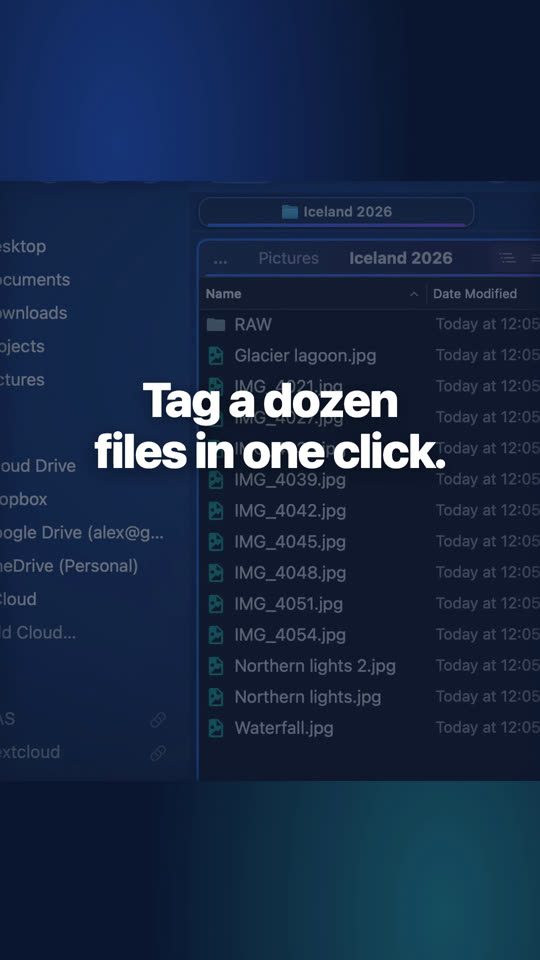
  • ワンクリックでファイルにタグを

    ファイルを選んで「タグ」モジュールでタグにチェックを入れると、すべてのファイルに一度に付きます。Finderと同じタグなので、Finderにも表示されます。

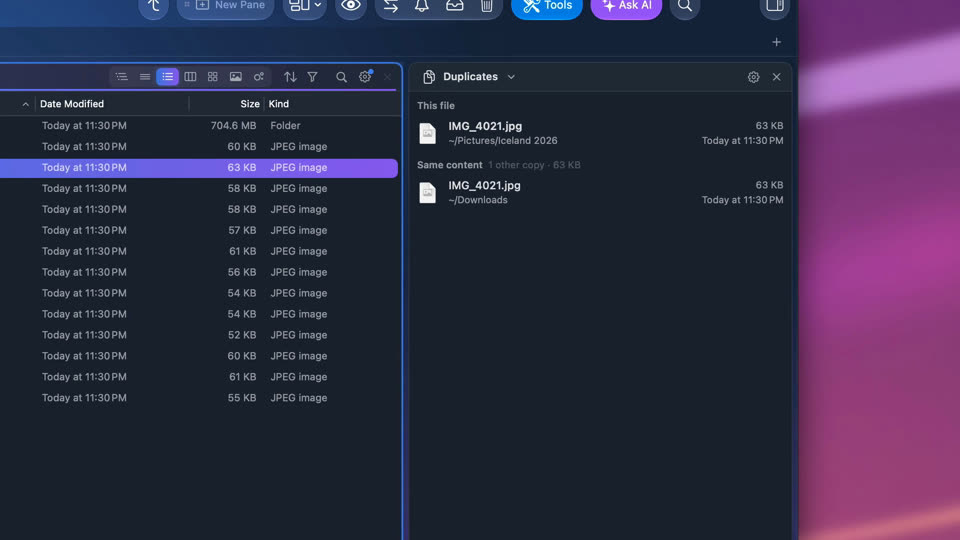
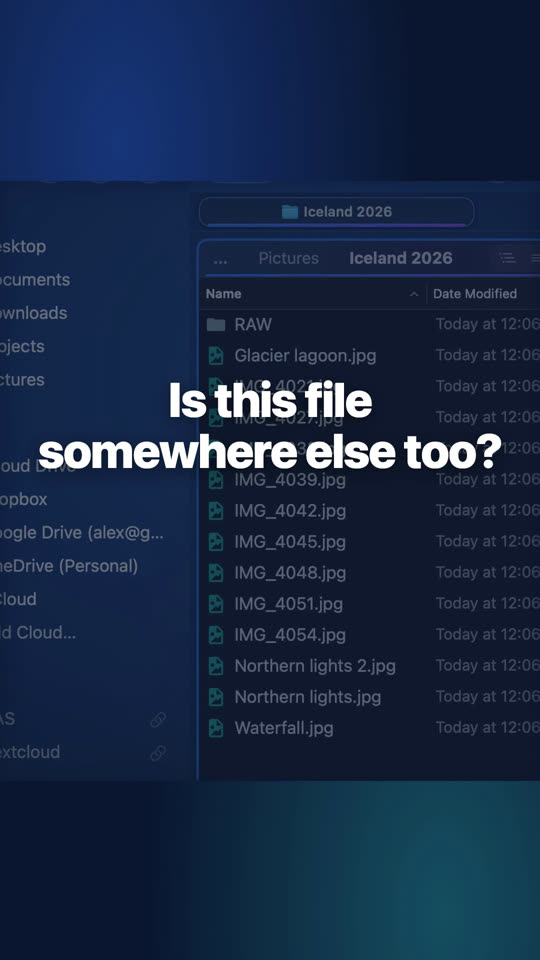
  • ファイルのコピーをすべて見つける

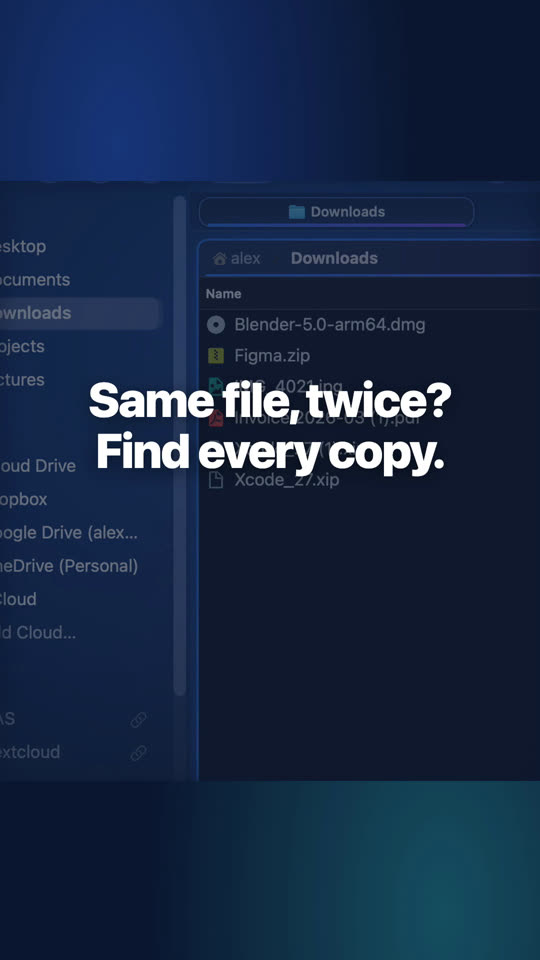
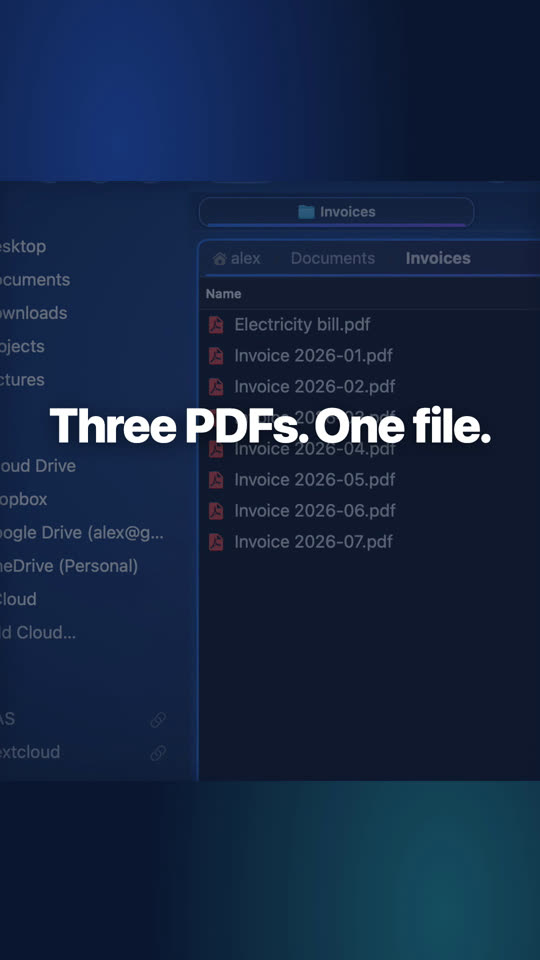
    「重複ファイル」モジュールは、選択したファイルのほかのコピーを、フォルダのどこにあっても内容で比較して一覧にします。

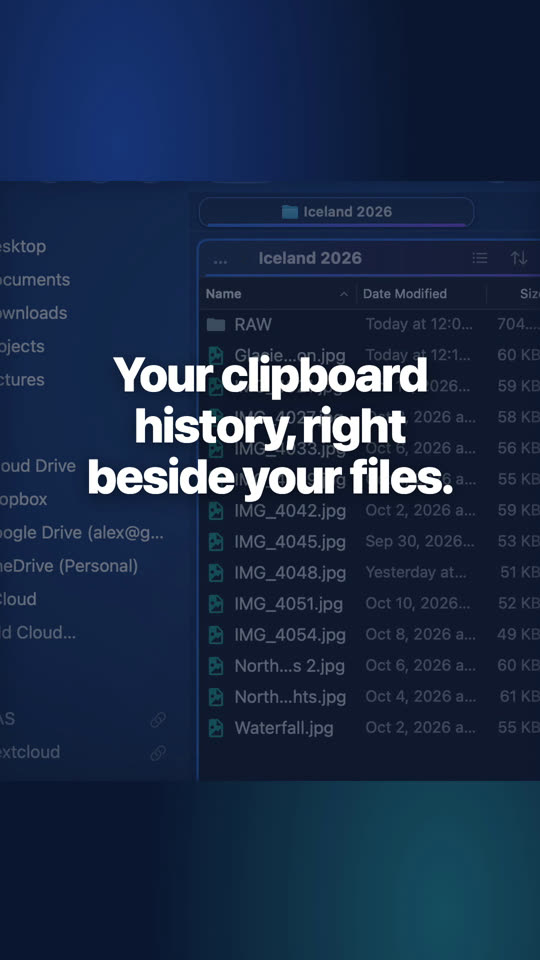
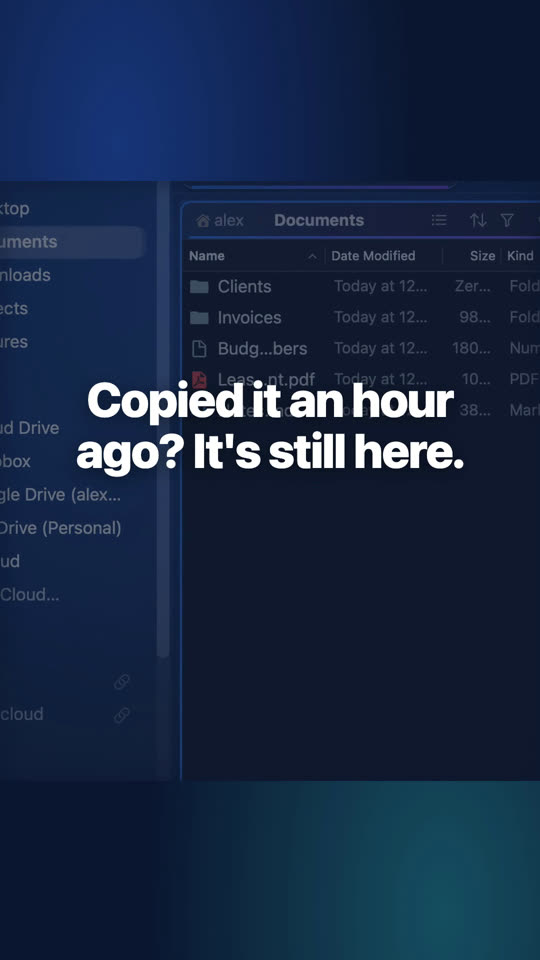
  • クリップボード履歴

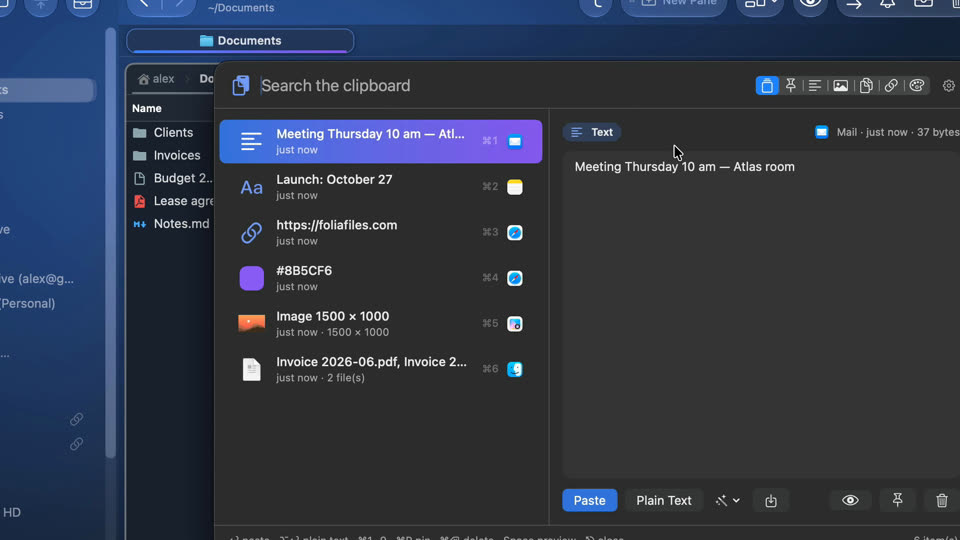
    どのアプリでも⌃⌥Vを押せば、コピーしたものがすべてそろっています。数文字入力して↩を押すと、作業していた場所にペーストされます。

  • シェルフ:ファイルを手元に

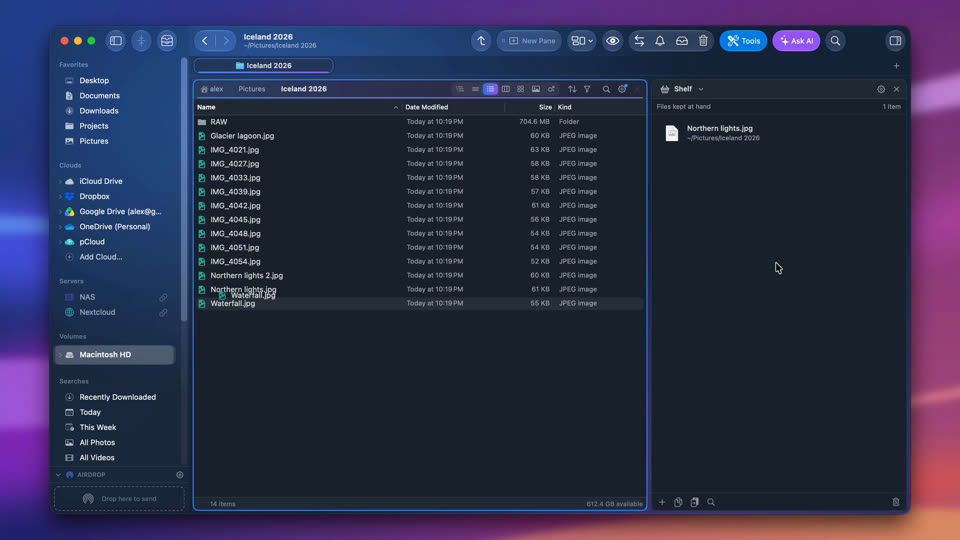
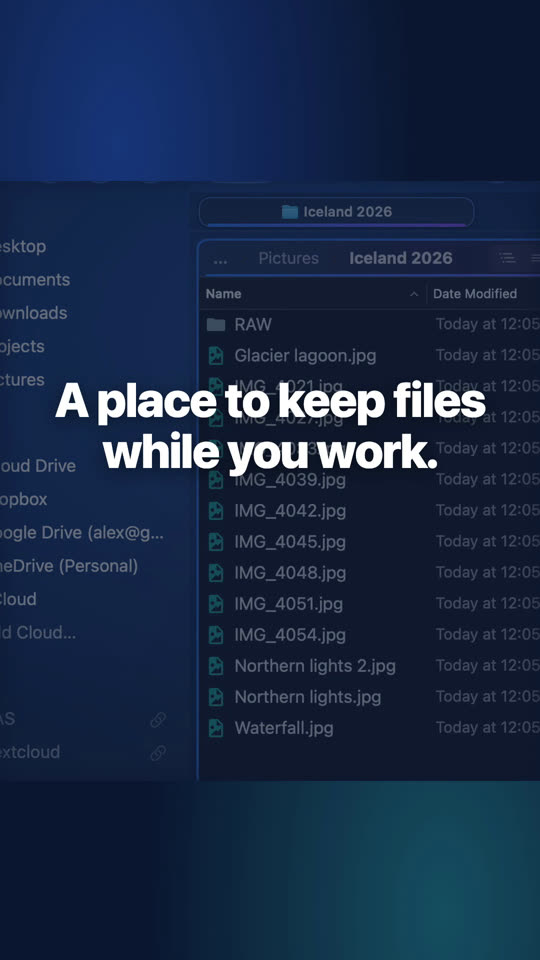
    フォルダからフォルダへ移動しながら、ファイルをシェルフにドロップしておき、あとで置くべき場所へドラッグします。

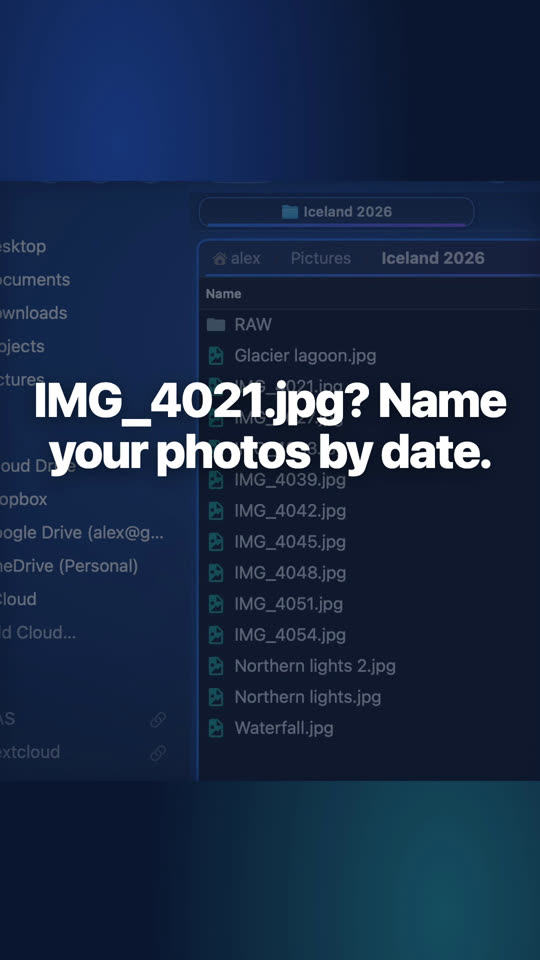
  • 写真の名前を撮影日で変更

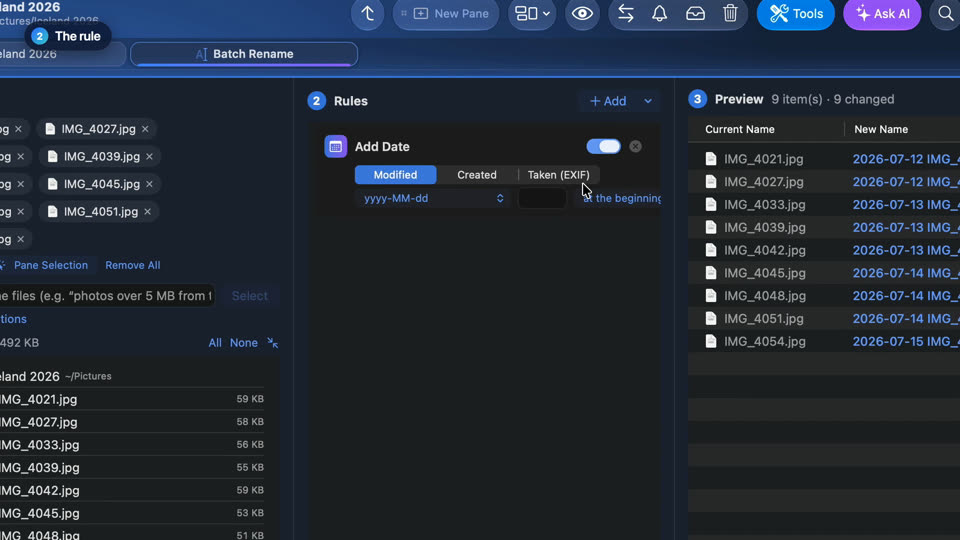
    写真を選んで右クリックし、「名前を一括変更」で撮影日を追加します。何かが変わる前に新しい名前がすべて表示され、⌘Zで元に戻せます。

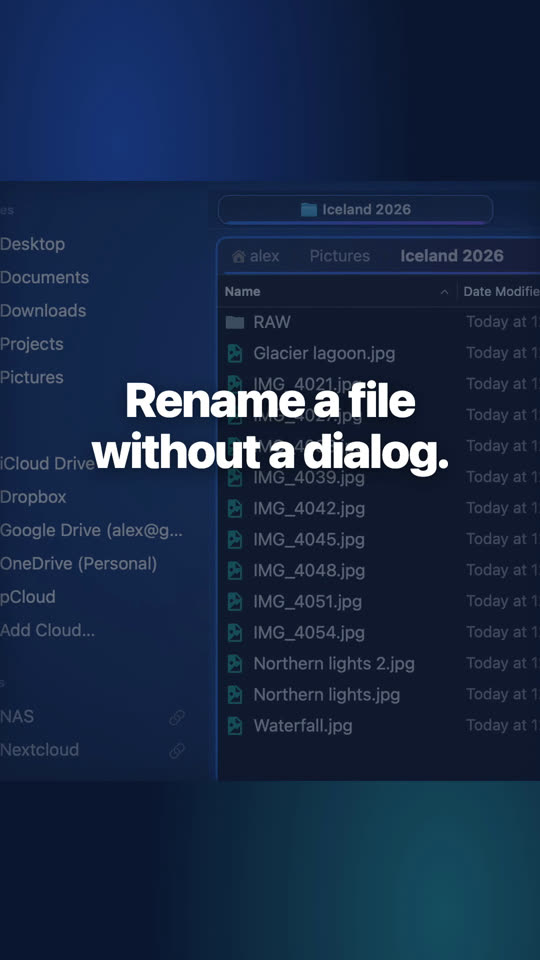
  • その場でファイル名を変更

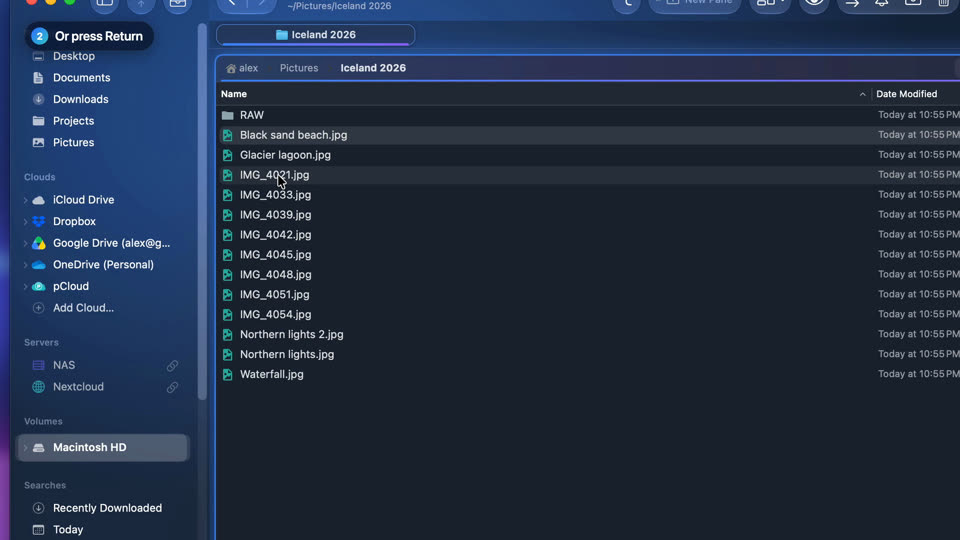
    Finderと同じように、名前をもう一度クリックするか↩を押せば、その場で名前を変更できます。⌘Zで元の名前に戻ります。

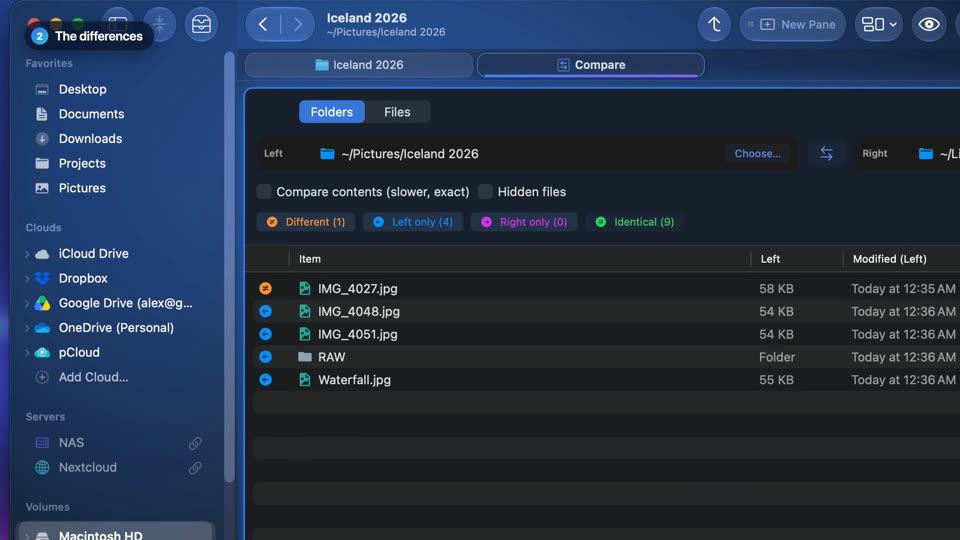
  • 2つのフォルダを比較

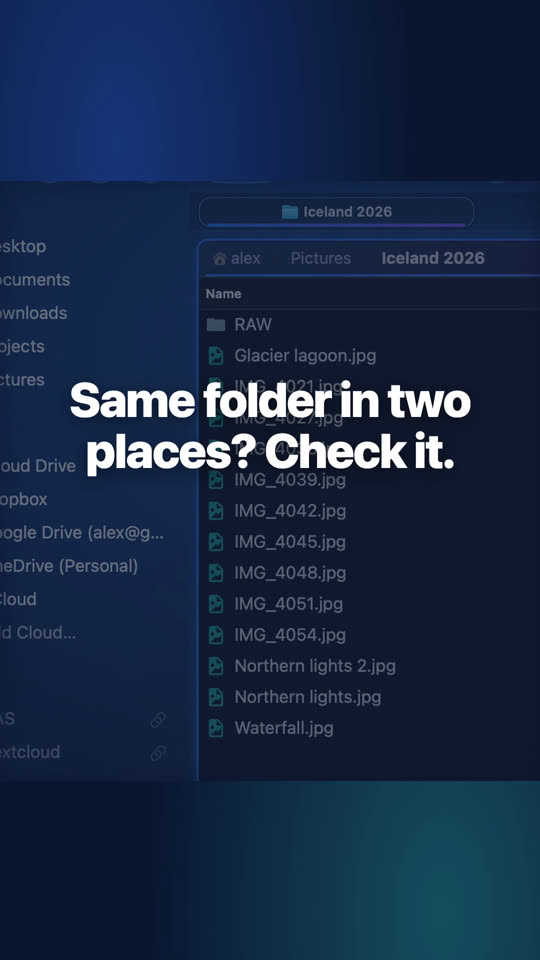
    「比較」ツールが、2つのフォルダの片方にしかないものと変更されたものを示し、足りないものを反対側へコピーします。

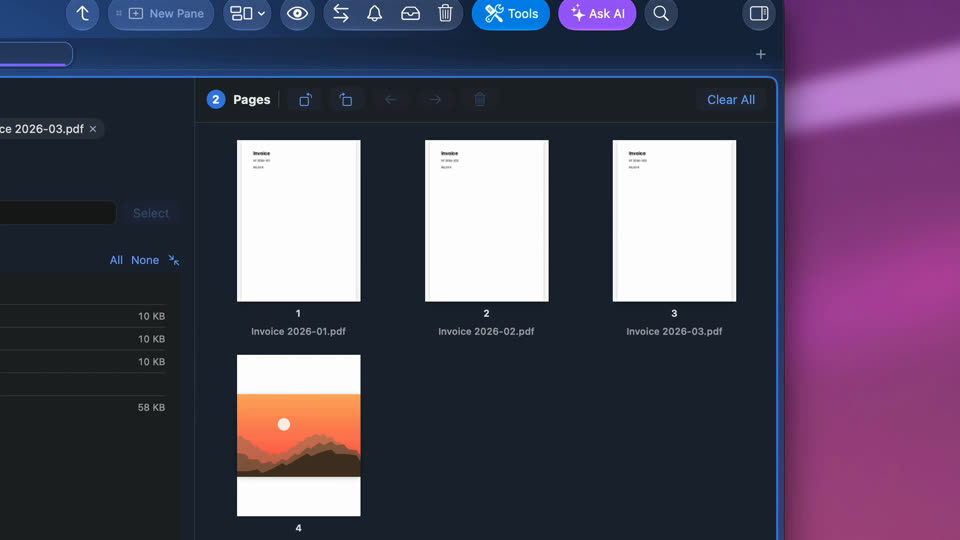
  • PDFと写真を1つのPDFにまとめる

    PDFと写真を選んでPDFツールを開き、ページを並べ替えて、1つのPDFとして保存します。

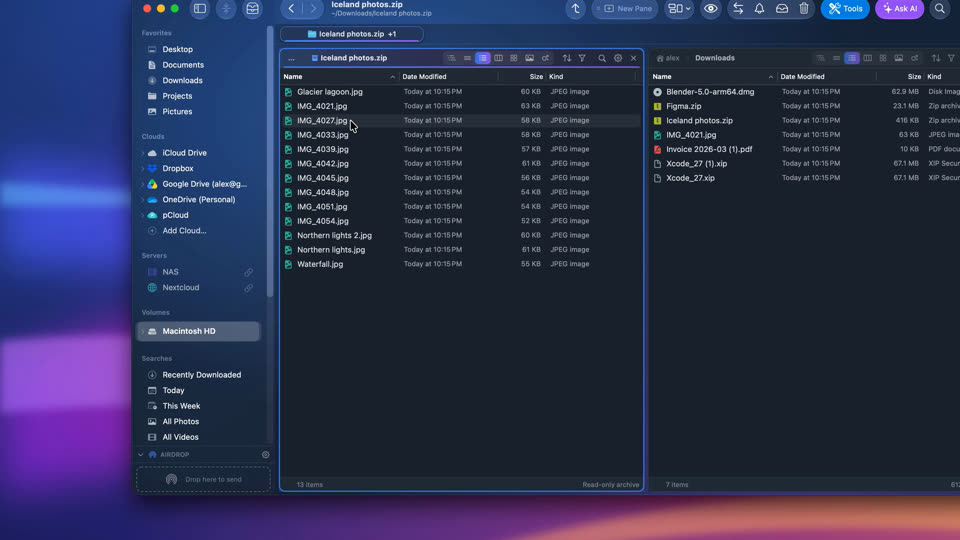
  • ZIPをフォルダのように開く

    ZIPをほかのフォルダと同じようにブラウズし、必要なものだけをF5でコピーできます。アーカイブそのものは一切変わりません。

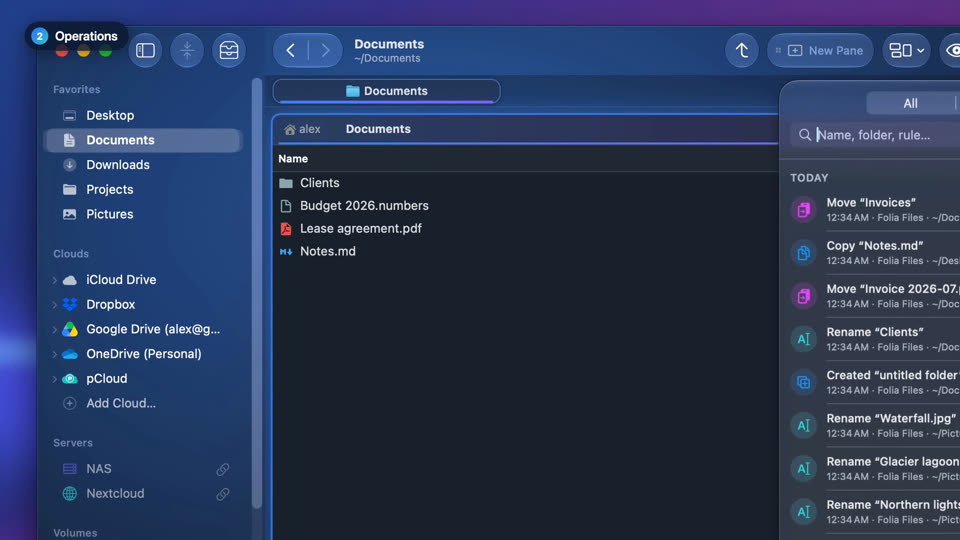
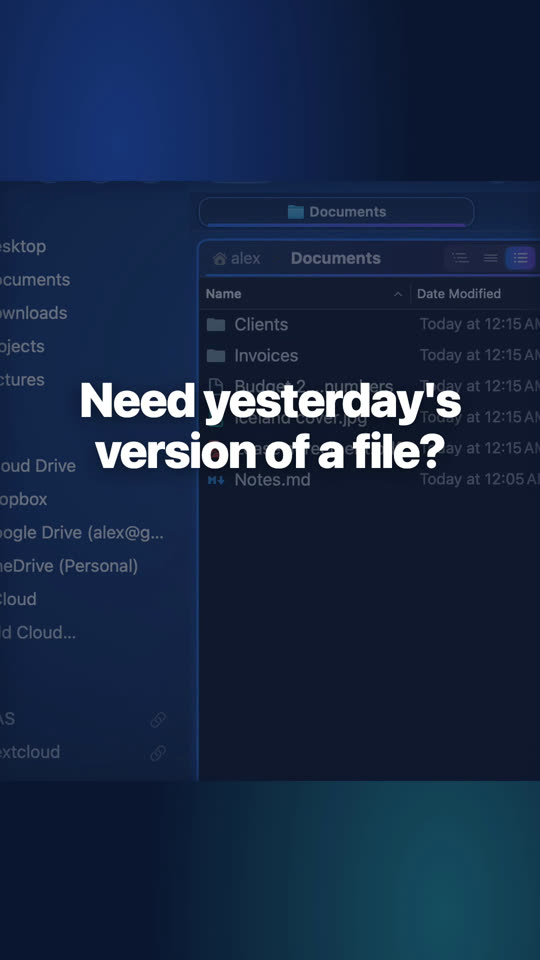
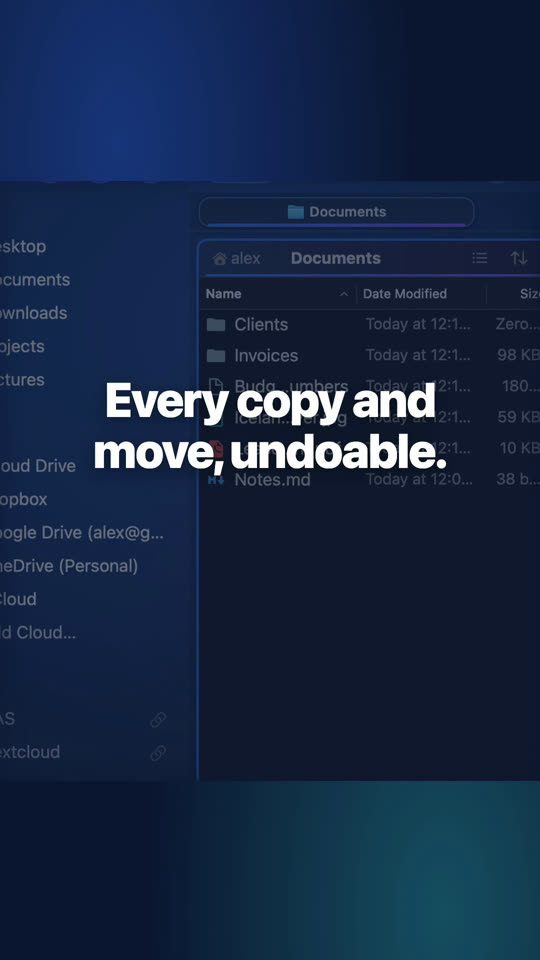
  • 移動、コピー、名前の変更を取り消す

    コピー、移動、名前の変更、ゴミ箱への移動はすべて「操作」に記録され、どの操作も、あとからでも取り消せます。

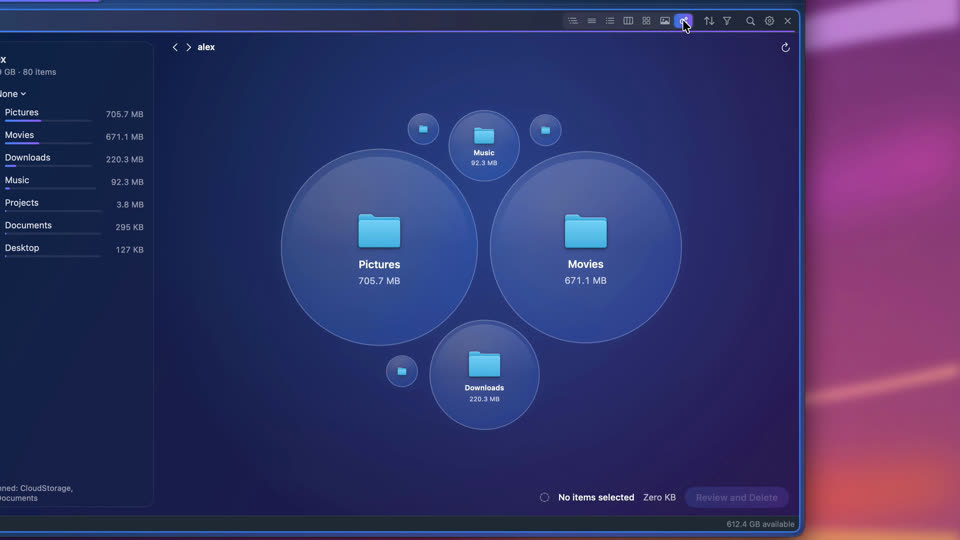
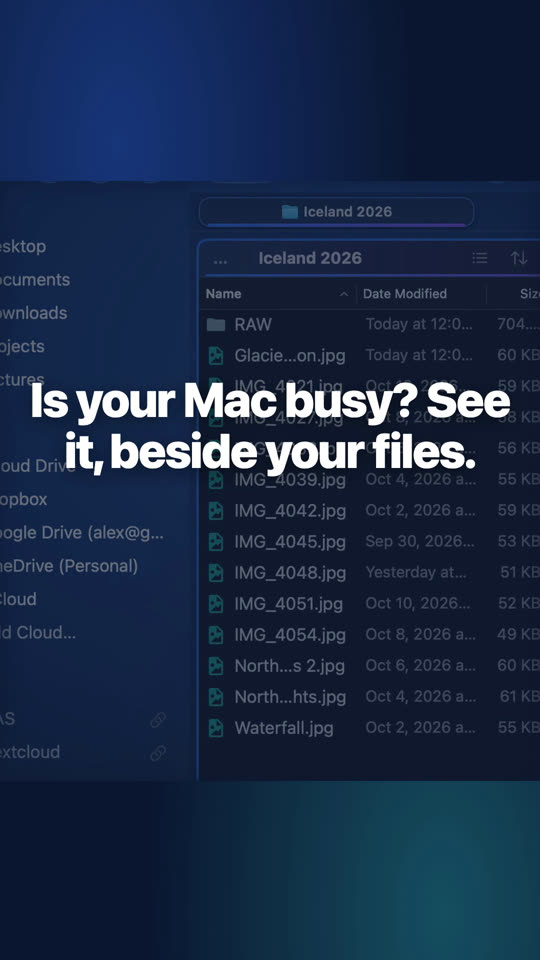
  • 容量を使っているものを確かめる

    どのフォルダもサイズに応じたバブルで表示。大きなものがすぐに目に留まり、クリックすれば中を確かめられ、不要なものはゴミ箱に入れられます。

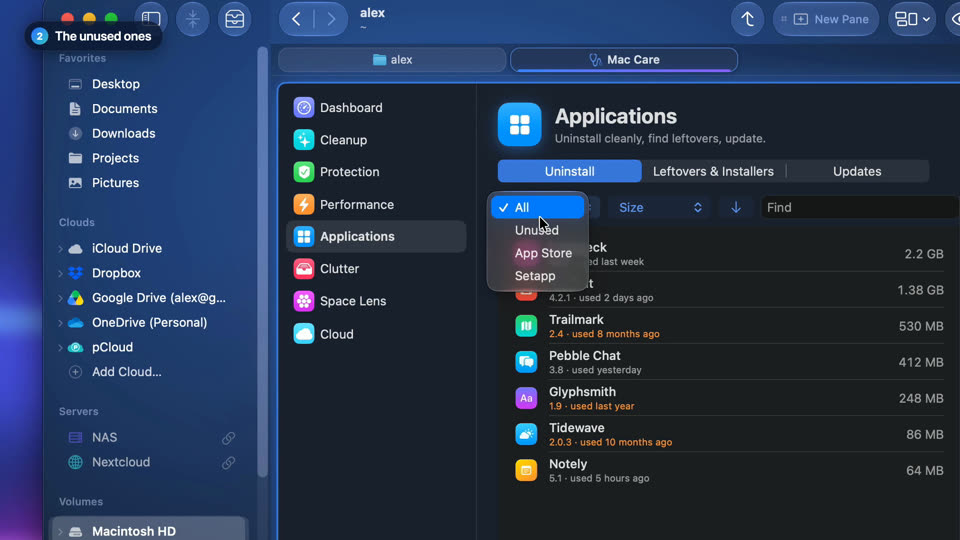
  • 使っていないアプリをアンインストール

    「Macのケア」は、すべてのアプリを実際に占めている容量とともに一覧にし、6か月開いていないアプリも示して、残存ファイルごとアンインストールします。

ショート動画

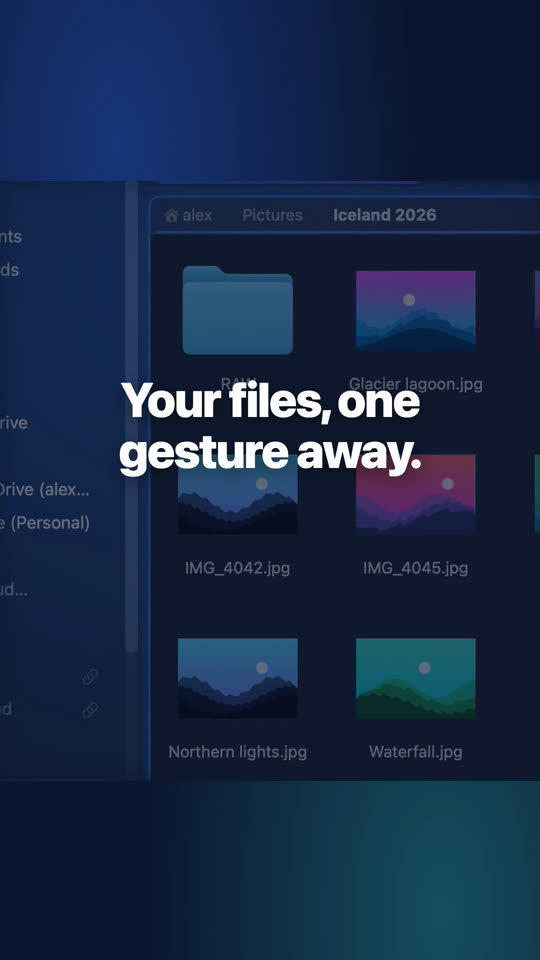
1つのことを20秒で。スマートフォン向けです。

  • 非表示ファイルを表示する

    ⇧⌘.で、フォルダの非表示ファイルをこのパネルだけに表示します。もう一度押すと、また隠れます。

  • 2つのフォルダを横に並べる

    「新規パネル」をウインドウの端までドラッグしてフォルダを選び、F5で反対側へコピー。⌘Zで取り消せます。

  • フォルダを眺める7つの方法

    リスト、詳細リスト、ツリー、カラム、ギャラリー、サイズ、アイコン。表示方法はパネルごとに選べ、切り替えはパネルのヘッダから。

  • フォルダの横でファイルをプレビュー

    「新規パネル」をウインドウの端までドラッグして「プレビュー」を選べば、選択したファイルがどれも大きく表示されます。

  • フォルダごとのメモ

    チェックリスト、見出し、ハイライト。メモはフォルダと一緒に現れ、フォルダを離れると消えます。

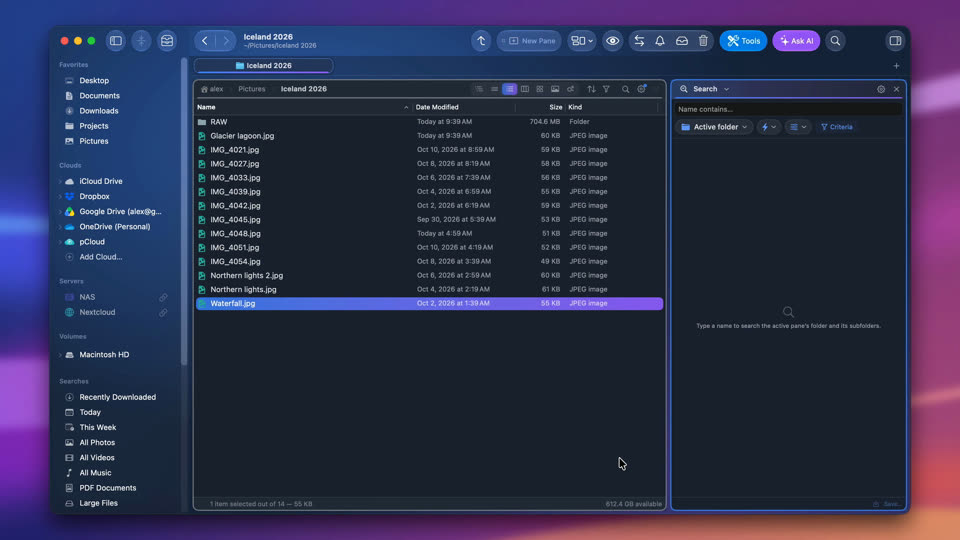
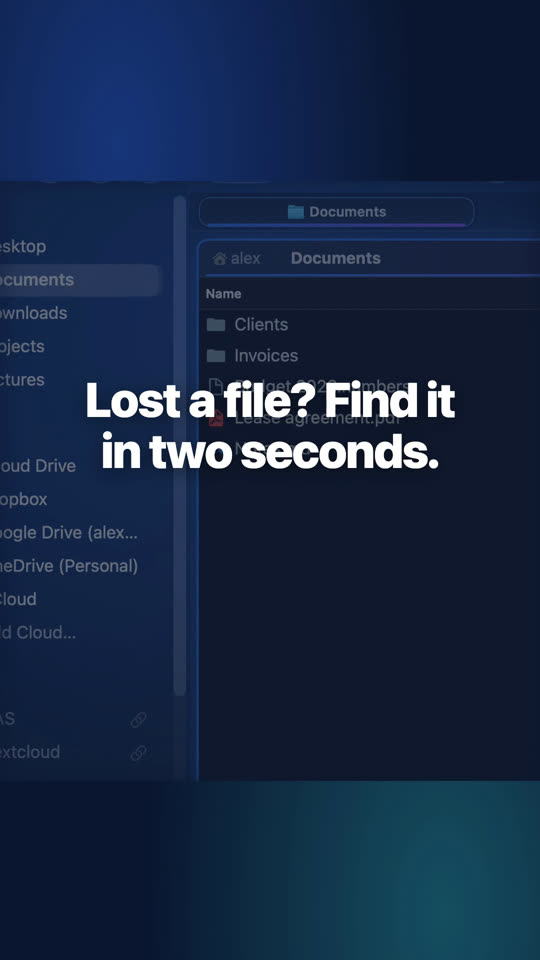
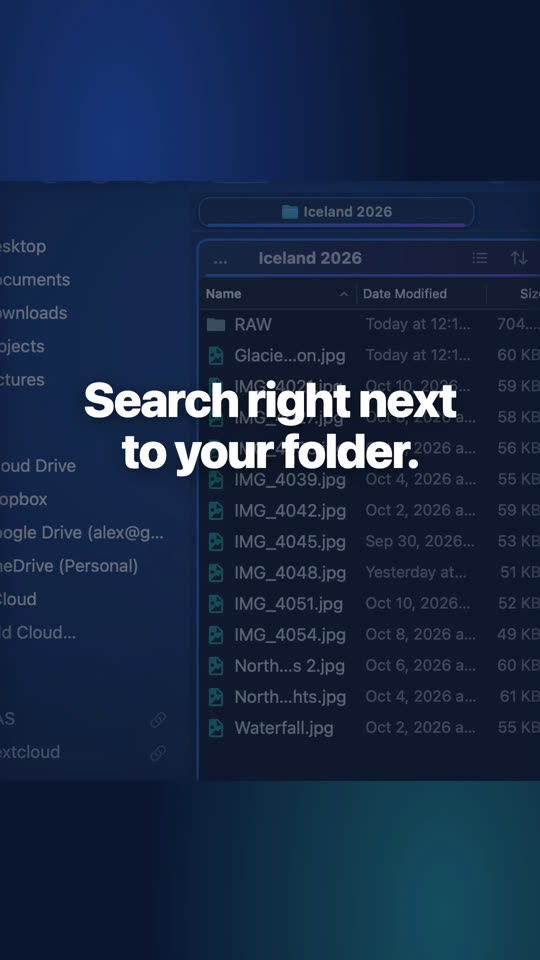
  • どんなファイルも数秒で見つける

    ⌘Fで、フォルダとその中のすべてのフォルダを検索。⌘Pで、Mac上のどのファイルやフォルダへもジャンプできます。

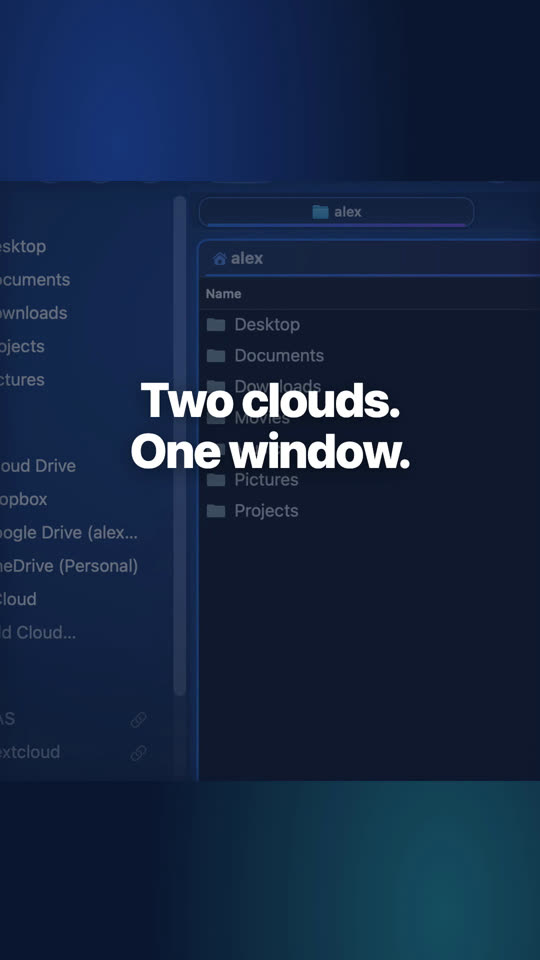
  • DropboxとpCloudを横に並べて

    クラウドは、ほかのフォルダと同じようにサイドバーにあります。2つを横に並べて開き、F5で一方からもう一方へコピーできます。

  • ⌃⌥Vでクリップボード履歴

    どのアプリでコピーしたものも、すべてここに。数文字入力して↩を押せば、ペーストされます。

  • 画面の端にファイルのドロワー

    どのアプリの上にもスライドして現れます。シェルフにファイルをドロップしておけば、よく使う項目や最近使ったファイルと一緒に、いつでも手元に。

  • 数百枚の写真の名前を一度に変更

    すべての名前に撮影日を追加。何かが変わる前に、新しい名前がすべて表示されます。

  • その場でファイル名を変更

    選択したファイルの名前をもう一度クリックするか↩を押して、入力するだけ。⌘Zで元の名前に戻ります。

  • 重複ファイルを見つける

    「重複ファイル」ツールが、すべてのコピーを内容でグループにまとめ、選んだものを残して、ほかをゴミ箱に入れます。

  • PDFと写真を1つのPDFにまとめる

    PDFツールでページを並べ替えて、1つのPDFとして保存します。

  • 2つのフォルダを比較

    片方にしかないもの、変更されたものがわかり、足りないものは反対側へコピーできます。

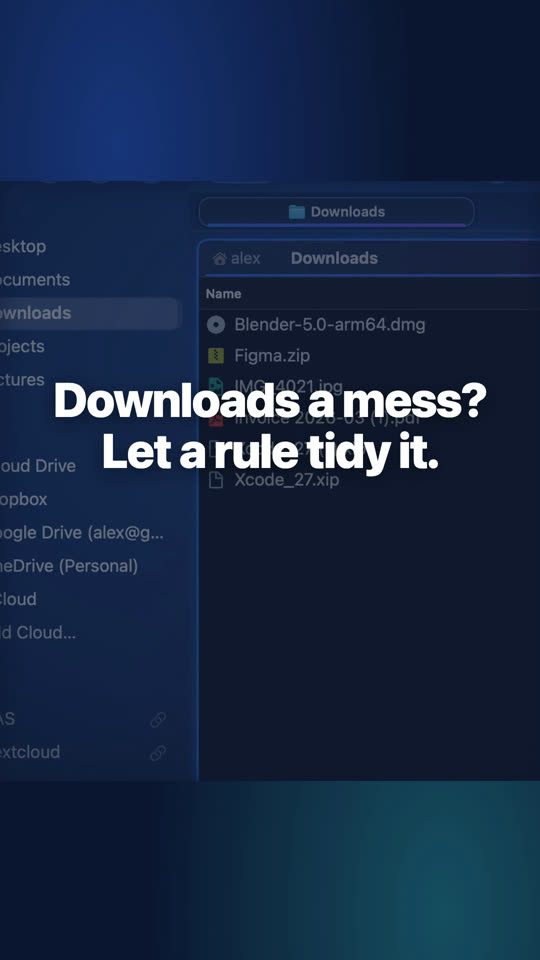
  • 「ダウンロード」を自動で整理

    ルールが「ダウンロード」を見張り、請求書が届いたらすぐに「書類 › 請求書」へ年ごとに振り分けます。

  • ZIPを展開せずに開く

    ZIPをダブルクリックすると、フォルダのように開きます。必要なものだけをF5でコピーしましょう。

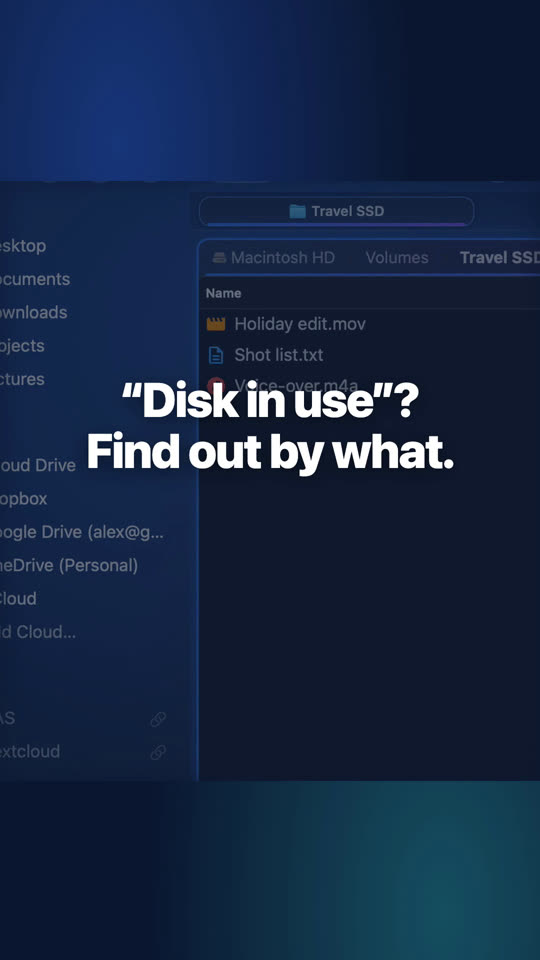
  • 「使用中」と表示されるディスクを取り出す

    ディスクを使っているアプリを、Folia Filesが教えてくれます。そのアプリを閉じて「再試行」をクリックすれば完了です。

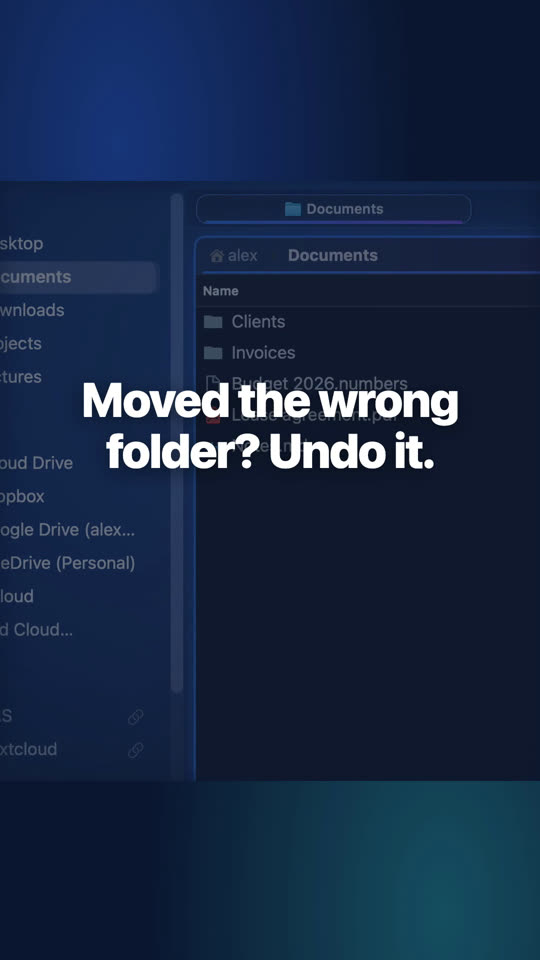
  • ファイルの移動を取り消す

    コピー、移動、名前の変更、ゴミ箱への移動は、すべて「操作」に記録されます。あとからでも「取り消す」をクリックすれば、元どおりです。

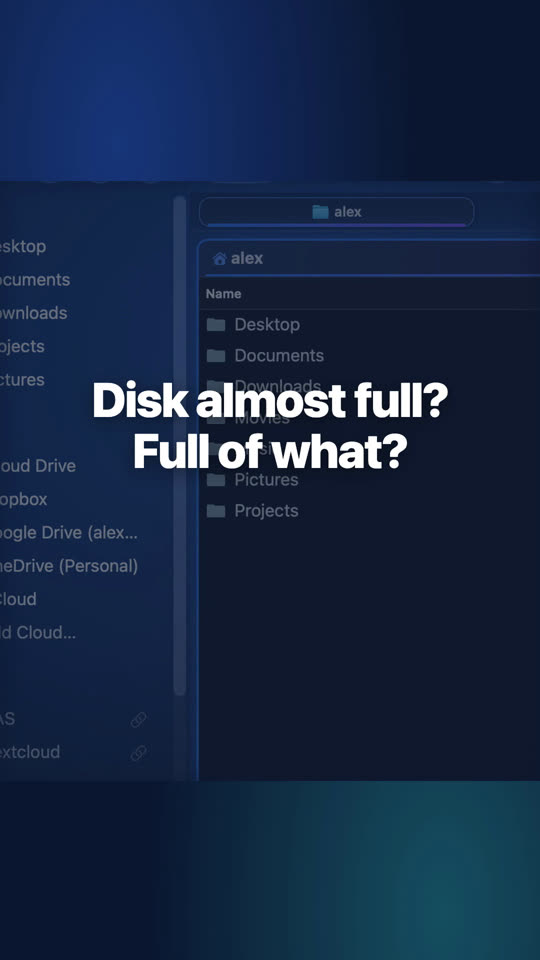
  • 容量を使っているものを確かめる

    すべてのフォルダとファイルを、占めている容量に応じた大きさのバブルで表示。クリックすると中を確かめられます。

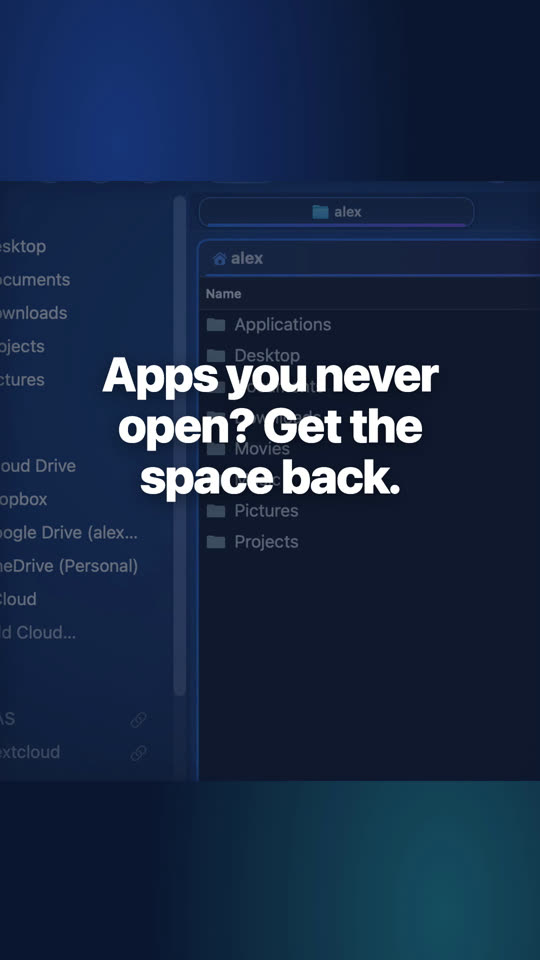
  • 使っていないアプリをアンインストール

    すべてのアプリを、実際に占めている容量とともに表示。6か月開いていないアプリは、残存ファイルと一緒にゴミ箱へ。

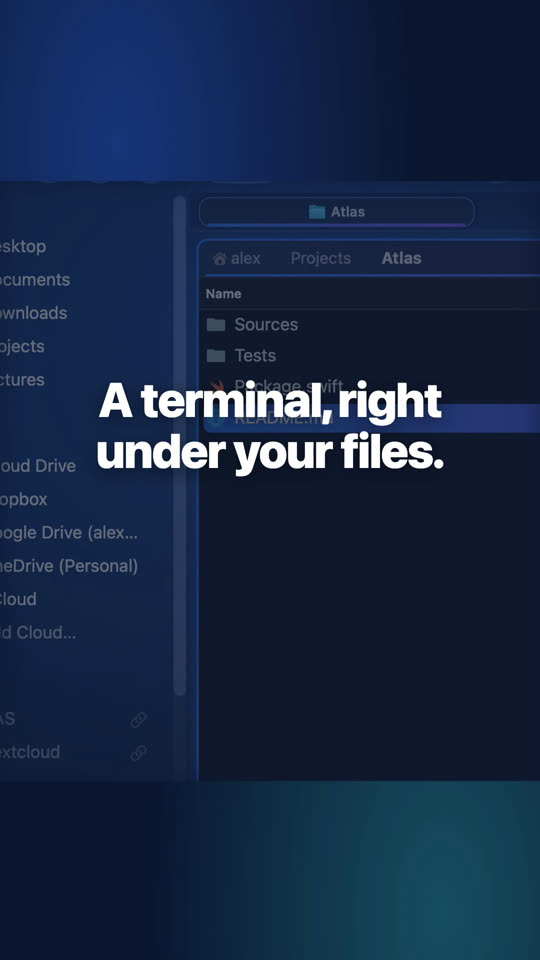
  • どのフォルダの下にもターミナル

    ⌥⌘Tで、パネルの下にそのフォルダのターミナルが開きます。そこで行ったことは、すぐにパネルに反映されます。

    Webサイト版

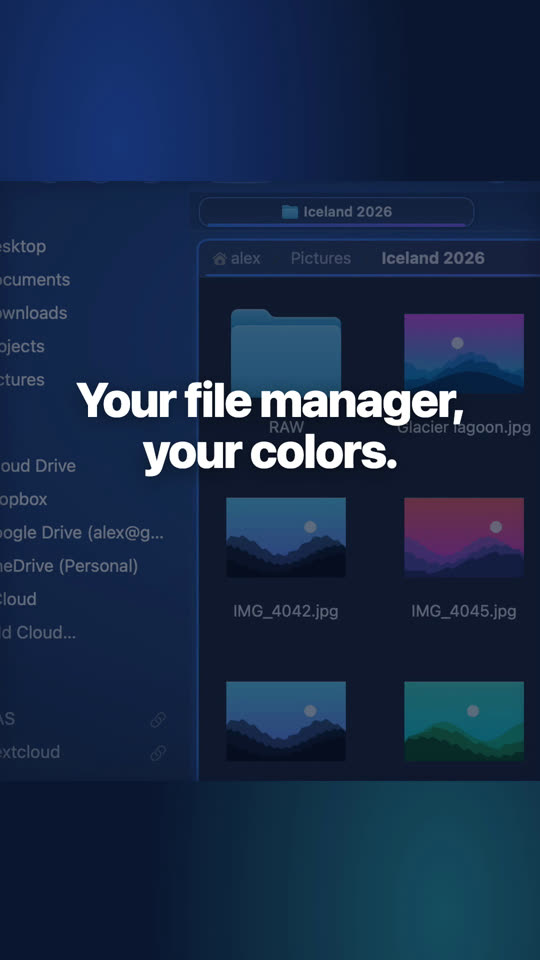
  • ファイルマネージャを、あなたらしく

    オーシャン、夕暮れ、フォレスト、ラベンダーなどのテーマ。あるいは、自分で選んだ色、フォント、ガラス、フォルダの背景で。

動画は英語です。チュートリアルには、YouTubeで翻訳できる字幕が付いています。プレーヤーはYouTube(youtube-nocookie.com)のもので、再生ボタンを押したときにだけ読み込まれます。 YouTubeですべての動画を見る

まずは7日間、無料でお試しください

すべての機能が使えて、アカウントもクレジットカードも不要。その後は$49.99の買い切りです。今後のアップデートもすべて含まれ、サブスクリプションはありません。