
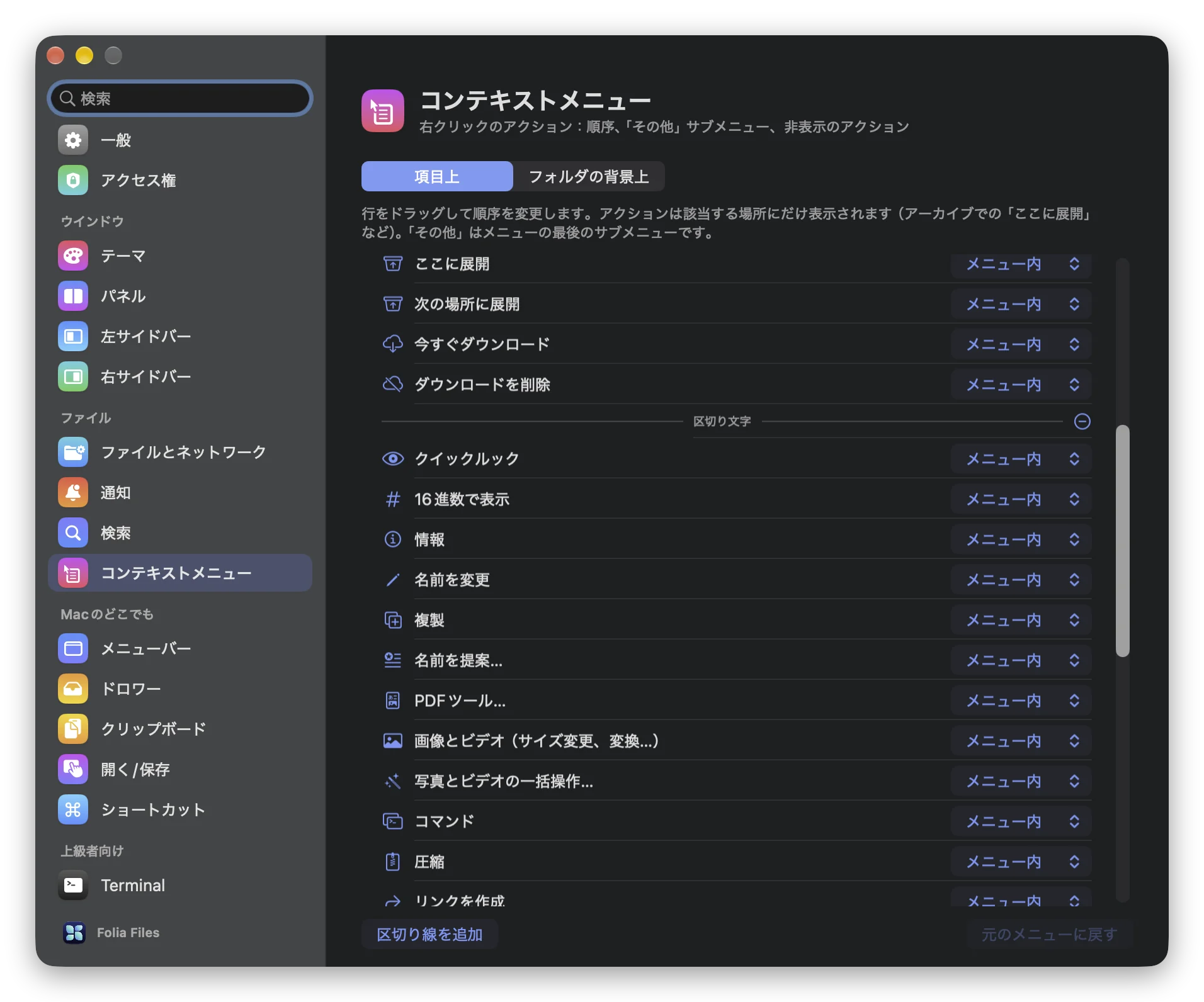
Macの右クリックメニューをカスタマイズする方法
Finderでは右クリックメニューの項目を並べ替えたり削除したりできません。macOSで変えられること、自分のコマンドの追加方法、自由に組み替えられるメニューを紹介します。
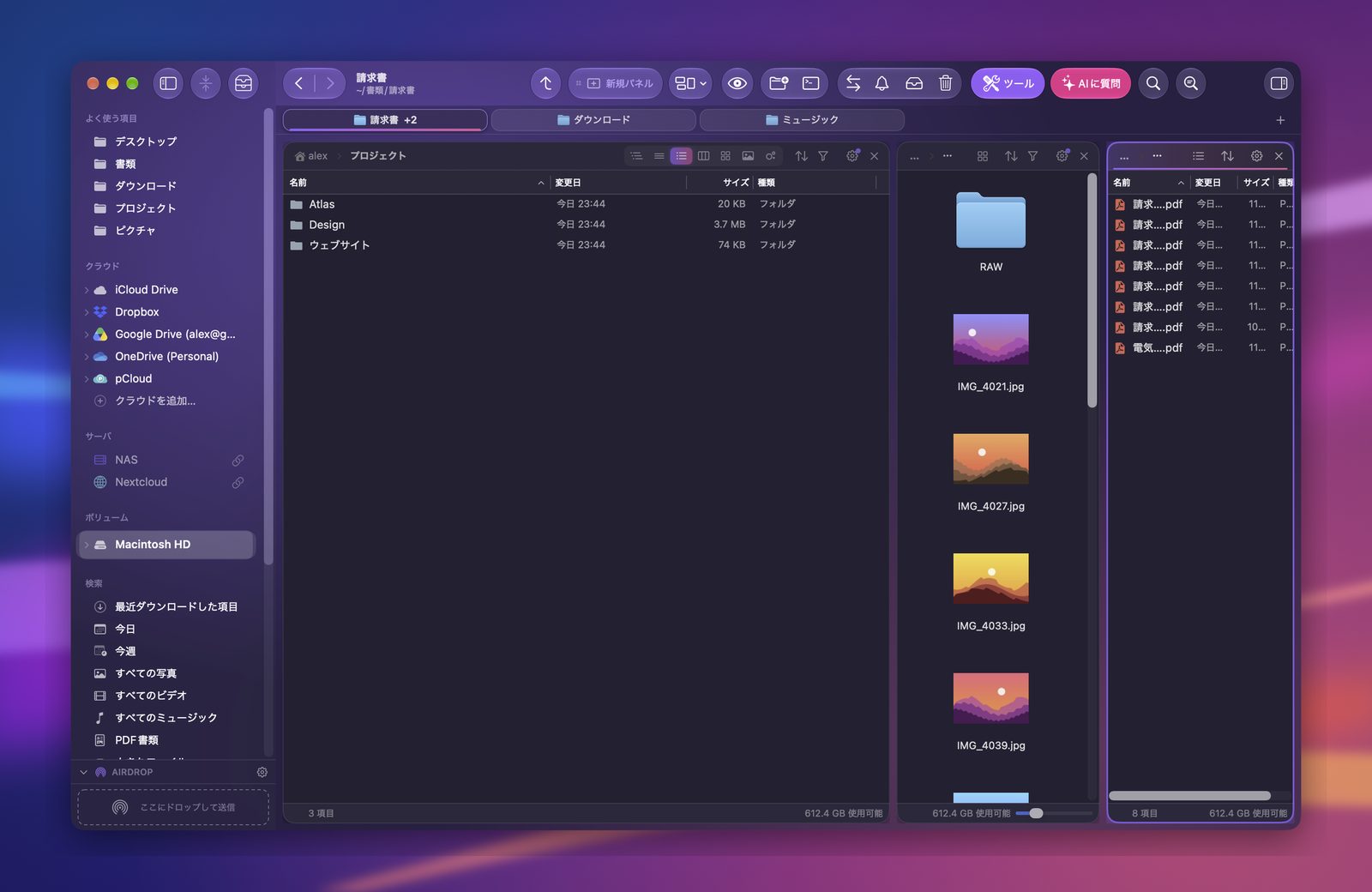
Finderのウインドウをタブに結合し、タブを別ウインドウに分ける方法
Finderのウインドウが増えすぎたら、コマンド1つでタブに結合できます。タブを外へ出して別ウインドウにする方法と、Folia Filesでタブをウインドウ間で移す方法も紹介します。
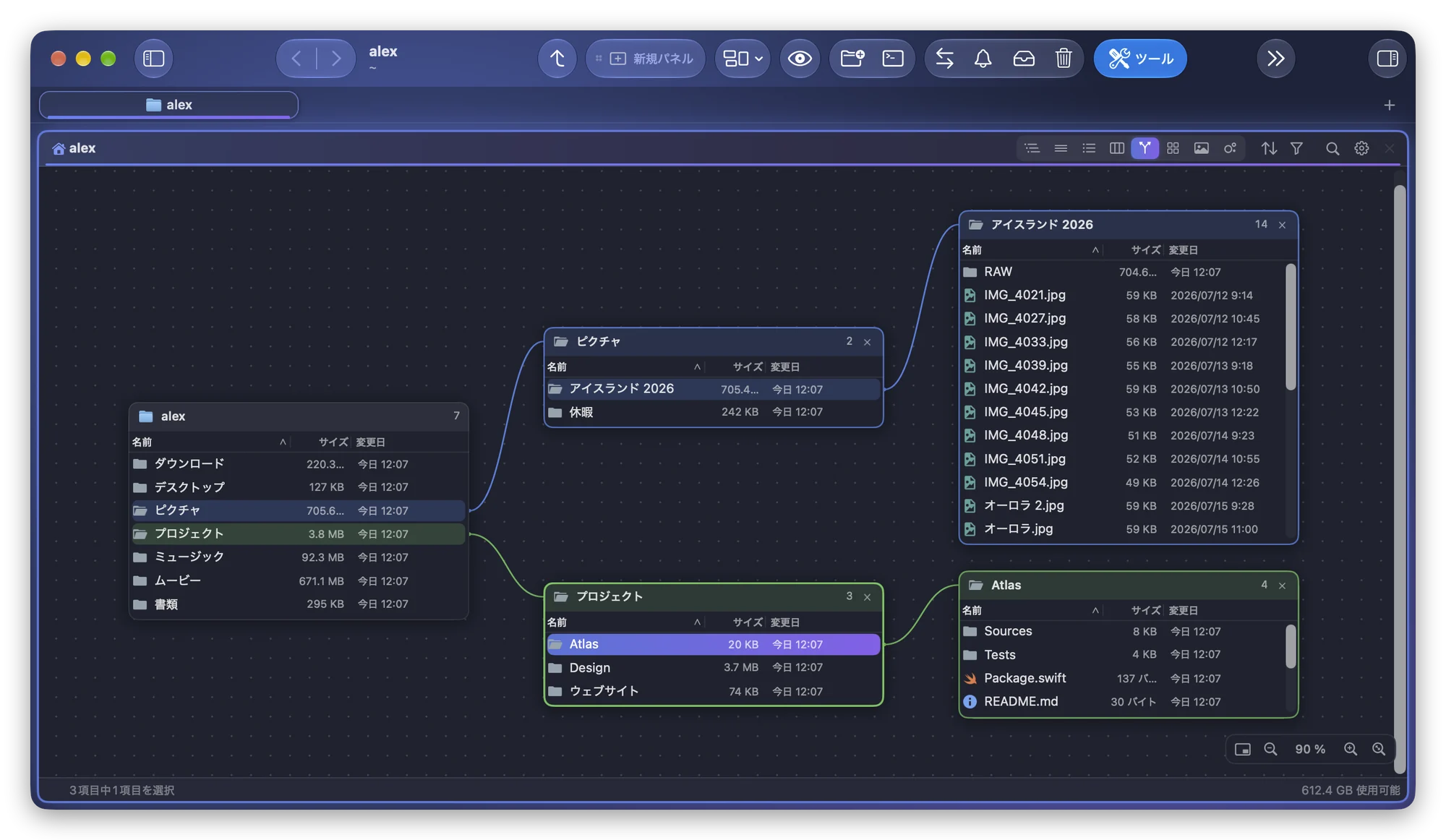
Macでフォルダとすべてのサブフォルダをマップで見る方法
Finderではフォルダの階層を、長いリストか、一度に1本のパスしか見せないカラムでしか見られません。Folia Filesの「ブランチ」表示なら、サブフォルダを横に並べてマップのように見渡せます。
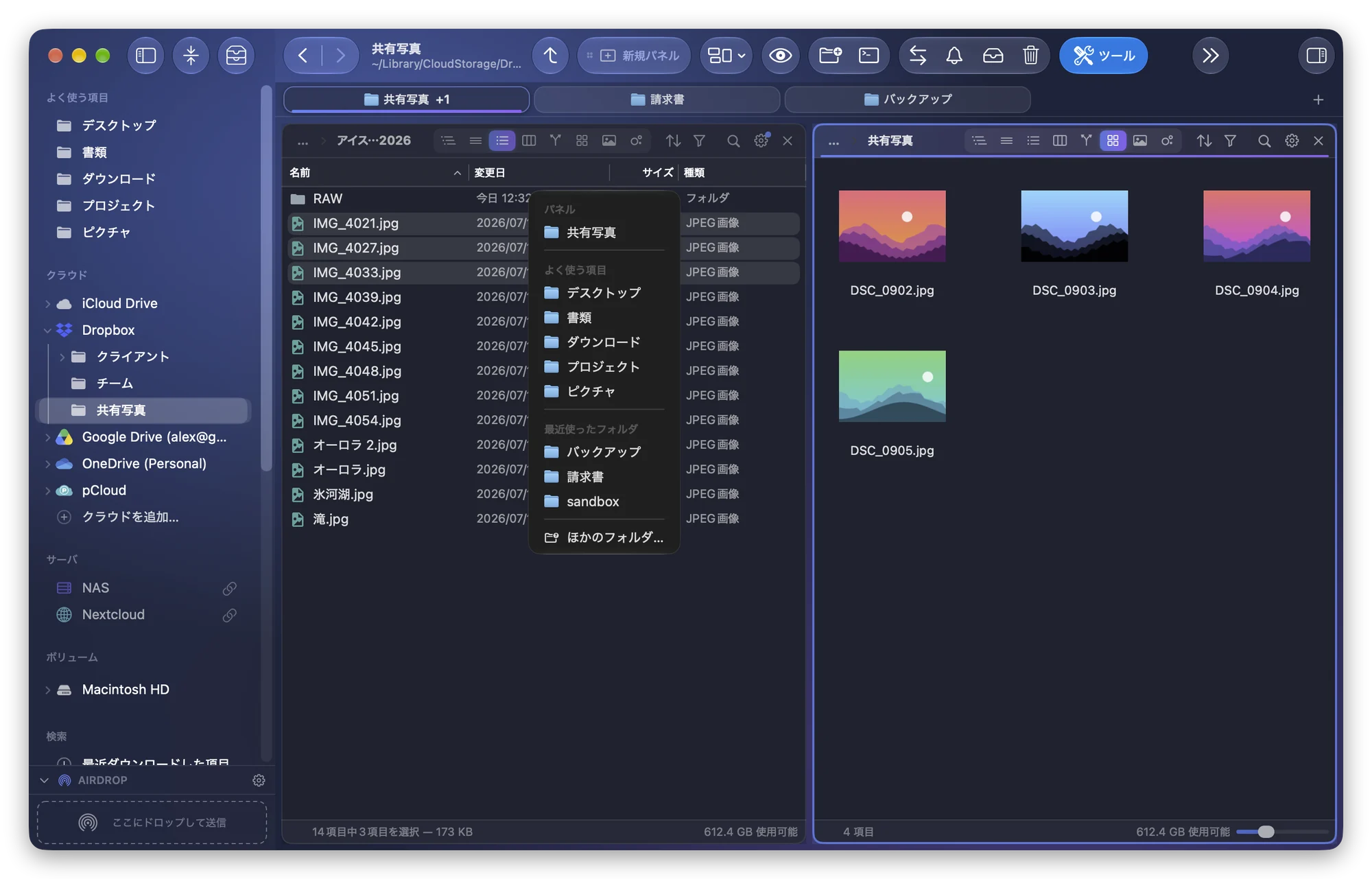
Macでドラッグせずにファイルをコピー・移動する方法
トラックパッドでのドラッグは面倒です。Finderではキーボードで、Folia Filesでは「次の場所にコピー」「次の場所に移動」やF5・F6でファイルをコピー・移動し、⌘Zで取り消す方法を紹介します。
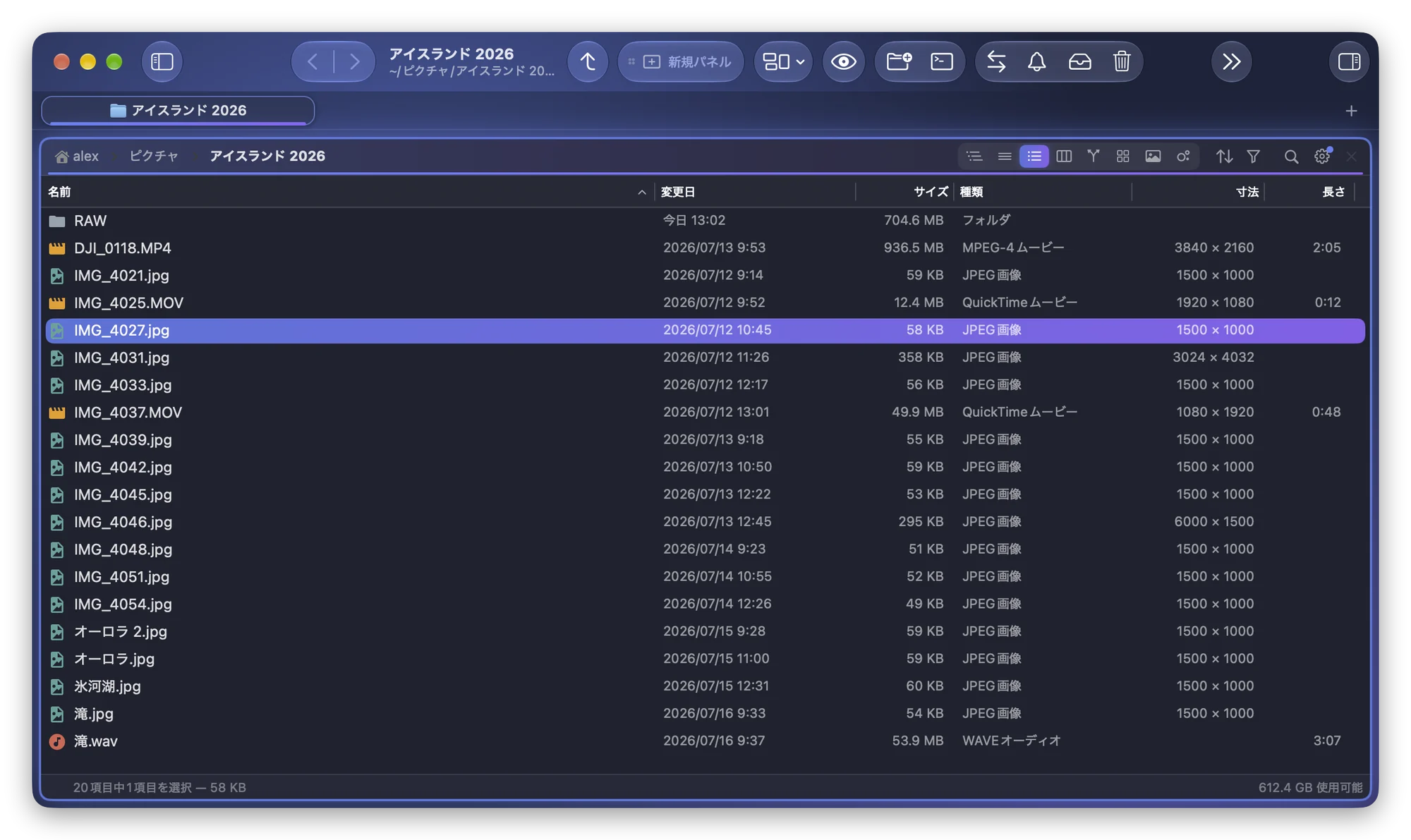
Macのリストで画像の寸法と動画の長さを表示する方法
Finderのリスト表示には、写真の寸法や動画の長さを示す列がありません。macOSでそれらを確認できる場所と、Folia Filesで「寸法」と「長さ」の列を追加する方法を紹介します。
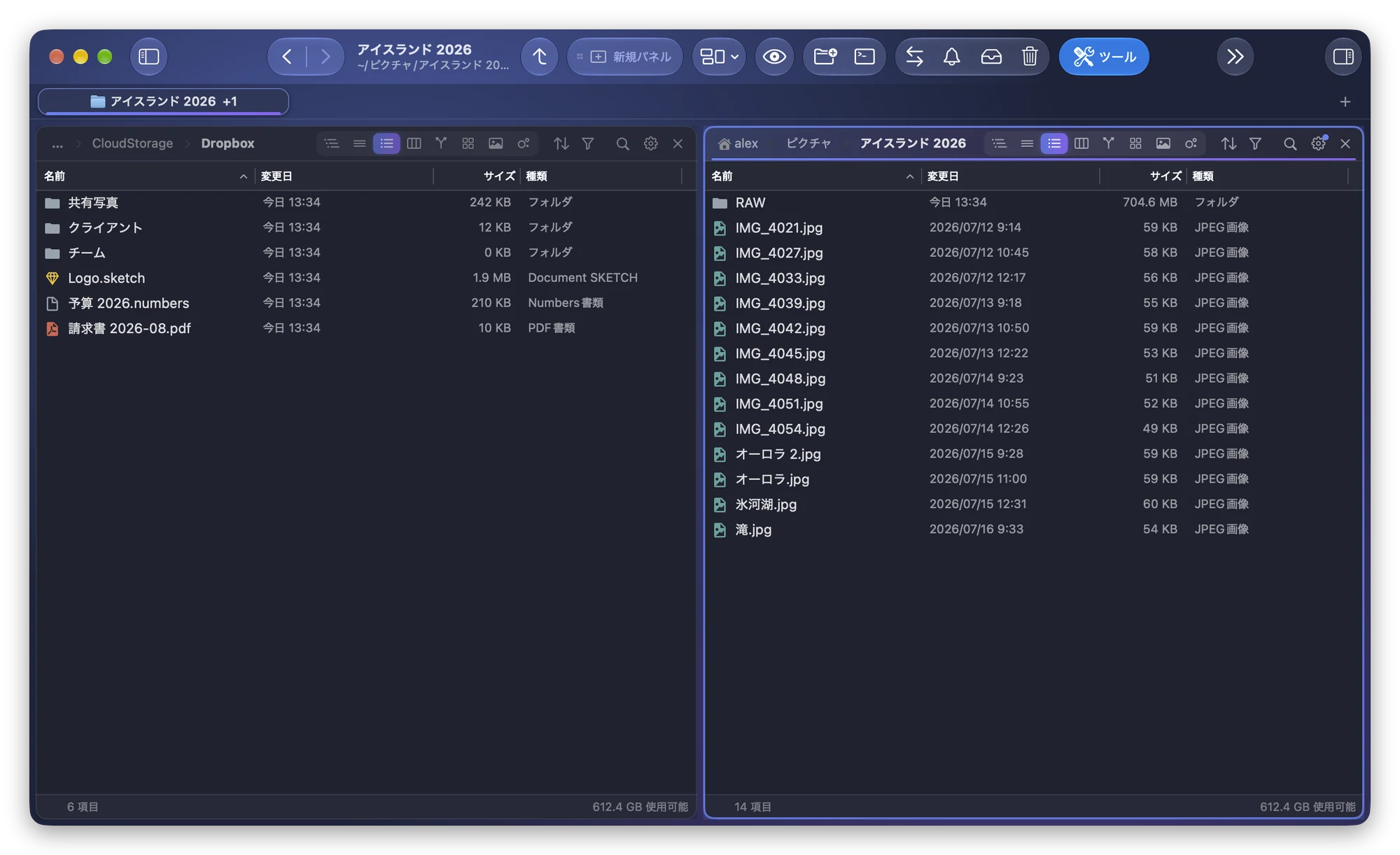
Macで並べ替えてもフォルダを常に先頭に表示する方法
Finderでフォルダがファイルより先に並ぶのは、名前順のウインドウだけです。その設定方法と、日付・サイズ・種類のどの並べ替えでもフォルダを先頭に保つ方法を紹介します。
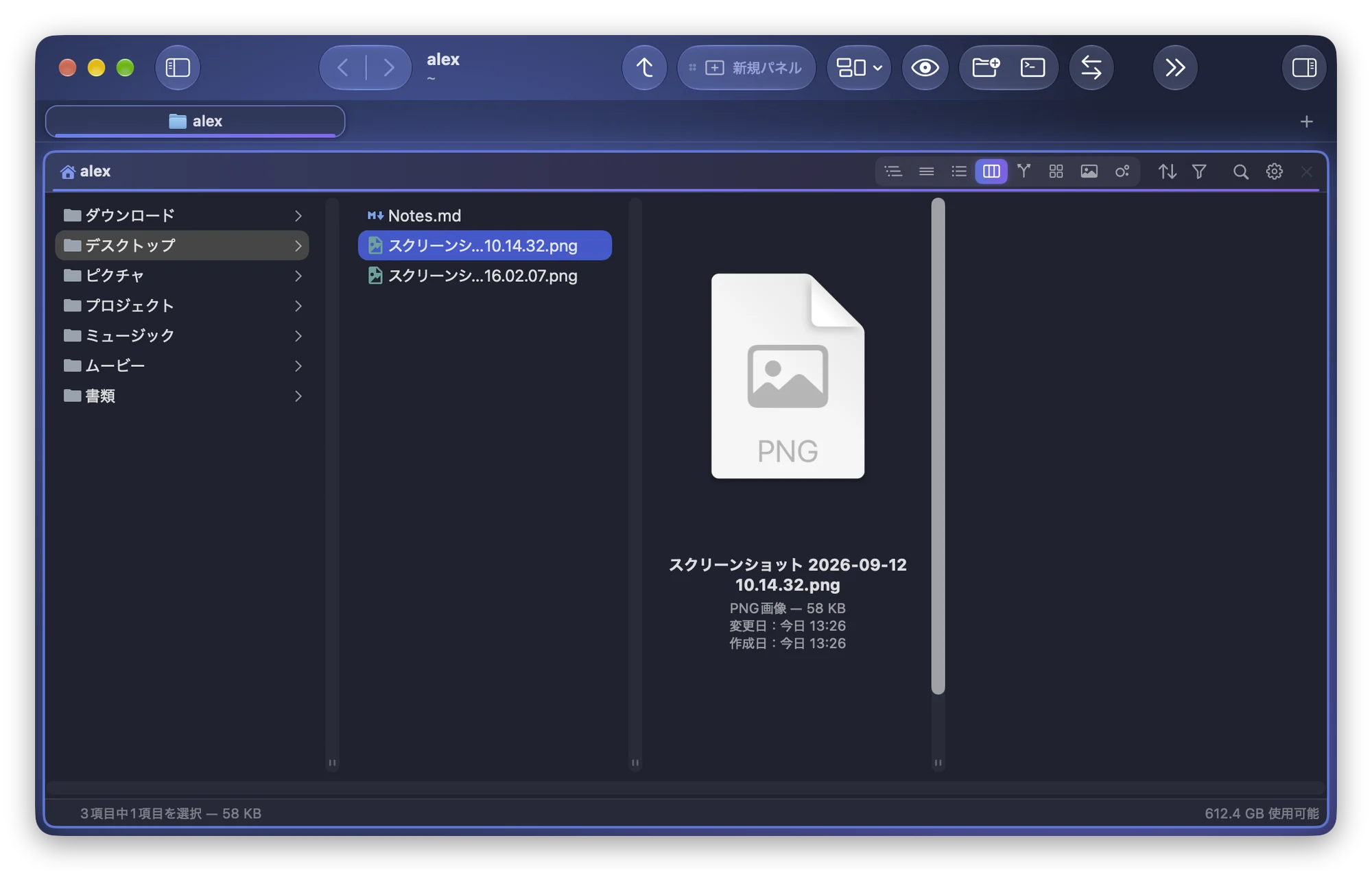
Macのカラム表示でファイル名が切れないようにする方法
Finderのカラム表示で長いファイル名が途中で省略されるときに。1列またはすべての列を広げる、名前に合わせる、プレビュー欄を隠して場所を空ける方法を紹介します。
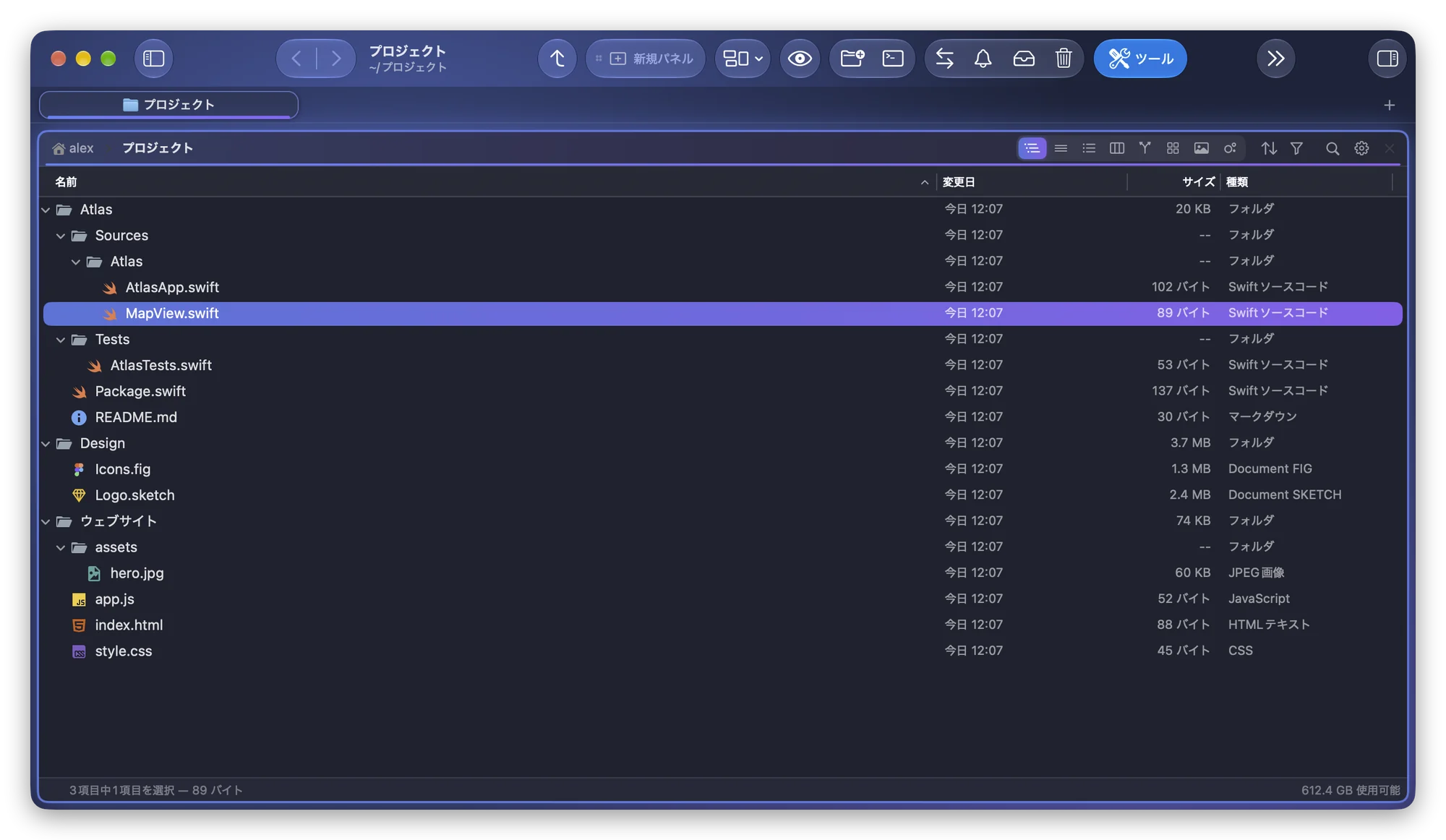
MacでフォルダをVS Code・Cursor・Xcodeで開く方法
見ているフォルダをVS Code、Cursor、Xcodeで開く方法。Dockへのドロップ、ターミナルでのcode .、Folia Filesの「エディタで開く」を紹介します。
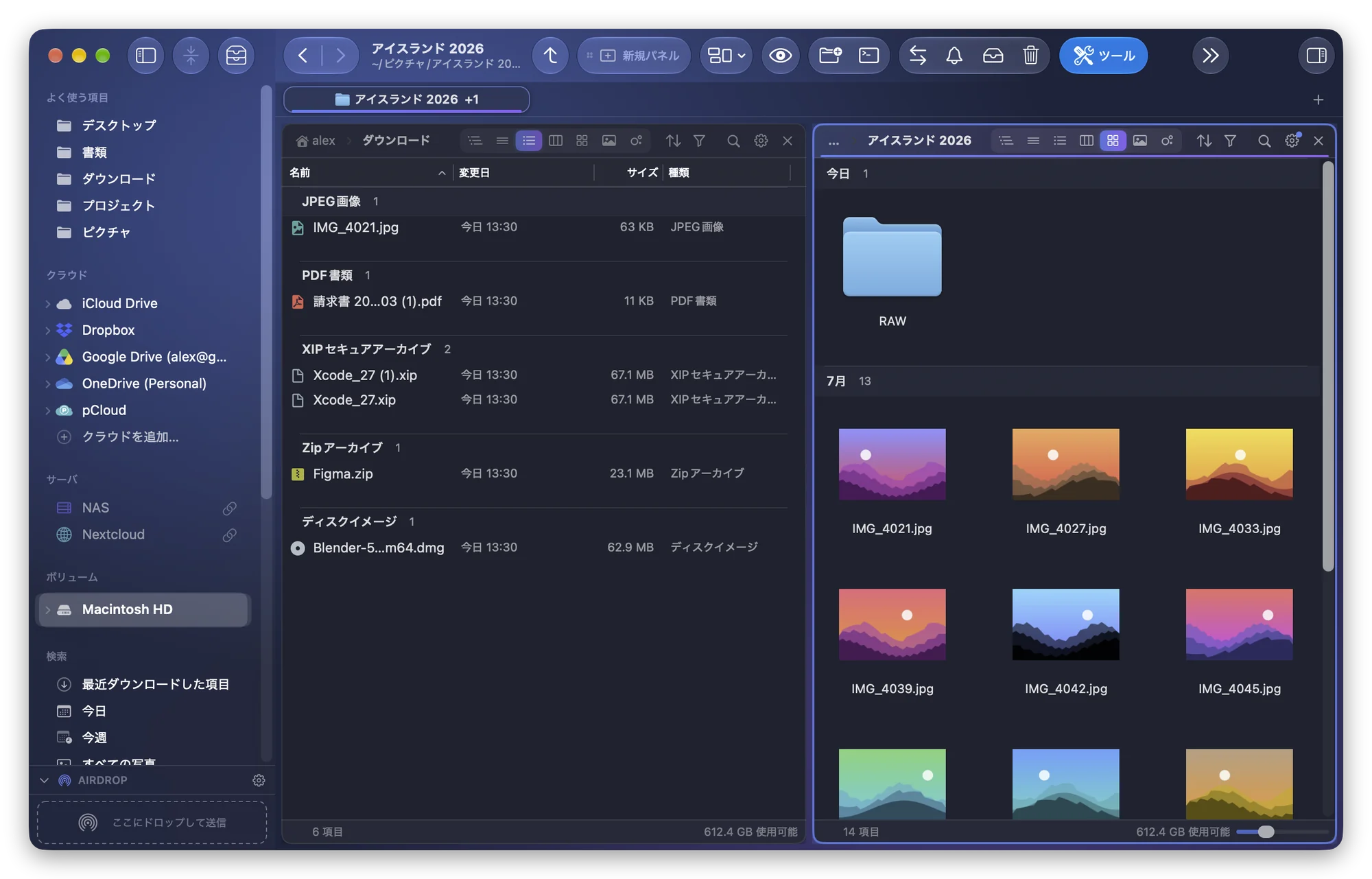
Macでファイルを種類・日付・サイズでグループ分けする方法
Finderの「グループを使用」でフォルダを種類・日付・サイズごとに分ける方法と、そのグループ分けをフォルダとサブフォルダに保存しておく方法を紹介します。
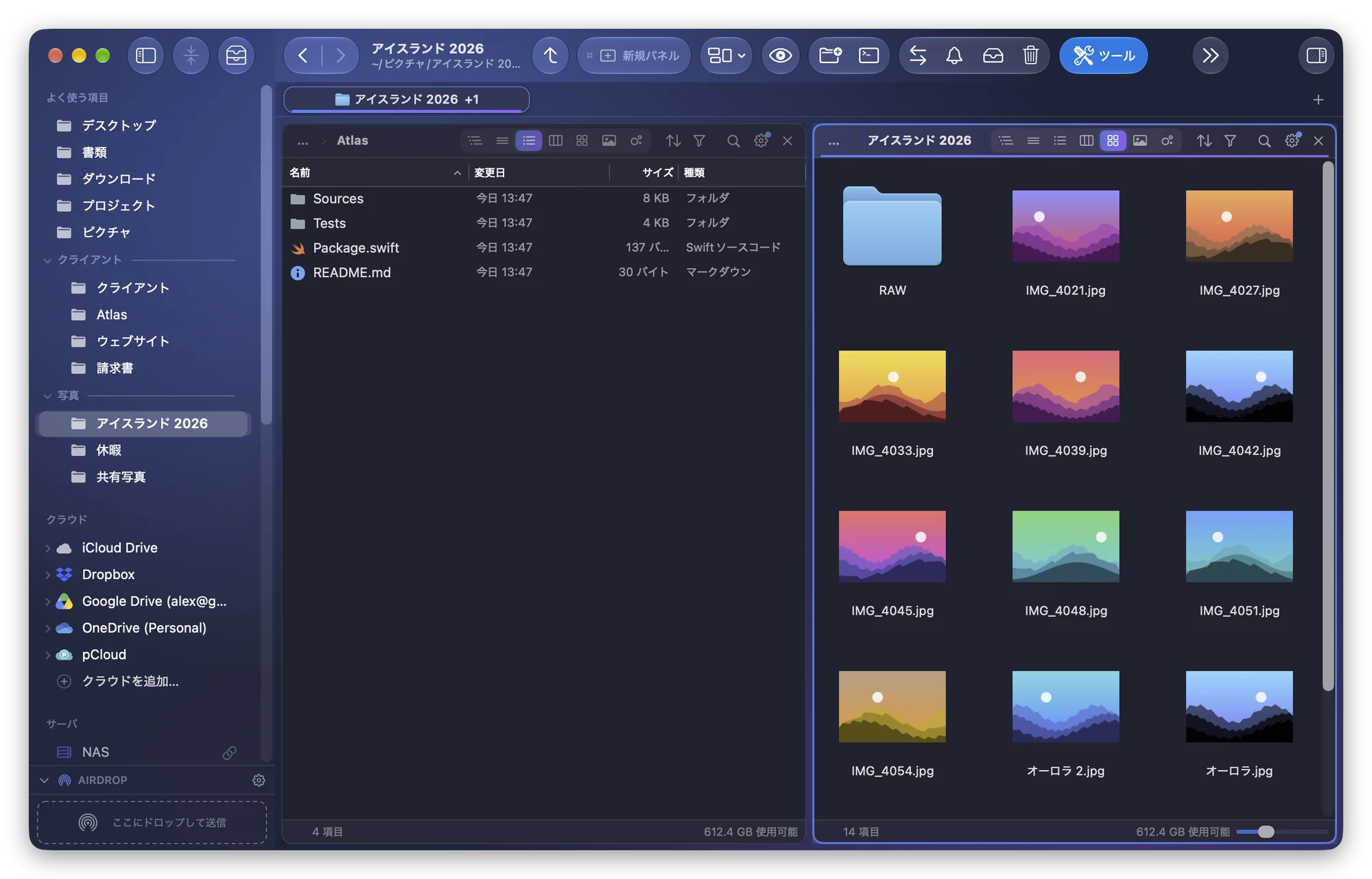
Macのサイドバーのよく使う項目をセクションで整理
Finderのサイドバーの「よく使う項目」は1つのリストだけです。その整理方法と、「クライアント」や「写真」のような自分のセクションにフォルダを分ける方法を紹介します。
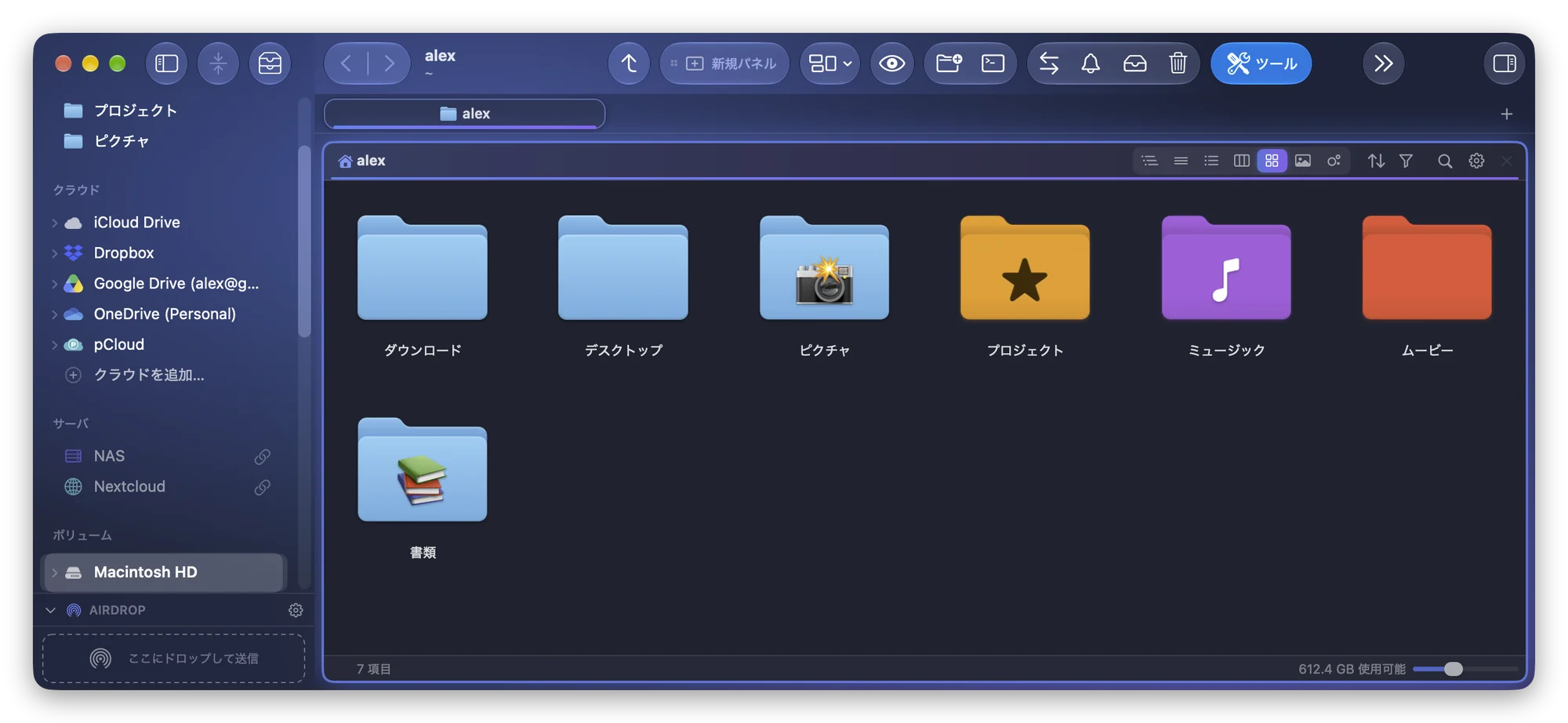
Macでフォルダの色やアイコンを変える方法
macOS TahoeのFinderでは、フォルダにシンボルや絵文字を付けられ、色はタグで決まります。その仕組みと制限、好きな色や画像を使う方法を紹介します。
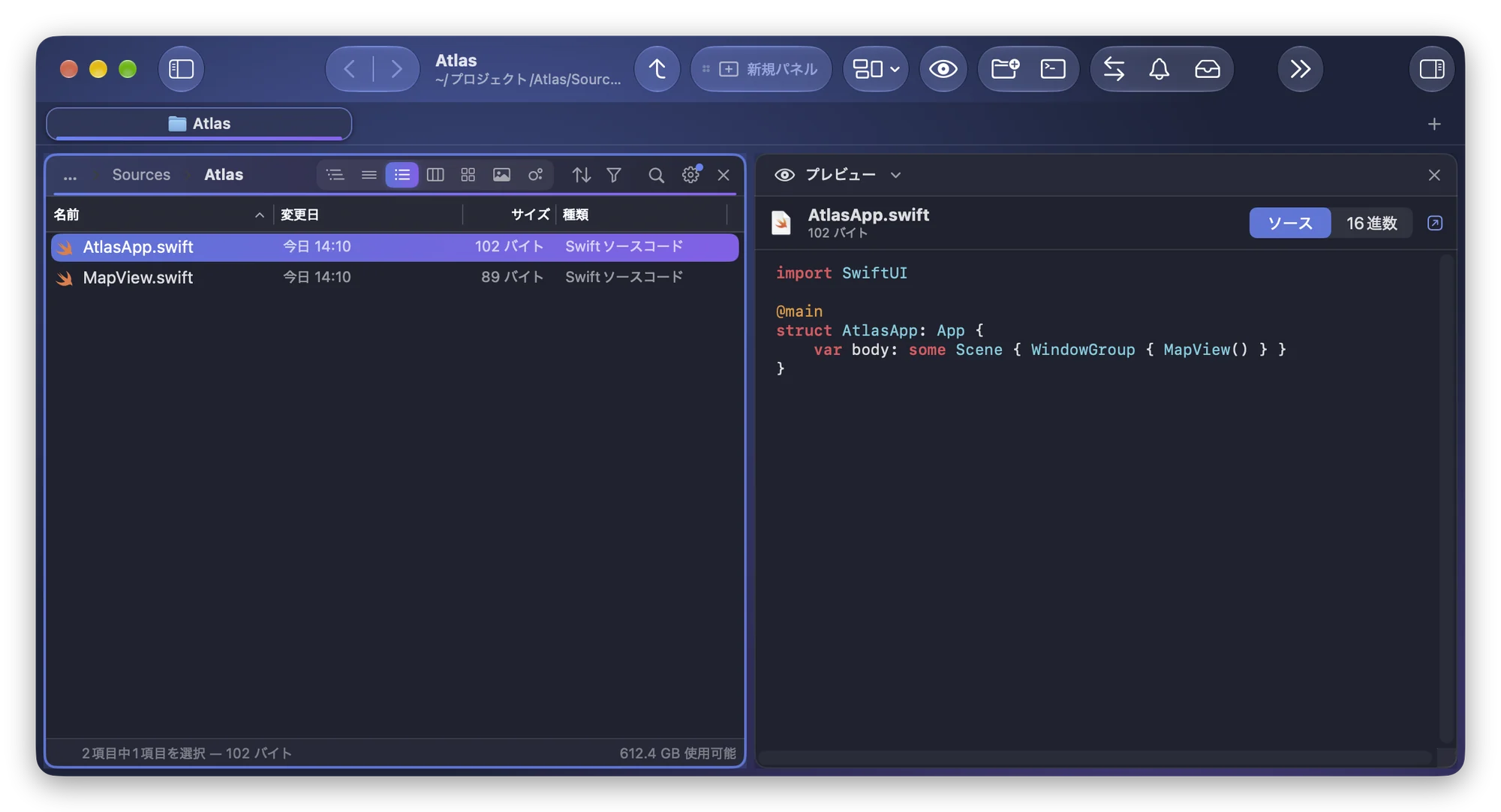
MacのクイックルックでコードやMarkdown、ZIPを見る方法
クイックルックはコードやMarkdownをプレーンテキストで、ZIPをアイコンだけで表示します。その理由と、色分けしたコード、レンダリングしたMarkdown、アーカイブの中身を表示する方法を紹介します。
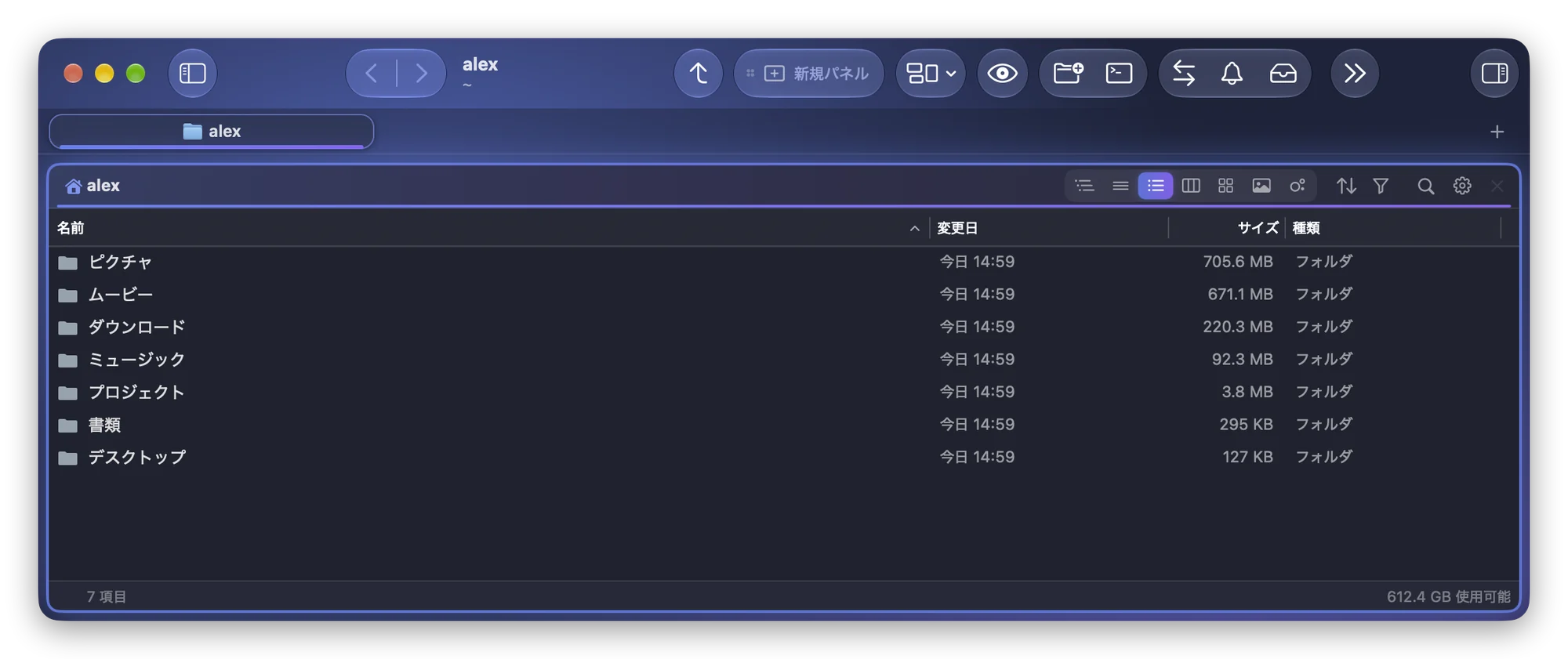
Macのリスト表示でフォルダのサイズを表示する方法
Finderのリスト表示では、フォルダのサイズが「--」になります。「すべてのサイズを計算」をオンにする方法と、すべてのフォルダをバックグラウンドで計測してサイズ順に並べる方法を紹介します。
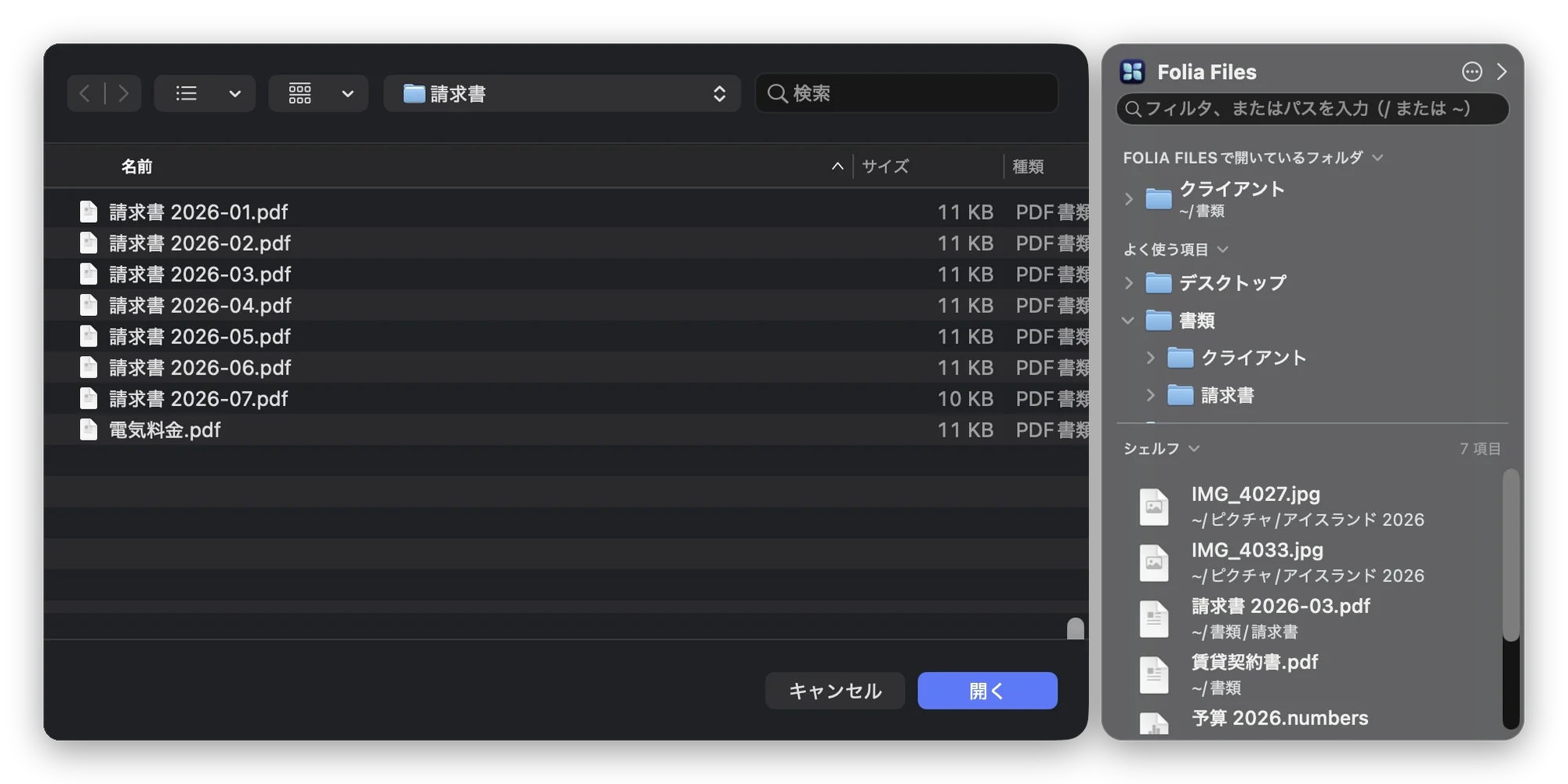
Macの「開く」「保存」で目的のフォルダへすぐ移動する方法
「開く」「保存」ダイアログがいつも違うフォルダで開くなら。⇧⌘G、フォルダのドラッグ、サイドバー、そして作業中のフォルダをすべてのダイアログの横に並べる方法を紹介します。
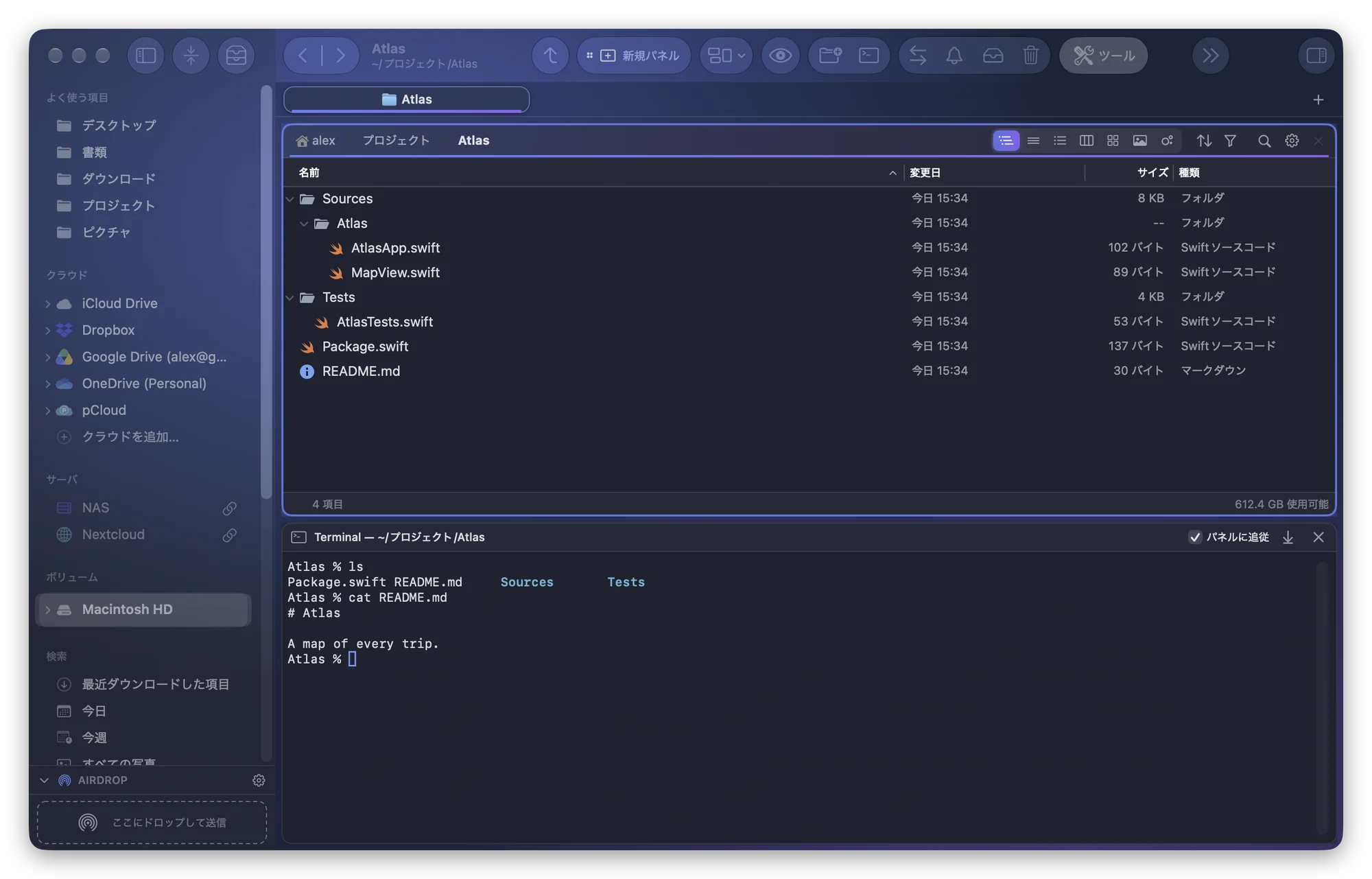
Macで今いるフォルダからターミナルを開く方法
見ているフォルダでターミナルを開く方法。Finderのサービス「新規ターミナルでフォルダに移動」の有効化、フォルダのドラッグ、フォルダに追従するターミナルを紹介します。
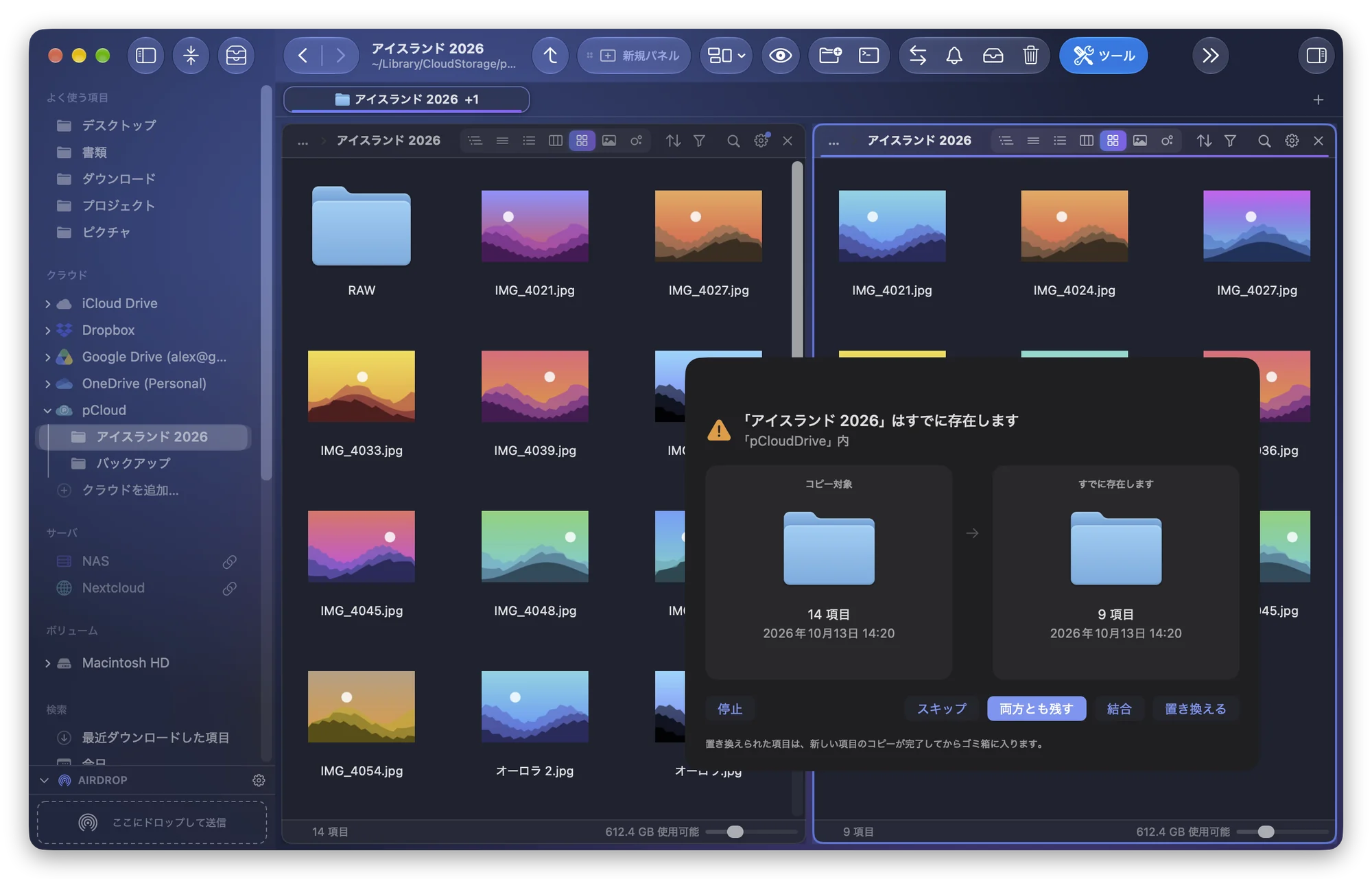
Macで同じ名前のフォルダをファイルを失わずに結合する方法
Finderで同じ名前のフォルダにドラッグすると「置き換える」を勧められます。Optionキーでのドラッグ、ditto、rsync、Folia Filesで中身を失わずに結合する方法を解説します。
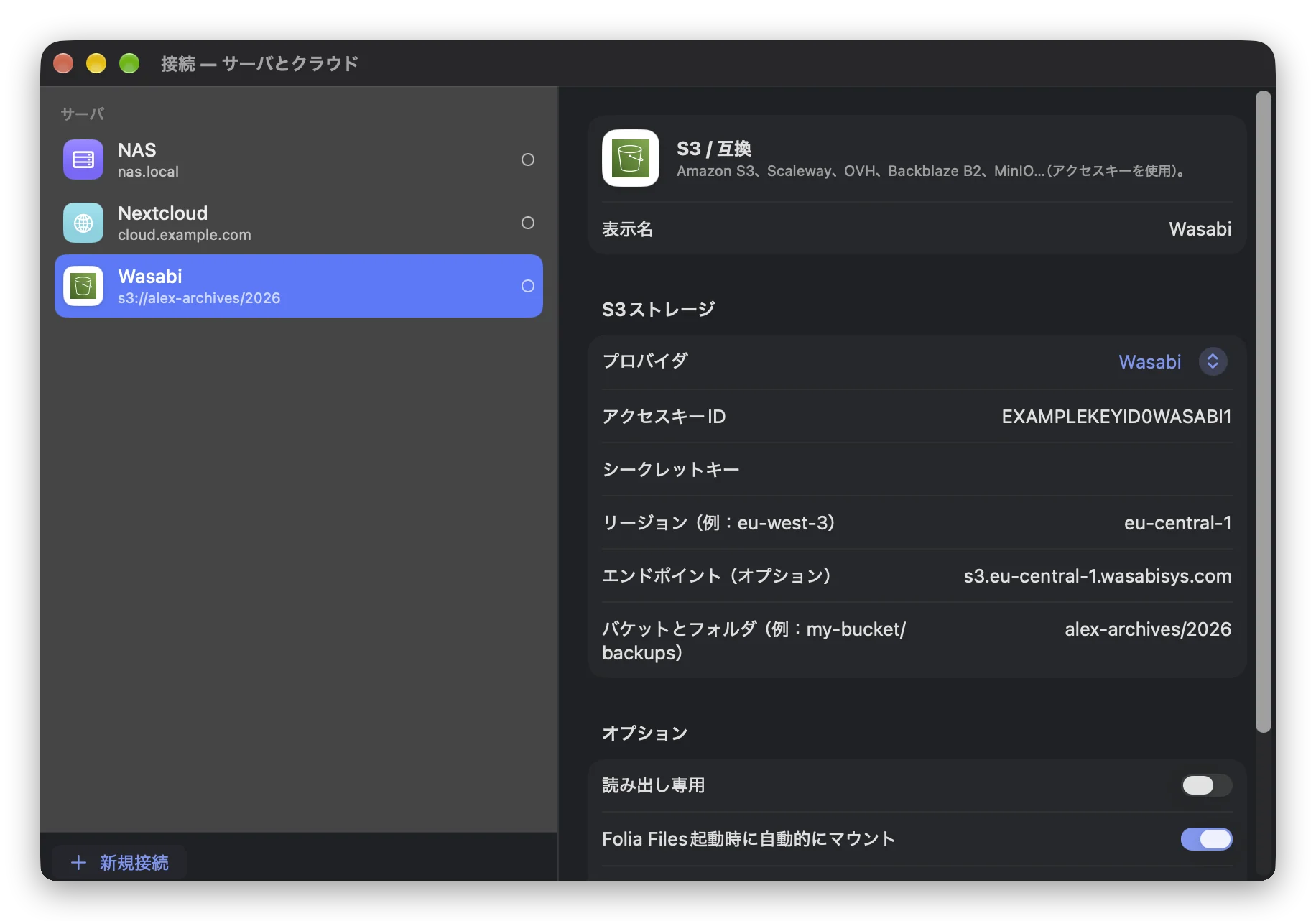
Amazon S3のバケットをMacにディスクとしてマウントする方法
macOSだけではS3をマウントできません。Amazon S3、Backblaze B2、Wasabiのバケットを、無料のrcloneかFolia Filesでディスクとしてマウントする方法を紹介します。macFUSEは不要です。
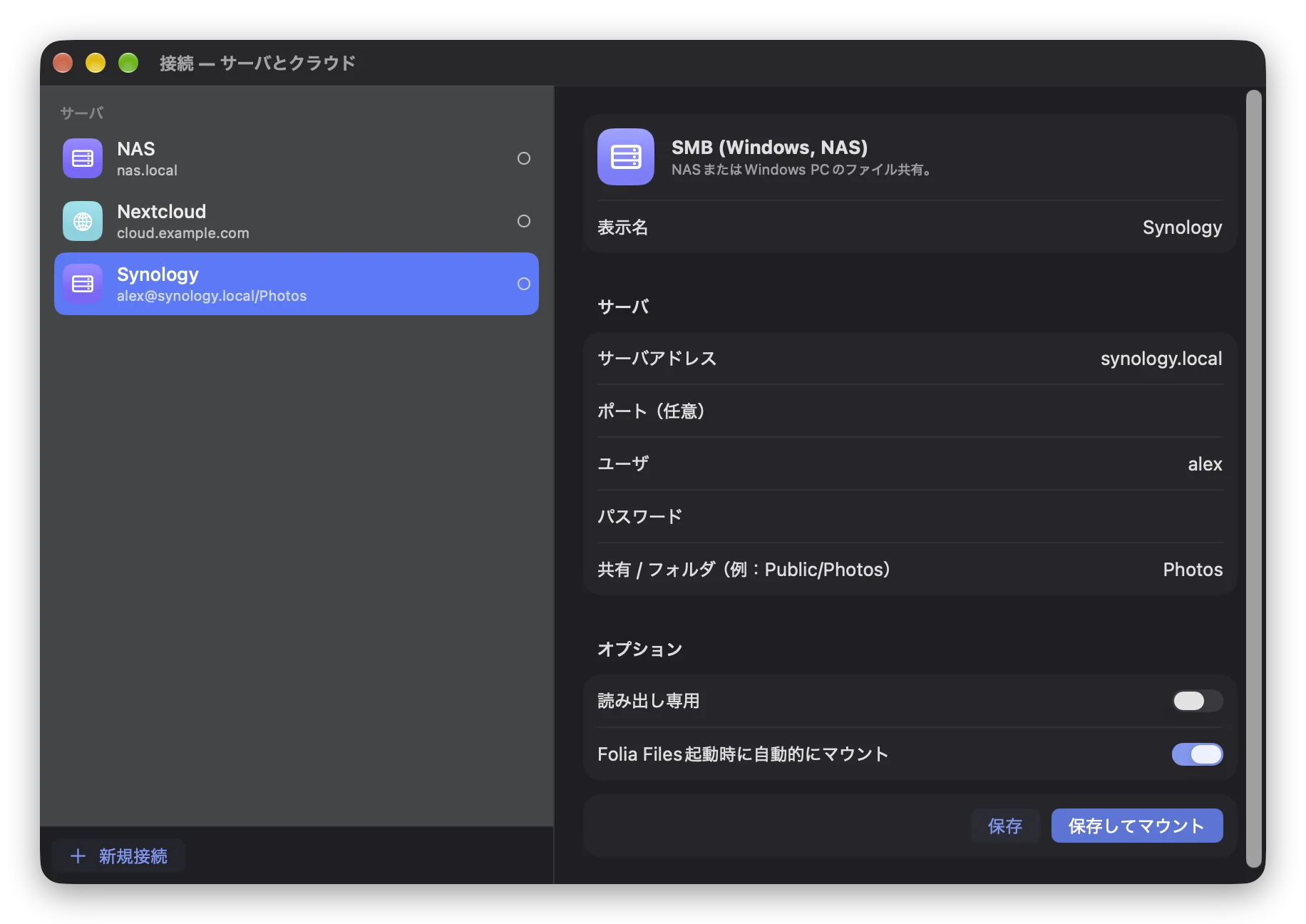
MacでSMB共有に接続し、ログイン時に自動で再接続する方法
「サーバへ接続」でNASやWindowsの共有に接続し、パスワードをキーチェーンに保存して、ログインのたびにマウントする方法。Folia Filesの保存済み接続も紹介します。
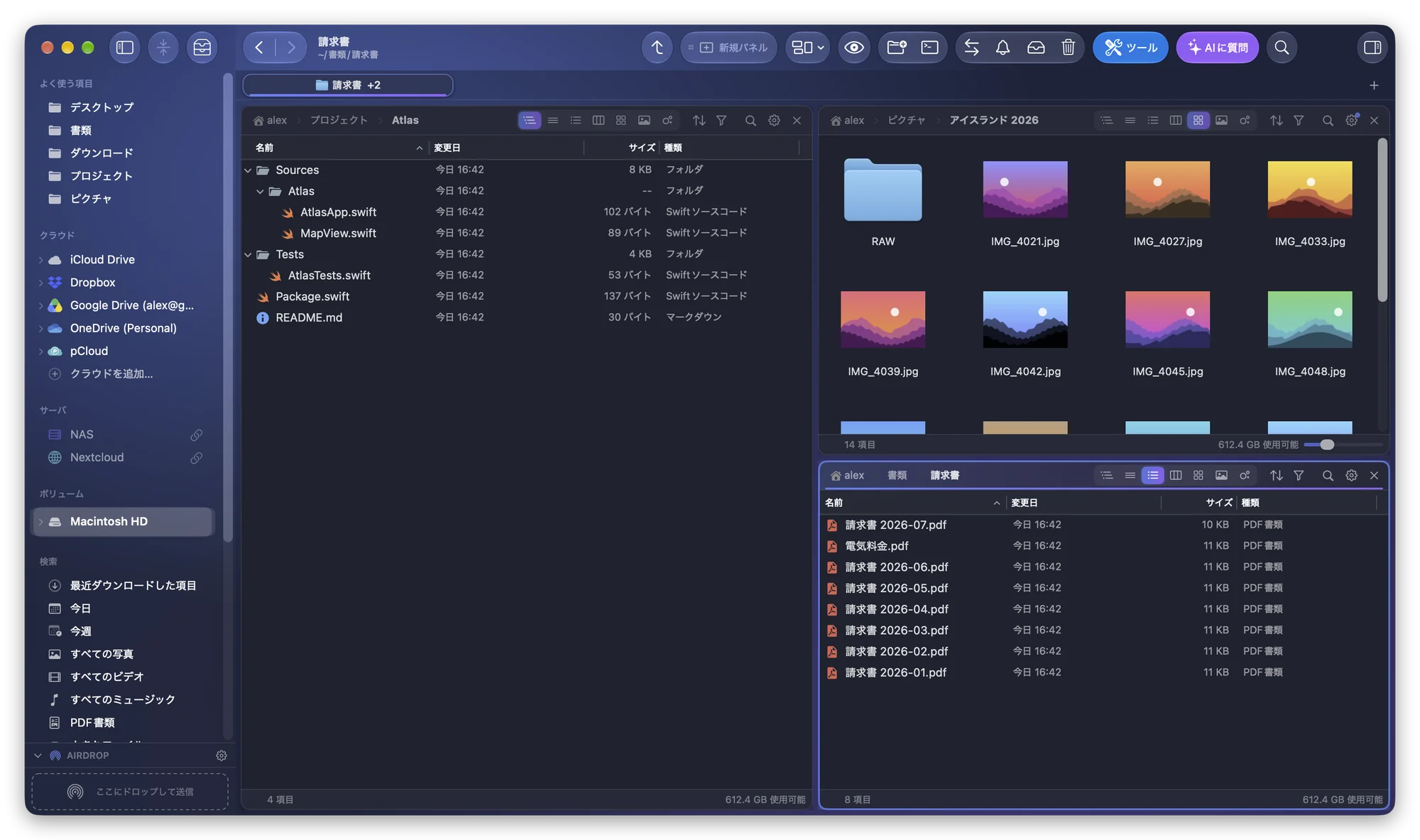
Macの「ショートカット」でファイル作業を自動化する方法
「ショートカット」アプリだけでファイルにできること、macOS Tahoeのオートメーション、そしてシーン、ルール、同期、バックアップを扱うFolia Filesのアクションを紹介します。
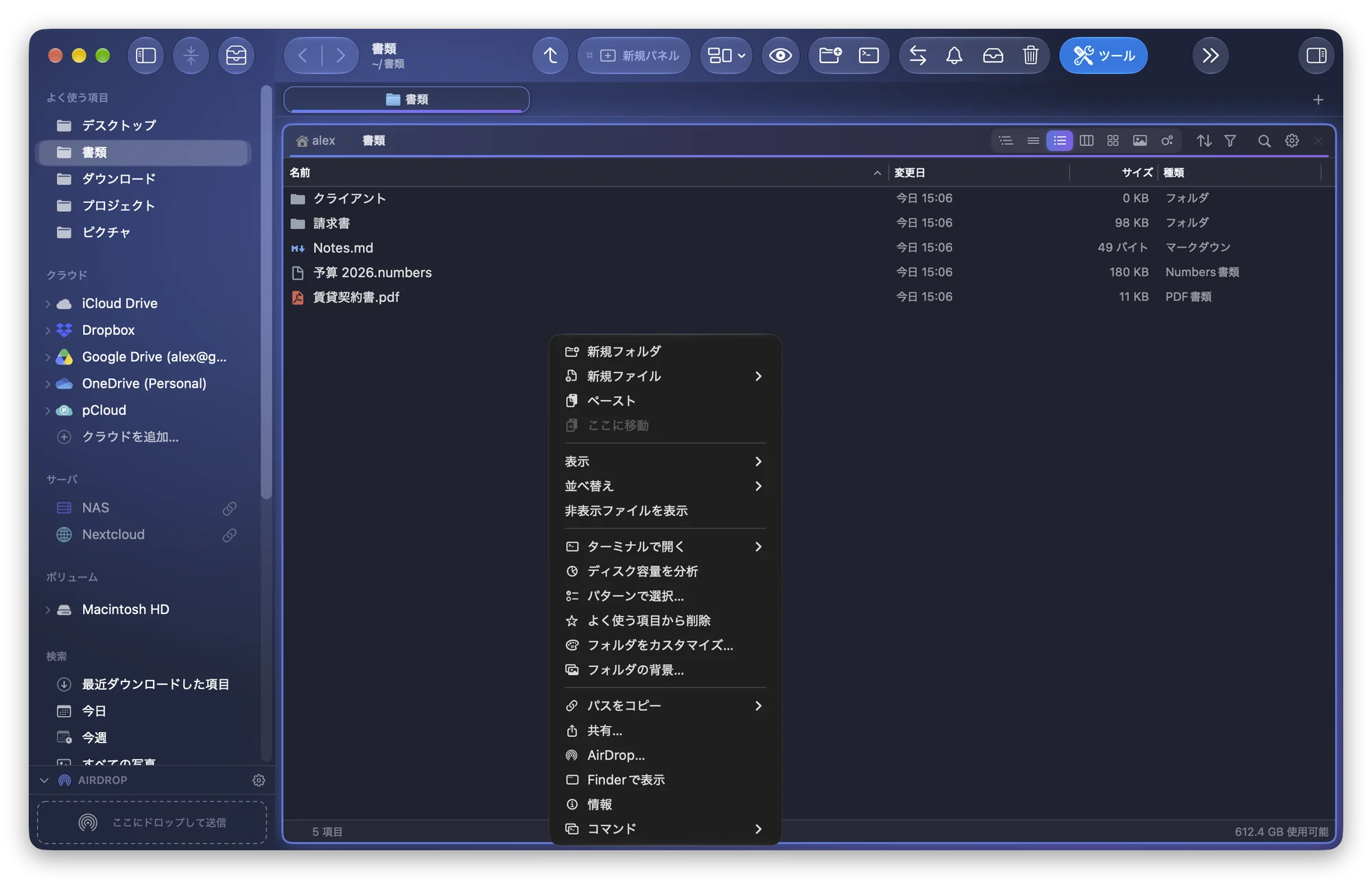
Macで任意のフォルダに新しいテキストファイルを作る方法
Finderには「新規ファイル」がありません。テキストエディット、ターミナル、クイックアクションで作る方法と、右クリックと自分のテンプレートで作る方法を紹介します。
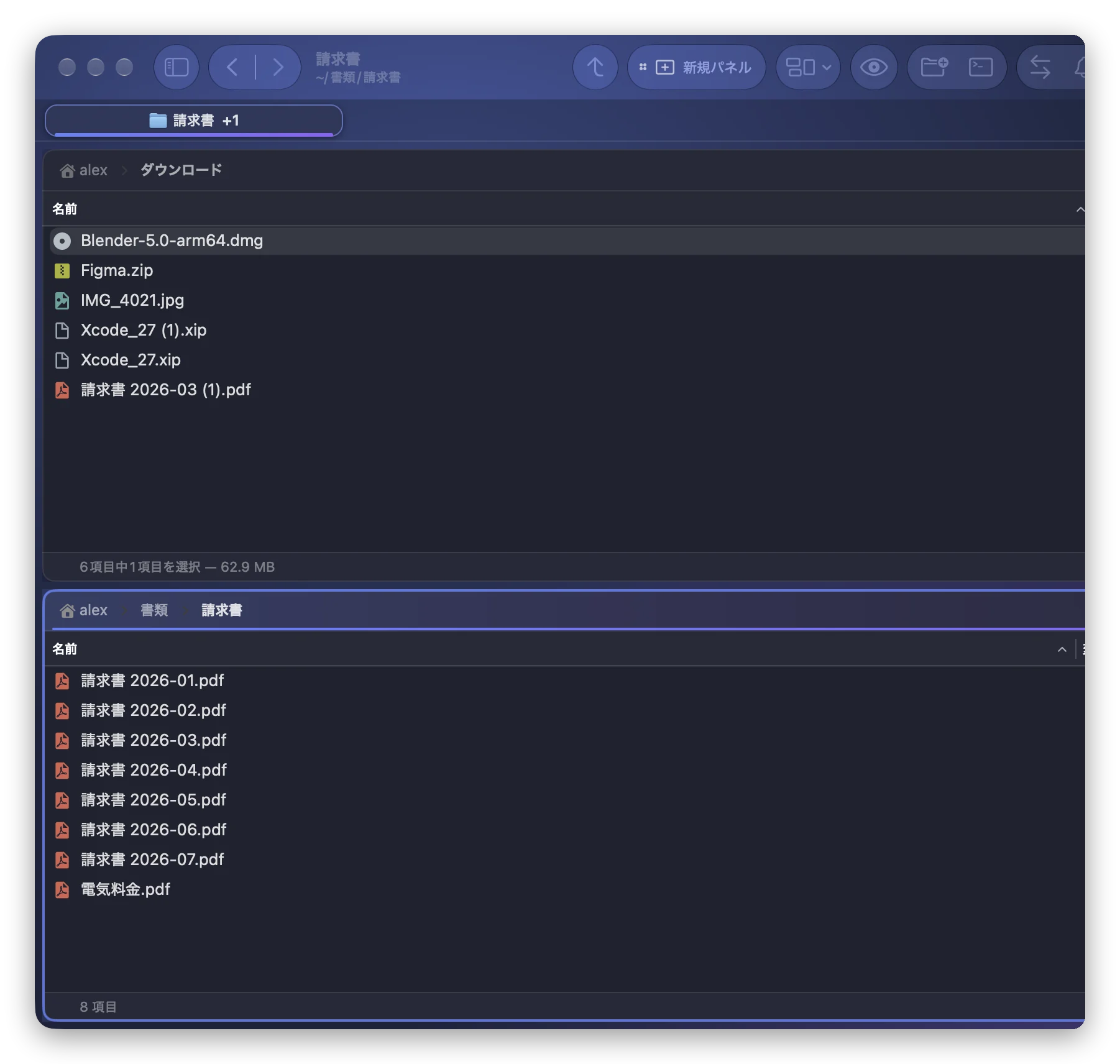
Macでファイルのパスをコピー、切り取りと貼り付けをする方法
Finderでは⌥⌘Cでファイルのフルパスをコピーし、⌘Cのあと⌥⌘Vで移動します。Folia Filesなら本当の⌘Xと⌘Vで移動でき、あとから取り消せます。
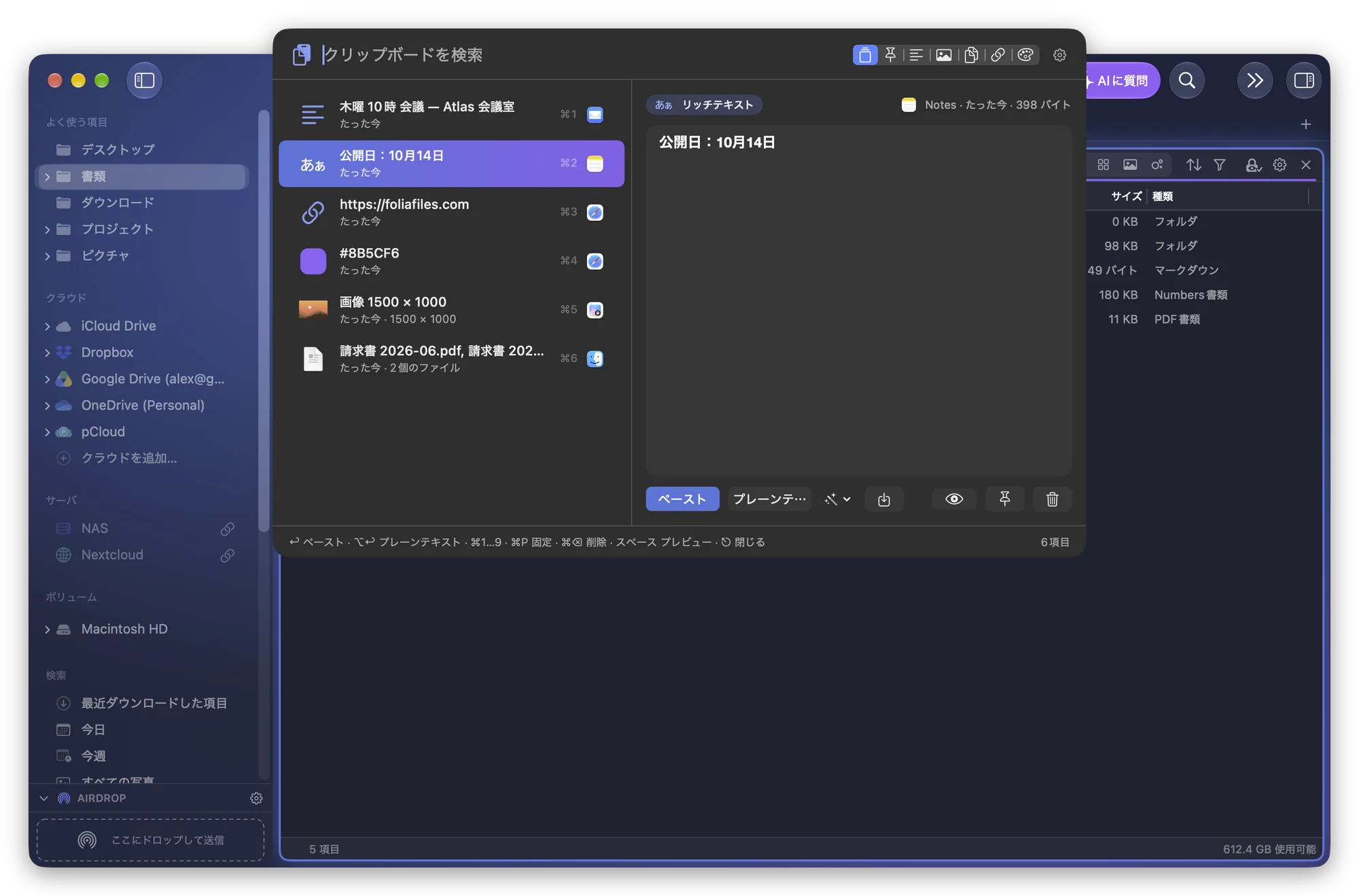
Macのクリップボード履歴:macOSが残すものと、もっと残す方法
macOS 26はSpotlightに短いクリップボード履歴を残します(⌘4)。オンにする方法と限界、そして古いコピーを長く残し、ピンで固定し、どのアプリからでも再びペーストする方法。
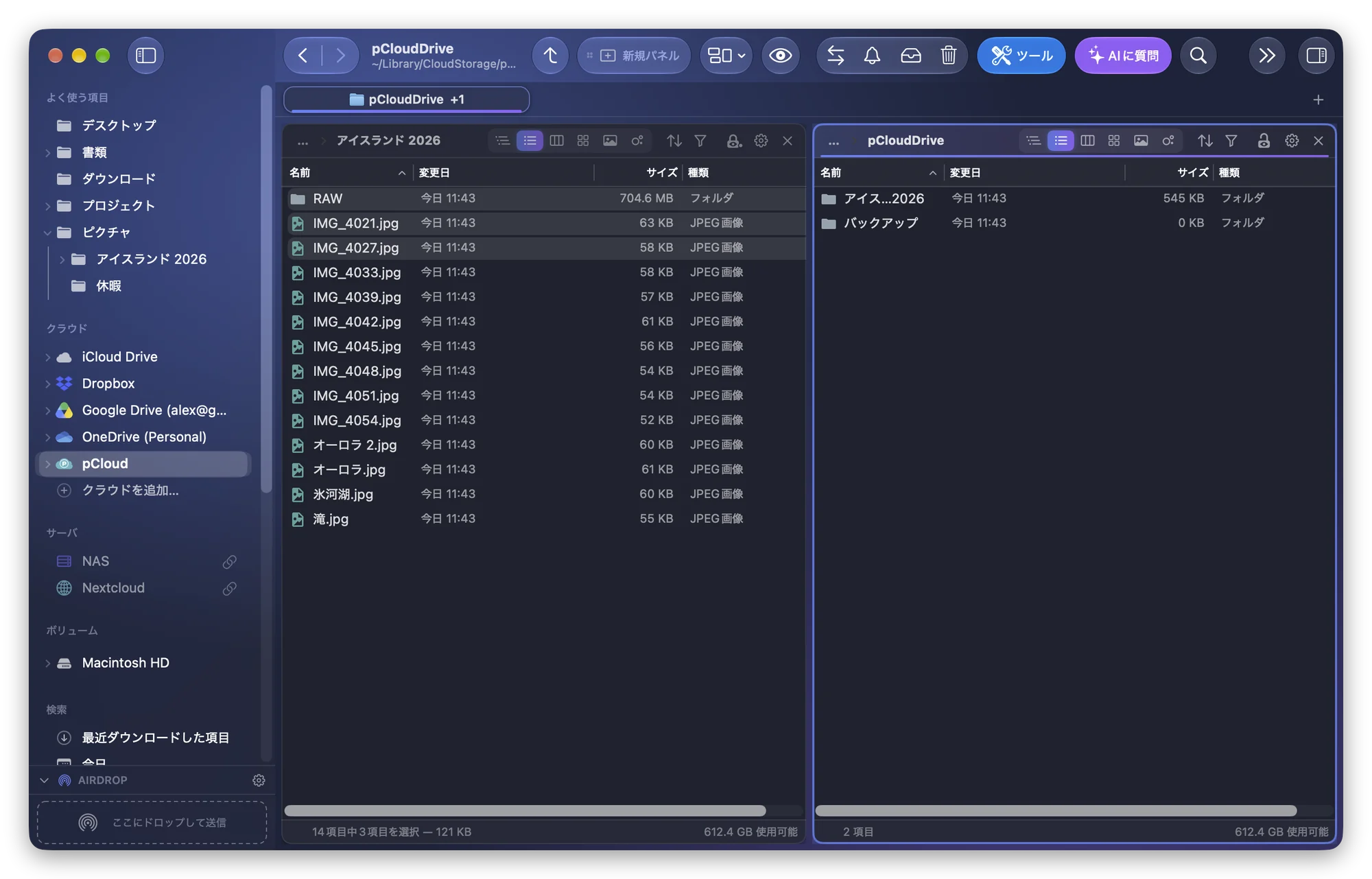
Mac で中断されたファイルのコピーを再開する方法
NAS や外付けディスクへのコピーが途中で止まったら?Finder での再開、rsync での続き、ネットワークが切れても続く大きなコピーの方法を解説します。
ネットワークドライブでFinderが固まる理由と対処法
NASやSMB共有でFinderにレインボーカーソルが出るのは、サーバを待っているからです。よくある原因、効く設定、再接続の方法をまとめました。
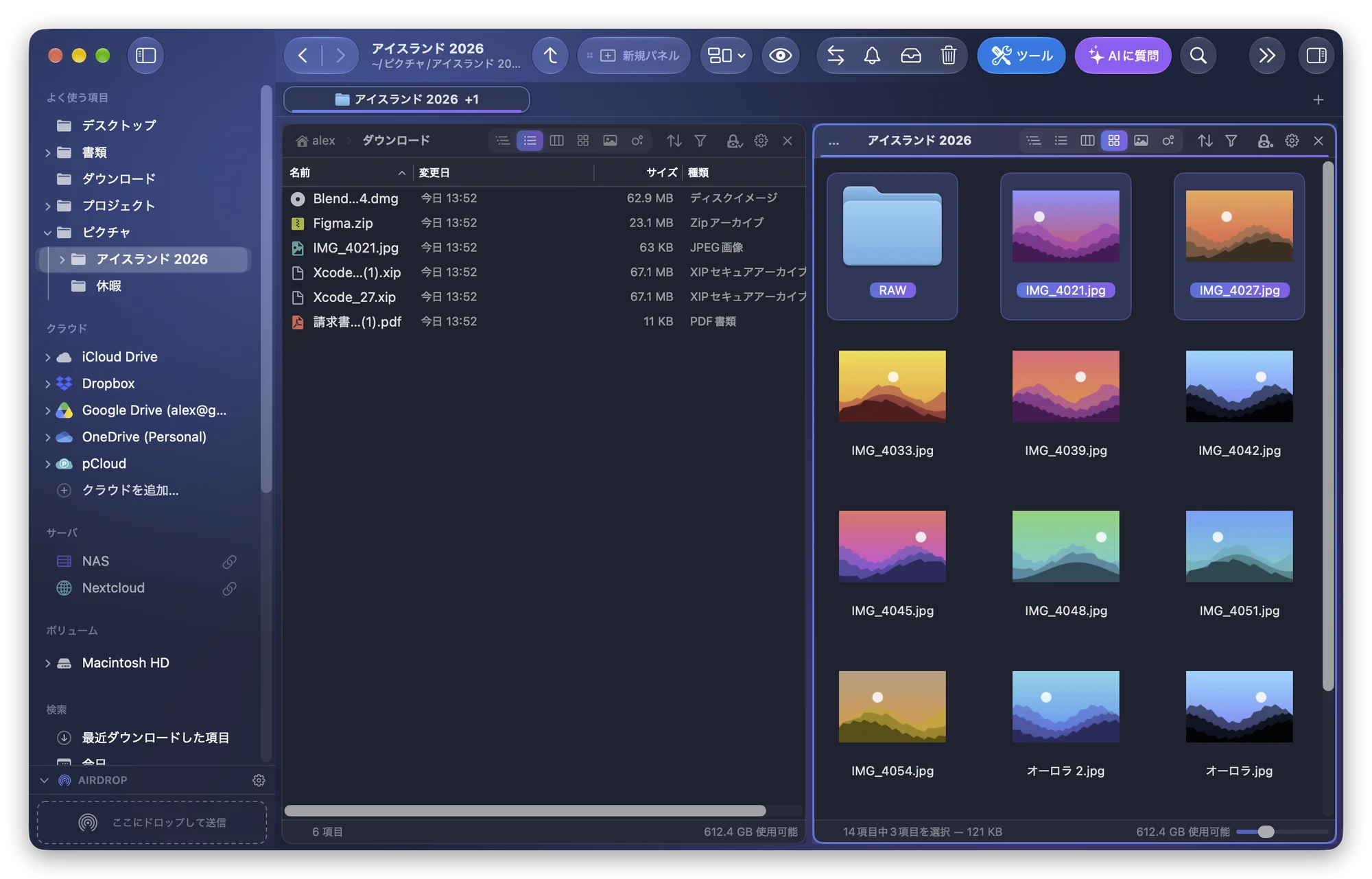
Macで2つのフォルダを並べて表示し、あとで開き直す方法
Finderは1ウインドウに1フォルダ。macOS 15で2つのウインドウを並べる方法と、F5/F6が使える2つのパネルをシーンとして保存し、あとで開き直す方法を解説します。
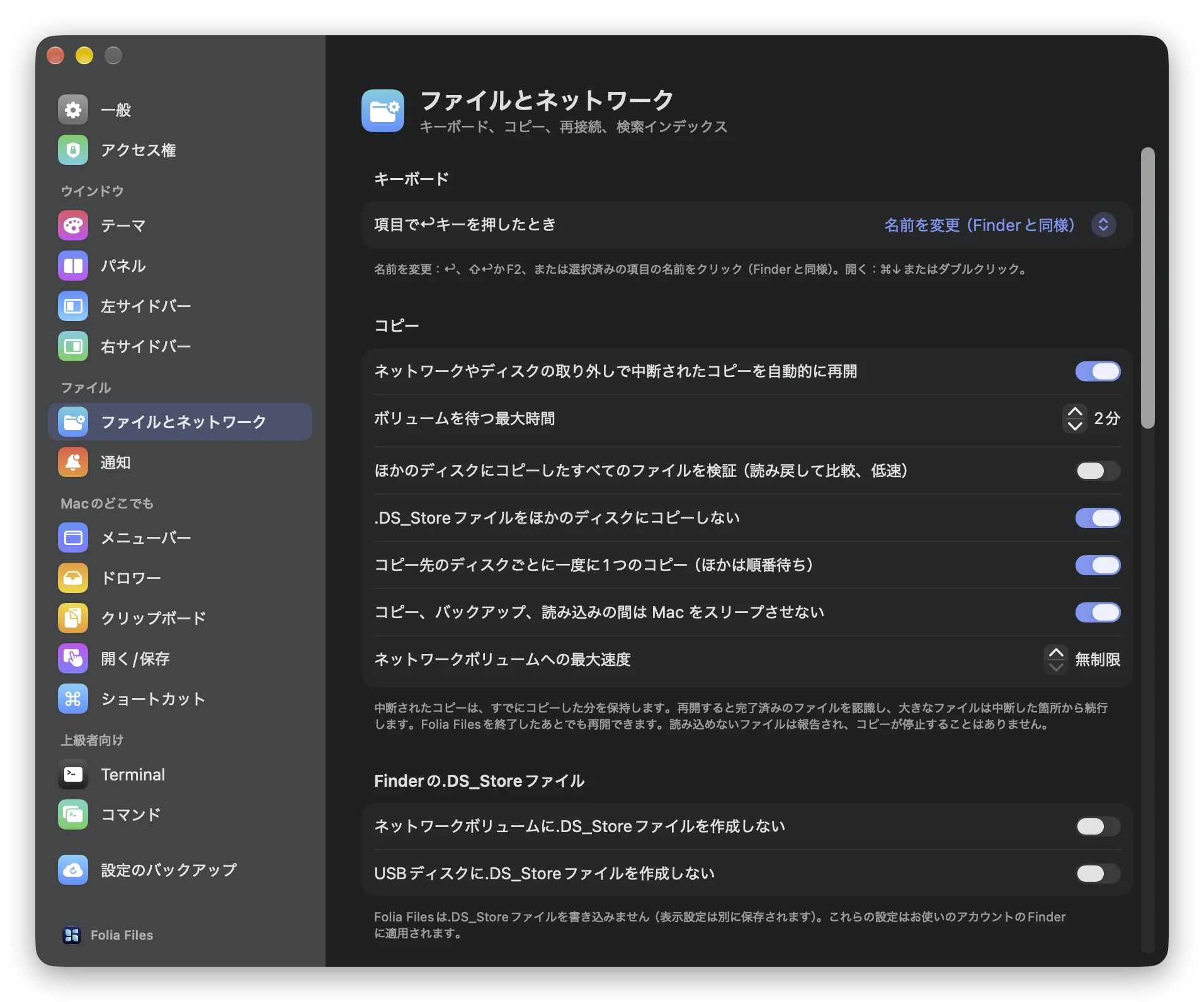
大きなコピーの途中で Mac をスリープさせない方法
大きなコピーの途中で Mac がスリープすると、コピーは止まります。caffeinate コマンド、スリープの設定、そしてコピー中だけ Mac を起こしておく方法を紹介します。
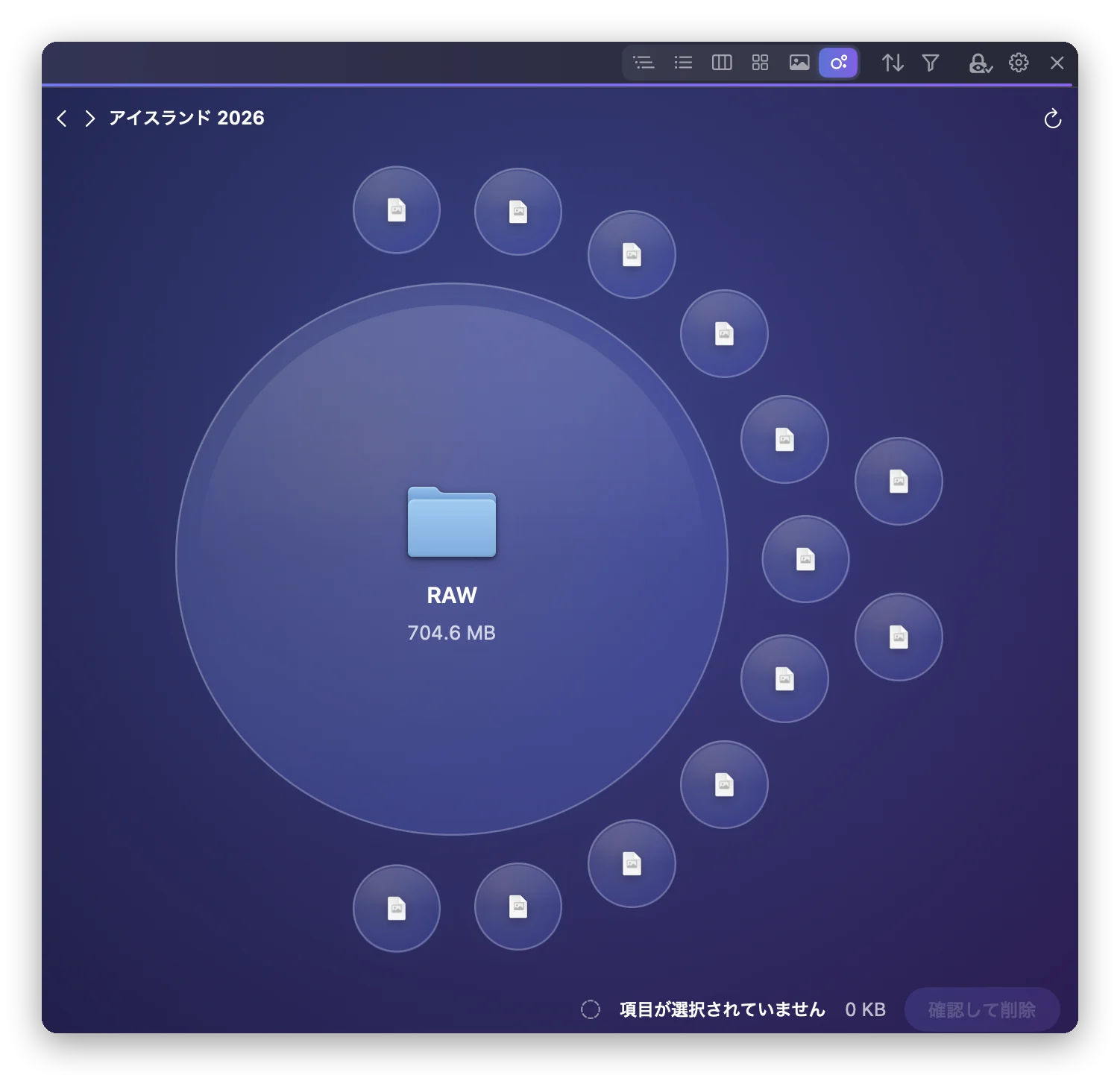
Macで容量を使っているフォルダを見つける方法
ストレージ設定はカテゴリしか見せてくれません。Finder、ターミナル、Space Lensを使って、Macでいちばん容量を使っているフォルダを見つけ、安全に空きを作る方法を紹介します。
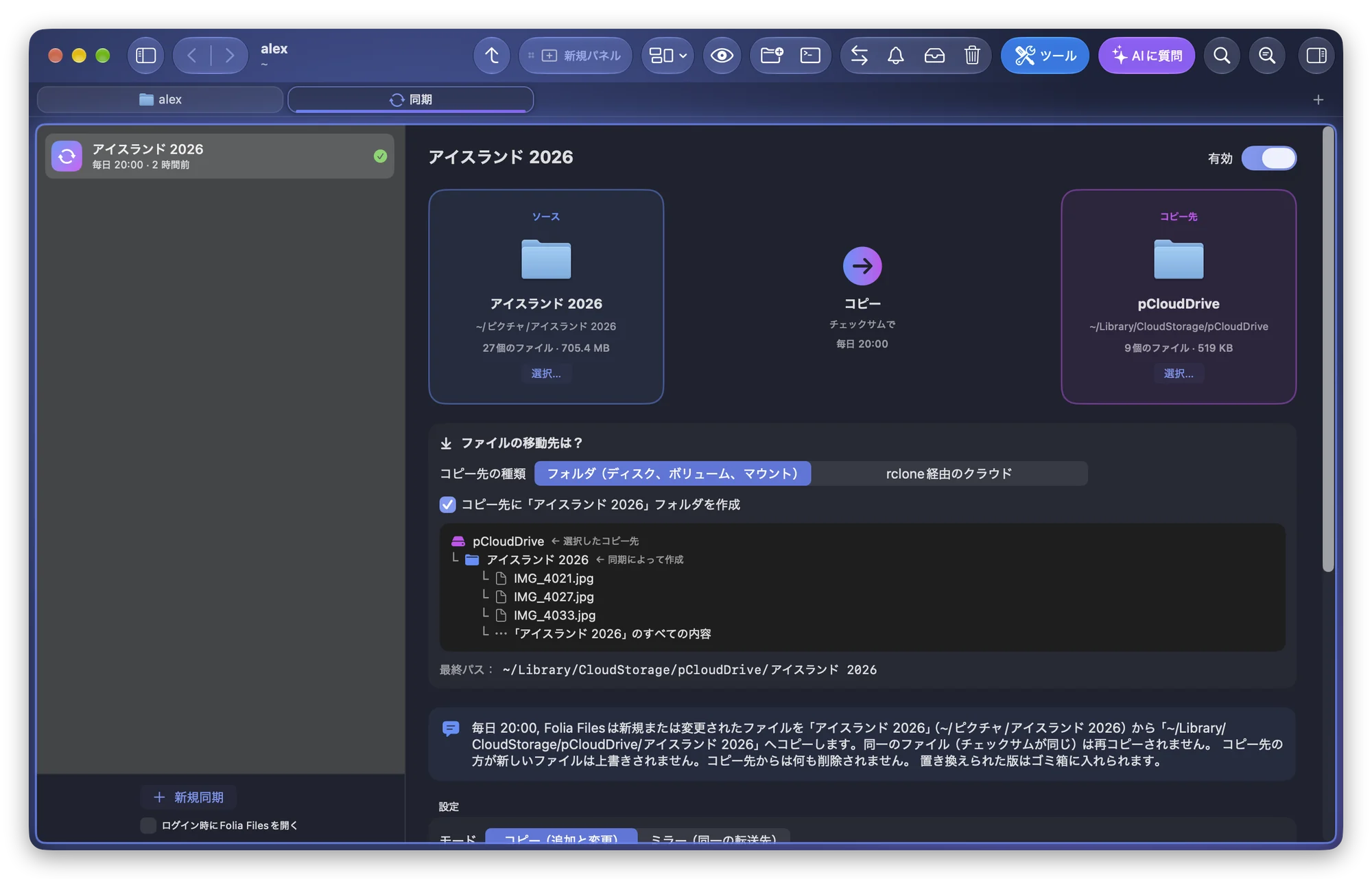
Macで2つのフォルダを同期させる方法
Finderにはフォルダの同期機能がありません。rsyncやFolia Filesで2つのフォルダをそろえる方法と、ミラーで誤ってファイルを消さないための仕組みを解説します。
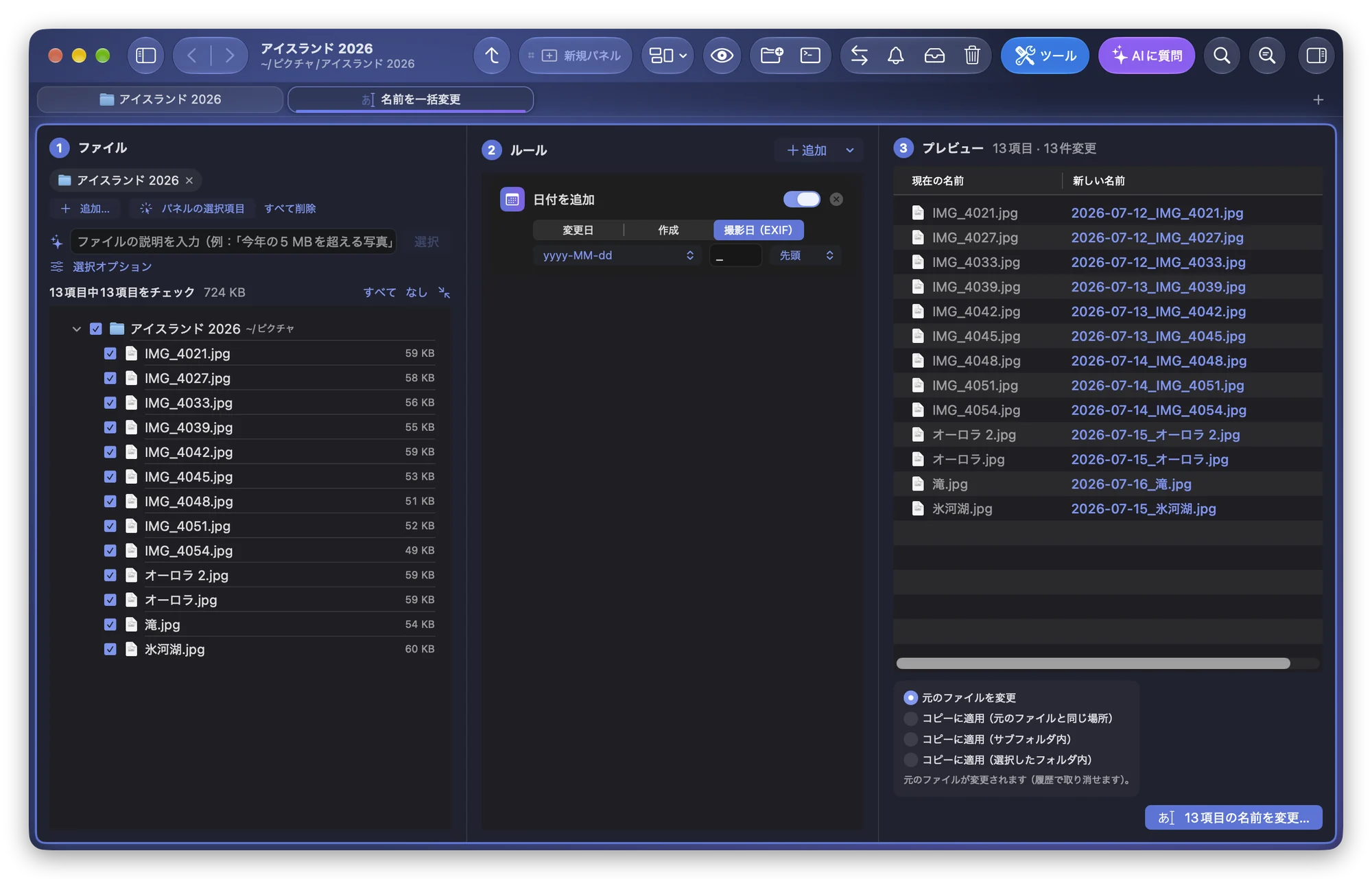
Macで写真を撮影日で一括リネームする方法
Finderは写真の撮影日を読み取れません。Folia Filesなら、EXIFの撮影日をもとにMacの写真の名前を一括変更でき、すべての新しい名前をプレビューで確認して⌘Zで元に戻せます。
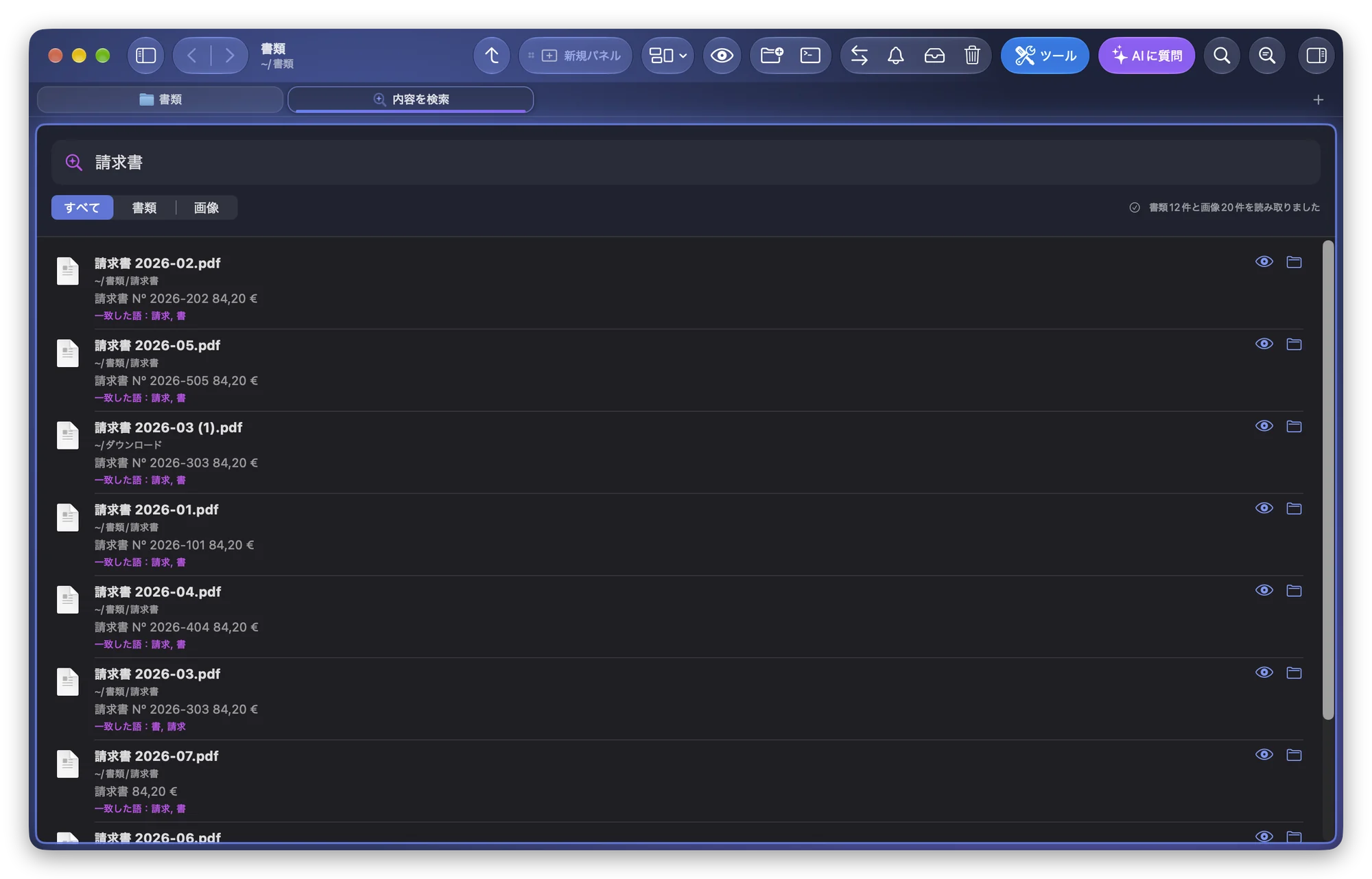
Macでファイルの中身を検索する方法:Spotlightとその先
SpotlightとFinderでMacのファイルの中身を検索する方法、ファイルが見つからない理由、そしてFolia Filesで書類・スクリーンショット・写真を語句で探す方法を解説します。
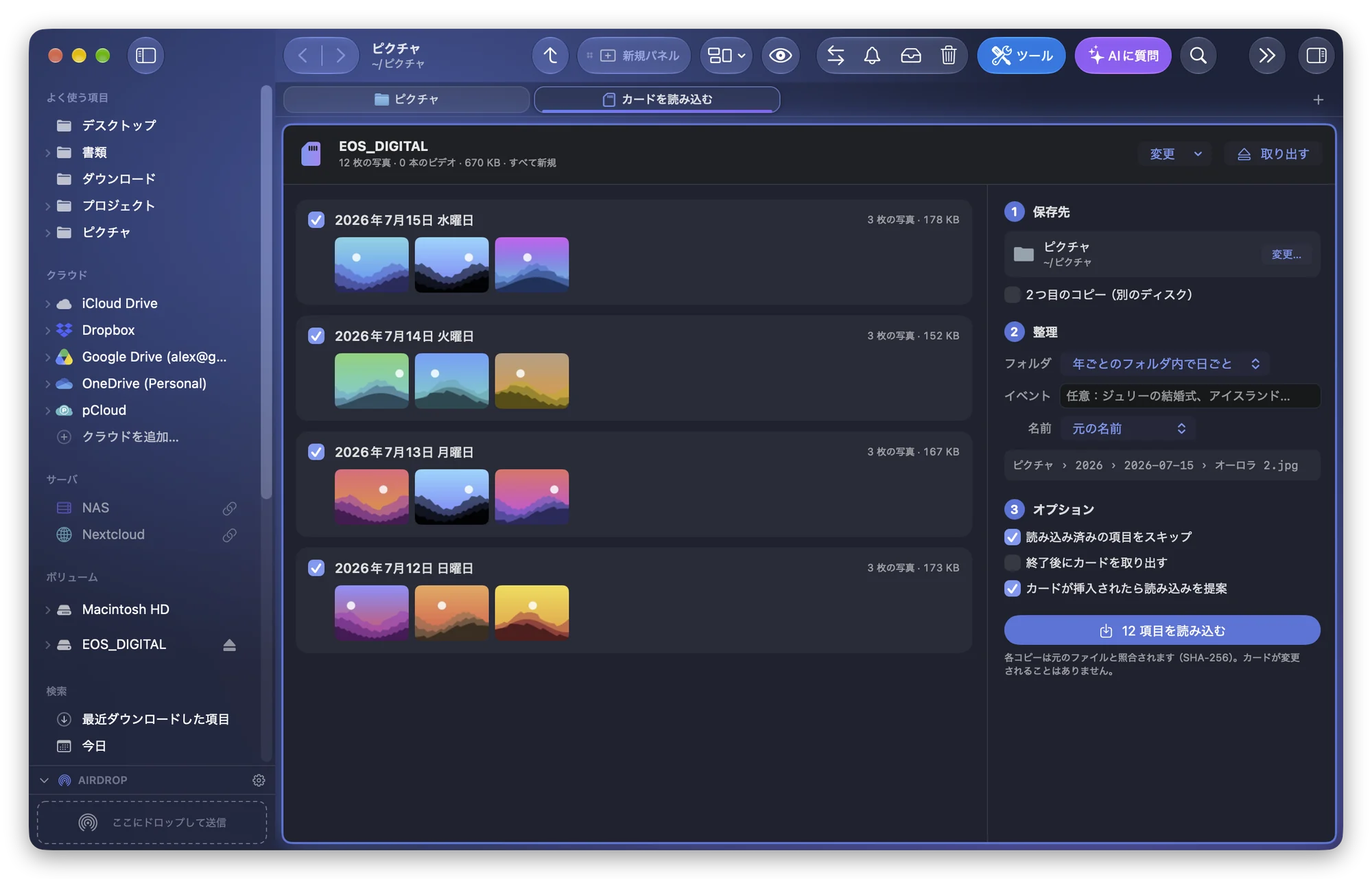
「写真」アプリを使わずにSDカードの写真を取り込む方法
イメージキャプチャやFinderでカメラのカードの写真をMacのフォルダにコピーする方法と、撮影日ごとに整理し重複なく検証して取り込む方法。
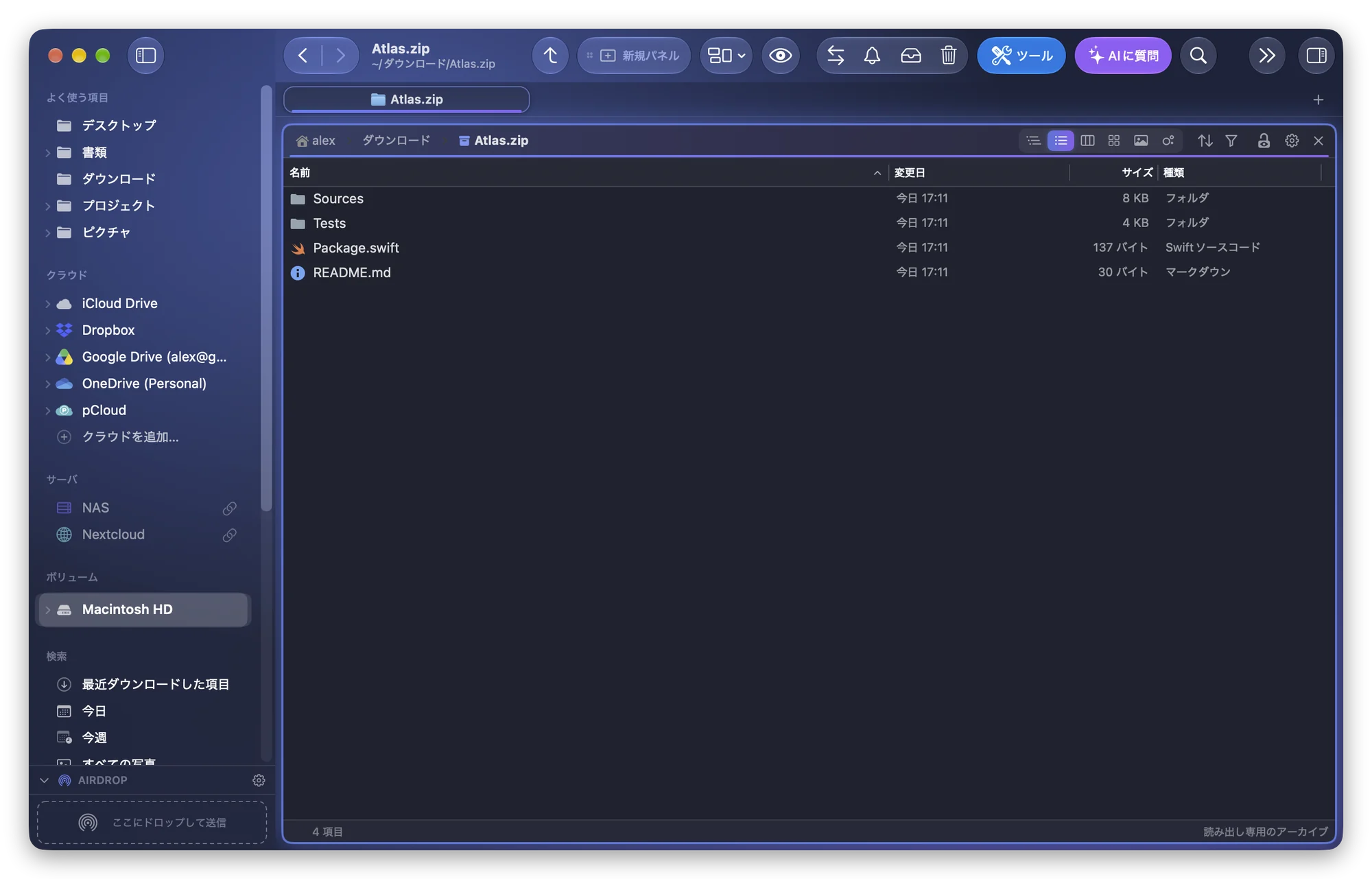
MacでZIPを展開せずに中身を見る方法
MacでZIPを隣に展開せずに中身を確認。ターミナルのunzip -l、またはFolia Filesで読み出し専用のフォルダとして開く方法を紹介します。
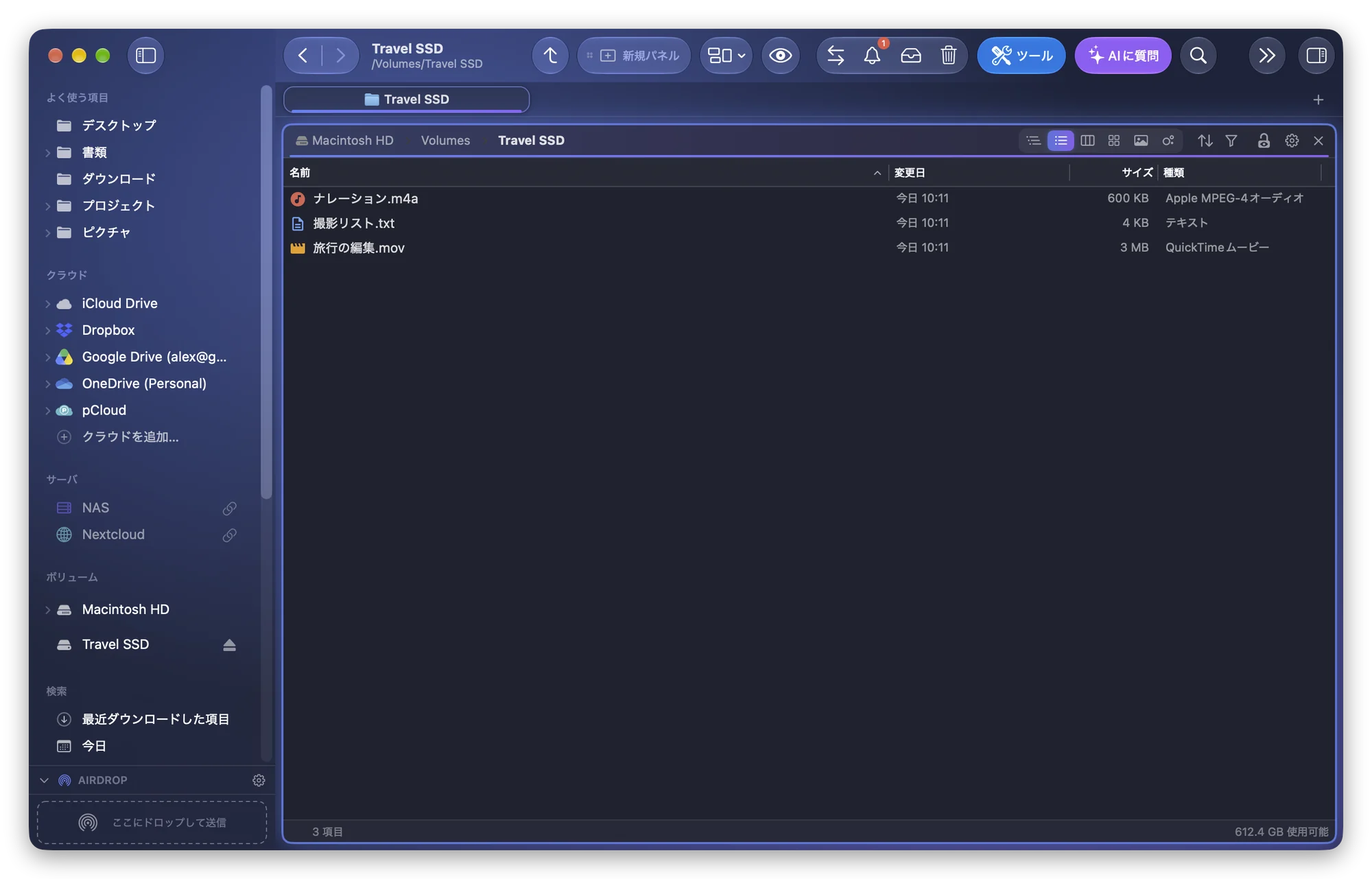
Macで「使用中」のディスクを取り出す方法
「ディスクが使用中のため取り出せません」と表示されたら?lsofやアクティビティモニタで原因のアプリやサービスを見つけ、データを失わずに取り出す方法を解説します。
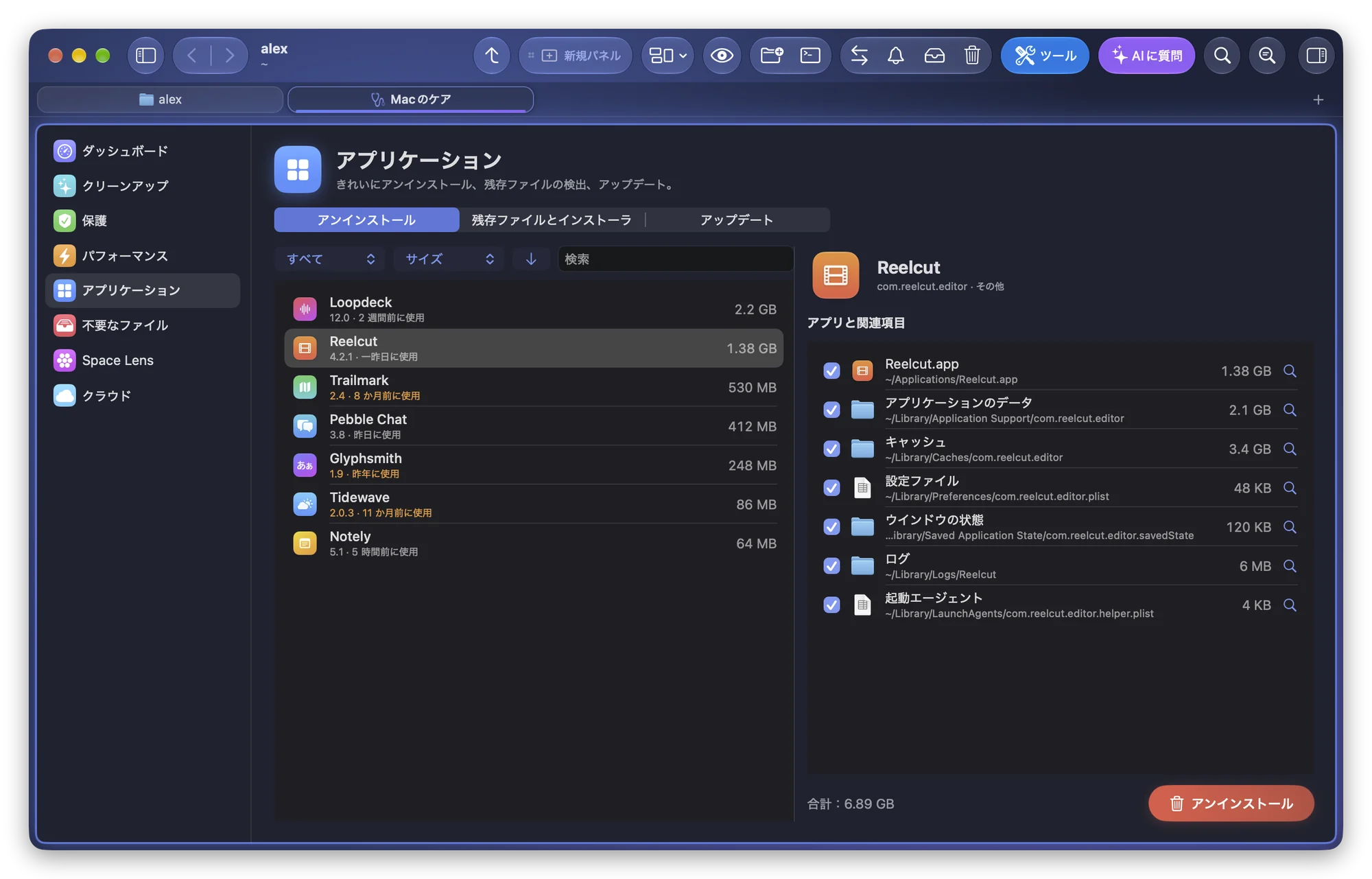
Macのアプリを残存ファイルごと完全にアンインストールする方法
アプリをゴミ箱に入れても、キャッシュや環境設定、データは~/Libraryに残ります。残存ファイルの場所と、1つまたは複数のアプリを安全に削除する方法を解説します。
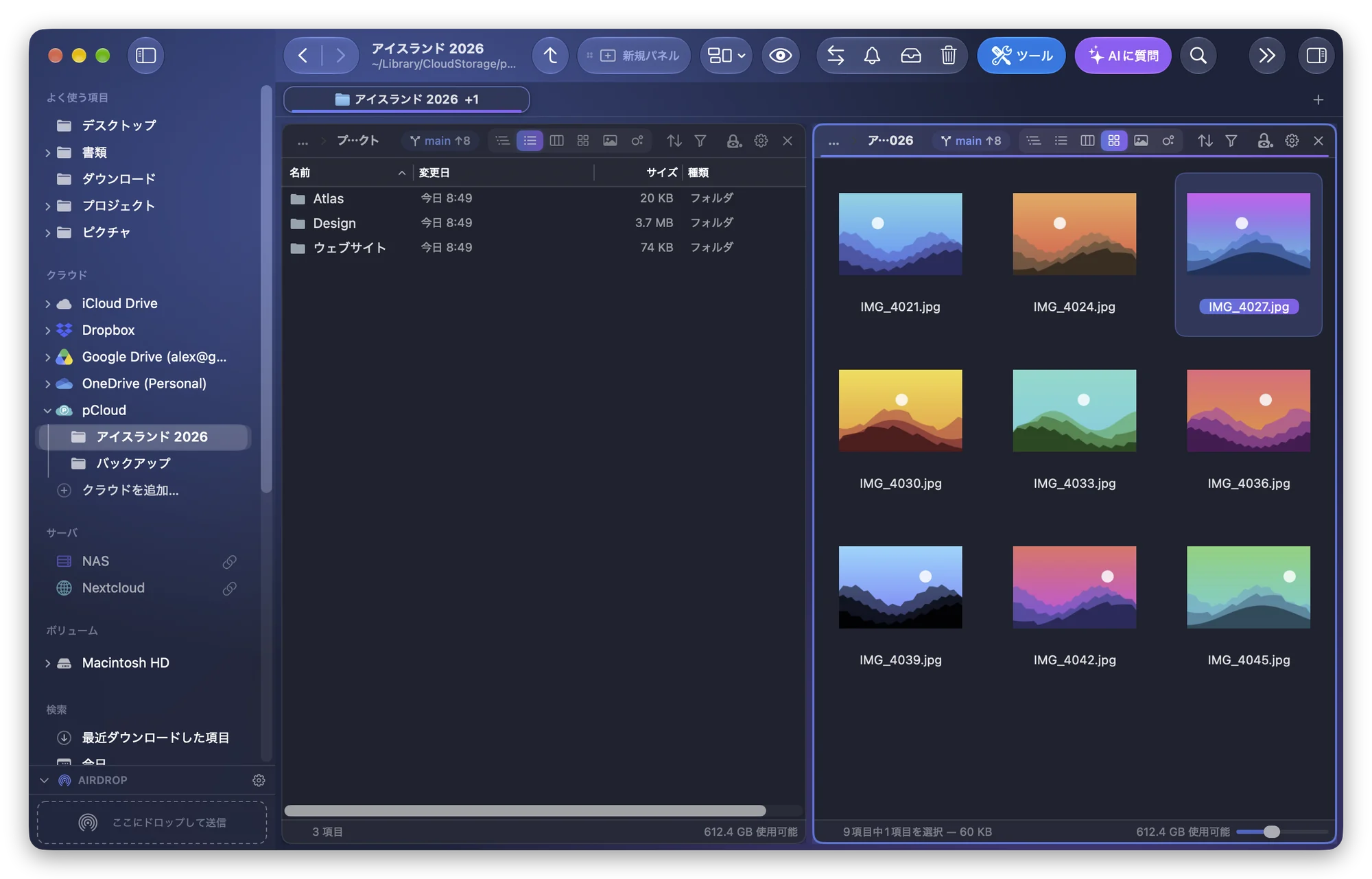
macFUSEなしでMacからSFTPとS3に接続する方法
FinderはSFTPにもS3にも接続できません。rcloneを使い、macFUSEもカーネル拡張も管理者権限もなしで、Macからサーバやクラウドを閲覧する方法を解説します。
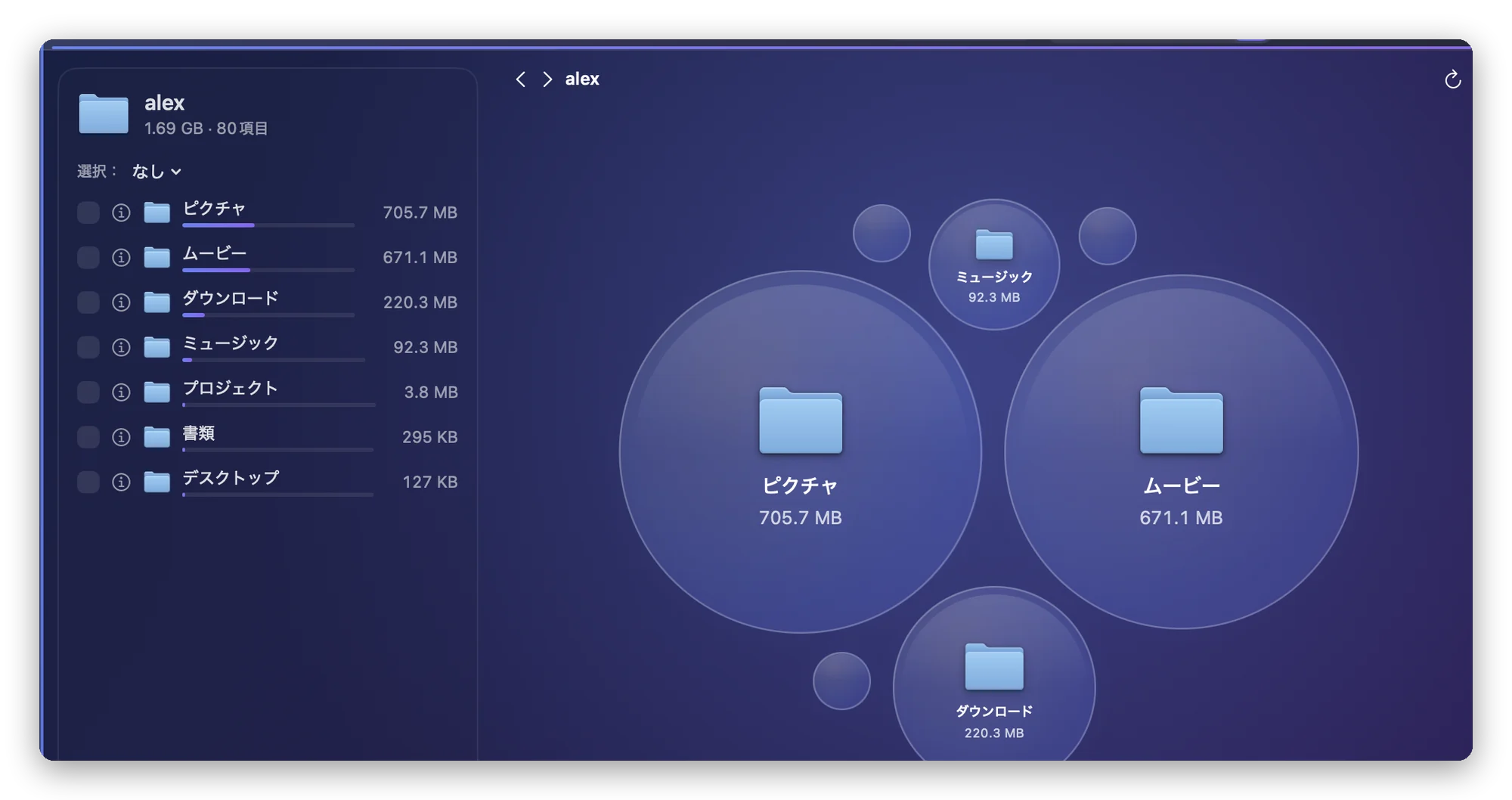
Macのシステムデータとは?容量が多いときに中身を確かめる方法
Macの「システムデータ」の正体は、スナップショットやキャッシュ、スワップ、バックアップなど。中身、「パージ可能」の意味、容量を使っているものの確かめ方を解説します。


