
Le blog
Des astuces et des guides pour tirer le meilleur de votre Mac et de vos fichiers.
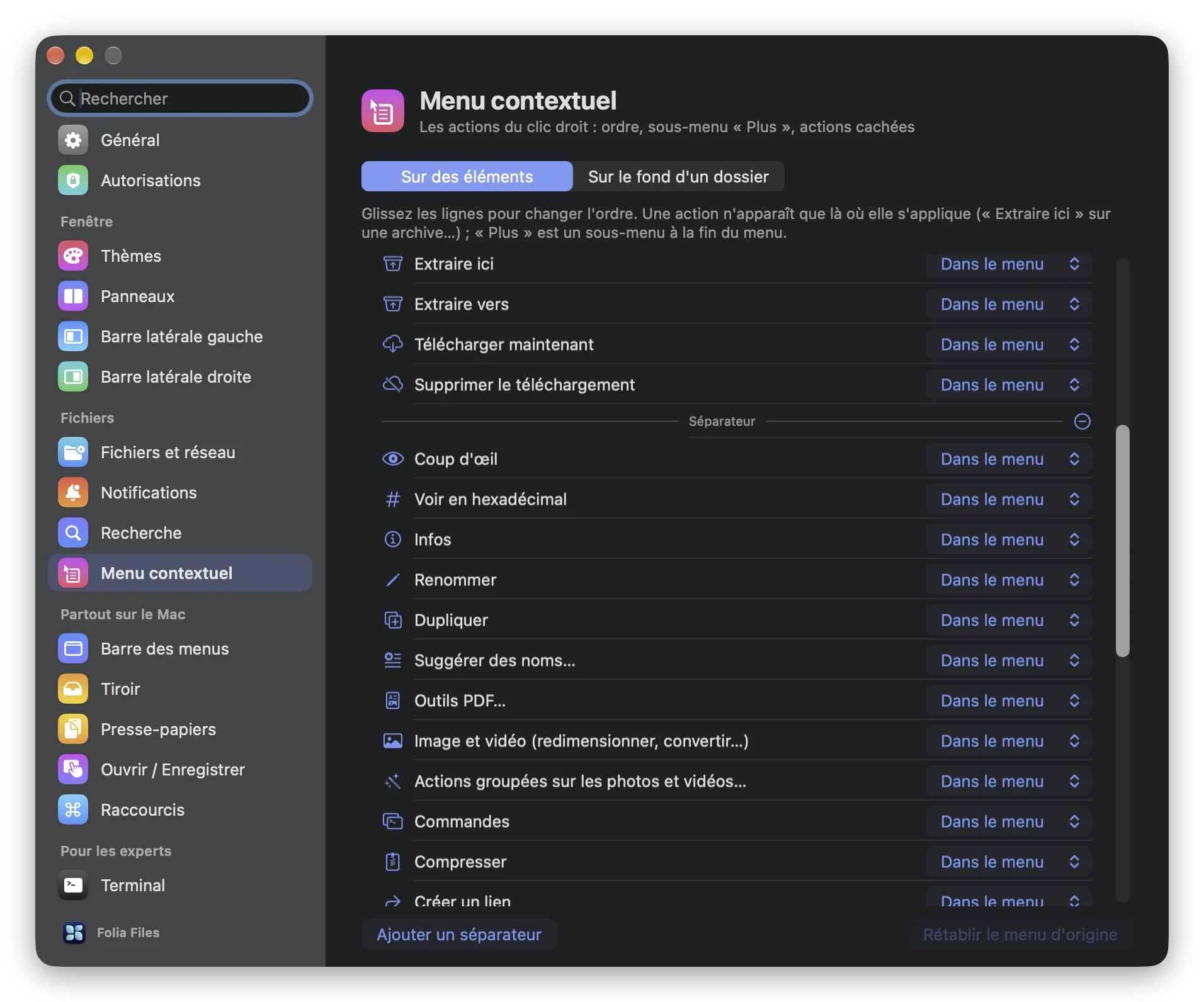
Personnaliser le menu du clic droit sur Mac
Le Finder ne laisse ni réordonner ni retirer les commandes de son clic droit. Ce que macOS permet, comment ajouter les vôtres, et un menu à votre façon.
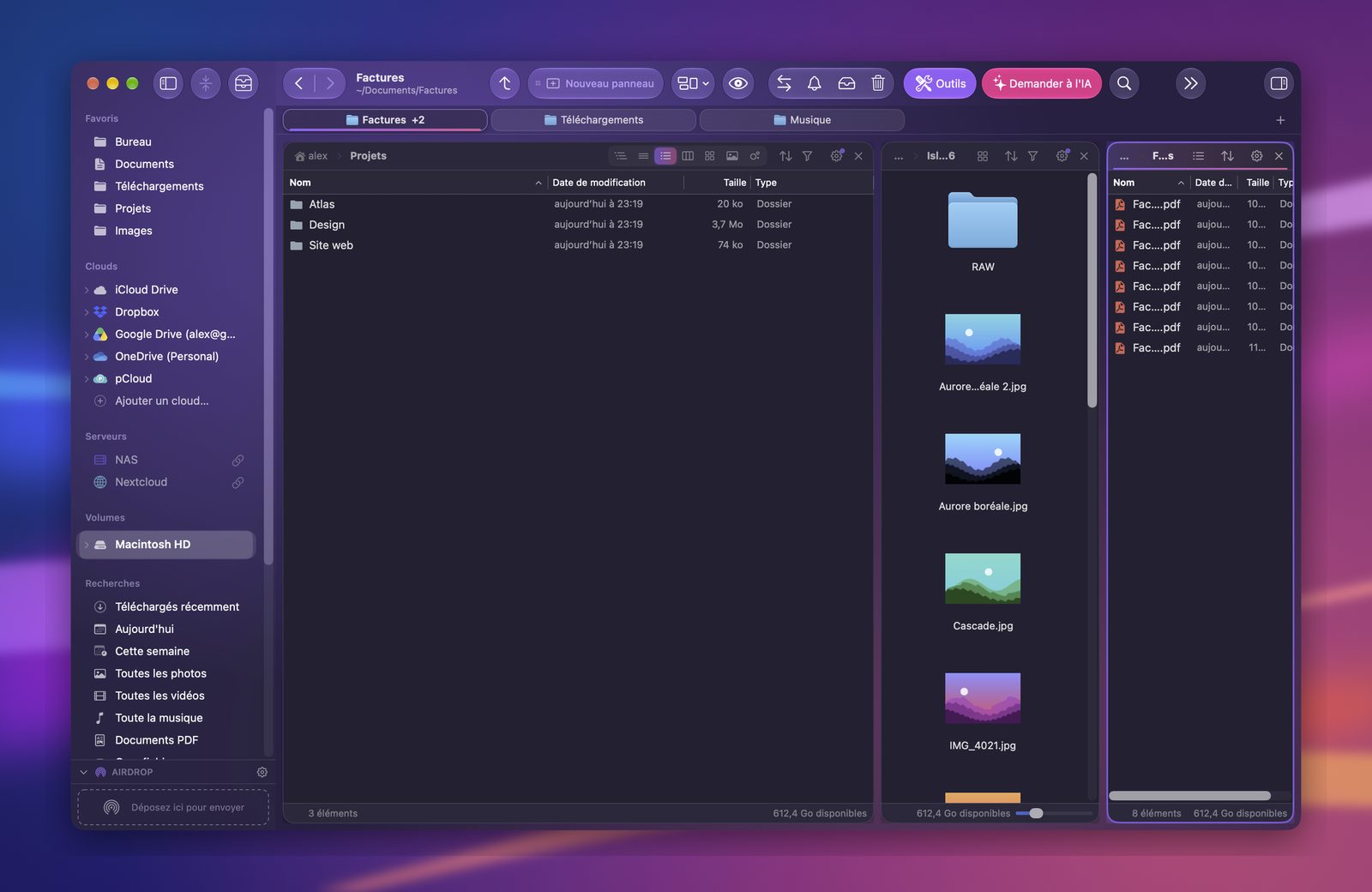
Fusionner les fenêtres du Finder en onglets, ou détacher un onglet
Trop de fenêtres du Finder ? Fusionnez-les en onglets d'une commande, détachez un onglet pour en refaire une fenêtre, et déplacez vos onglets avec Folia Files.
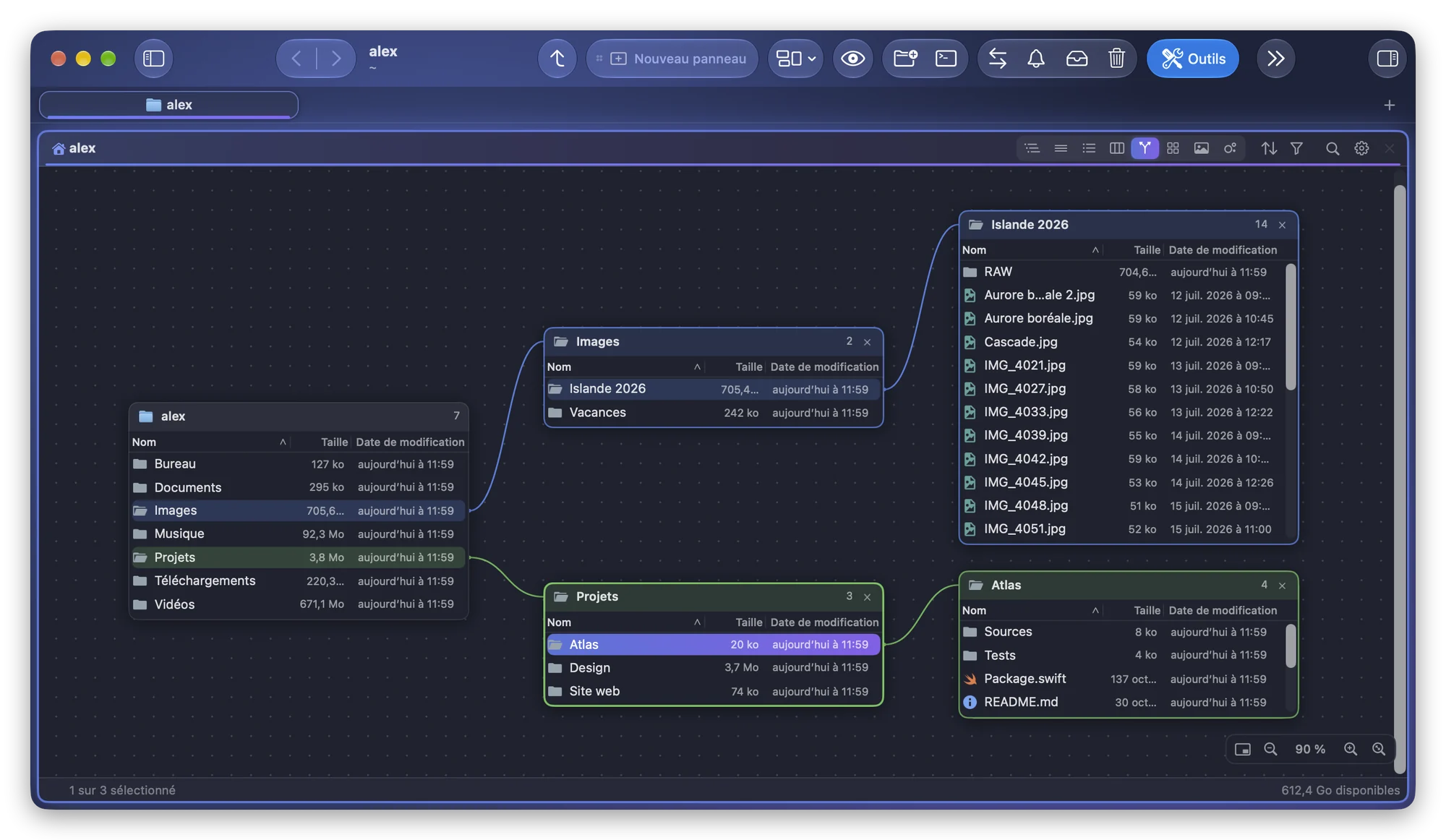
Voir toute l’arborescence d’un dossier d’un seul regard sur Mac
Le Finder montre l’arborescence d’un dossier en longue liste ou en colonnes, un chemin à la fois. Voyez ses sous-dossiers côte à côte avec Folia Files.
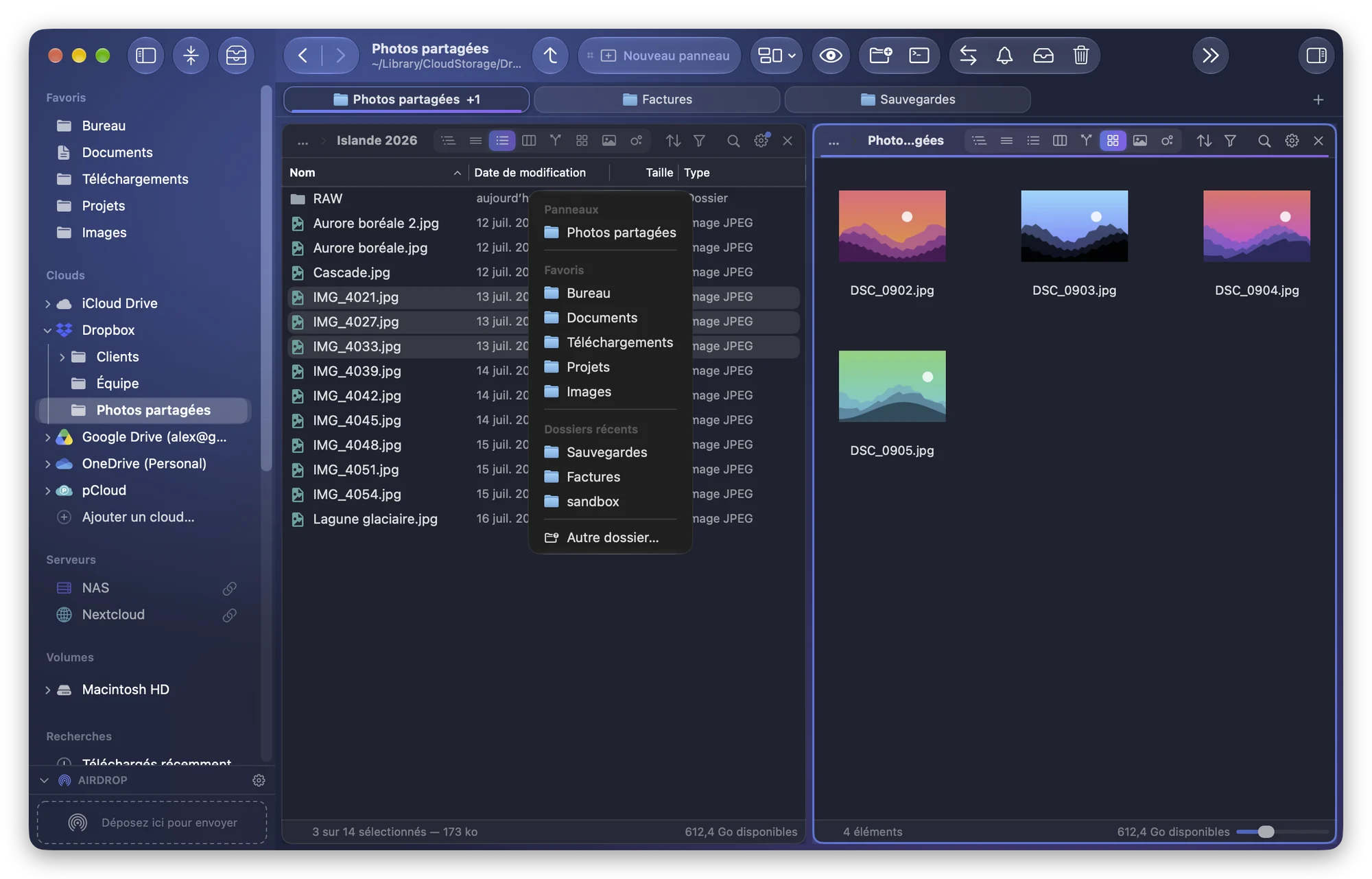
Copier ou déplacer des fichiers sans les glisser sur Mac
Glisser au trackpad, c'est laborieux. Copiez ou déplacez vos fichiers au clavier dans le Finder, ou avec Copier vers, Déplacer vers, F5 et F6 dans Folia Files.
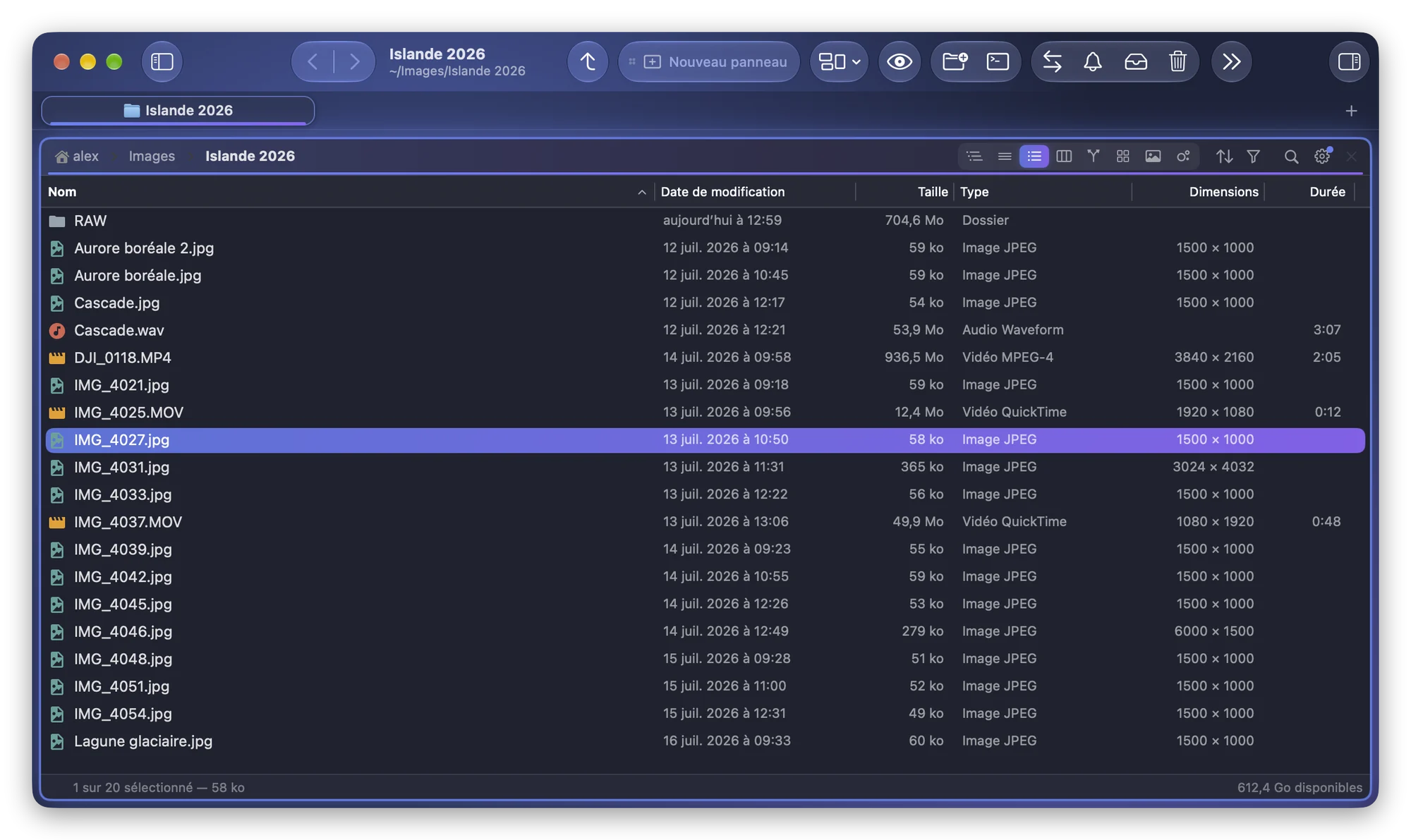
Voir les dimensions des photos et la durée des vidéos en liste sur Mac
En liste, le Finder n’a aucune colonne pour les dimensions d’une photo ni la durée d’une vidéo. Où macOS les montre, et comment les ajouter dans Folia Files.
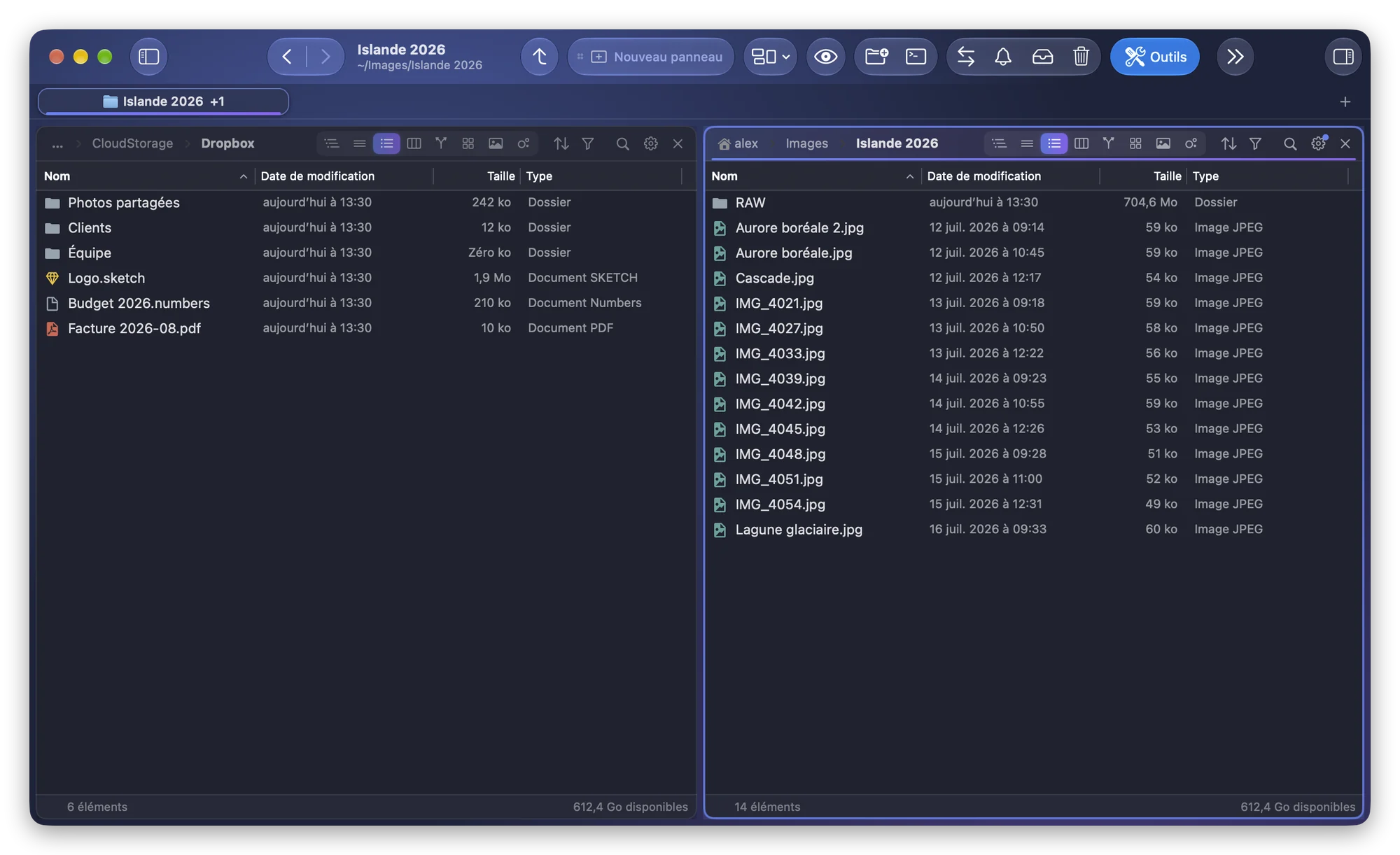
Garder les dossiers en haut quand on trie ses fichiers sur Mac
Le Finder ne garde les dossiers avant les fichiers que dans les fenêtres triées par nom. Comment l'activer, et garder les dossiers en tête quel que soit le tri.
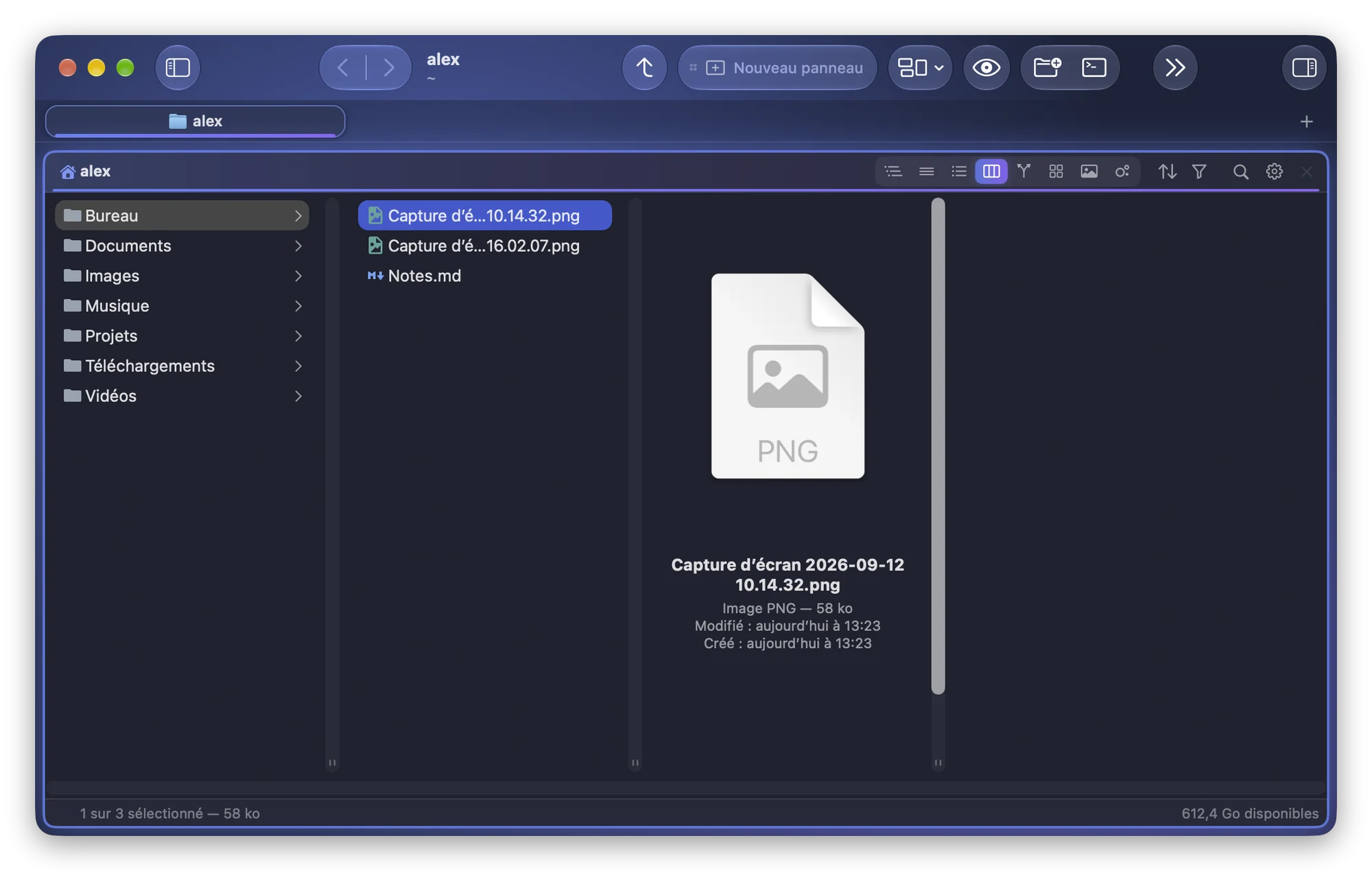
Comment éviter les noms coupés en présentation par colonnes sur Mac
Noms de fichiers coupés dans la présentation par colonnes du Finder ? Élargissez une colonne ou toutes, ajustez-les aux noms, masquez la colonne d’aperçu.
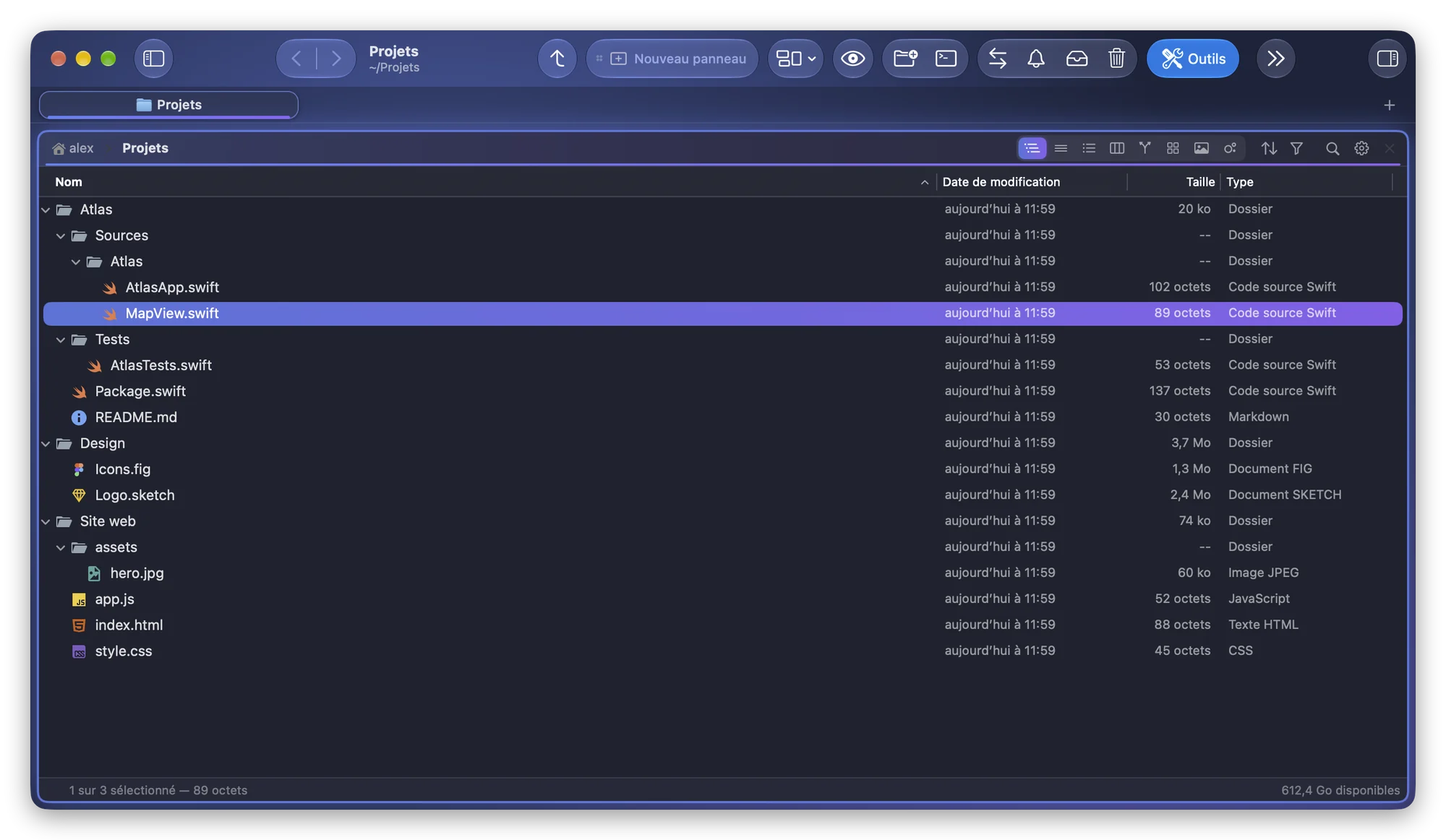
Ouvrir un dossier dans VS Code, Cursor ou Xcode sur Mac
Ouvrez le dossier affiché dans VS Code, Cursor ou Xcode sur Mac : déposez-le sur le Dock, tapez code . dans un terminal ou choisissez Ouvrir dans l’éditeur.
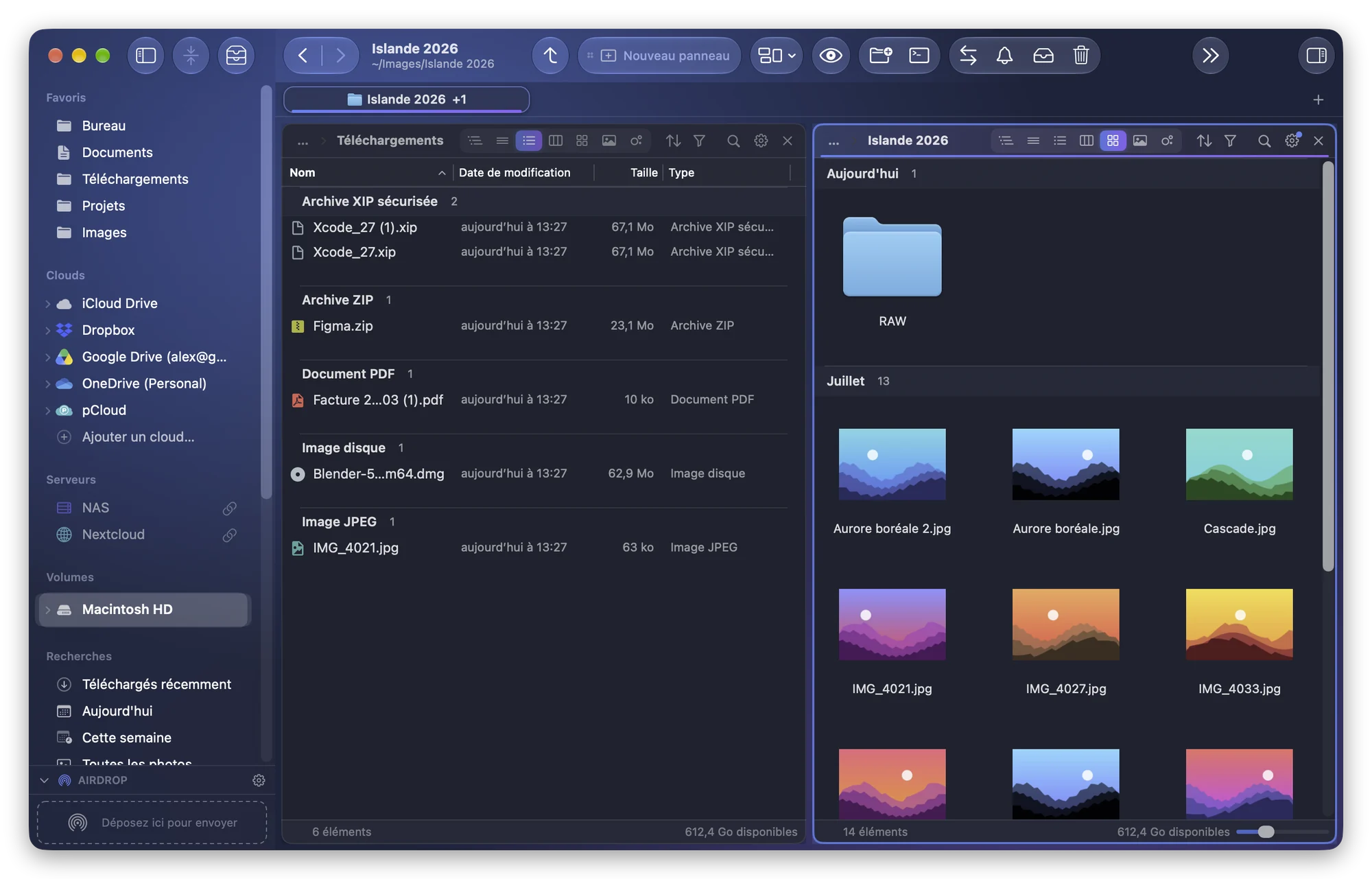
Grouper les fichiers par type, date ou taille sur Mac
« Utiliser les groupes » du Finder découpe un dossier par type, date ou taille. Comment grouper vos fichiers sur Mac et garder ce groupement dans la durée.
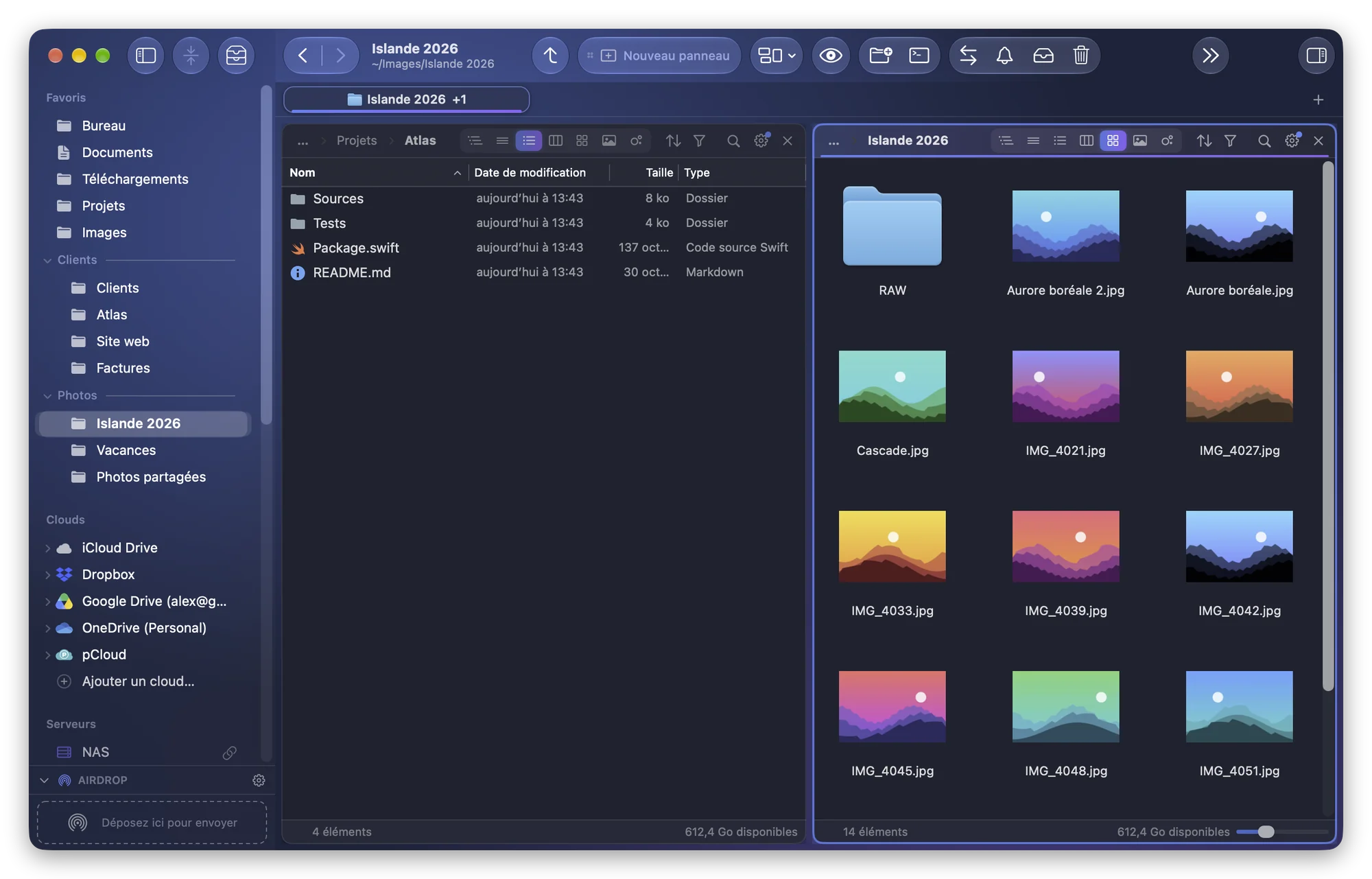
Ranger les favoris de la barre latérale en sections sur Mac
La barre latérale du Finder n’a qu’une liste Favoris. Comment la ranger, et regrouper vos dossiers dans des sections à vous, comme Clients ou Photos.
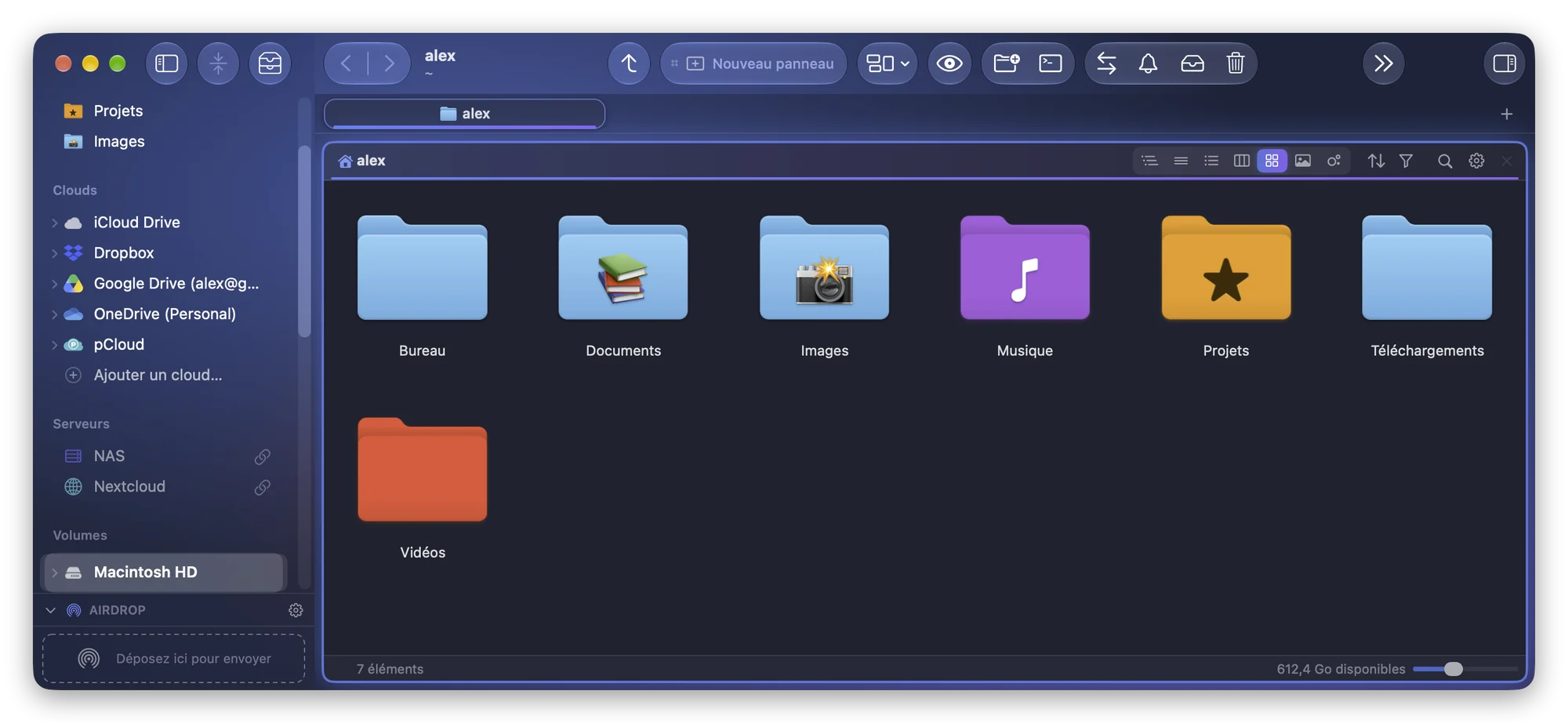
Changer la couleur ou l’icône d’un dossier sur Mac
Sur macOS Tahoe, le Finder met un symbole ou un emoji sur un dossier et tire sa couleur d’un tag. Fonctionnement, limites, et comment choisir toute couleur.
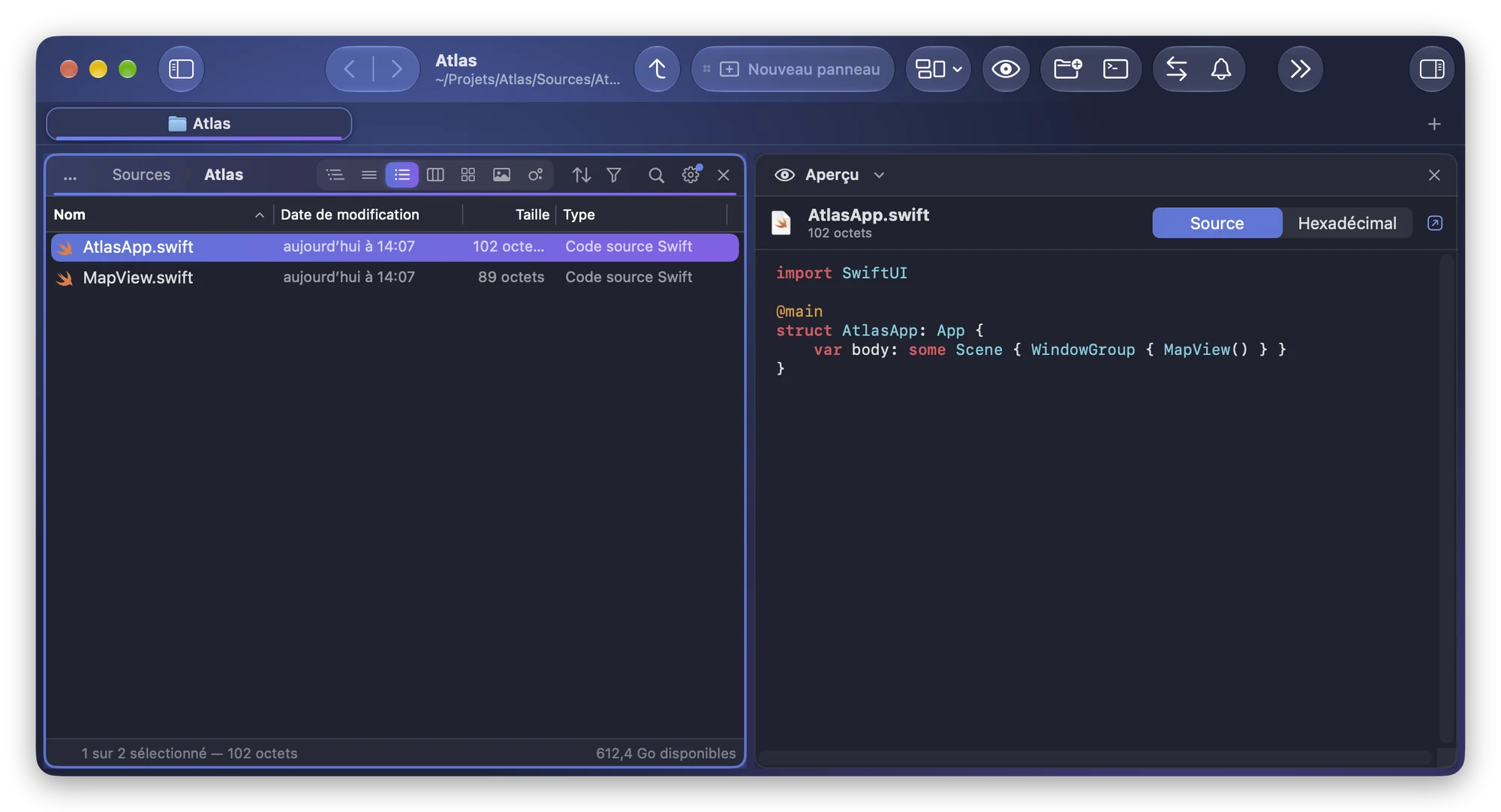
Coup d’œil sur Mac : prévisualiser code, Markdown et fichiers ZIP
Coup d’œil montre le code et le Markdown en texte brut, et un ZIP comme une icône. Pourquoi, et comment voir code coloré, Markdown et contenu des archives.
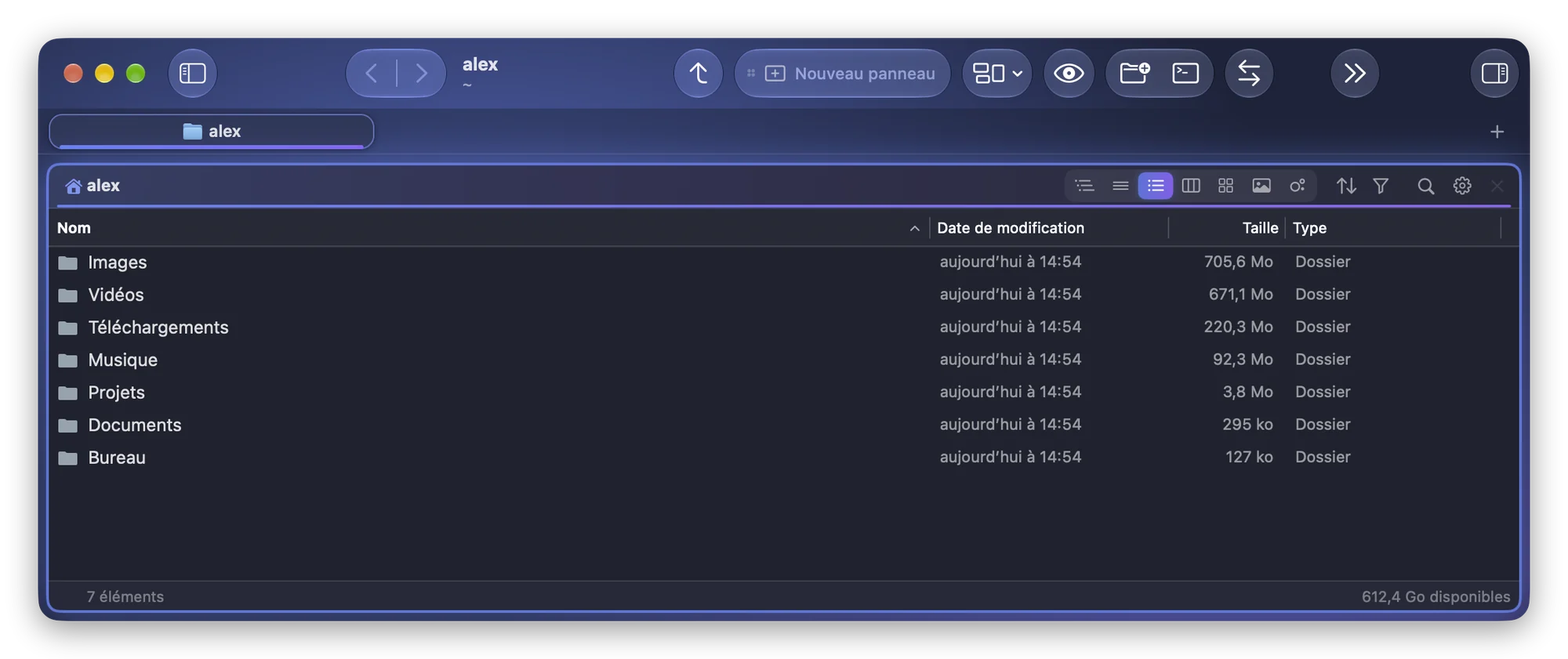
Comment afficher la taille des dossiers en liste sur Mac
En liste, le Finder affiche « -- » pour les dossiers. Activez « Calculer toutes les tailles », ou faites mesurer chaque dossier en arrière-plan, prêt à trier.
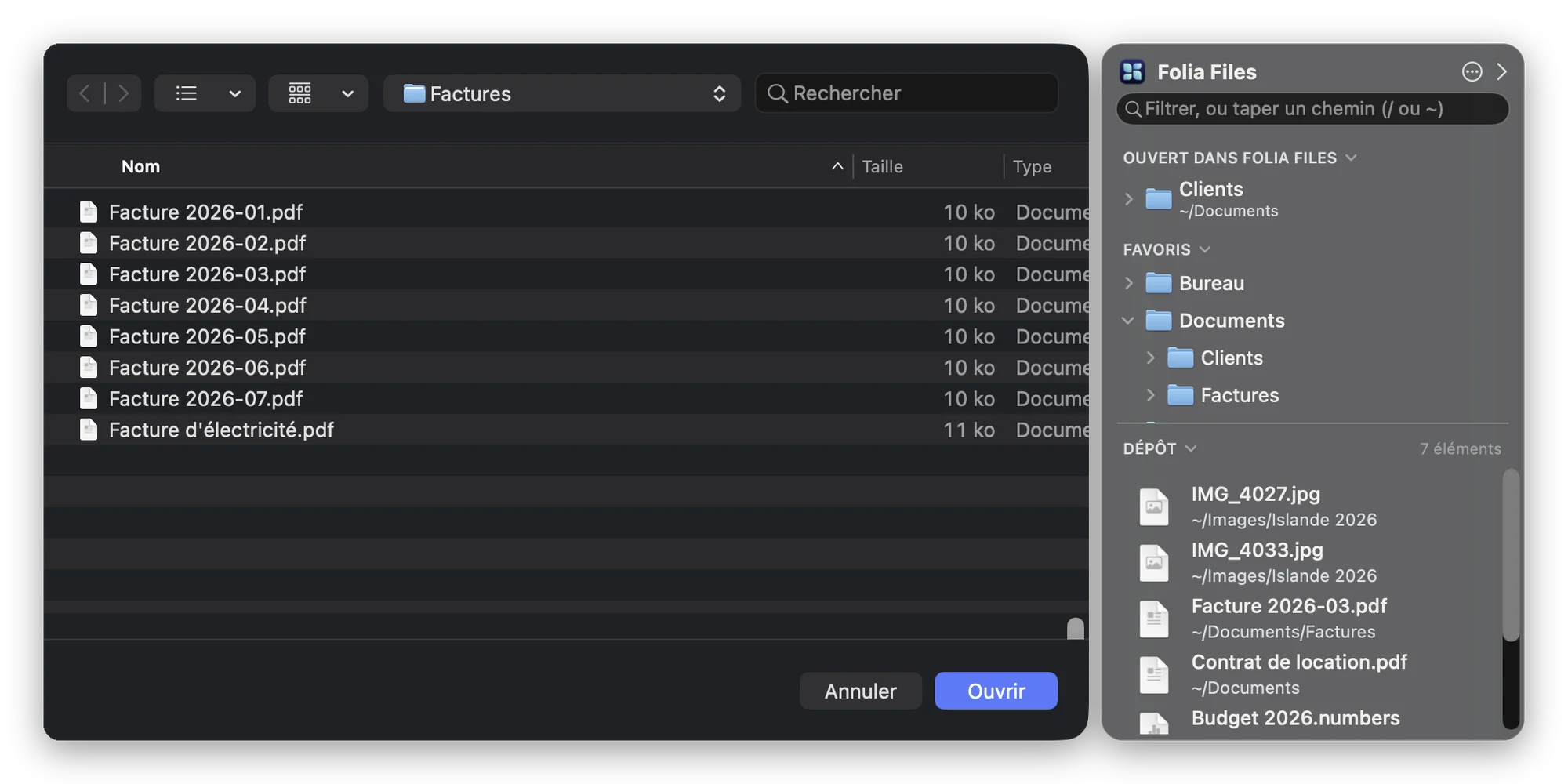
Aller au bon dossier dans les boîtes Ouvrir et Enregistrer sur Mac
Les boîtes Ouvrir et Enregistrer partent du mauvais dossier ? ⇧⌘G, glisser-déposer, barre latérale, ou vos dossiers de travail à côté de chaque boîte.
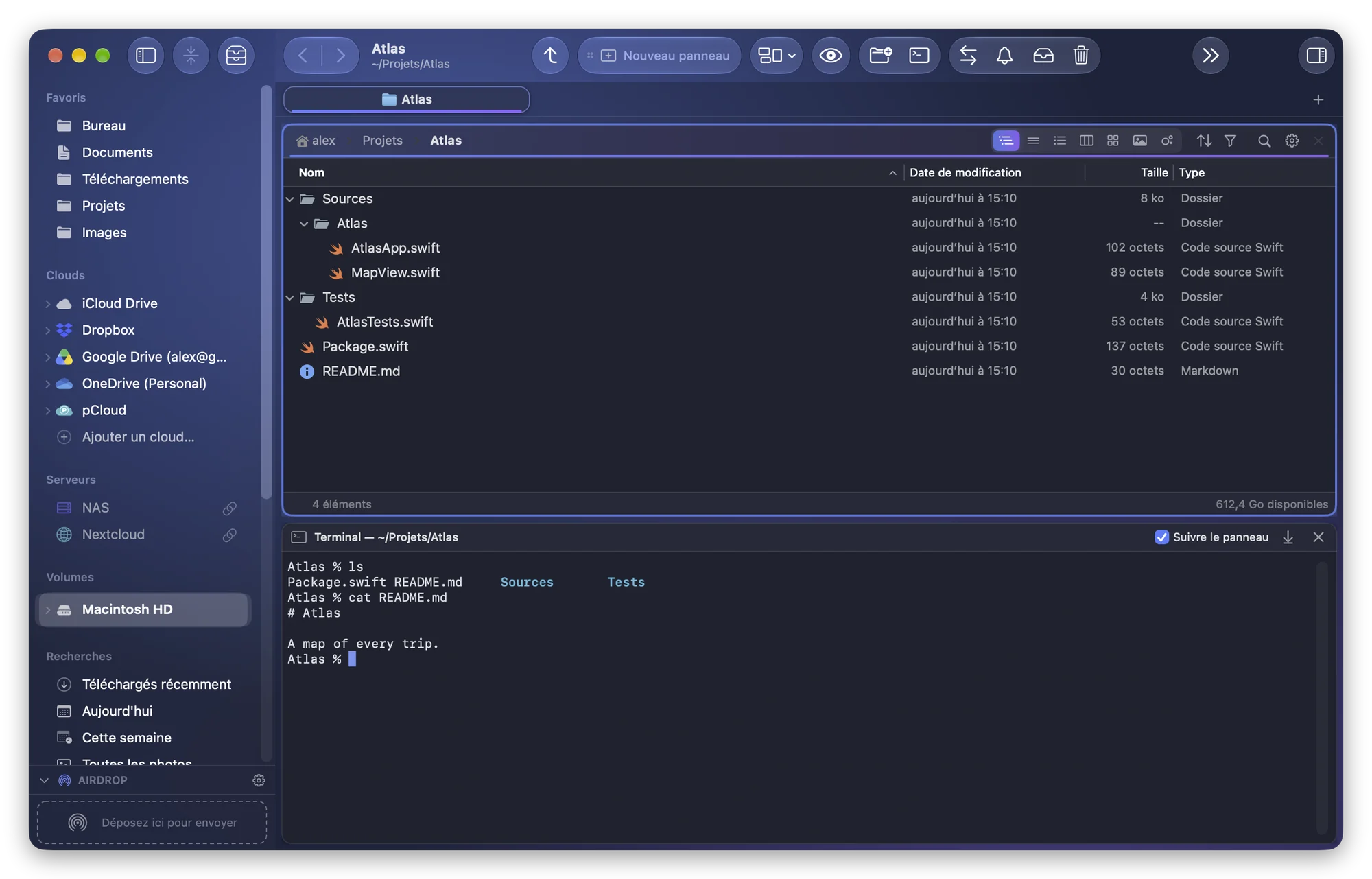
Ouvrir le Terminal dans le dossier courant sur Mac
Ouvrir le Terminal dans le dossier affiché : le service « Nouveau terminal au dossier » du Finder, un glisser-déposer, ou un terminal qui suit vos dossiers.
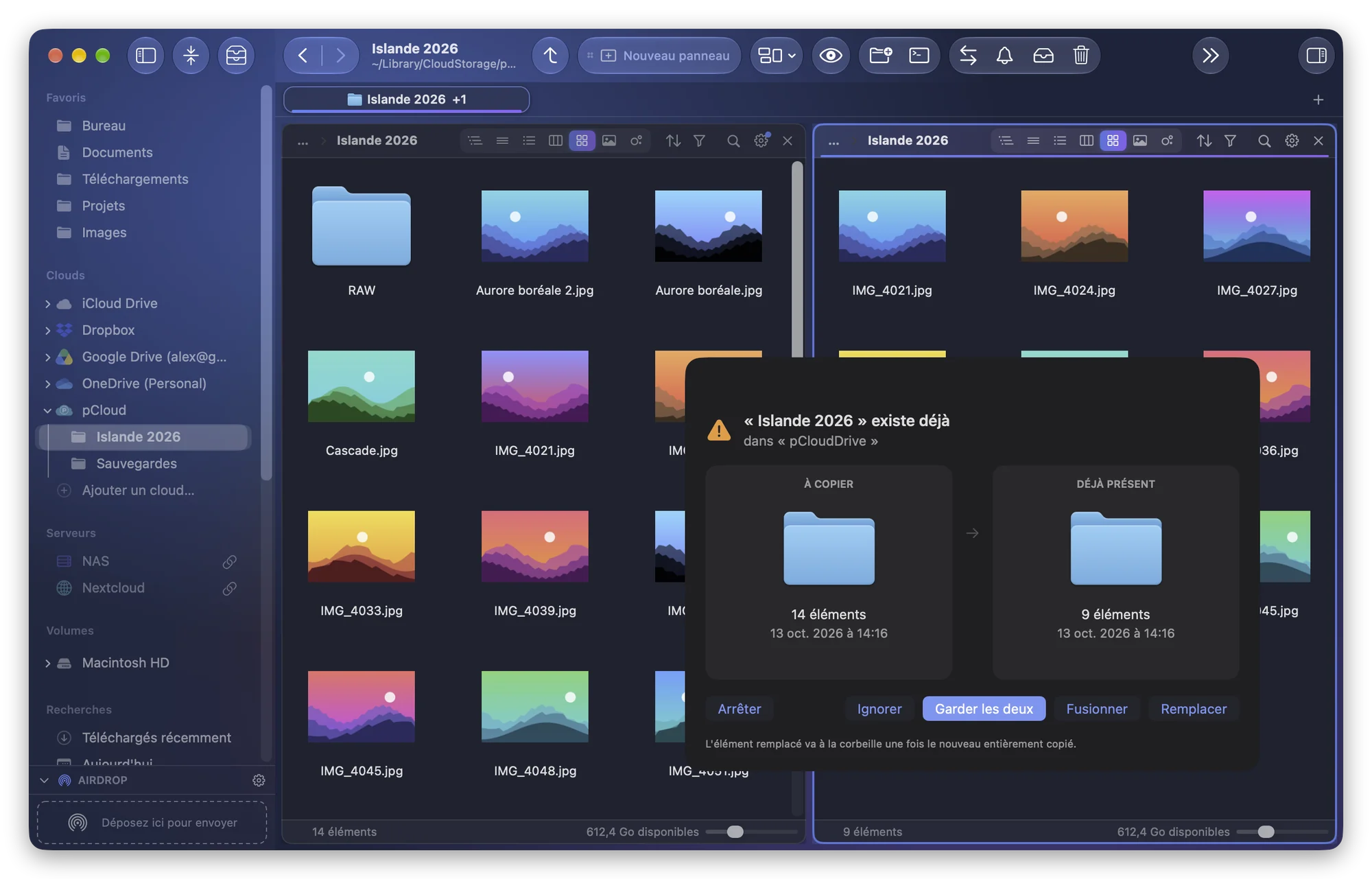
Fusionner deux dossiers sur Mac sans perdre de fichiers
Le Finder propose de remplacer un dossier du même nom que celui que vous glissez. Pour les fusionner : glisser avec Option, ditto, rsync ou Folia Files.
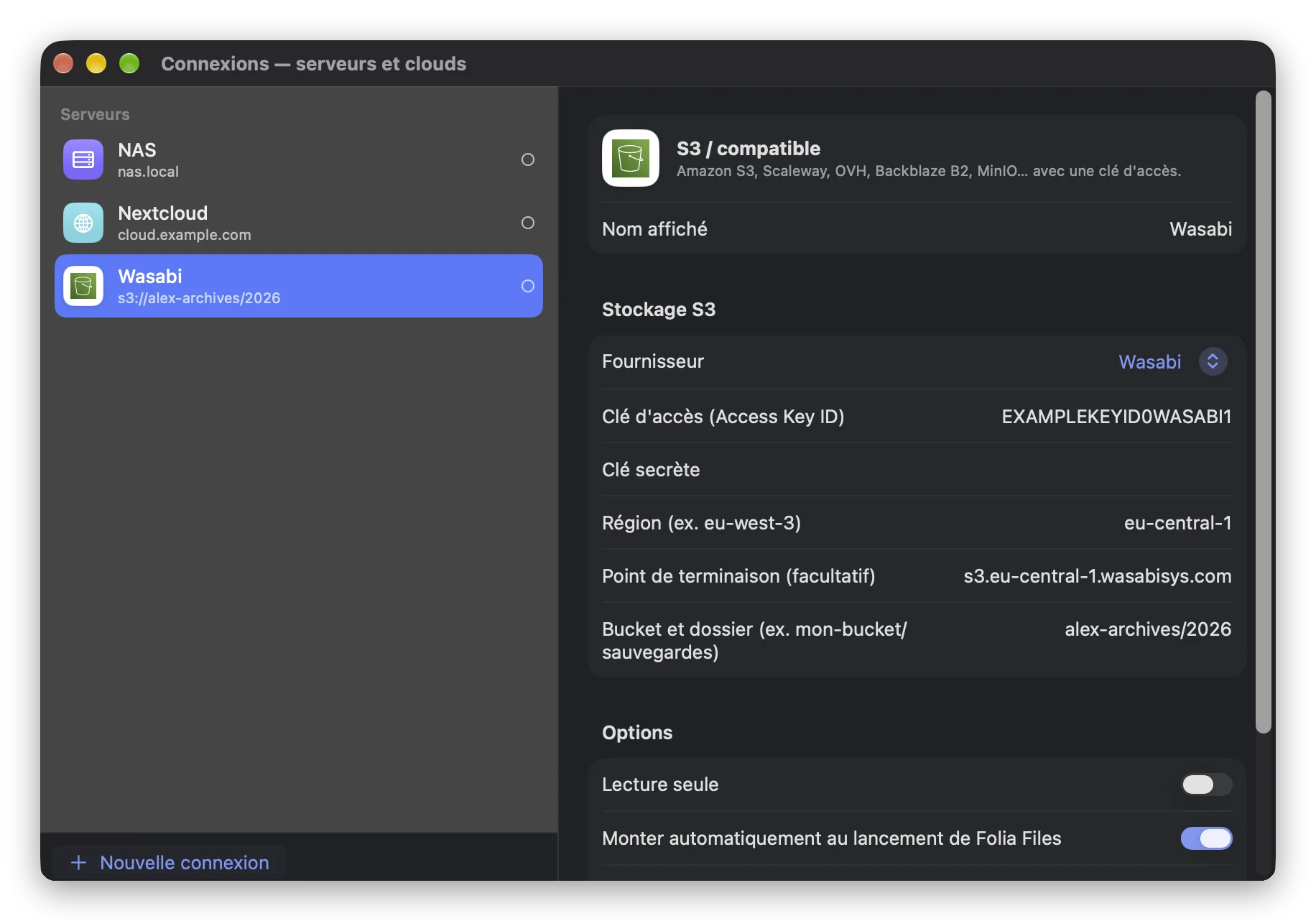
Monter un bucket Amazon S3 comme un disque sur Mac
macOS ne monte pas S3 tout seul. Comment monter un bucket Amazon S3, Backblaze B2 ou Wasabi comme un disque : gratuitement avec rclone, ou avec Folia Files.
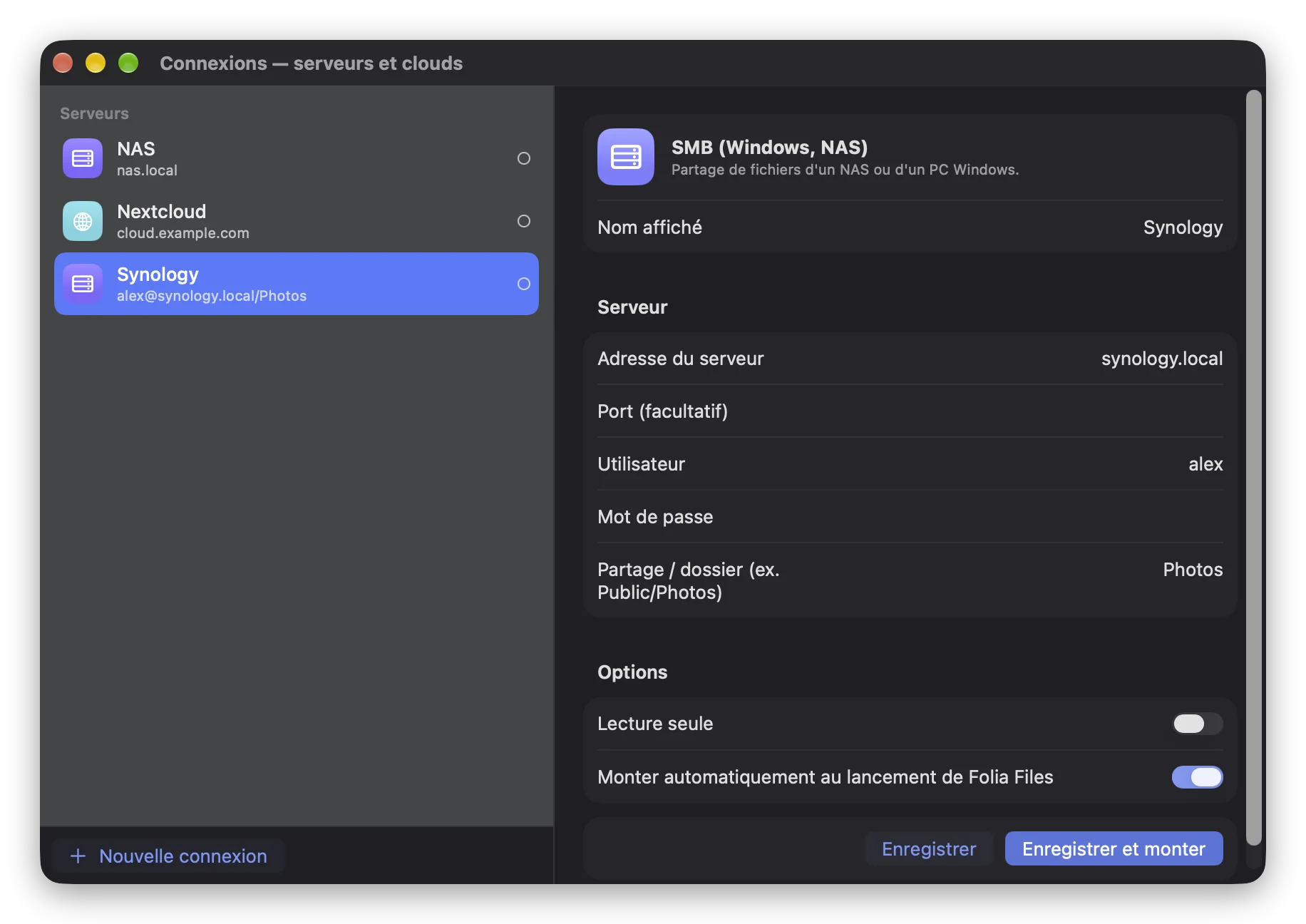
Se connecter à un partage SMB sur Mac et le remonter à chaque session
Connecter un NAS ou un partage Windows par « Se connecter au serveur », garder son mot de passe, le remonter à chaque session, et les connexions de Folia Files.
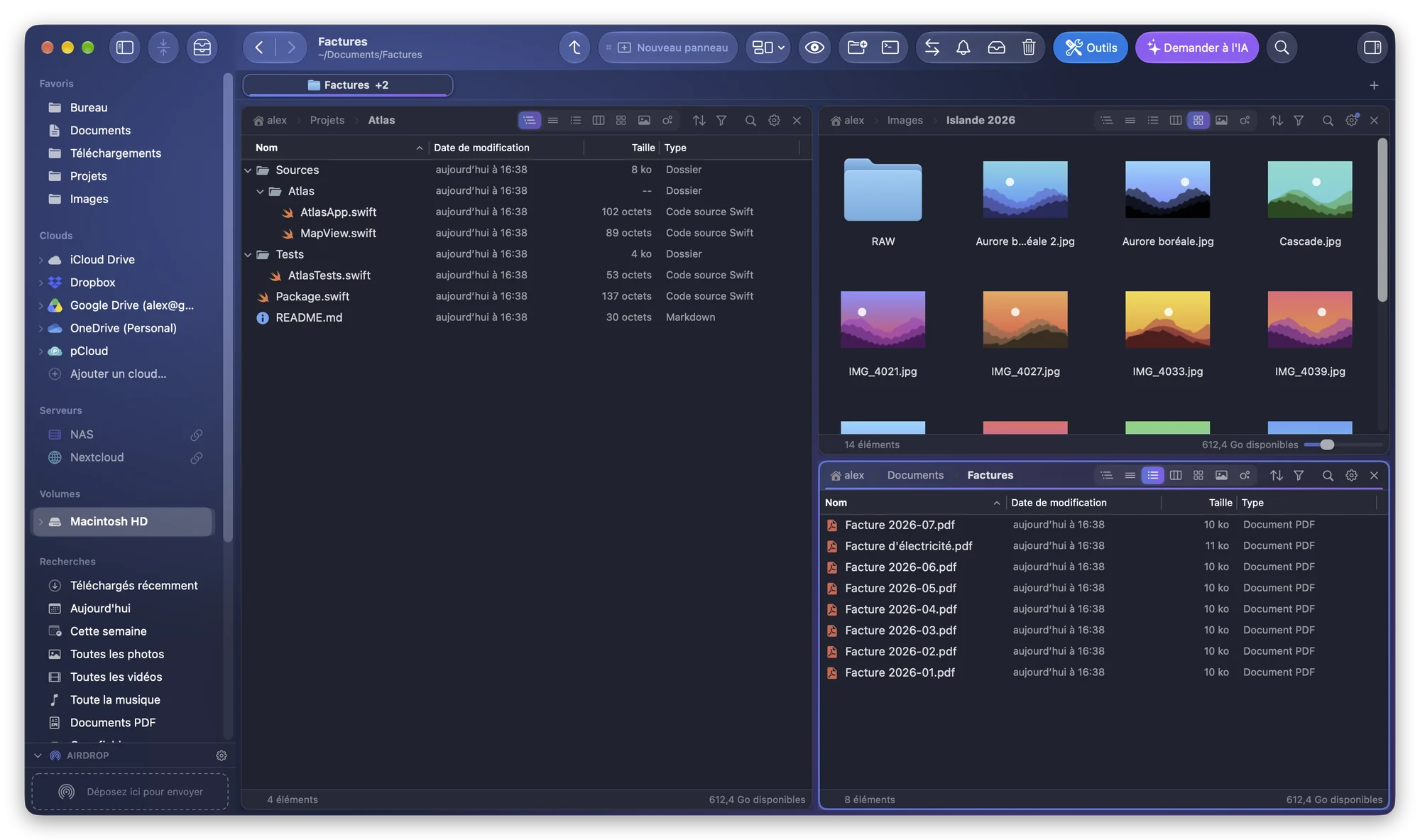
Automatiser les tâches sur les fichiers avec Raccourcis sur Mac
Ce que Raccourcis fait seul avec les fichiers, ses automatisations sous macOS Tahoe et les actions de Folia Files : scènes, règles, synchros, sauvegardes.
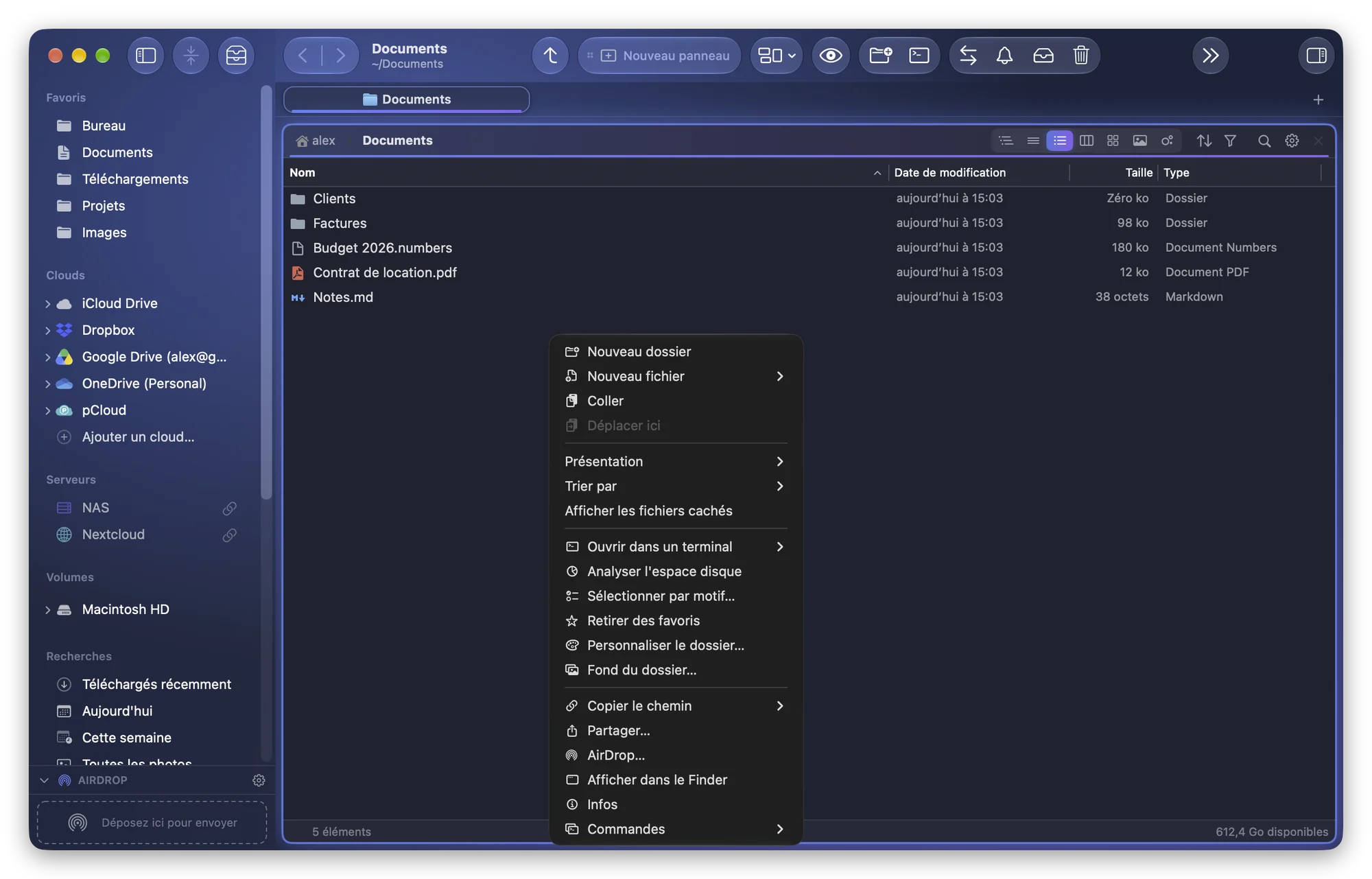
Créer un nouveau fichier texte dans n’importe quel dossier sur Mac
Le Finder n’a pas de commande Nouveau fichier. Comment en créer un avec TextEdit, le Terminal ou une action rapide, ou d’un clic droit avec vos modèles.
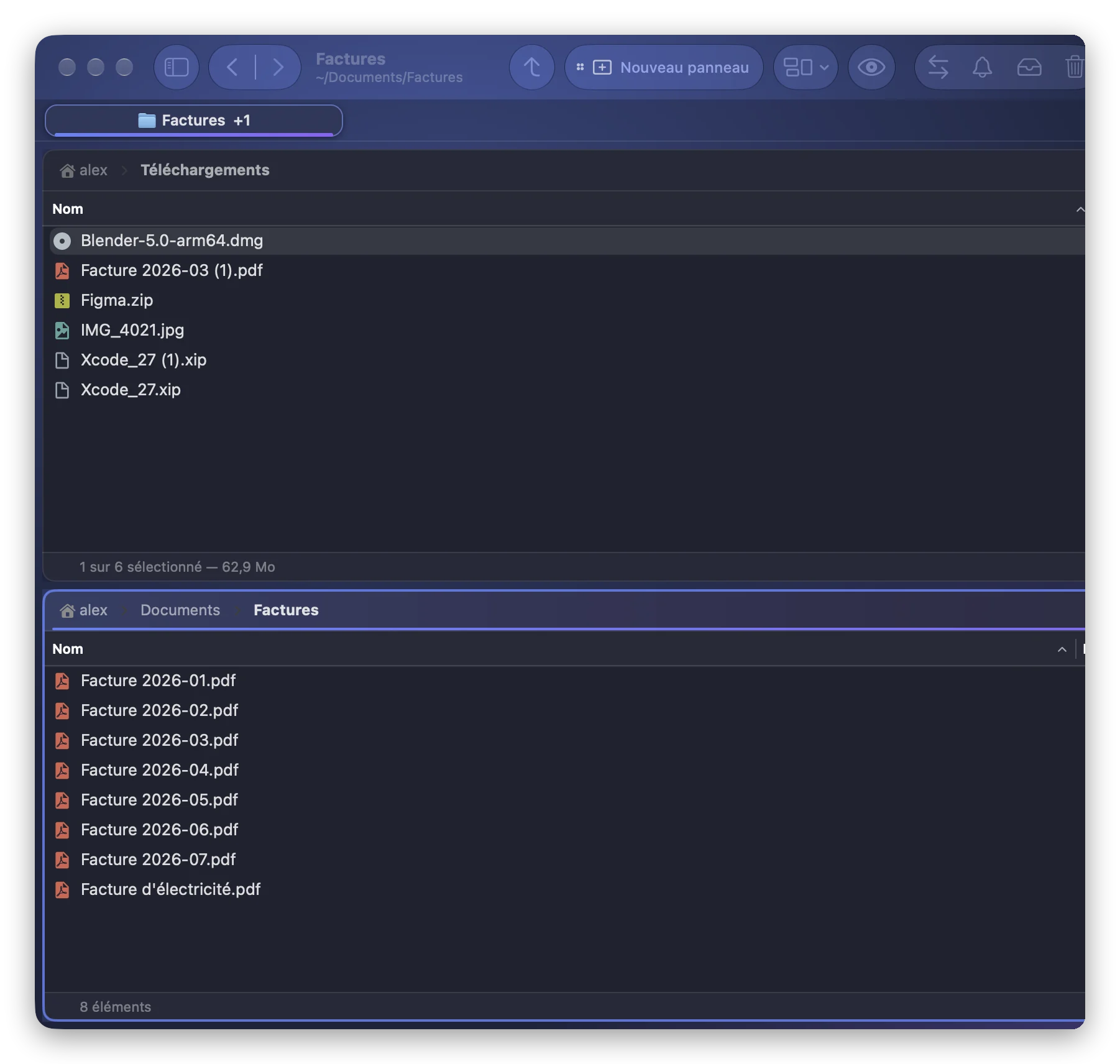
Copier le chemin d'un fichier et couper-coller sur Mac
Copiez le chemin complet d'un fichier avec ⌥⌘C et déplacez avec ⌘C puis ⌥⌘V dans le Finder, ou retrouvez un vrai ⌘X et ⌘V, annulable, dans Folia Files.
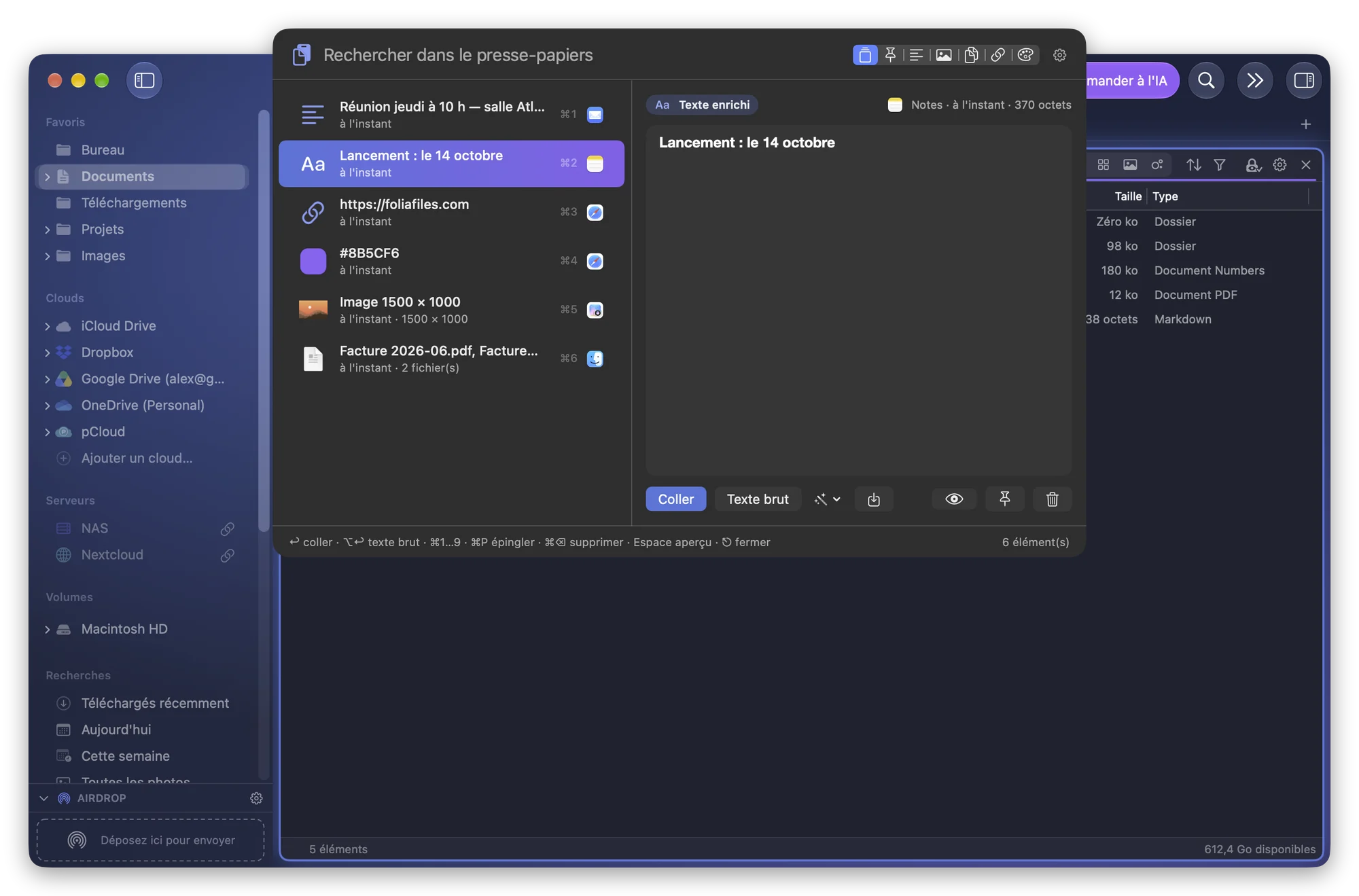
Historique du presse-papiers sur Mac : ce que garde macOS, et plus
macOS 26 garde un court historique du presse-papiers dans Spotlight (⌘4). Comment l'activer, ses limites, et comment garder vos copies bien plus longtemps.
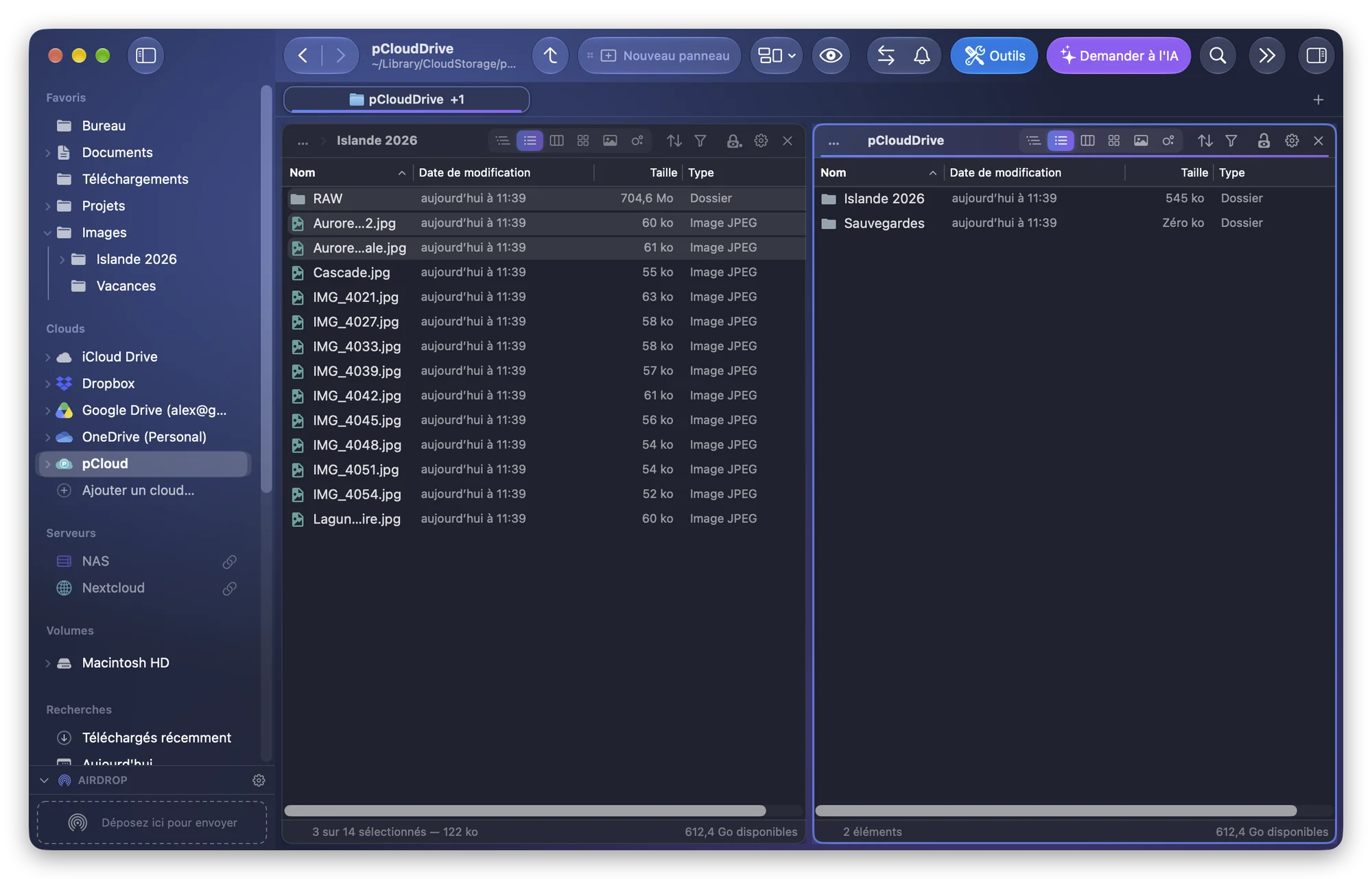
Reprendre une copie de fichiers interrompue sur Mac
Une copie vers un NAS ou un disque externe s'est arrêtée ? La reprendre dans le Finder, la continuer avec rsync, et des copies qui résistent aux coupures.
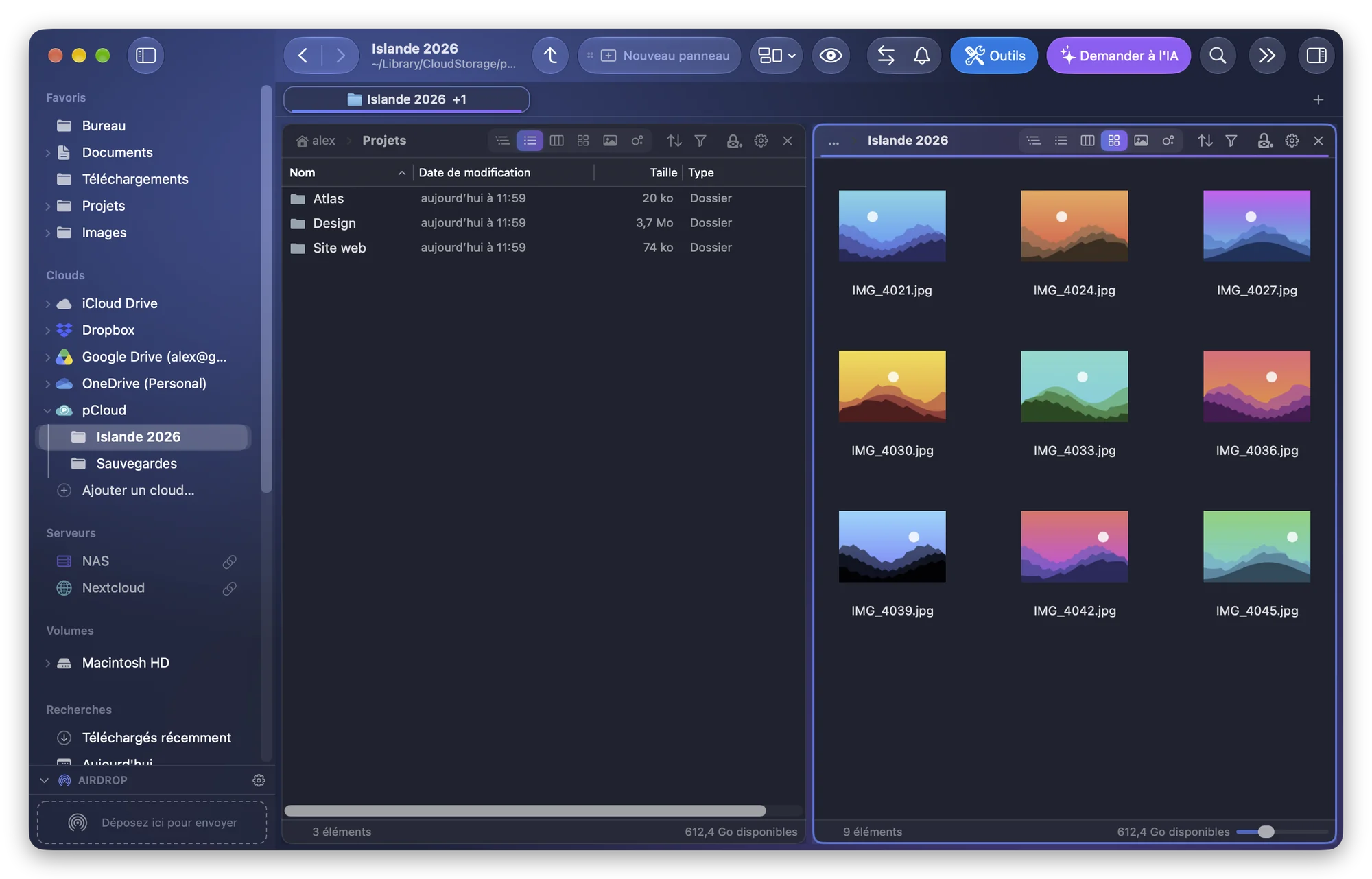
Pourquoi le Finder se fige sur un disque réseau, et que faire
Le Finder affiche la roue multicolore sur votre NAS ou un partage SMB parce qu’il attend le serveur. Les causes, les réglages utiles et comment se reconnecter.
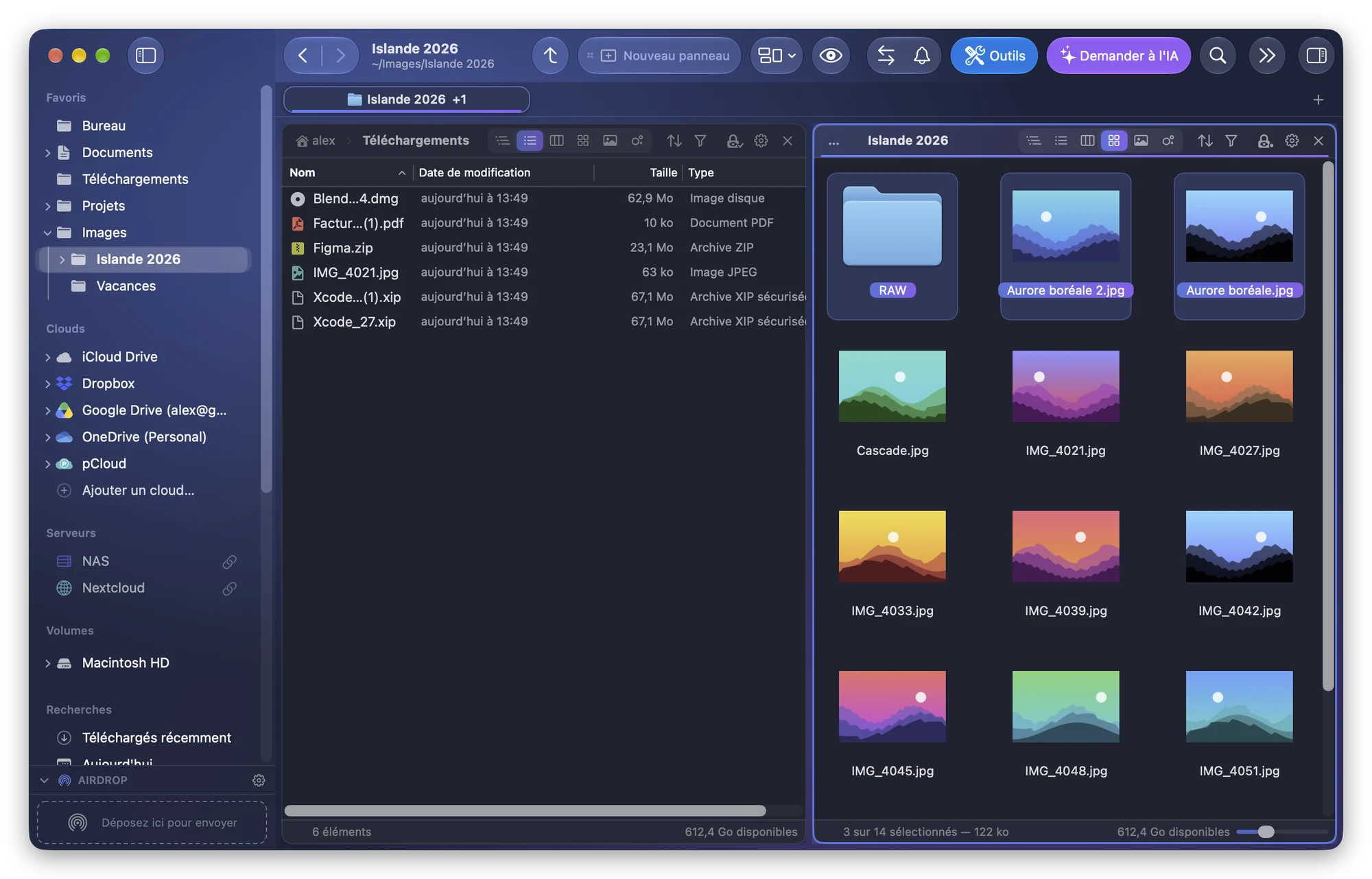
Afficher deux dossiers côte à côte sur Mac (et les rouvrir)
Le Finder affiche un dossier par fenêtre. Deux fenêtres en mosaïque avec macOS 15, ou deux panneaux avec F5/F6 et une scène pour rouvrir la disposition.
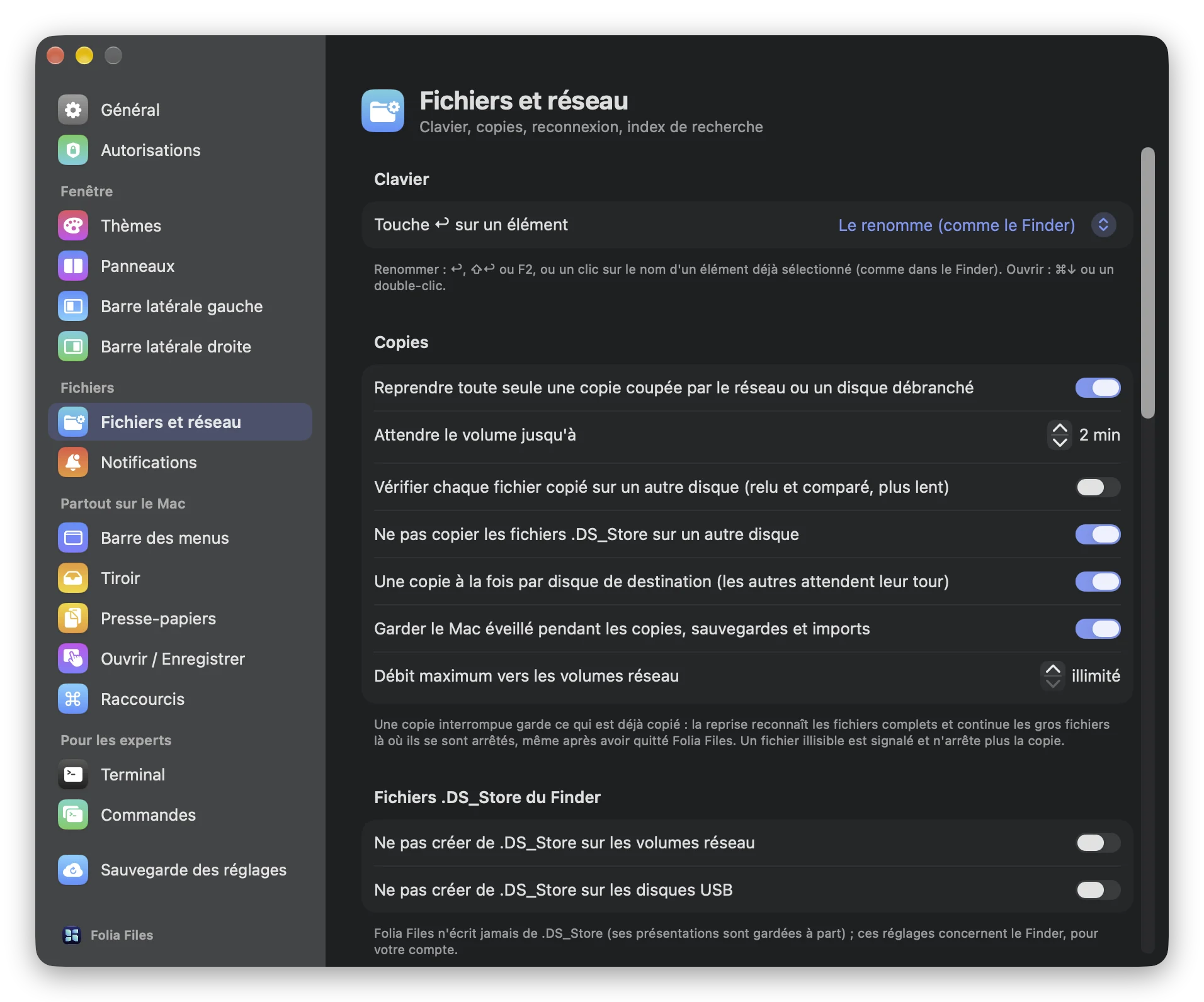
Empêcher le Mac de se mettre en veille pendant une grosse copie
Un Mac qui s'endort au milieu d'une grosse copie l'arrête net. La commande caffeinate, les réglages de veille, et un moyen de rester éveillé le temps de copier.
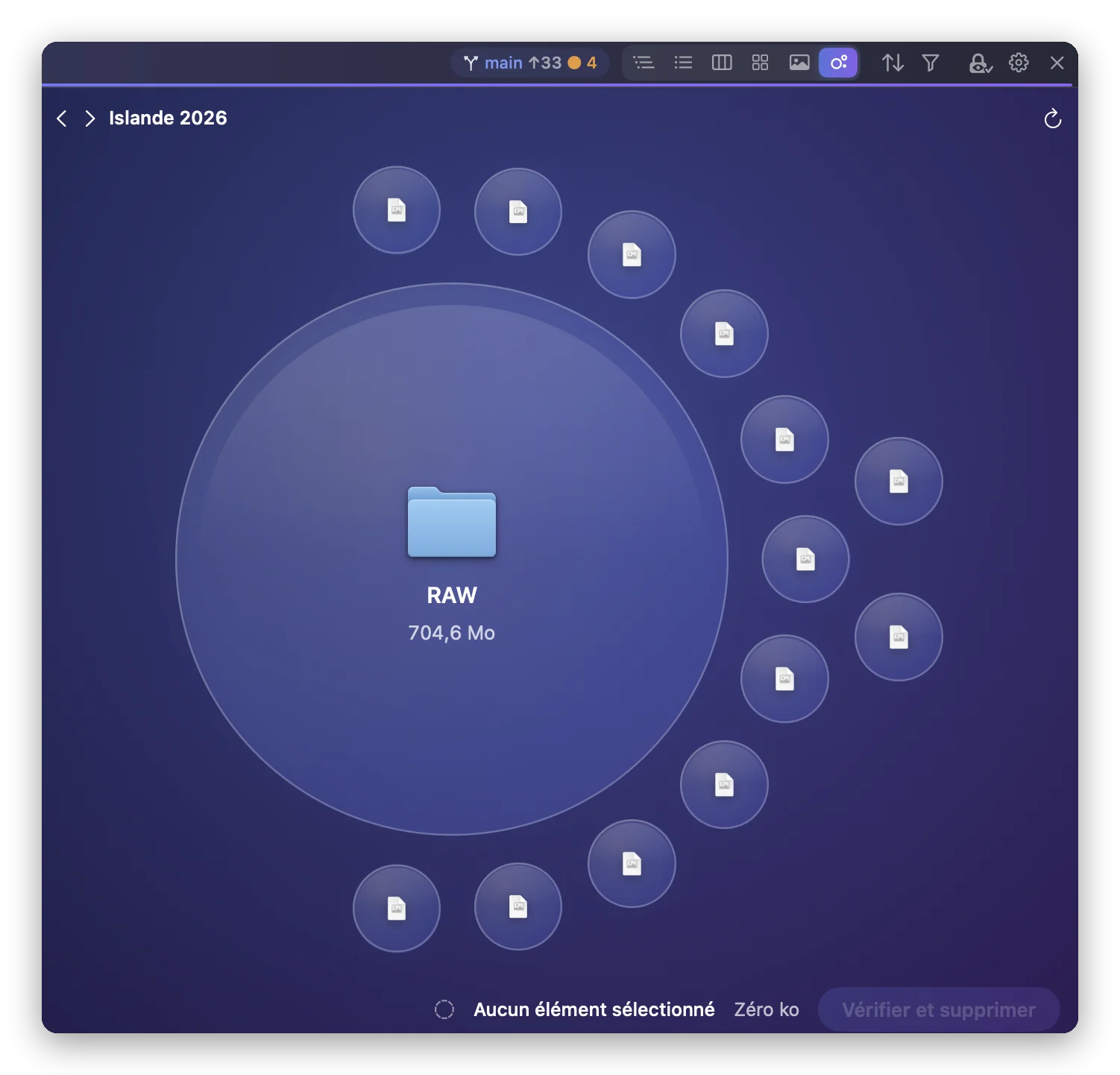
Mac : voir quels dossiers prennent le plus de place
Les réglages Stockage montrent des catégories, pas des dossiers. Trouvez les plus gros dossiers de votre Mac avec le Finder, le Terminal ou Space Lens.
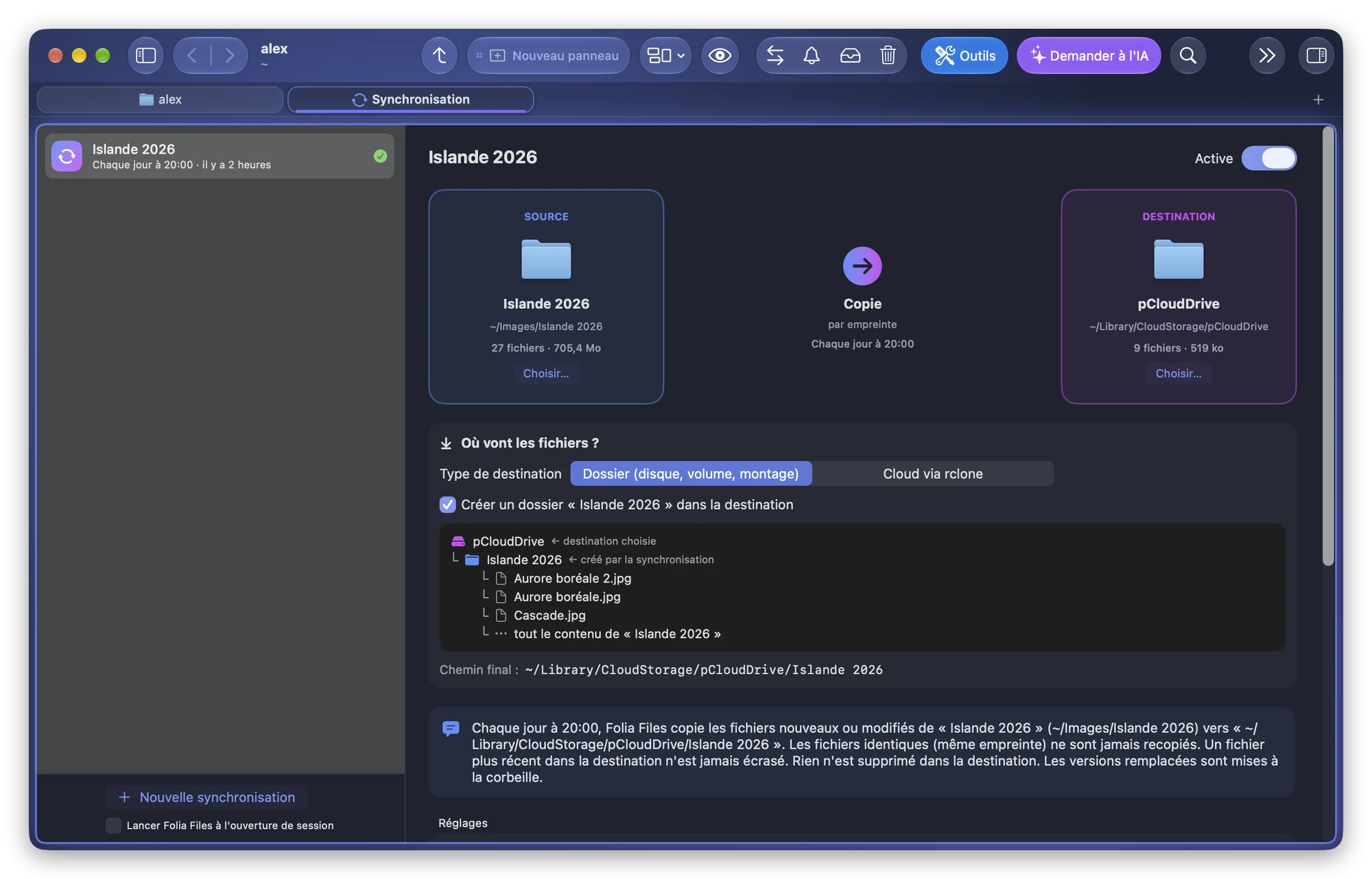
Synchroniser deux dossiers sur Mac : copie ou miroir
Le Finder ne synchronise pas les dossiers. Gardez deux dossiers identiques sur Mac avec rsync ou Folia Files, et faites un miroir sans perdre de fichiers.
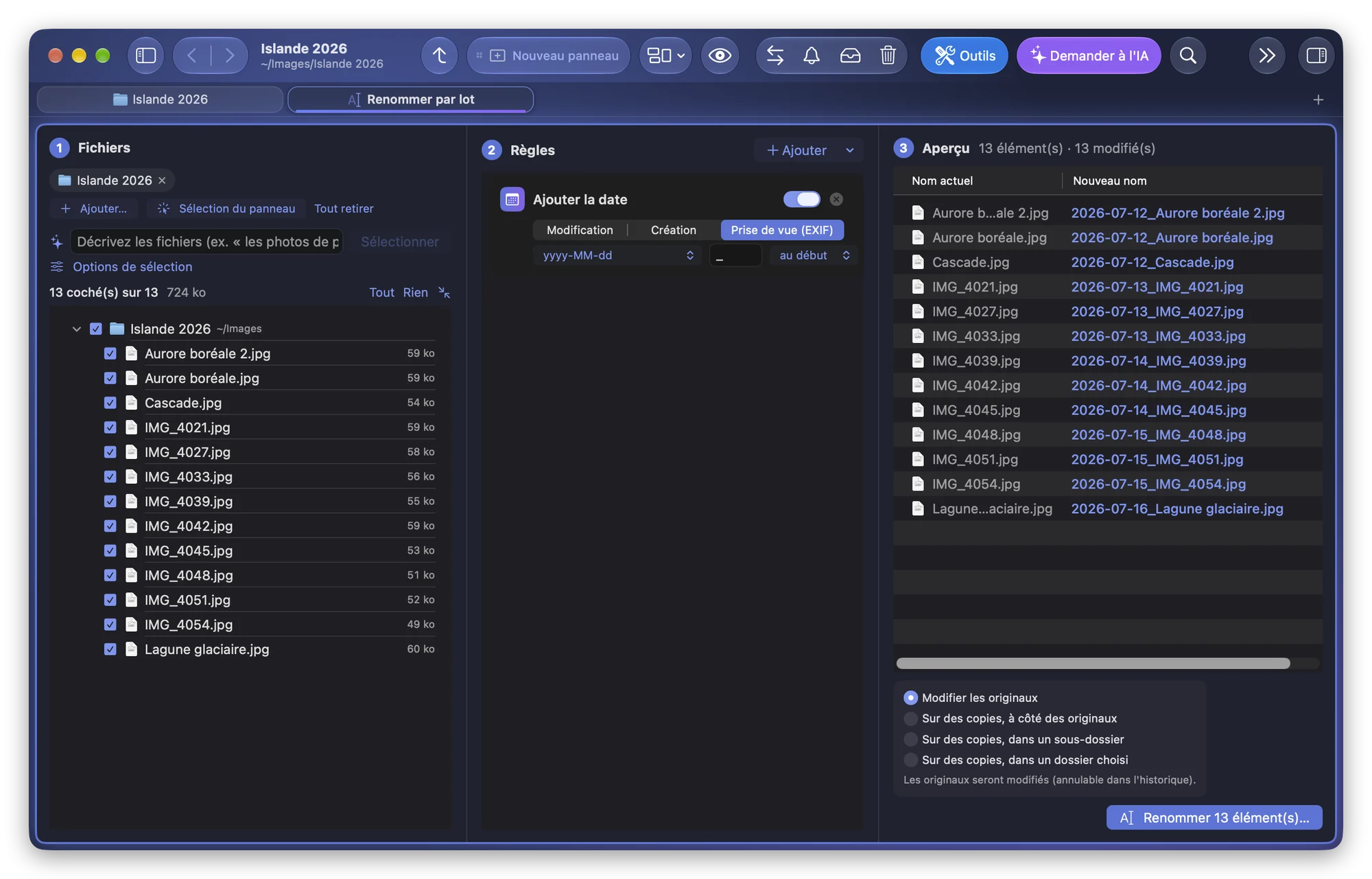
Renommer des photos par date de prise de vue sur Mac
Le Finder ne lit pas la date de prise de vue des photos. Voici comment les renommer par lot d'après leur date EXIF sur Mac, avec un aperçu et ⌘Z.
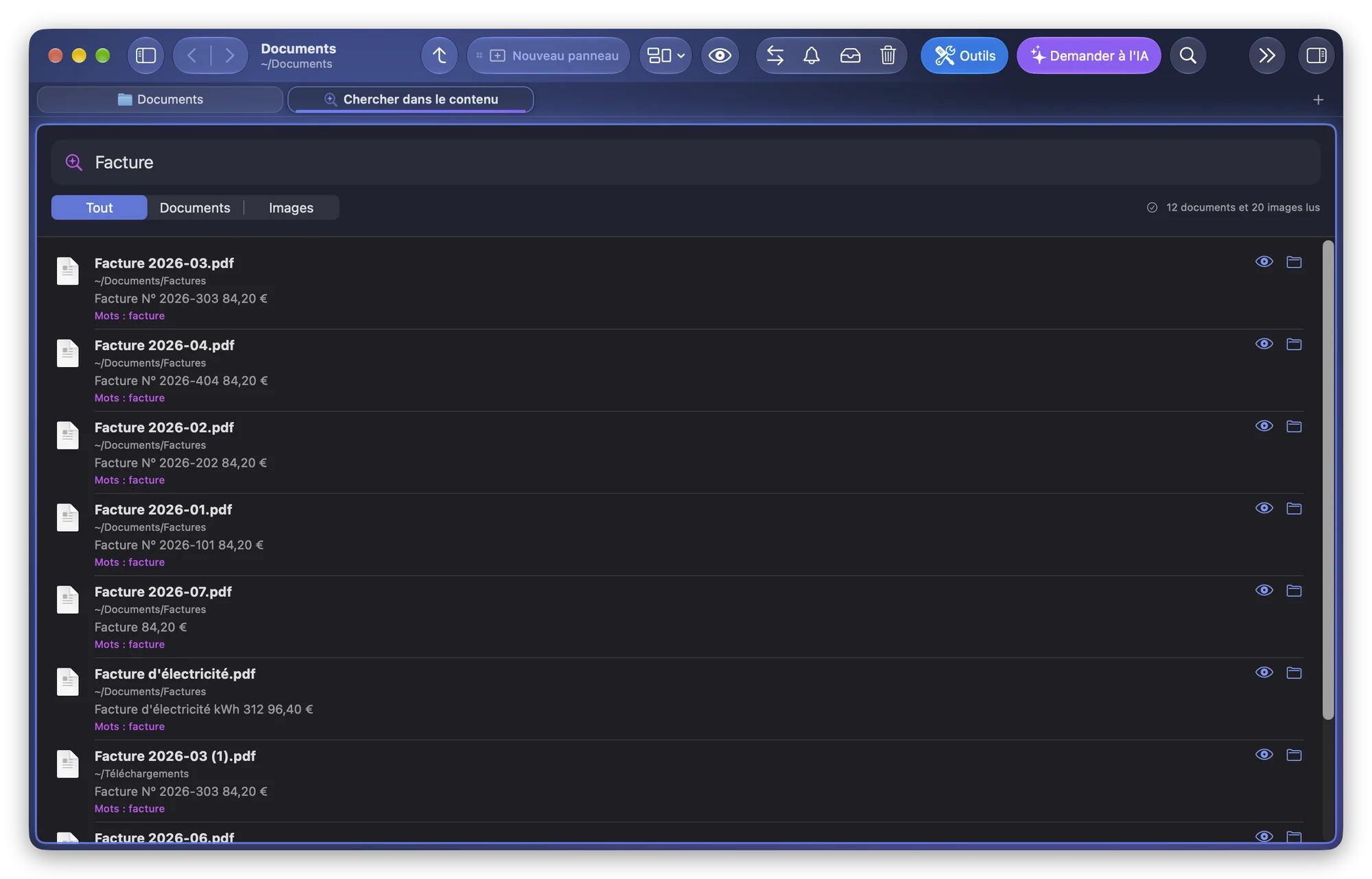
Chercher dans le contenu des fichiers sur Mac, par mots ou par sens
Chercher dans les fichiers avec Spotlight et le Finder, comprendre pourquoi un fichier reste introuvable, et trouver documents, captures et photos par le sens.
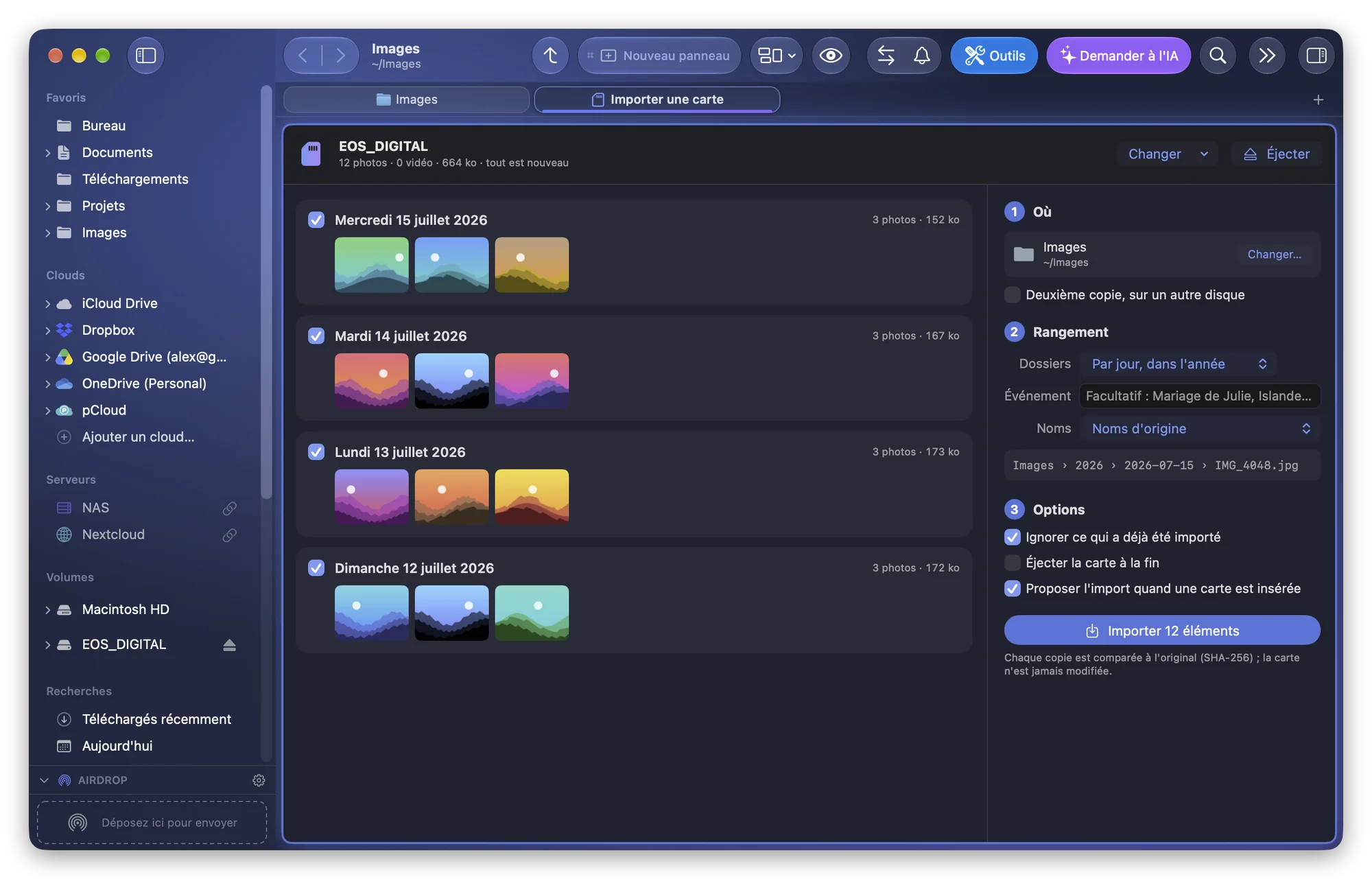
Importer les photos d'une carte SD sans l'app Photos sur Mac
Copier les photos d'une carte d'appareil photo dans des dossiers sur Mac : Transfert d'images, le Finder, et un import rangé par jour, sans doublons, vérifié.
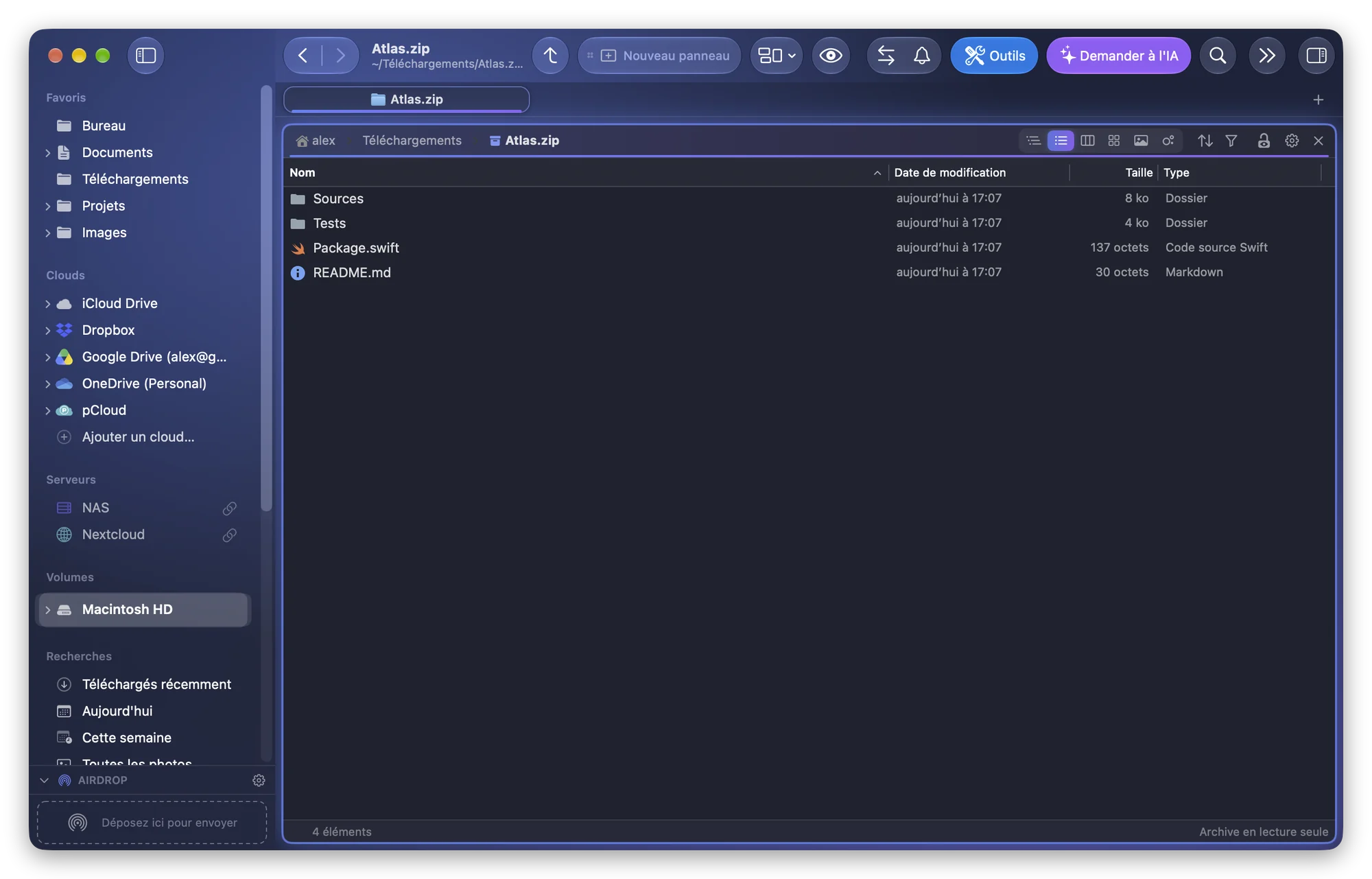
Ouvrir un fichier ZIP sans l'extraire sur Mac
Voir le contenu d'un ZIP sur Mac sans le décompresser à côté : unzip -l dans le Terminal, ou le parcourir comme un dossier en lecture seule dans Folia Files.
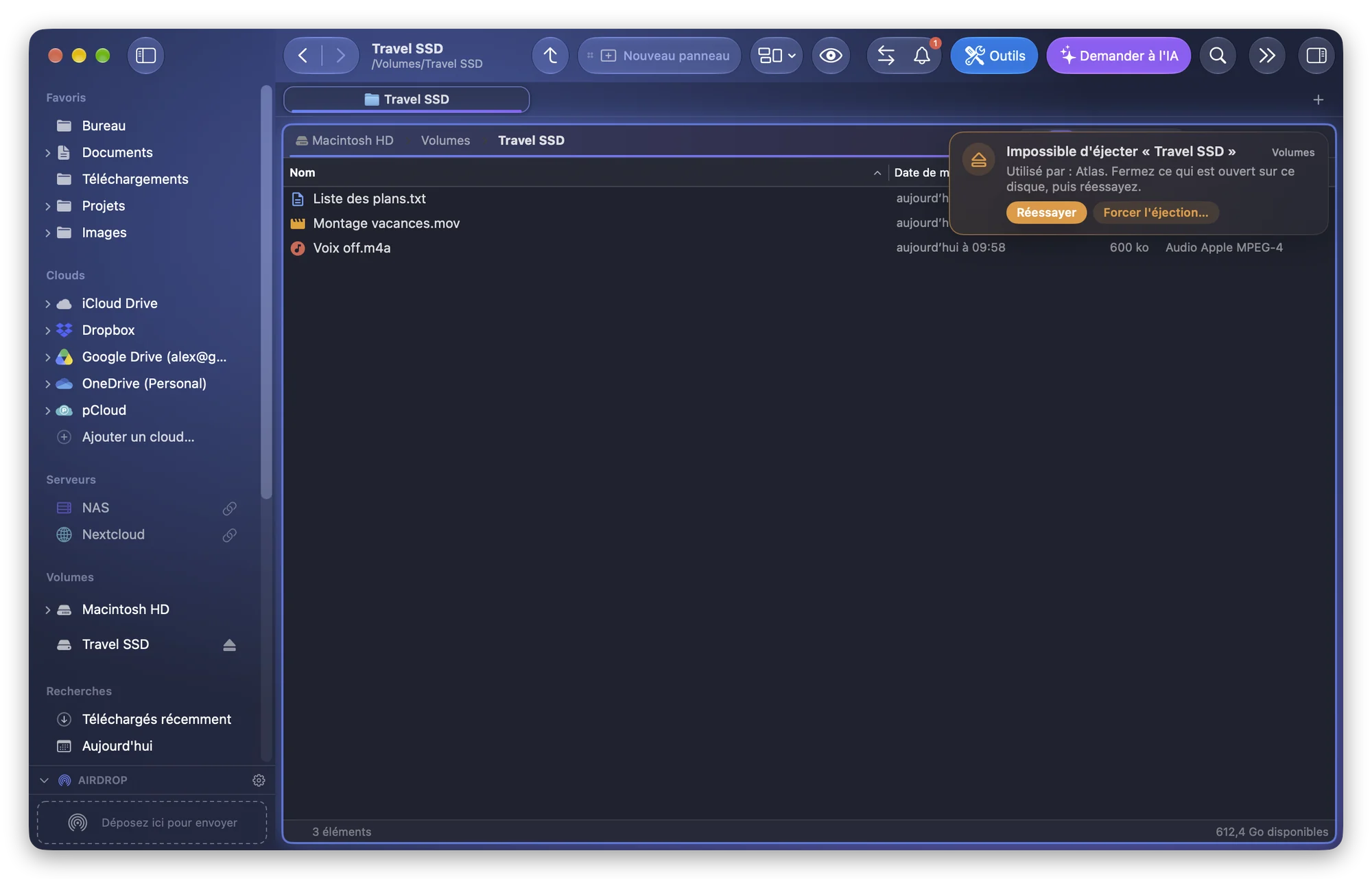
Éjecter un disque « utilisé » sur Mac : trouver ce qui le bloque
Le Mac refuse d'éjecter un disque car un programme l'utilise ? Trouvez l'app ou le service en cause avec lsof ou le Moniteur d'activité, puis éjectez sans risque.
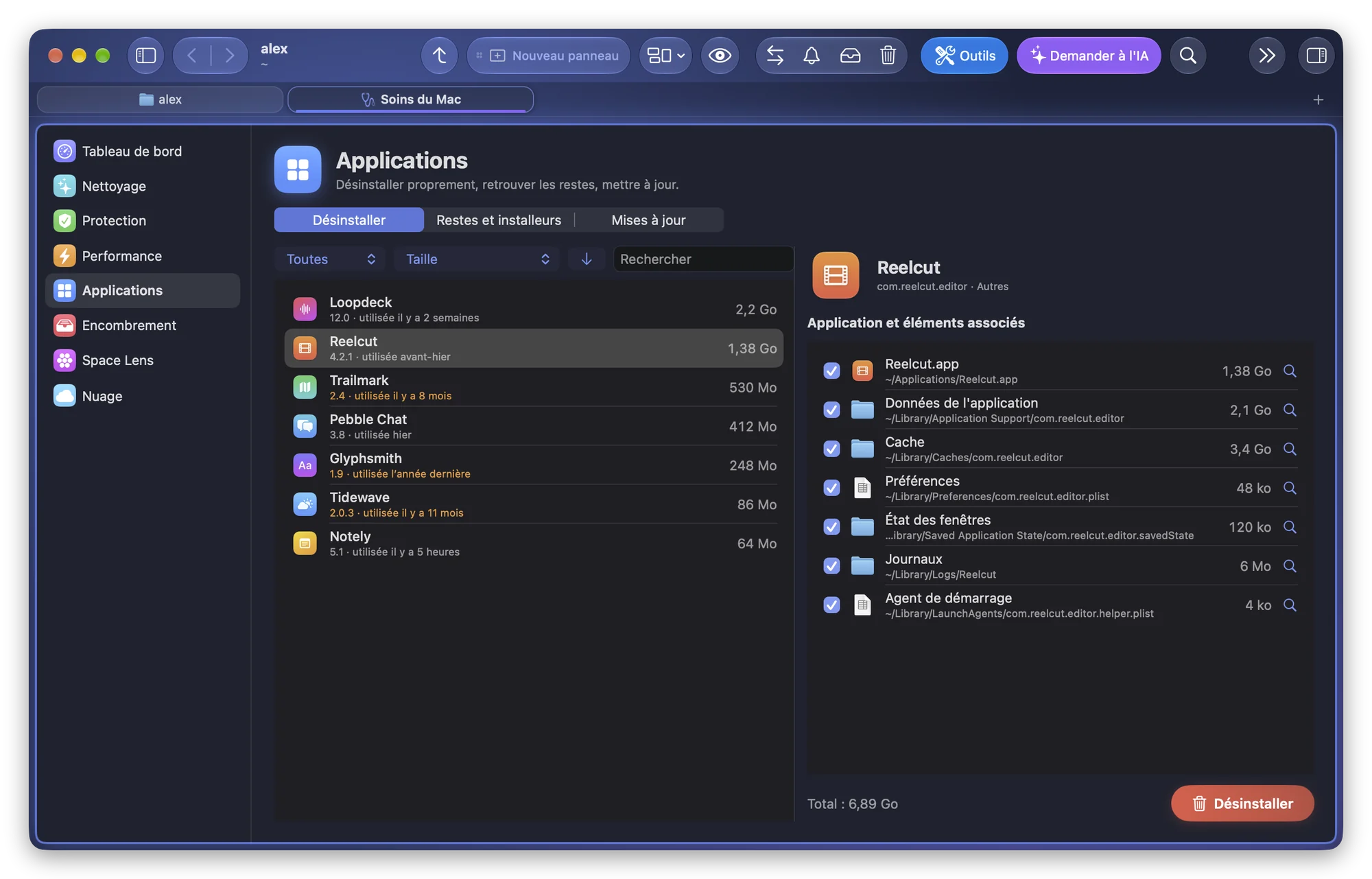
Désinstaller complètement une app sur Mac, avec ses restes
Mettre une app à la corbeille laisse ses caches, préférences et données dans ~/Library. Où les trouver et comment les retirer sans risque, app par app ou par lot.
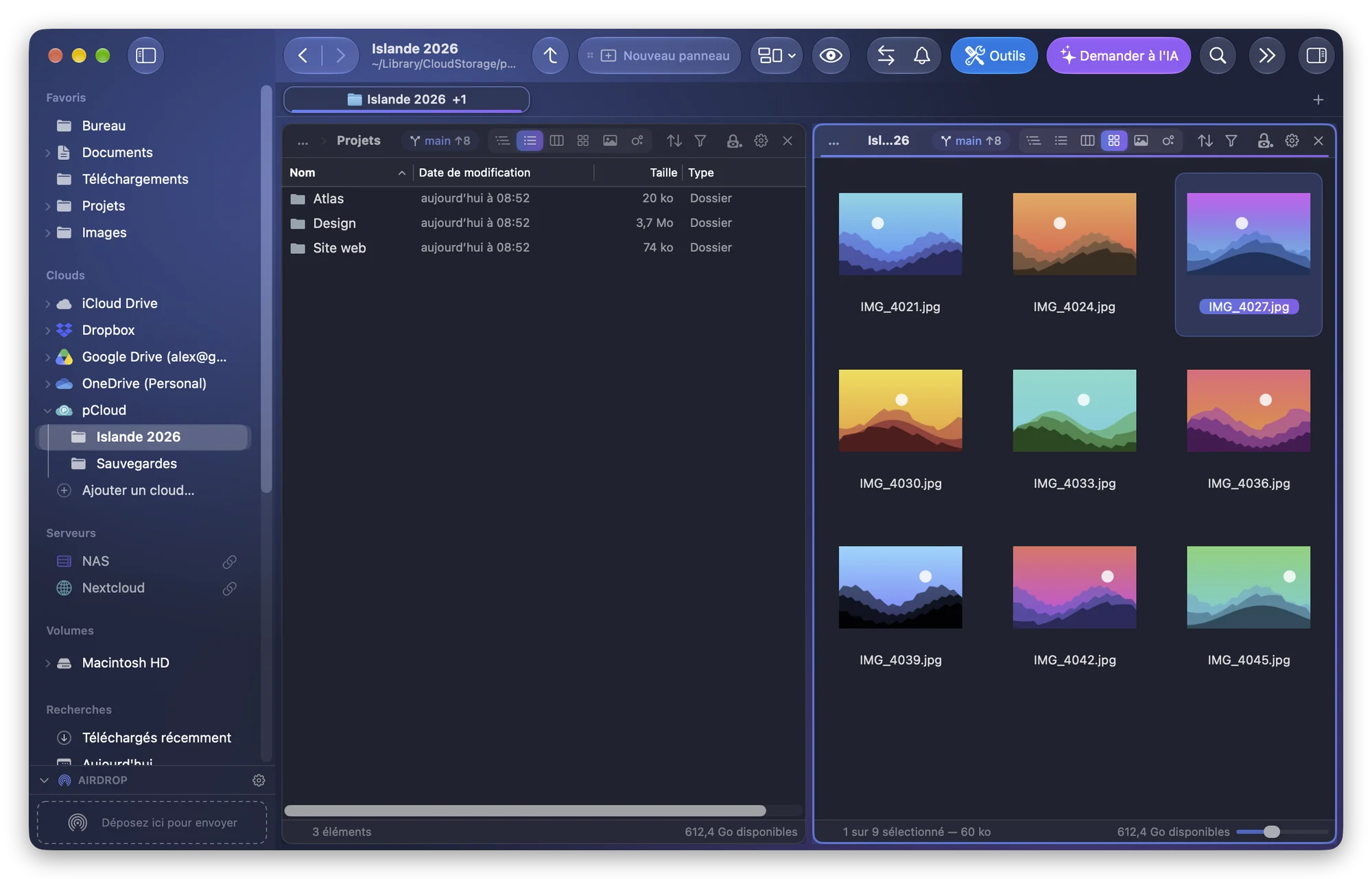
Se connecter en SFTP et S3 sur Mac sans macFUSE
Le Finder n’ouvre ni SFTP ni S3. Voici comment parcourir serveurs et clouds sur Mac avec rclone, sans macFUSE, extension du noyau ni droits d’administrateur.
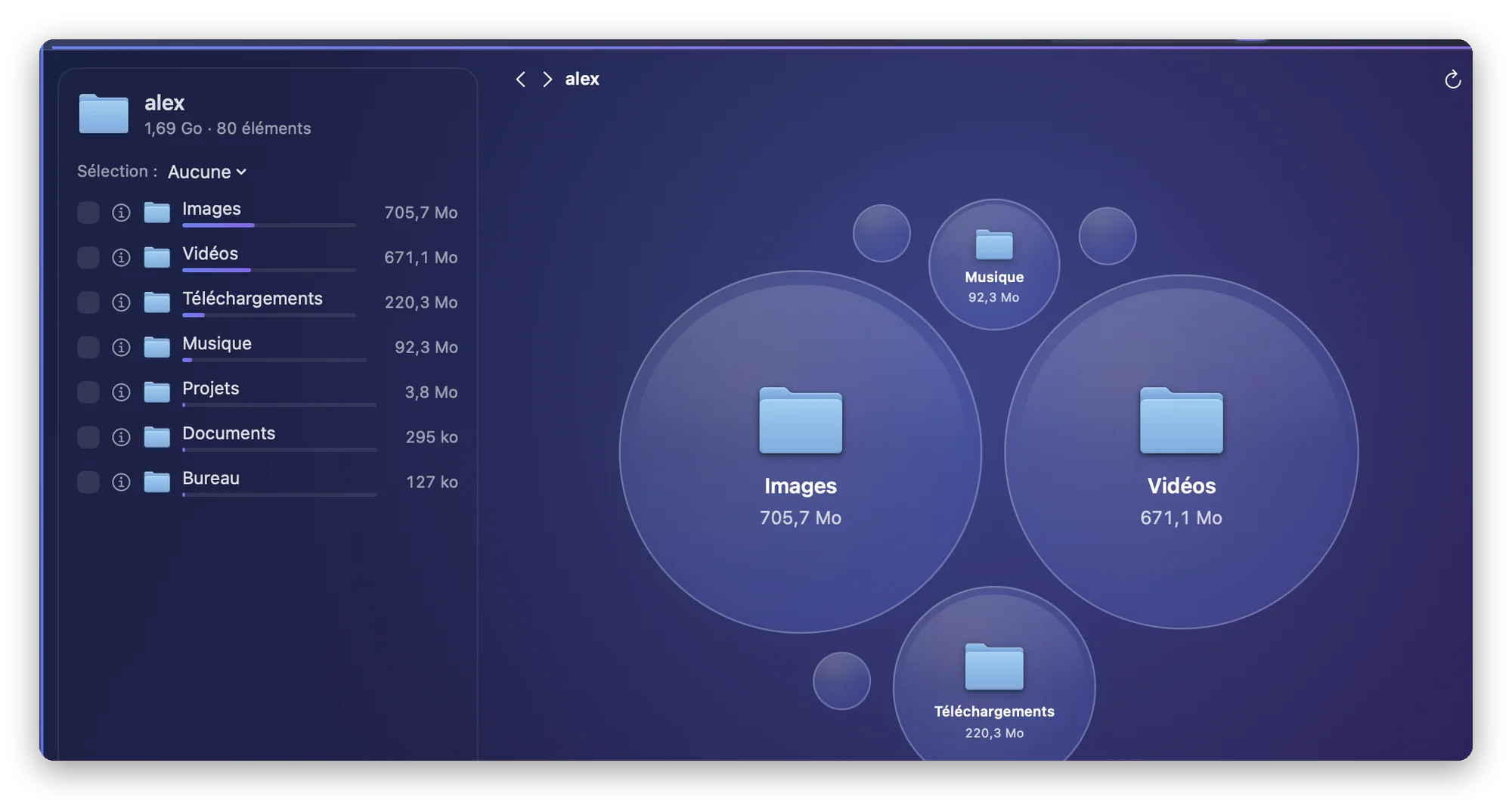
Données système sur Mac : ce que c'est et ce qui prend la place
Sur Mac, les données système regroupent instantanés, caches, swap et sauvegardes. Ce qu'elles contiennent, l'espace purgeable, et comment voir ce qui pèse.


