
Tutoriels
Apprenez Folia Files, une minute à la fois
De courtes vidéos filmées dans la vraie app sur un Mac, rangées par thème. Chaque tutoriel montre une fonction de bout en bout, et ses chapitres vous mènent droit à l'étape qu'il vous faut.
7 jours gratuits avec toutes les fonctions, sans compte ni carte bancaire. Ensuite, 49,99 € une seule fois pour 3 Mac maximum, toutes les mises à jour incluses — sans abonnement.
Les vidéos sont en anglais ; les tutoriels ont des sous-titres que YouTube peut traduire. Le lecteur vient de YouTube (youtube-nocookie.com) et ne se charge que lorsque vous lancez la lecture.
Toutes les vidéos : vidéos courtes et film Toutes nos vidéos sur YouTube
Premiers pas
Des panneaux côte à côte, les vues d'un dossier et l'aperçu des fichiers : les bases de Folia Files.
-
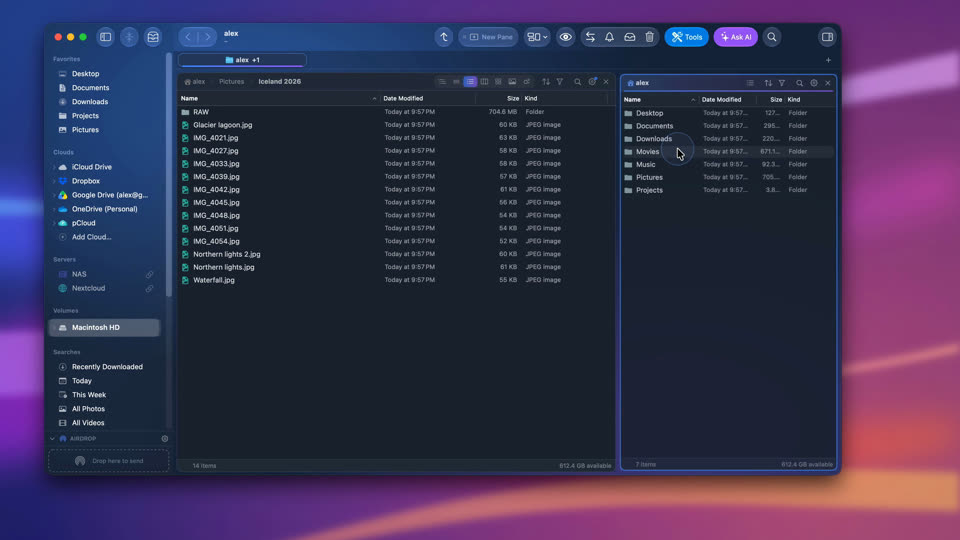
Deux dossiers côte à côte
Glissez « Nouveau panneau » dans la fenêtre, choisissez un dossier, copiez de l'un à l'autre avec F5 (F6 déplace), et annulez avec ⌘Z.
-
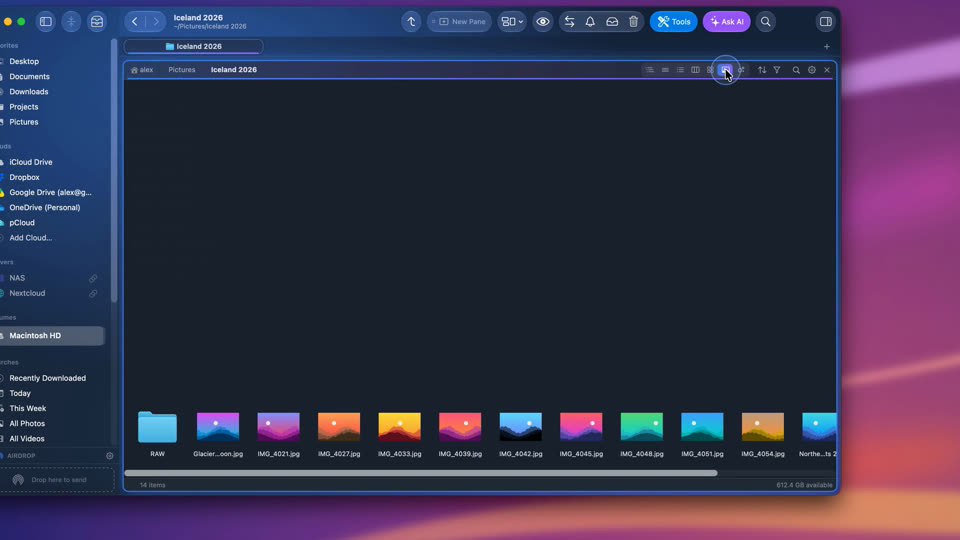
Sept façons de voir un dossier
Icônes, liste, liste détaillée, arborescence, colonnes, galerie et tailles en bulles : passez de l'une à l'autre dans l'en-tête du panneau, et enregistrez-en une pour un dossier avec sa roue.
-
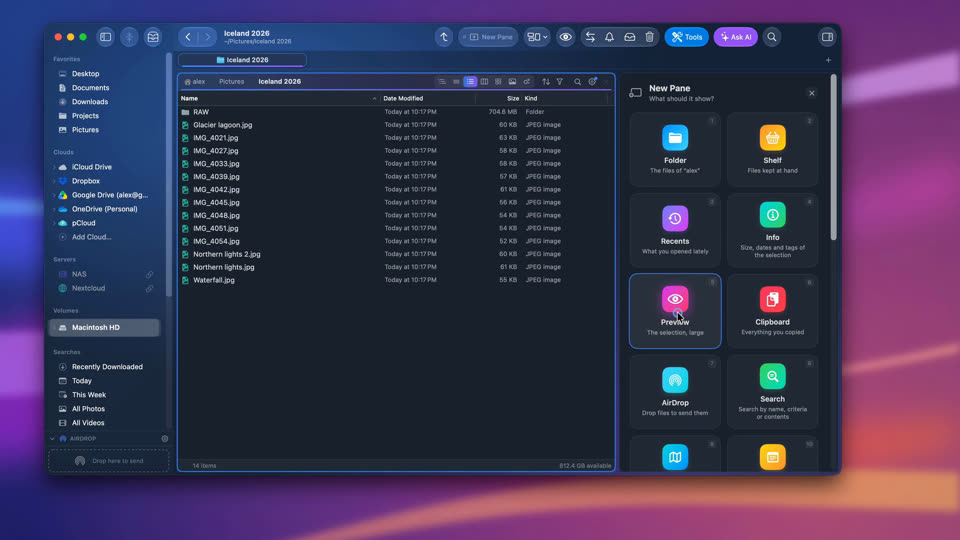
Un aperçu à côté de votre dossier
Ajoutez un panneau Aperçu et parcourez photos, PDF, vidéos et code avec les touches fléchées, sans ouvrir aucune app.


Trouver et organiser
Les modules à côté de vos fichiers : le tour de tous les modules, une note pour chaque dossier, vos photos sur une carte, les étiquettes et toutes les copies d'un fichier.
-
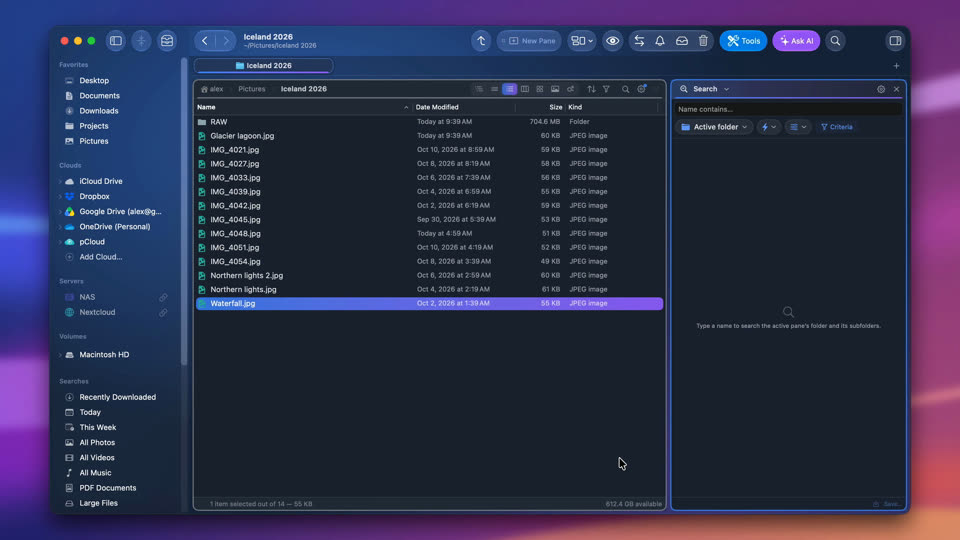
Tous les modules, un par un
Où vont les modules — la barre latérale droite ou un panneau à part entière —, puis chaque module tour à tour, dans l'ordre du menu Modules.
-
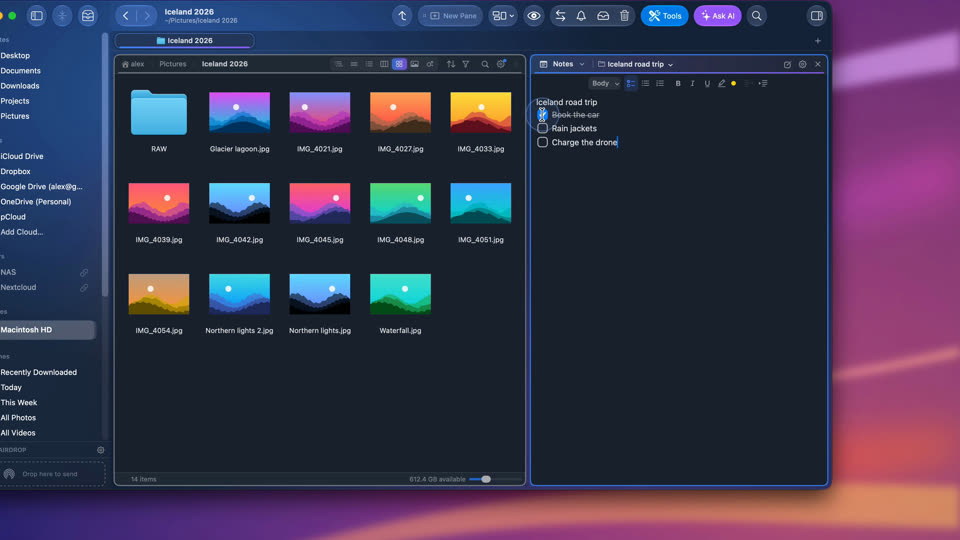
Une note pour chaque dossier
Le module Notes garde une note pour chaque dossier — titres, cases à cocher, surlignage. Elle apparaît quand vous ouvrez le dossier et s'enregistre pendant que vous tapez.
-
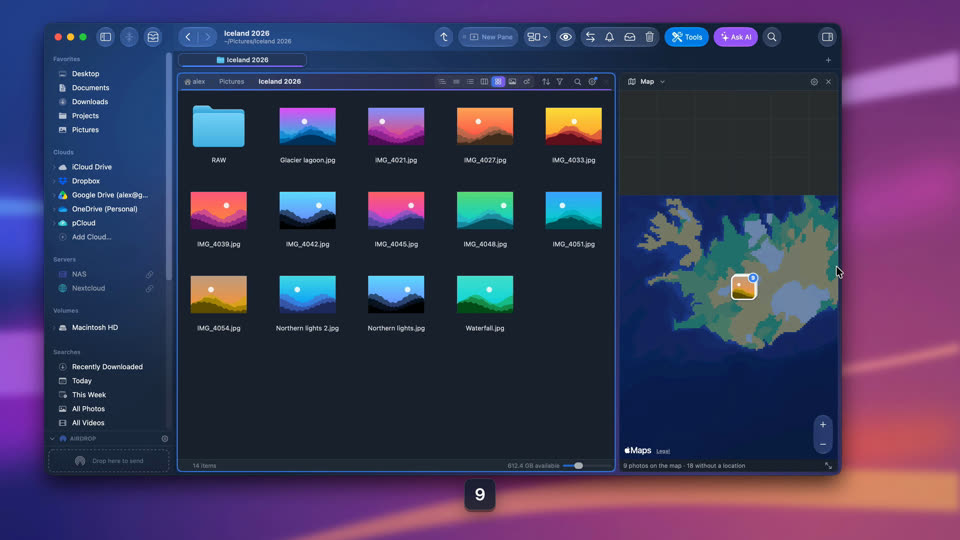
Vos photos sur une carte
Un panneau Carte à côté d'un dossier de photos montre toutes les photos géolocalisées ; un clic sélectionne la photo dans le dossier.
-
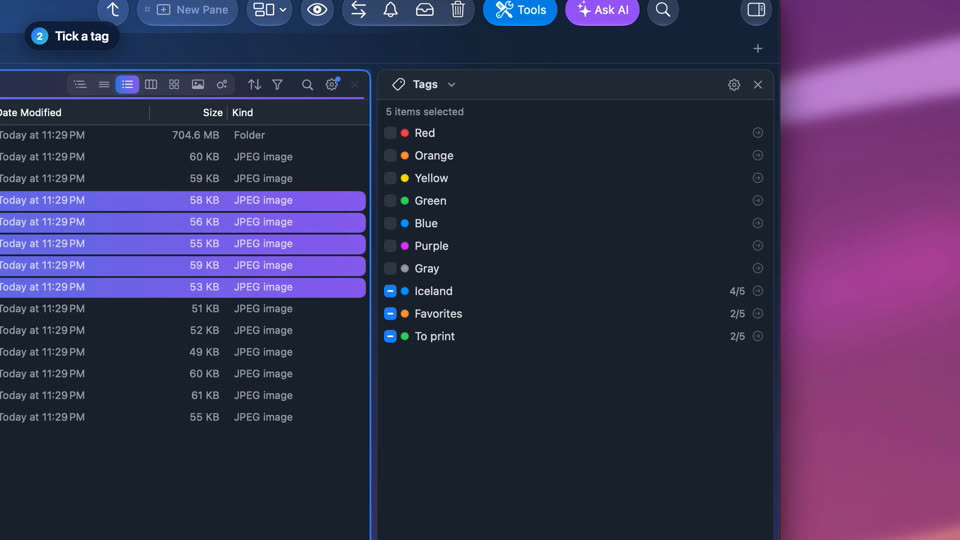
Étiqueter des fichiers en un clic
Sélectionnez des fichiers et cochez des étiquettes dans le module Étiquettes : ils les reçoivent tous d'un coup. Ce sont les étiquettes du Finder lui-même, elles y apparaissent donc aussi.
-
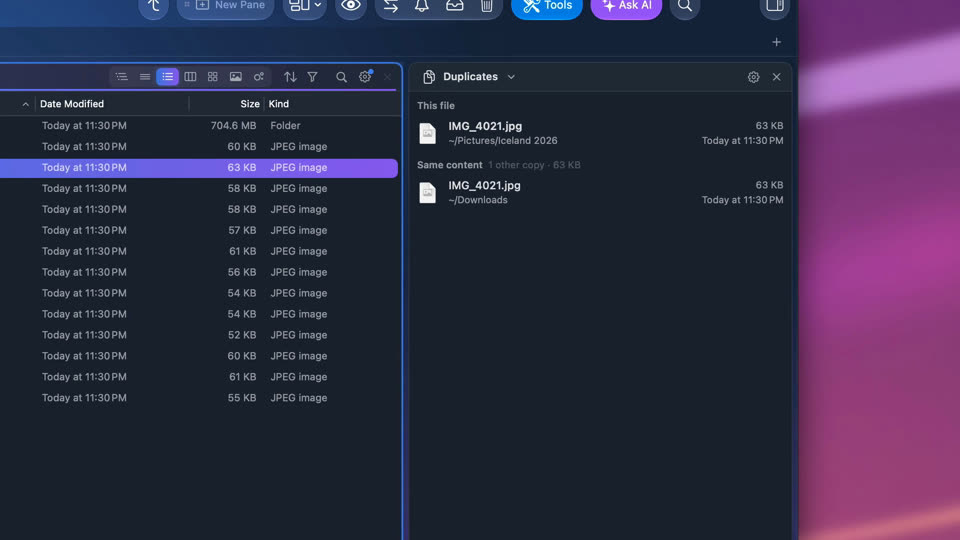
Trouver toutes les copies d'un fichier
Le module Doublons liste les autres copies du fichier sélectionné, comparées par leur contenu, où qu'elles soient dans vos dossiers.


Travailler sur vos fichiers
Renommer un fichier ou des centaines, comparer deux dossiers, réunir des PDF, ouvrir un ZIP, annuler n'importe quelle opération, et garder sous la main ce que vous copiez et glissez.
-
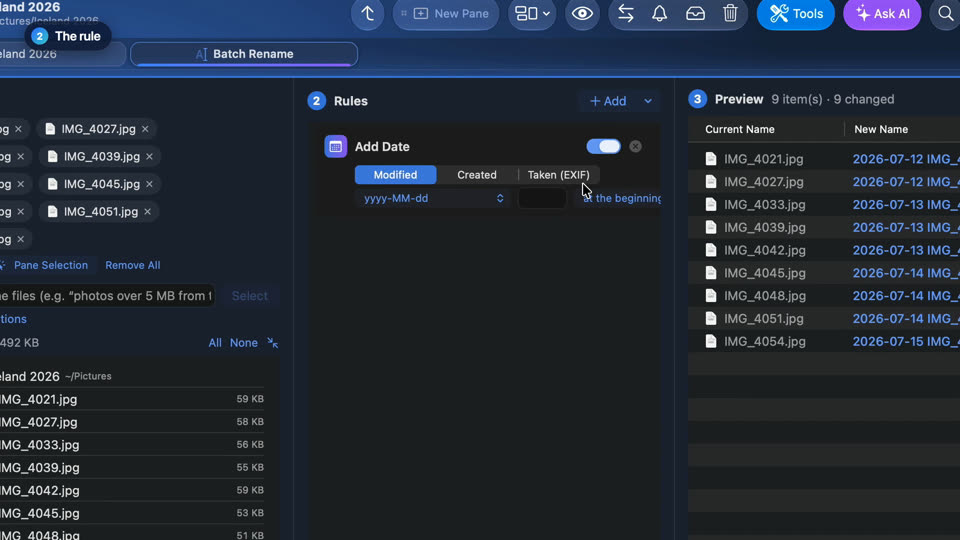
Renommer des photos selon leur date de prise de vue
Sélectionnez des photos, clic droit, Renommer par lot, et ajoutez la date de prise de vue : chaque nouveau nom s'affiche avant que rien ne change, et ⌘Z annule le tout.
-
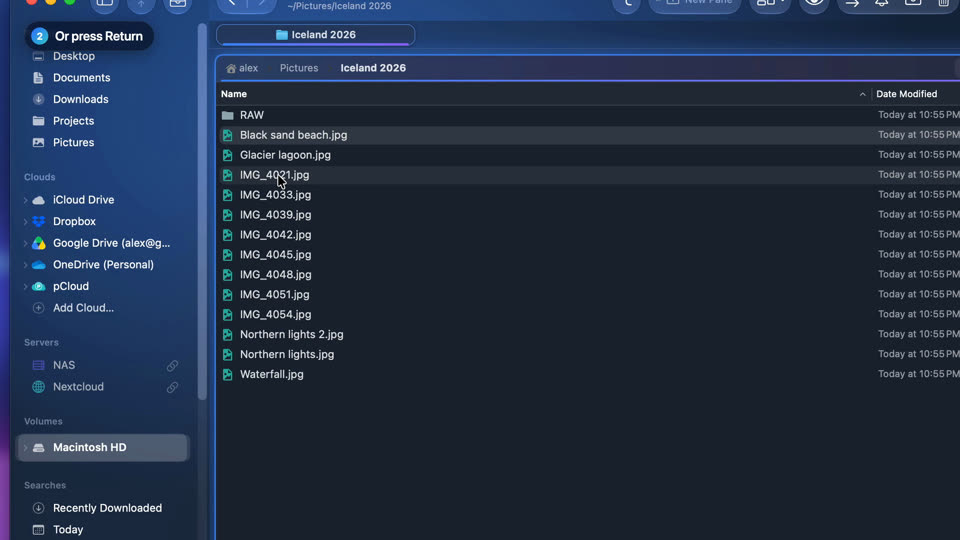
Renommer des fichiers sur place
Renommez un fichier comme dans le Finder : cliquez encore une fois sur son nom, ou appuyez sur ↩. ⌘Z remet l'ancien nom.
-
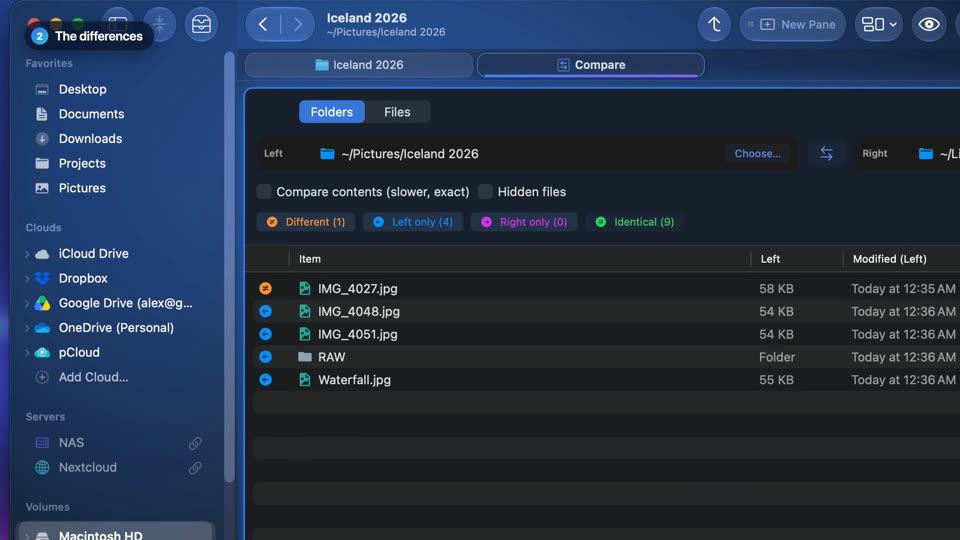
Comparer deux dossiers
L'outil Comparer montre ce qui n'est que d'un côté et ce qui a changé entre deux dossiers, puis copie ce qui manque de l'autre côté.
-
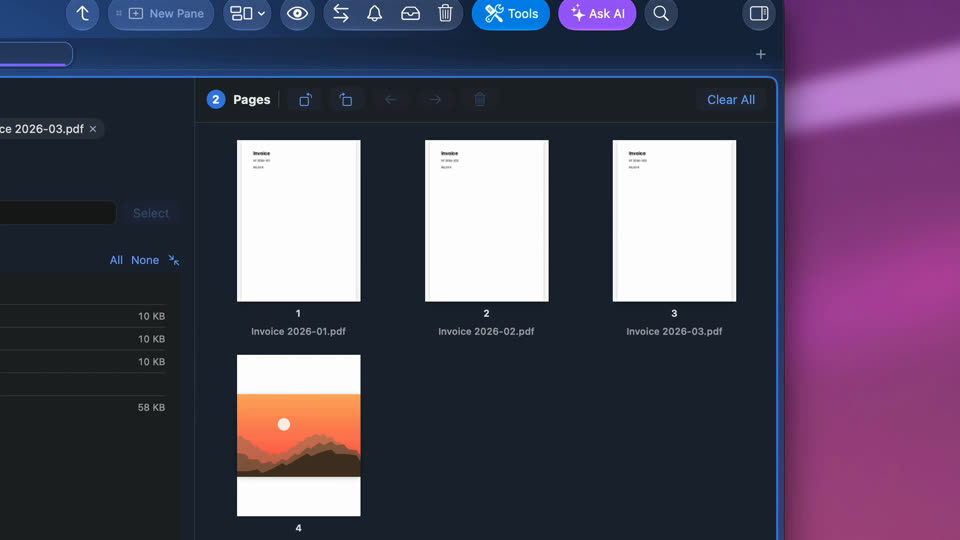
Réunir des PDF et des photos en un seul PDF
Sélectionnez des PDF et des photos, ouvrez les outils PDF, mettez les pages dans l'ordre et enregistrez-les en un seul PDF.
-
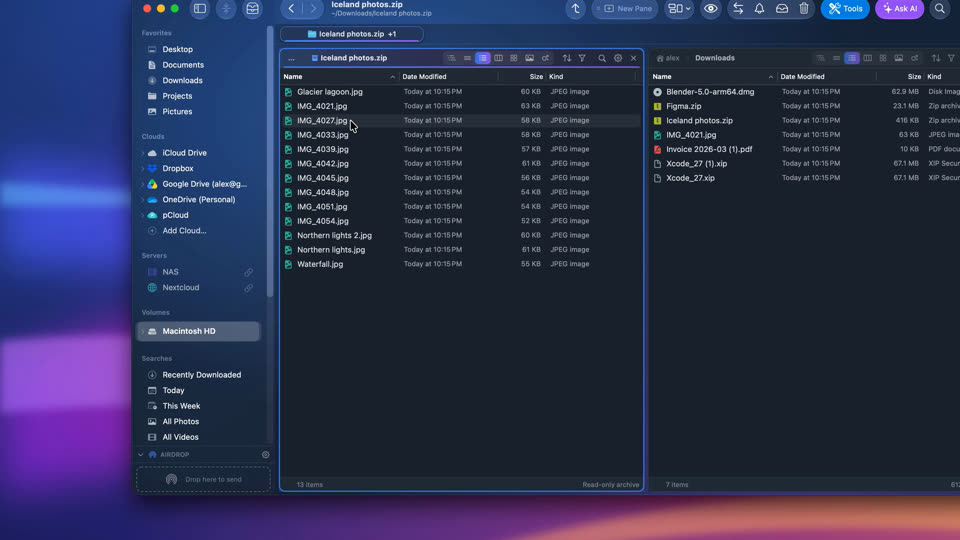
Ouvrir un ZIP comme un dossier
Parcourez un ZIP comme n'importe quel dossier et n'en copiez que ce dont vous avez besoin avec F5 ; l'archive elle-même ne change jamais.
-
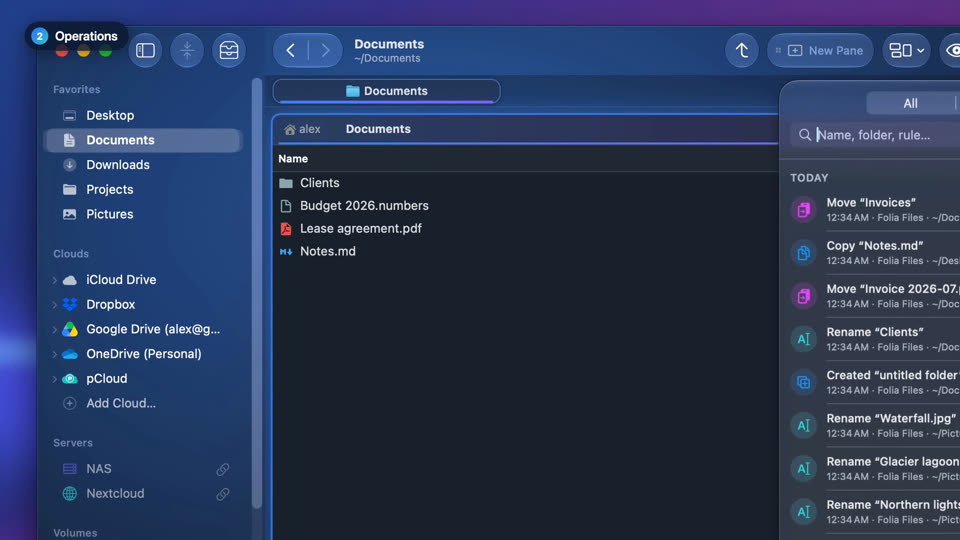
Annuler un déplacement, une copie ou un renommage
Chaque copie, déplacement, renommage et mise à la corbeille arrive dans Opérations, où chacun peut être annulé, même plus tard.
-
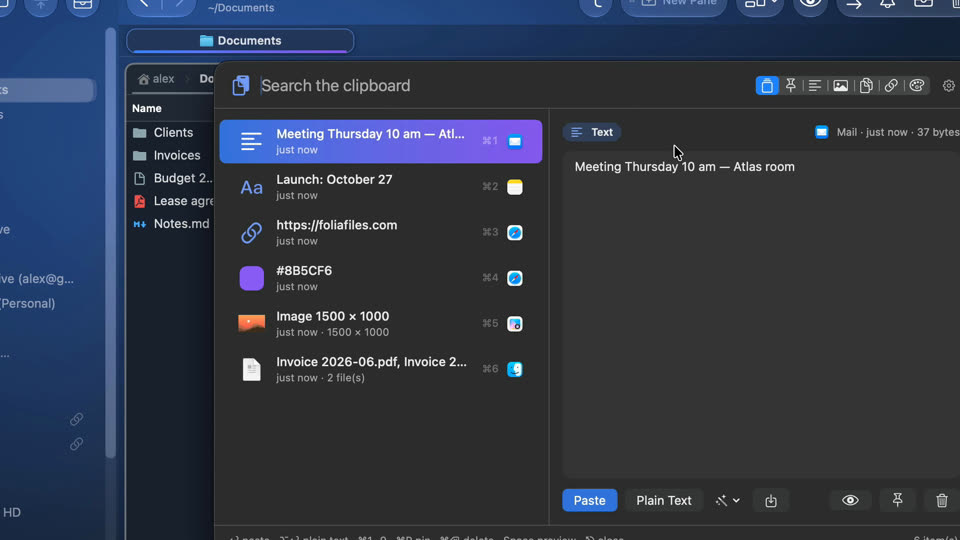
Historique du presse-papiers
Appuyez sur ⌃⌥V dans n'importe quelle app : tout ce que vous avez copié est là. Tapez quelques lettres, appuyez sur ↩, et c'est collé là où vous étiez.
-
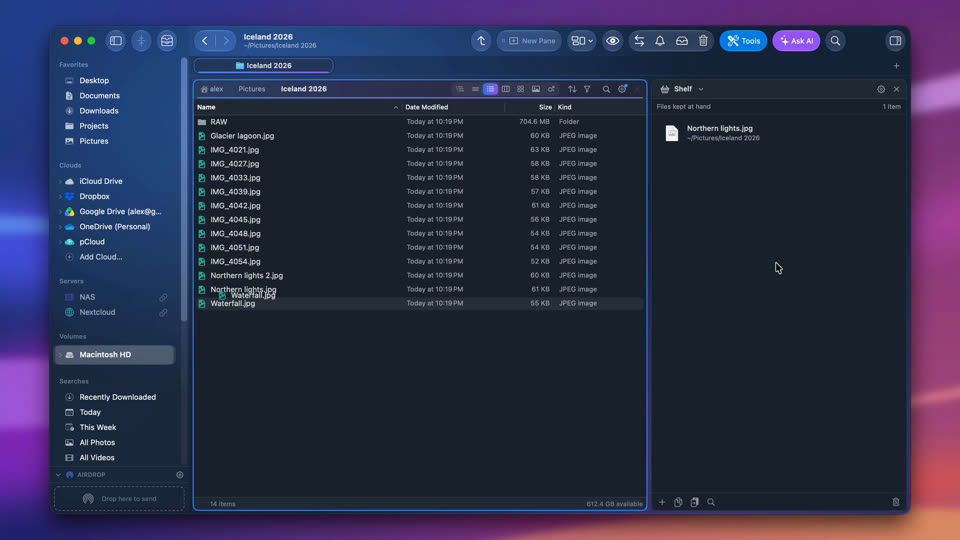
Le Dépôt : vos fichiers sous la main
Déposez des fichiers sur le Dépôt pendant que vous allez de dossier en dossier, puis glissez-les là où ils doivent aller.


Soins du Mac
Voir ce qui remplit votre disque, et désinstaller les apps dont vous ne vous servez jamais.
-
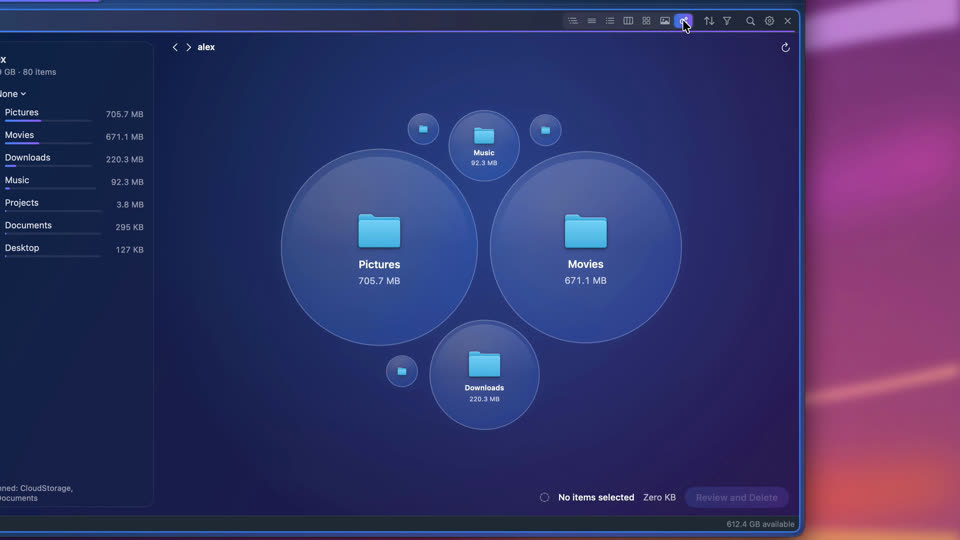
Voir ce qui prend de la place
N'importe quel dossier par taille, en bulles : les plus grosses sautent aux yeux, un clic montre ce qu'il y a dedans, et ce dont vous n'avez pas besoin part à la corbeille.
-
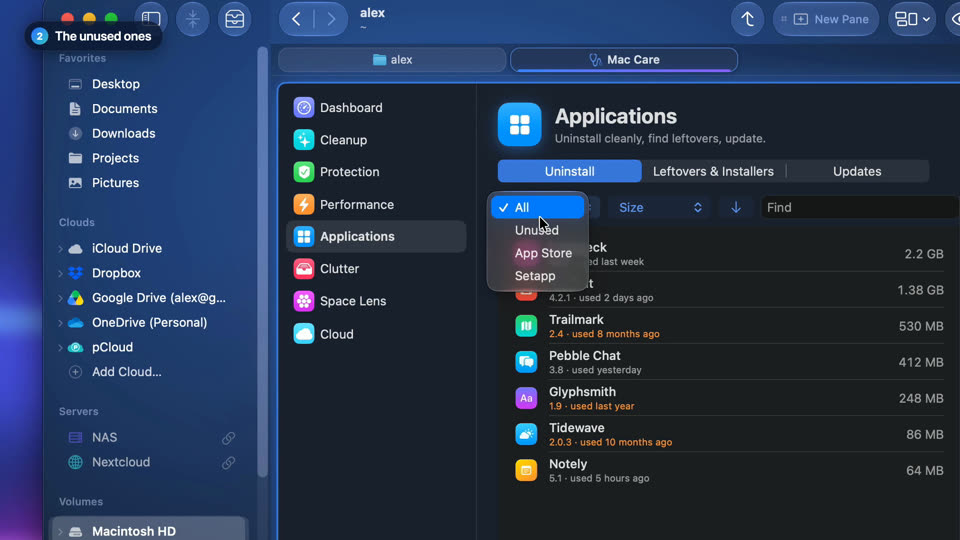
Désinstaller les apps dont vous ne vous servez jamais
Soins du Mac liste chaque app avec la place qu'elle prend vraiment, et celles que vous n'avez pas ouvertes depuis six mois, puis les désinstalle avec leurs restes.



Jugez par vous-même, gratuitement pendant 7 jours
Toutes les fonctions, sans compte ni carte bancaire. Ensuite, 49,99 € une seule fois, toutes les mises à jour incluses — sans abonnement.