
Tutoriales
Aprende Folia Files, minuto a minuto
Vídeos cortos grabados en la app real en un Mac, ordenados por tema. Cada tutorial muestra una función de principio a fin, y sus capítulos te llevan directo al paso que necesitas.
7 días gratis con todas las funciones, sin cuenta ni tarjeta. Después, 49,99 € una sola vez para hasta 3 Mac, con todas las actualizaciones futuras y sin suscripción.
Los vídeos están en inglés; los tutoriales tienen subtítulos que YouTube puede traducir. El reproductor viene de YouTube (youtube-nocookie.com) y solo se carga cuando le das a reproducir.
Todos los vídeos: vídeos cortos y la película Todos nuestros vídeos en YouTube
Primeros pasos
Paneles lado a lado, las vistas de una carpeta y una previsualización al lado: lo básico de Folia Files.
-
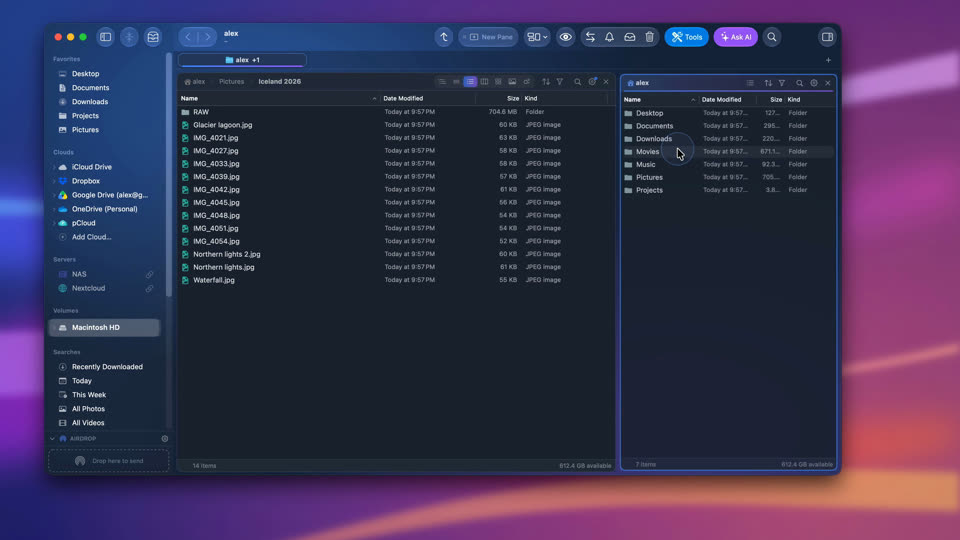
Dos carpetas lado a lado
Arrastra “Nuevo panel” a la ventana, elige una carpeta, copia al otro lado con F5 (F6 mueve) y deshaz con ⌘Z.
-
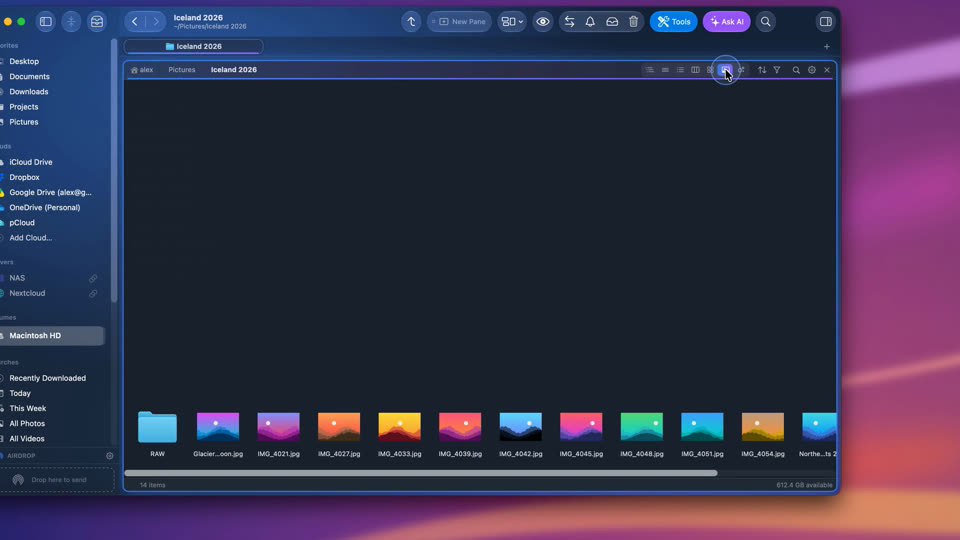
Siete formas de ver una carpeta
Iconos, lista, lista detallada, árbol, columnas, galería y tamaños en burbujas: cambia de vista desde la cabecera del panel y guarda una para una carpeta desde su rueda.
-
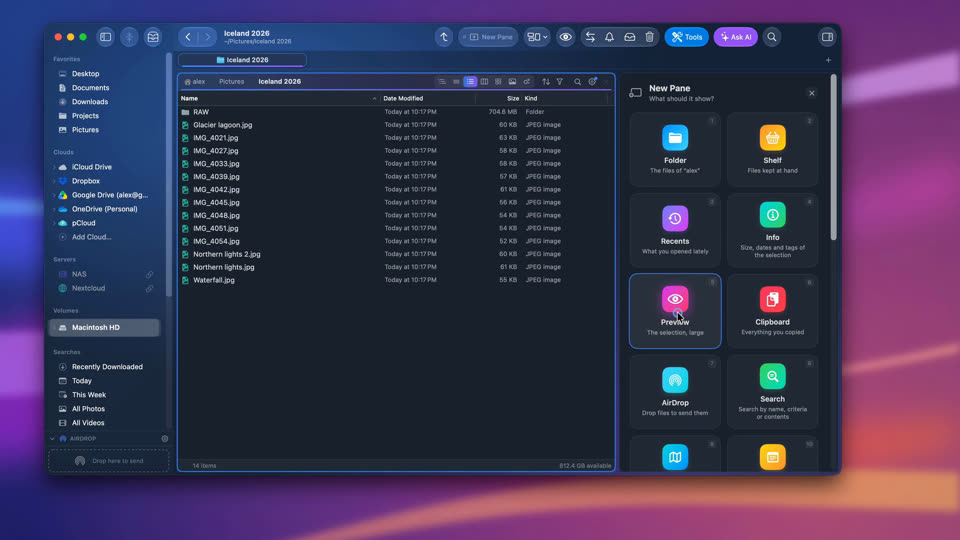
Una previsualización junto a tu carpeta
Añade un panel Previsualización y recorre fotos, PDF, vídeos y código con las teclas de flecha, sin abrir ninguna app.


Encontrar y organizar
Los módulos junto a tus archivos: un recorrido por todos, una nota para cada carpeta, tus fotos en un mapa, las etiquetas y todas las copias de un archivo.
-
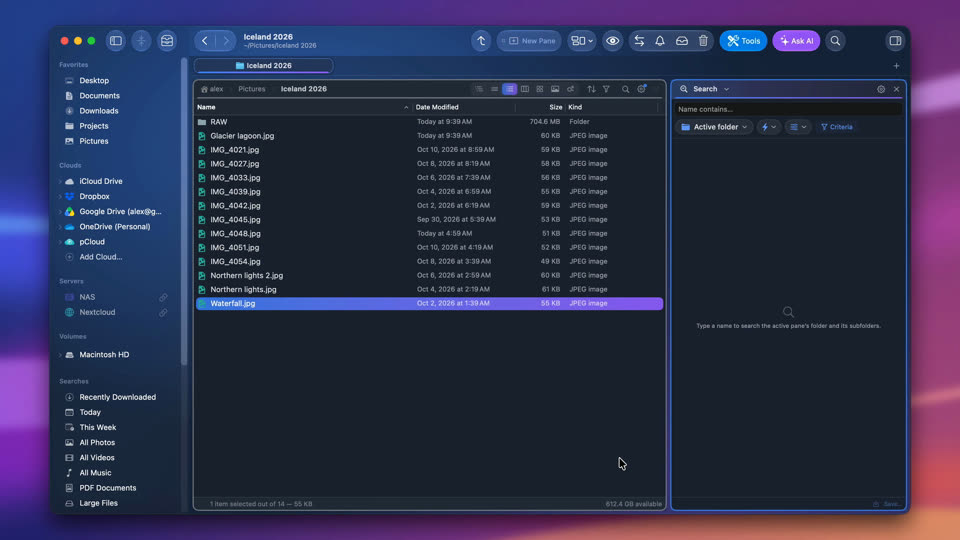
Todos los módulos, uno a uno
Dónde van los módulos —la barra lateral derecha o un panel propio— y luego cada módulo por turno, en el orden del menú Módulos.
-
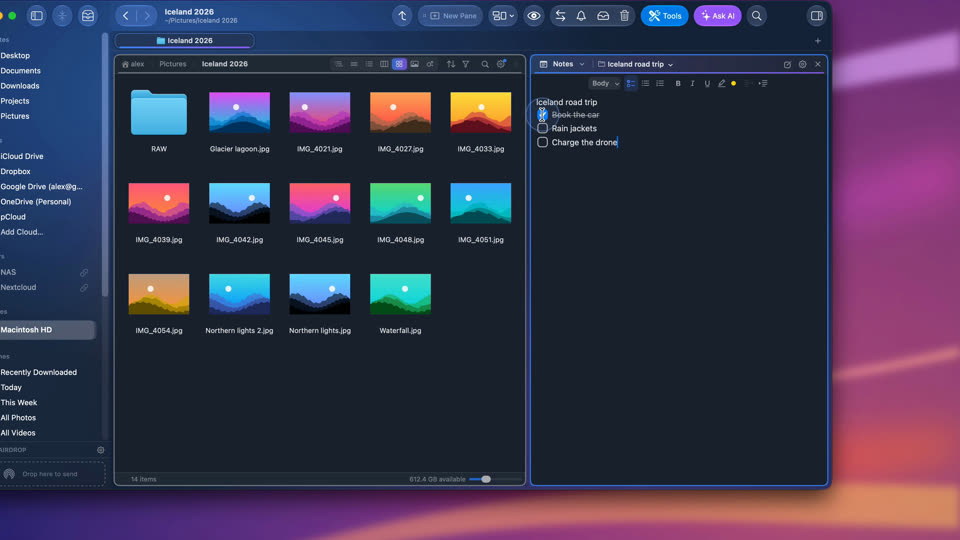
Una nota para cada carpeta
El módulo Notas guarda una nota para cada carpeta: títulos, casillas, resaltados. Aparece al abrir la carpeta y se guarda sola mientras escribes.
-
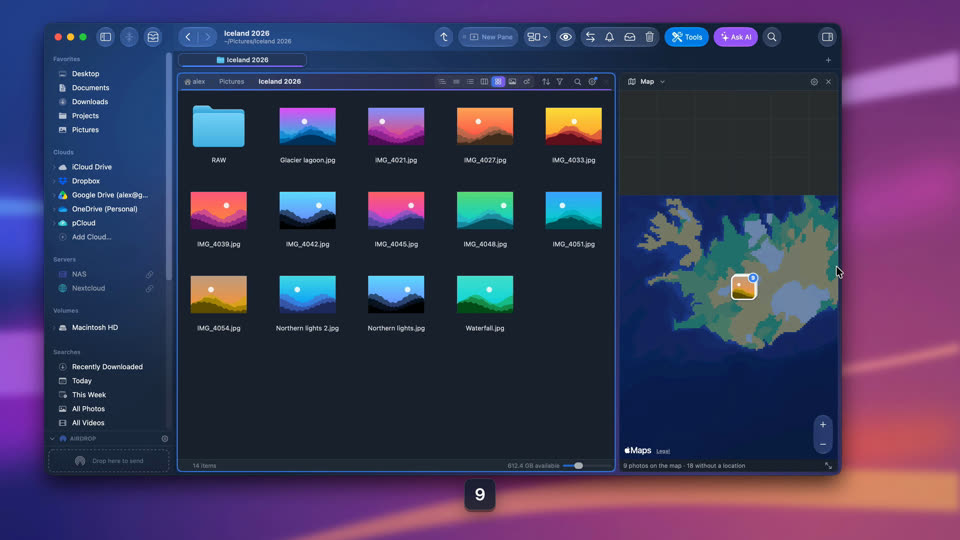
Tus fotos en un mapa
Un panel Mapa junto a una carpeta de fotos muestra todas las fotos que tienen ubicación; con un clic, la foto queda seleccionada en la carpeta.
-
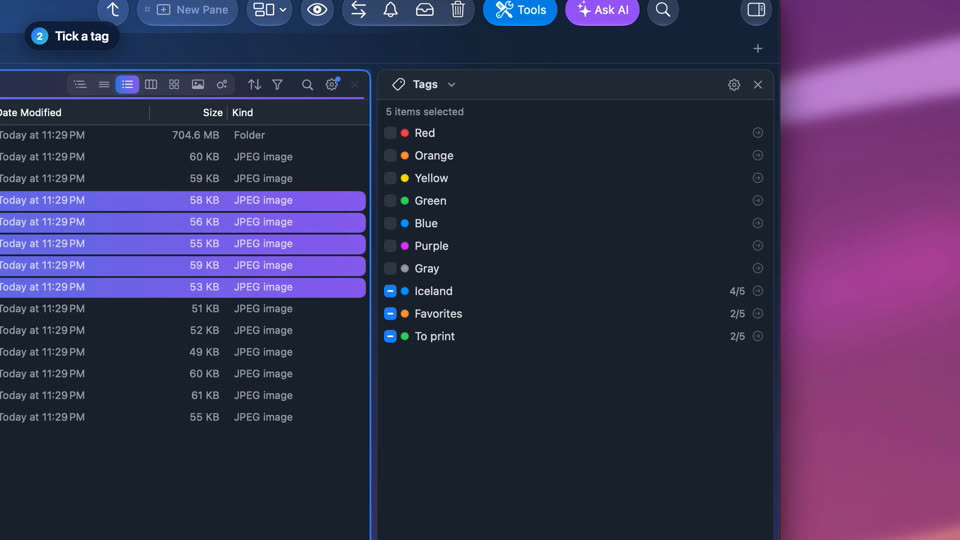
Etiquetar archivos con un clic
Selecciona archivos y marca etiquetas en el módulo Etiquetas: todos las reciben a la vez. Son las etiquetas del propio Finder, así que también aparecen allí.
-
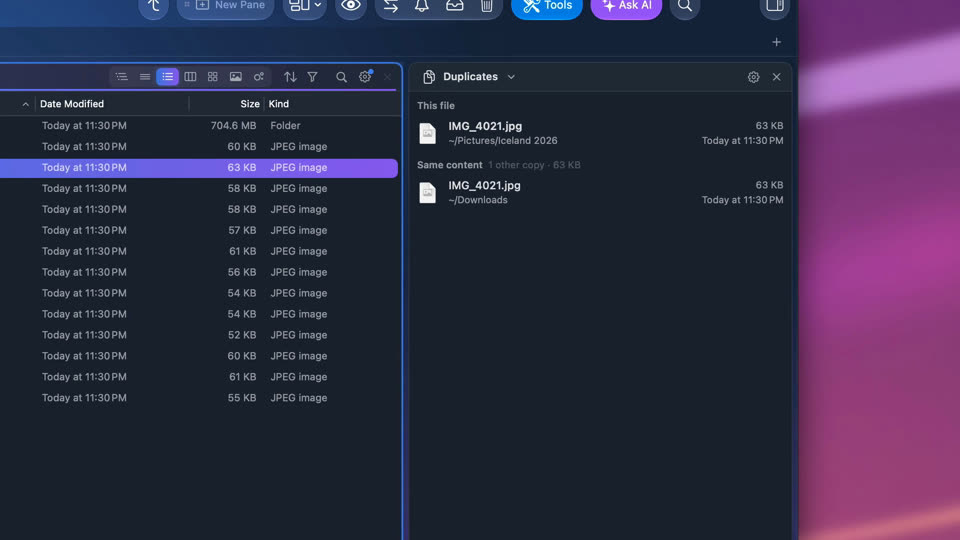
Encontrar todas las copias de un archivo
El módulo Duplicados enumera las otras copias del archivo seleccionado, comparadas por contenido, estén donde estén en tus carpetas.


Trabajar con tus archivos
Renombrar un archivo o cientos, comparar dos carpetas, unir PDF, abrir un ZIP, deshacer cualquier operación y tener a mano lo que copias y arrastras.
-
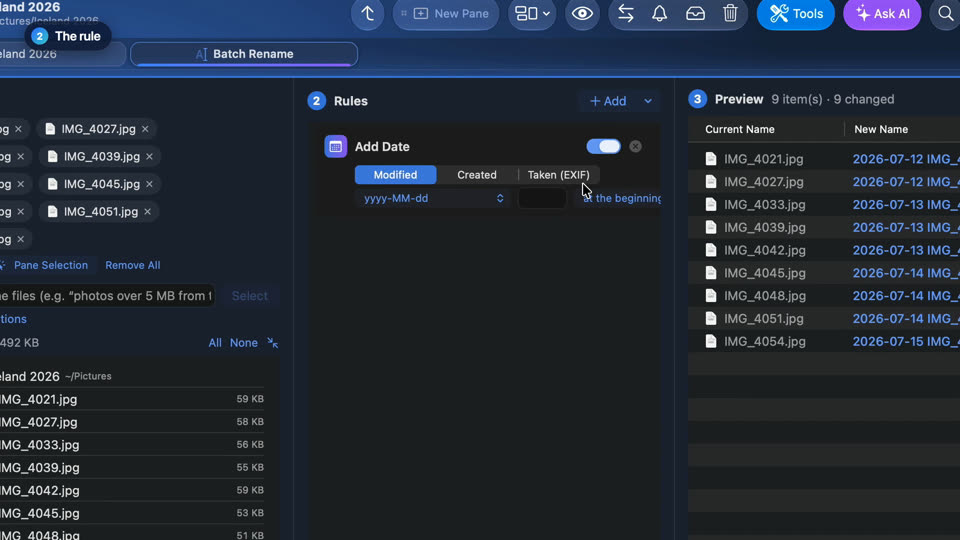
Renombrar fotos por la fecha en que se tomaron
Selecciona fotos, haz clic derecho, elige Renombrar por lotes y añade la fecha en que se tomaron: cada nombre nuevo se ve antes de que cambie nada, y ⌘Z lo deshace.
-
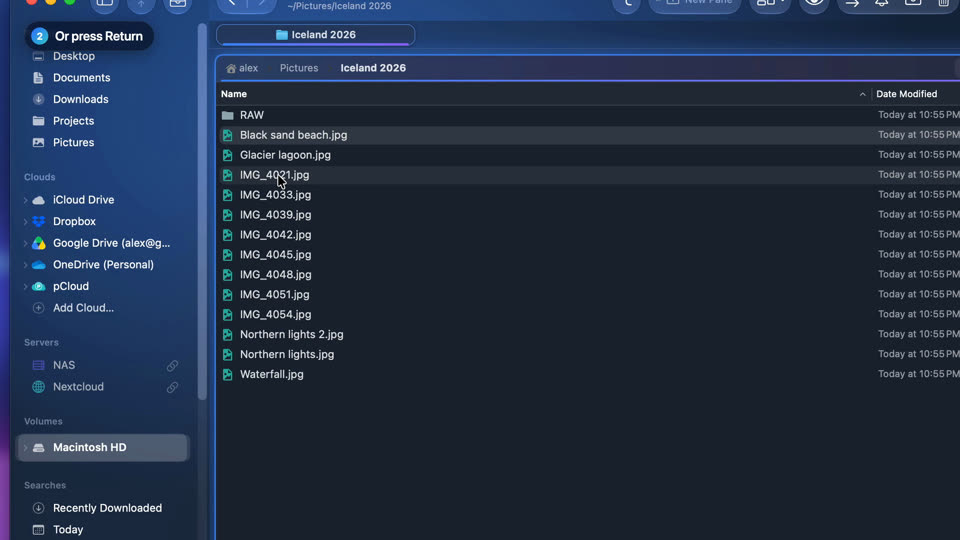
Renombrar archivos ahí mismo
Renombra un archivo como en el Finder: haz clic otra vez en su nombre o pulsa ↩. ⌘Z recupera el nombre anterior.
-
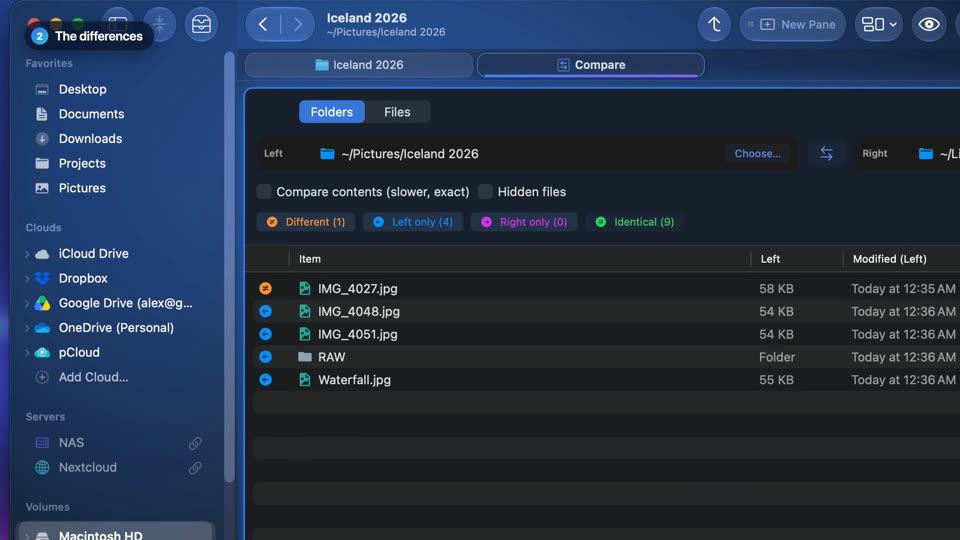
Comparar dos carpetas
La herramienta Comparar muestra lo que solo está en un lado y lo que ha cambiado entre dos carpetas, y luego copia al otro lado lo que falta.
-
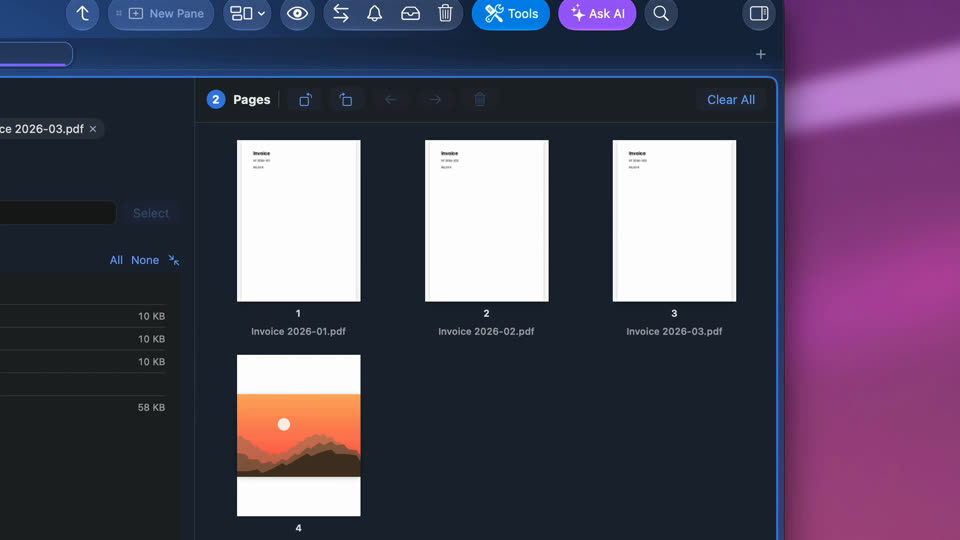
Unir PDF y fotos en un solo PDF
Selecciona PDF y fotos, abre las herramientas PDF, ordena las páginas y guárdalas en un solo PDF.
-
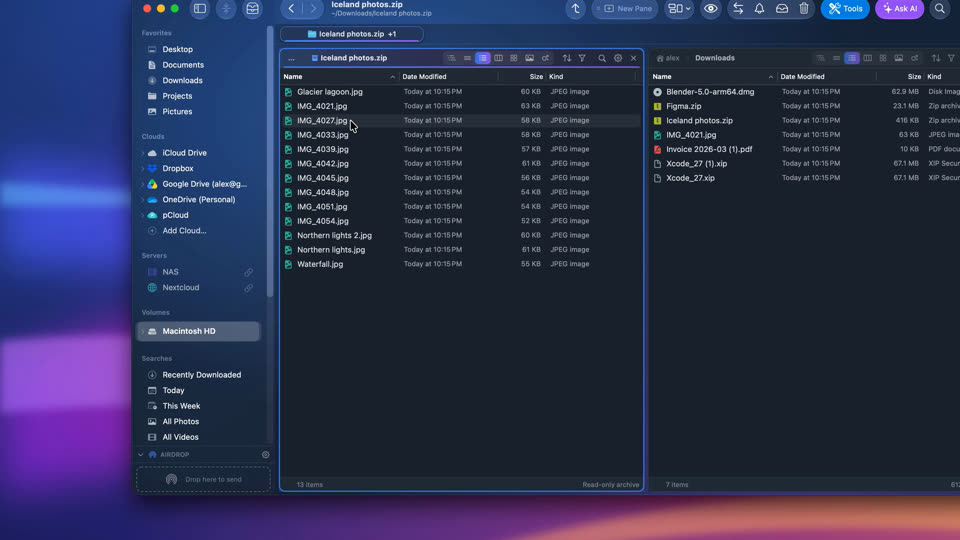
Abrir un ZIP como una carpeta
Recorre un ZIP como cualquier carpeta y copia solo lo que necesitas con F5; el archivo comprimido en sí nunca cambia.
-
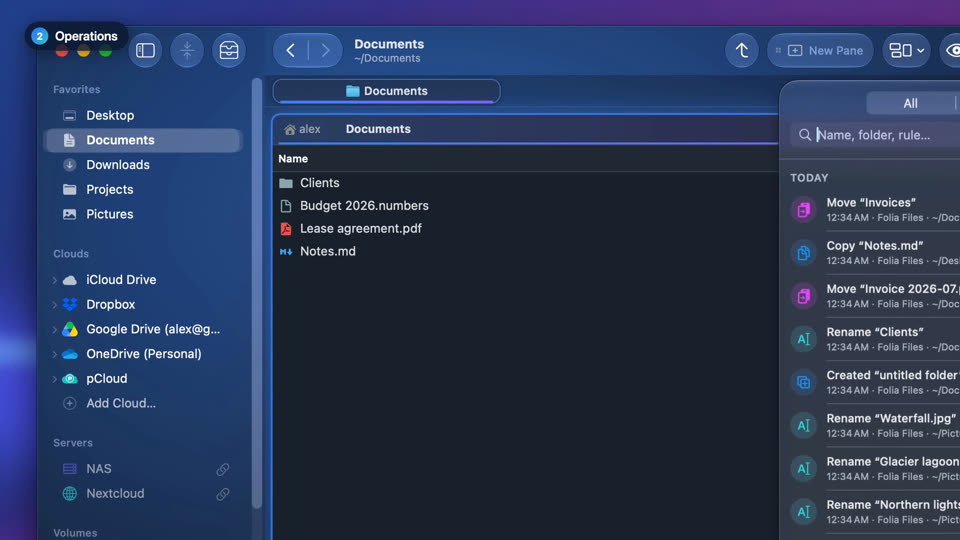
Deshacer un traslado, una copia o un cambio de nombre
Cada copia, traslado, cambio de nombre y envío a la Papelera queda en Operaciones, donde cualquiera de ellos se puede deshacer, incluso más tarde.
-
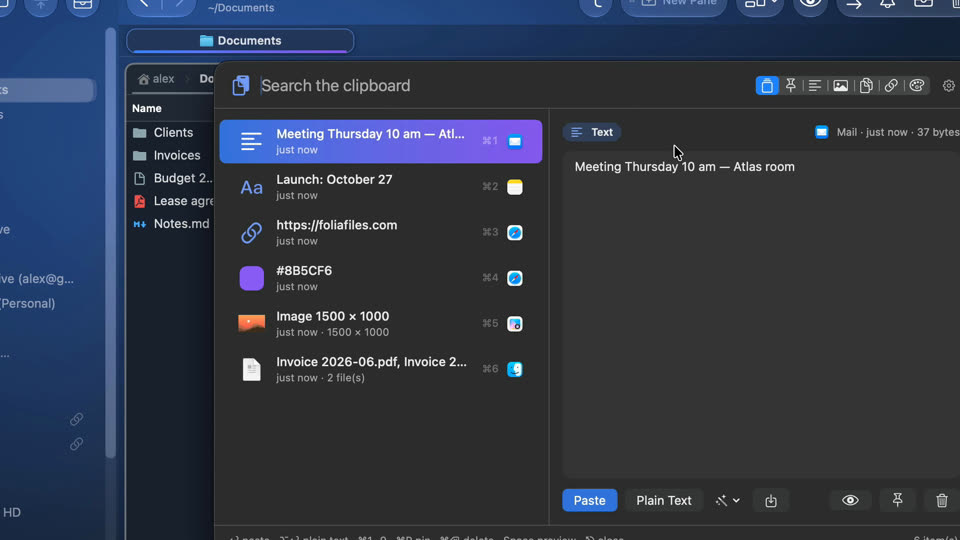
Historial del portapapeles
Pulsa ⌃⌥V en cualquier app: todo lo que has copiado está ahí. Escribe unas letras, pulsa ↩ y se pega donde estabas.
-
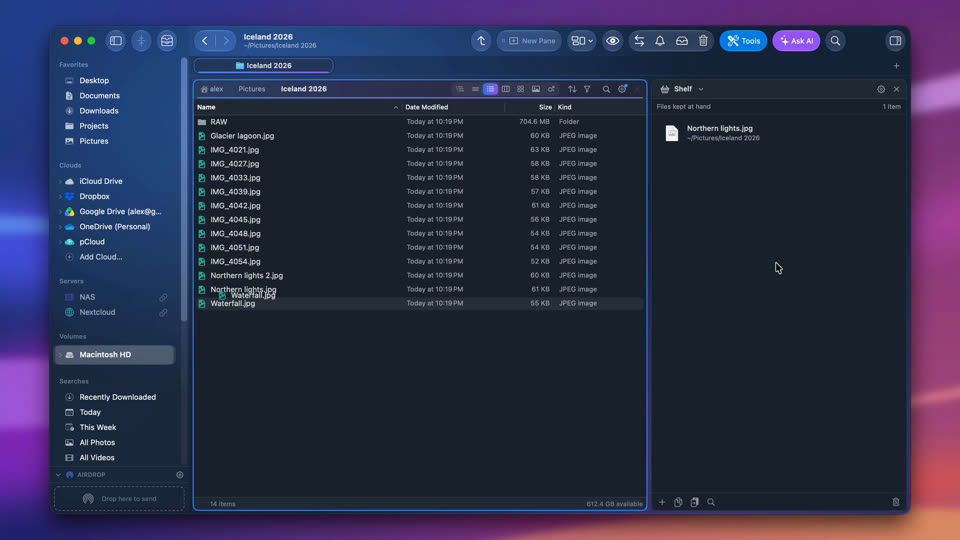
El Estante: archivos a mano
Suelta archivos en el Estante mientras vas de carpeta en carpeta y luego arrástralos adonde corresponden.


Cuidado del Mac
Ver qué llena tu disco y desinstalar las apps que nunca usas.
-
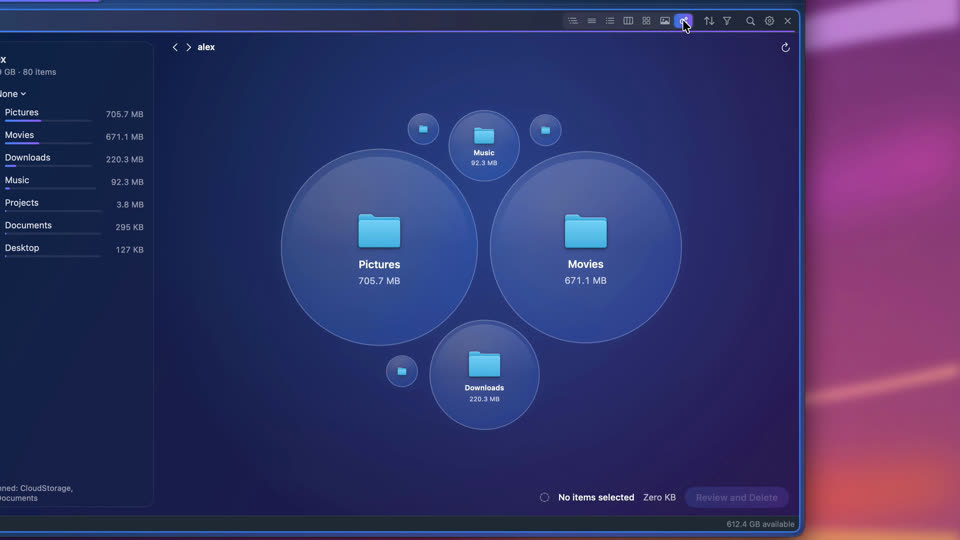
Ver qué ocupa espacio
Cualquier carpeta por tamaño, en burbujas: las más grandes saltan a la vista, un clic muestra lo que hay dentro y lo que no necesitas va a la Papelera.
-
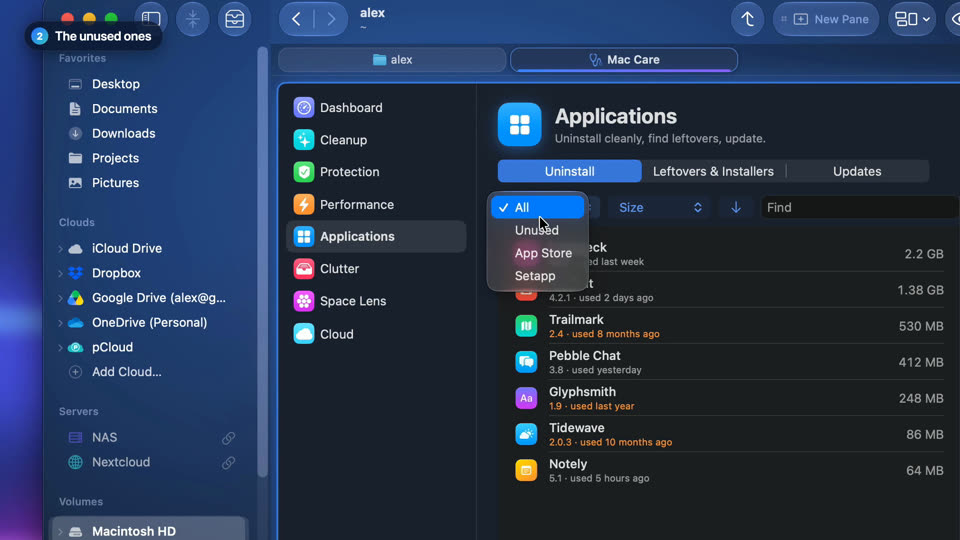
Desinstalar las apps que nunca usas
Cuidado del Mac muestra cada app con el espacio que ocupa de verdad y las que no has abierto en seis meses, y luego las desinstala con sus restos.



Compruébalo gratis durante 7 días
Todas las funciones, sin cuenta ni tarjeta de crédito. Después, 49,99 € una sola vez, con todas las actualizaciones futuras y sin suscripción.