
Paneles, pestañas y escenas
Todas tus carpetas, lado a lado
El Finder muestra una carpeta por ventana. Folia Files divide su ventana en tantos paneles como necesites, mantiene cada disposición en su propia pestaña y guarda como escenas las que más te gustan.
- Paneles ilimitados
- Ocho vistas
- Escenas con ⇧⌘T
7 días gratis con todas las funciones, sin cuenta ni tarjeta. Después, 49,99 € una sola vez para hasta 3 Mac, con todas las actualizaciones futuras y sin suscripción.

En resumen
En Folia Files, arrastra el botón “Nuevo panel” a cualquier borde de la ventana o de un panel: se divide justo ahí y eliges qué muestra el panel nuevo: una carpeta o un módulo. Cada panel tiene su propia carpeta y su vista (lista, lista detallada, árbol, columnas, iconos, galería o burbujas por tamaño). Arrastra archivos de un panel a otro, o pulsa F5 para copiar y F6 para mover la selección al otro panel. Guarda una pestaña como escena y vuelve a abrirla con ⇧⌘T o con ⌃⌘1 a ⌃⌘9. Arrastra una pestaña fuera de la barra para abrirla en su propia ventana.
Divide la ventana donde quieras
Arrastra “Nuevo panel” desde la barra de herramientas y suéltalo en cualquier borde, de la ventana o de un panel. La ventana se divide ahí y una cuadrícula te pregunta qué muestra el panel nuevo: una carpeta (la elegida en Ajustes › Paneles, al principio tu carpeta de inicio) o un módulo, como las notas, la actividad o la previsualización. Repítelo tantas veces como quieras: dos paneles lado a lado, tres en columna, cuatro en cuadrícula.
Suelta la cabecera de un panel sobre la de otro para intercambiarlos. Cierra un panel y los demás ocupan su sitio. ⌘\ y ⇧⌘\ clonan el panel activo a la derecha o debajo.

Ocho vistas, y una vista para cada carpeta
Lista, lista detallada, árbol, columnas, ramas, iconos, galería y burbujas por tamaño: un clic en la cabecera del panel, o ⌘1 a ⌘8. Ordena con las carpetas arriba o mezcladas, agrupa por tipo, fecha, tamaño, etiqueta o app, elige el tamaño de los iconos y si se muestran los archivos ocultos.
Cada panel conserva su visualización mientras navegas. Guárdala para una carpeta, o para la carpeta y todo lo que contiene, desde la rueda del panel, y esa carpeta se abrirá siempre así. Descargas puede seguir siendo una lista ordenada por fecha; Fotos, una galería; Proyectos, un árbol.
- Ramas: cada carpeta que abres, en una tarjeta junto a su carpeta superior
- Agrupa por tipo, fecha, tamaño, etiqueta o app
- Un filtro por tipo de archivo en cada panel
- Archivos ocultos visibles en un solo panel (⇧⌘.)
- Navegación sincronizada: dos paneles navegan juntos
- Columnas tan anchas como sus nombres, o como la primera

Copia entre paneles sin pensarlo
Arrastra de un panel a otro para copiar o mover. O selecciona y pulsa F5 para copiar al otro panel, F6 para mover allí, como han funcionado siempre los gestores de archivos al estilo commander. Cada operación pasa al historial, y ⌘Z la deshace.
F5 copiar al otro panelF6 mover al otro panel⌘Z deshacer
Escenas: una pestaña, guardada tal cual
Prepara una pestaña para un trabajo —la carpeta del cliente, sus facturas y la unidad compartida, lado a lado— y guárdala como escena: la disposición, las carpetas, la vista de cada panel. Vuelve a abrirla desde una cuadrícula de miniaturas (⇧⌘T) o directamente con ⌃⌘1 a ⌃⌘9, en una pestaña nueva o en la actual.
Los espacios de trabajo van un paso más allá: la ventana entera, con todas sus pestañas, su tamaño y su pantalla, desde el menú Ventana.

Pestañas, en cualquier ventana
⌘T abre una pestaña con un panel vacío: elige una carpeta o un módulo en su cuadrícula. Arrastra una pestaña fuera de la barra para darle su propia ventana, o suéltala sobre otra ventana para unirla a sus pestañas: sus paneles, su historial y sus terminales van con ella. Todas las ventanas vuelven la próxima vez que abres la app.
La barra lateral derecha, junto a tus paneles
Veintiún módulos en una columna que puedes reorganizar (info, previsualización, el Estante, los archivos recientes, el historial del portapapeles, AirDrop, notas, tus fotos en un mapa, actividad en directo, versiones, etiquetas, duplicados, un árbol de tus favoritos y discos…), o bajo la barra lateral izquierda si prefieres una sola columna. Cualquier módulo puede ser también un panel.
Míralo en acción
-
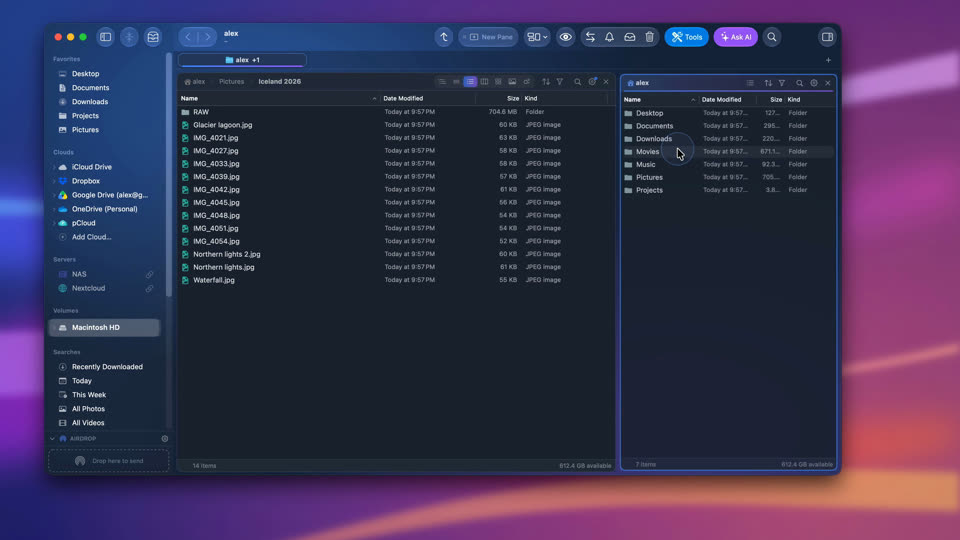
Dos carpetas lado a lado
Arrastra “Nuevo panel” a la ventana, elige una carpeta, copia al otro lado con F5 (F6 mueve) y deshaz con ⌘Z.
-
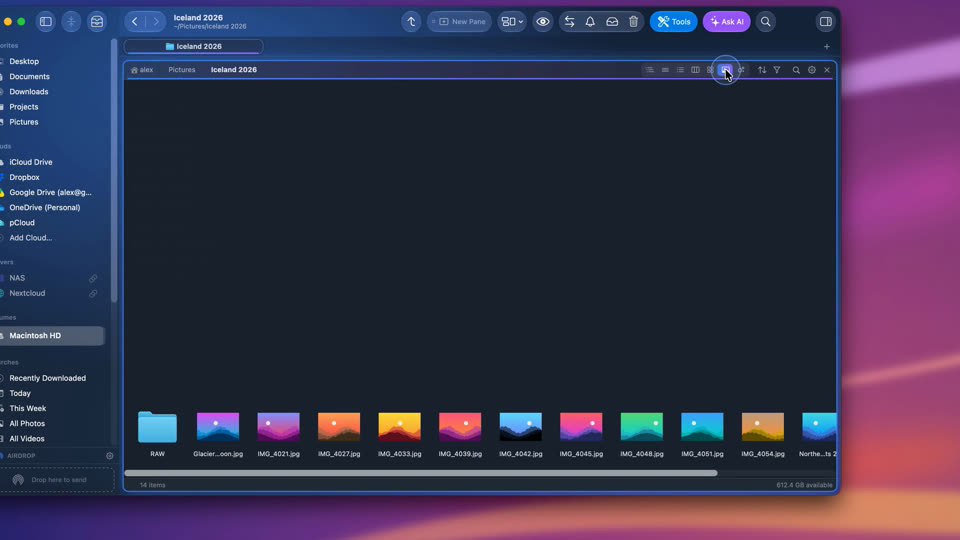
Siete formas de ver una carpeta
Iconos, lista, lista detallada, árbol, columnas, galería y tamaños en burbujas: cambia de vista desde la cabecera del panel y guarda una para una carpeta desde su rueda.


-
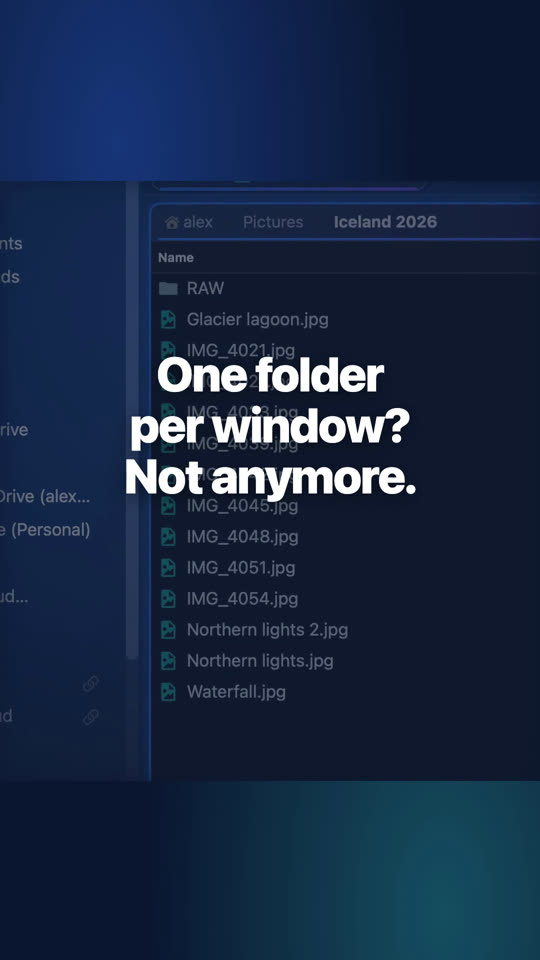
Dos carpetas lado a lado
Arrastra “Nuevo panel” al borde de la ventana, elige una carpeta y pulsa F5 para copiar al otro lado. ⌘Z lo deshace.
-
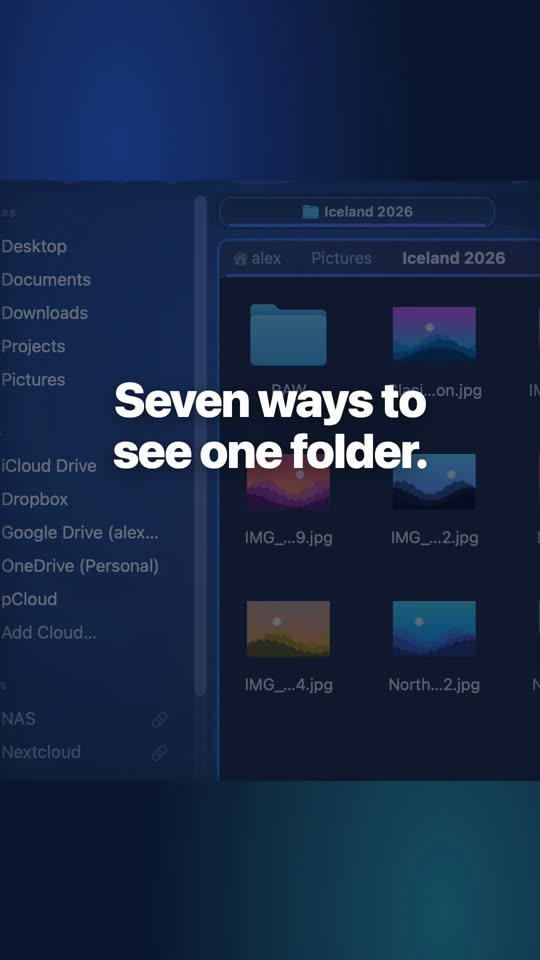
Siete formas de mirar una carpeta
Lista, lista detallada, árbol, columnas, galería, tamaños o iconos: cada panel tiene su propia vista, ahí mismo, en su cabecera.
-
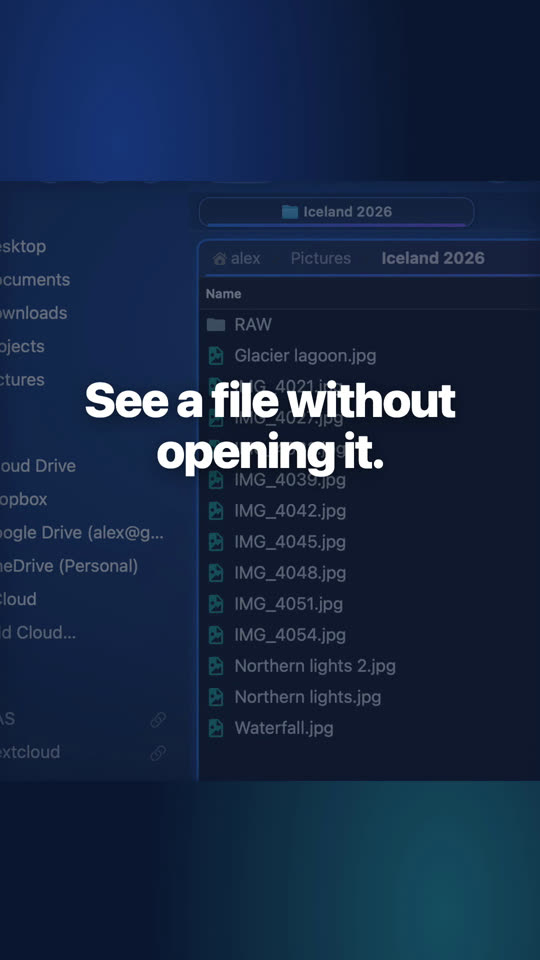
Previsualizar tus archivos junto a la carpeta
Arrastra “Nuevo panel” al borde de la ventana y elige Previsualización: cada archivo que seleccionas se ve en grande.


Preguntas
Tantos como quepan: cada panel se puede volver a dividir, a la derecha o debajo. La mayoría de la gente trabaja con entre dos y cuatro.
Sí: con la navegación sincronizada, al abrir una subcarpeta en un lado se abre la misma en el otro, muy práctico para comparar una carpeta con su copia de seguridad.
Sí. Las ventanas, las pestañas, los paneles y sus carpetas vuelven la próxima vez que abres la app; las escenas y los espacios de trabajo guardan las disposiciones que quieres volver a abrir a propósito.
Sigue leyendo
Búsqueda
Apertura rápida con ⌘P, búsqueda dentro de documentos e imágenes y Preguntar a Folia con tus propias palabras.
Folia Files vs ForkLift
El clásico de doble panel y cliente de transferencia de archivos, comparado función por función.
Si vienes de Windows
Tus costumbres del Explorador de archivos y de Total Commander, en el Mac.

Compruébalo gratis durante 7 días
Todas las funciones, sin cuenta ni tarjeta de crédito. Después, 49,99 € una sola vez, con todas las actualizaciones futuras y sin suscripción.