
パネル、タブ、シーン
すべてのフォルダを、横に並べて
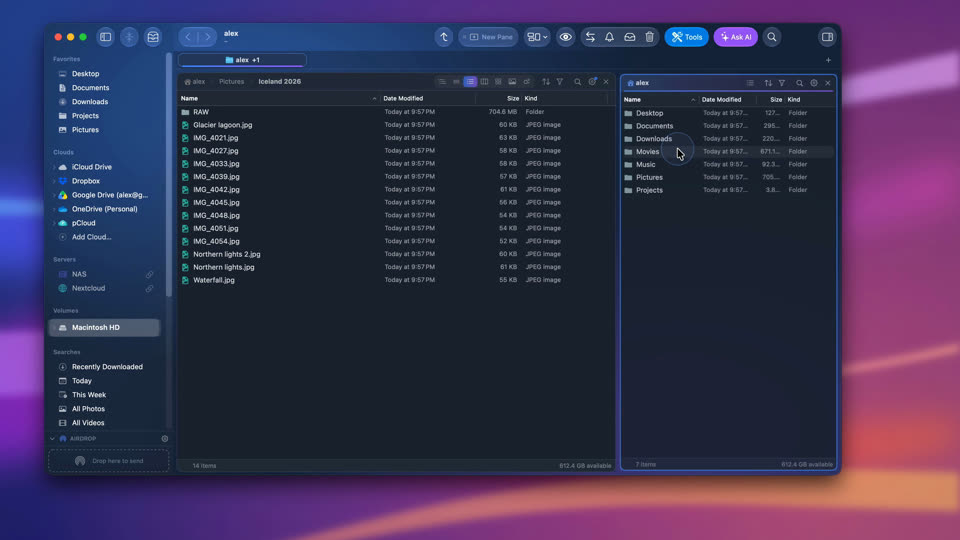
Finderでは、1つのウインドウに表示できるフォルダは1つだけ。Folia Filesはウインドウを必要なだけのパネルに分割し、並べ方をタブごとに保ち、気に入ったものはシーンとして保存できます。
- パネル数は無制限
- 8つの表示方法
- ⇧⌘Tでシーン
7日間すべての機能を無料で。アカウントもカード登録も不要です。その後は$49.99の買い切りで、最大3台のMacに。今後のアップデートもすべて含まれ、サブスクリプションはありません。

要点
Folia Filesでは、「新規パネル」ボタンをウインドウやパネルの好きな端までドラッグすると、その場所で分割され、新しいパネルに表示する内容(フォルダまたはモジュール)を選べます。各パネルはそれぞれ自分のフォルダと表示方法(リスト、詳細リスト、ツリー、カラム、アイコン、ギャラリー、サイズのバブル表示)を持ちます。パネルからパネルへファイルをドラッグすることも、F5で選択項目をもう一方のパネルへコピー、F6で移動することもできます。タブはシーンとして保存し、⇧⌘Tまたは⌃⌘1〜⌃⌘9で開き直せます。タブをタブバーの外へドラッグすれば、独立したウインドウで開けます。
好きな場所でウインドウを分割
ツールバーの「新規パネル」をドラッグして、ウインドウやパネルの好きな端にドロップします。ウインドウがそこで分割され、新しいパネルに表示する内容をグリッドから選びます。フォルダ(「設定 › パネル」で選んだもの。最初はホームフォルダ)か、メモ、アクティビティ、プレビューなどのモジュールです。何度でも繰り返せます。2つを横に、3つを縦に、4つをグリッドに。
パネルのヘッダを別のパネルにドロップすれば、2つが入れ替わります。パネルを閉じると、ほかのパネルがその場所を埋めます。⌘\と⇧⌘\で、アクティブなパネルを右または下に複製できます。

8つの表示方法と、フォルダごとの表示
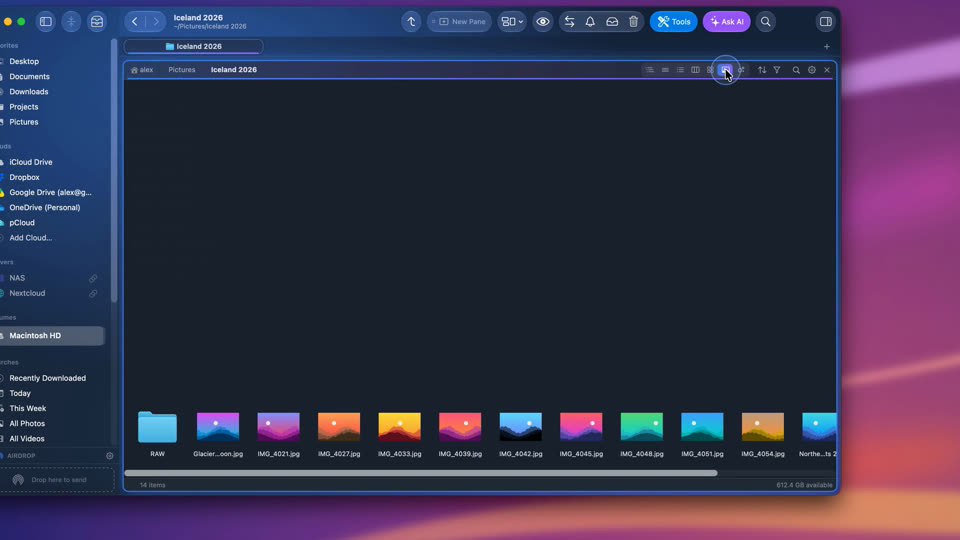
リスト、詳細リスト、ツリー、カラム、ブランチ、アイコン、ギャラリー、サイズのバブル表示。パネルのヘッダでクリックするか、⌘1〜⌘8で切り替えます。並び順(フォルダを上にまとめるか、ファイルと混ぜるか)、種類・日付・サイズ・タグ・アプリによるグループ分け、アイコンのサイズ、非表示ファイルを表示するかどうかも選べます。
各パネルは、ブラウズしても表示方法を保ちます。パネルの歯車から、そのフォルダだけ、またはその下の階層すべてに保存すると、そのフォルダはいつもその表示で開きます。「ダウンロード」は日付順のリスト、「写真」はギャラリー、「プロジェクト」はツリー、というように。
- ブランチ:開いたフォルダを親フォルダの隣にカードで表示
- 種類、日付、サイズ、タグ、アプリでグループ分け
- パネルごとに、ファイルの種類で絞り込むフィルタ
- 1つのパネルだけに非表示ファイルを表示(⇧⌘.)
- ナビゲーションを同期:2つのパネルが連動して移動
- カラムの幅を名前に合わせる、または最初の列に揃える

パネル間のコピーは、考えるまでもなく
パネルからパネルへドラッグすれば、コピーも移動もできます。あるいは選択してF5でもう一方のパネルへコピー、F6で移動。コマンダー系のファイルマネージャでおなじみの操作です。すべての操作は履歴に残り、⌘Zで取り消せます。
F5 もう一方のパネルへコピーF6 もう一方のパネルへ移動⌘Z 取り消す
シーン:タブを、そのままの状態で保存
仕事に合わせてタブを整えます。たとえば、クライアントのフォルダ、その請求書、共有ドライブを横に並べて。それをシーンとして保存すれば、レイアウト、フォルダ、各パネルの表示方法まで記憶されます。サムネールの一覧(⇧⌘T)から、または⌃⌘1〜⌃⌘9で直接、新しいタブにもその場にも開き直せます。
ワークスペースは、さらにその先へ。すべてのタブ、サイズ、表示する画面まで含めたウインドウ全体を、「ウインドウ」メニューから呼び出せます。

タブを、好きなウインドウで
⌘Tで、空のパネルが1つあるタブが開きます。グリッドからフォルダかモジュールを選んでください。タブをタブバーの外へドラッグすれば独立したウインドウに、別のウインドウにドロップすればそのウインドウのタブに加わります。パネル、履歴、ターミナルも一緒に移ります。すべてのウインドウは、次回の起動時に元どおりになります。
パネルのすぐ横に、右サイドバー
情報、プレビュー、シェルフ、最近の項目、クリップボード履歴、AirDrop、メモ、地図上の写真、リアルタイムのアクティビティ、バージョン、タグ、重複ファイル、よく使う項目とディスクのツリーなど、21のモジュールを自由に並べ替えられる列に。1列にまとめたいなら、左サイドバーの下に置くこともできます。どのモジュールもパネルとして開けます。
動画で見る
-
-
フォルダを見る7つの方法
アイコン、リスト、詳細リスト、ツリー、カラム、ギャラリー、サイズのバブル表示。パネルのヘッダで切り替え、パネルの歯車からフォルダごとに表示方法を保存できます。


よくある質問
収まるだけ開けます。各パネルは右にも下にも、さらに分割できます。多くの方は2〜4つで作業しています。
はい。ナビゲーションを同期すると、一方でサブフォルダを開いたとき、もう一方でも同じフォルダが開きます。フォルダとそのバックアップを比べるときに便利です。
はい。ウインドウ、タブ、パネル、それぞれのフォルダは、次回の起動時に元どおりになります。シーンとワークスペースは、あとで意図して開き直したい並べ方を保存しておくためのものです。

まずは7日間、無料でお試しください
すべての機能が使えて、アカウントもクレジットカードも不要。その後は$49.99の買い切りです。今後のアップデートもすべて含まれ、サブスクリプションはありません。