
Bereiche, Tabs und Szenen
Alle Ihre Ordner, Seite an Seite
Der Finder zeigt einen Ordner pro Fenster. Folia Files teilt sein Fenster in so viele Bereiche, wie Sie brauchen, behält jede Anordnung in einem eigenen Tab und sichert Ihre Lieblingsanordnungen als Szenen.
- Unbegrenzt viele Bereiche
- Acht Darstellungen
- Szenen mit ⇧⌘T
7 Tage kostenlos mit allen Funktionen, ohne Konto, ohne Kreditkarte. Danach einmalig 49,99 € für bis zu 3 Macs, alle künftigen Updates inklusive – kein Abo.

Kurz gesagt
Ziehen Sie in Folia Files die Schaltfläche „Neuer Bereich“ an einen beliebigen Rand des Fensters oder eines Bereichs: Genau dort wird geteilt, und Sie wählen, was der neue Bereich zeigt: einen Ordner oder ein Modul. Jeder Bereich hat seinen eigenen Ordner und seine eigene Darstellung (Liste, detaillierte Liste, Baumstruktur, Spalten, Symbole, Galerie oder Blasen nach Größe). Ziehen Sie Dateien von einem Bereich in einen anderen oder drücken Sie F5, um die Auswahl in den anderen Bereich zu kopieren, und F6, um sie dorthin zu bewegen. Sichern Sie einen Tab als Szene und öffnen Sie ihn mit ⇧⌘T oder ⌃⌘1 bis ⌃⌘9 wieder. Ziehen Sie einen Tab aus der Tableiste, um ihn in einem eigenen Fenster zu öffnen.
Teilen Sie das Fenster, wo Sie möchten
Ziehen Sie „Neuer Bereich“ aus der Symbolleiste und legen Sie ihn an einem beliebigen Rand ab – des Fensters oder eines Bereichs. Dort teilt sich das Fenster, und ein Raster fragt, was der neue Bereich zeigt: einen Ordner – den aus Einstellungen › Bereiche, anfangs Ihren Benutzerordner – oder ein Modul wie die Notizen, die Aktivität oder die Vorschau. Wiederholen Sie das, so oft Sie möchten: zwei Bereiche nebeneinander, drei untereinander, vier im Raster.
Legen Sie die Kopfzeile eines Bereichs auf einem anderen ab, um die beiden zu tauschen. Schließen Sie einen Bereich, und die anderen nehmen seinen Platz ein. ⌘\ und ⇧⌘\ klonen den aktiven Bereich nach rechts oder nach unten.

Acht Darstellungen – und jedem Ordner seine eigene
Liste, detaillierte Liste, Baumstruktur, Spalten, Zweige, Symbole, Galerie und Blasen nach Größe: ein Klick in der Kopfzeile des Bereichs oder ⌘1 bis ⌘8. Sortieren – Ordner oben oder mit den Dateien gemischt –, gruppieren nach Art, Datum, Größe, Tag oder App, Symbolgröße wählen und festlegen, ob versteckte Dateien erscheinen.
Jeder Bereich behält beim Navigieren seine Darstellung. Sichern Sie sie über das Zahnrad des Bereichs für einen Ordner – oder für den Ordner samt allem, was darunter liegt –, und dieser Ordner öffnet sich immer so. „Downloads“ kann eine nach Datum sortierte Liste bleiben, „Fotos“ eine Galerie, „Projekte“ eine Baumstruktur.
- Zweige: jeder geöffnete Ordner als Karte neben seinem übergeordneten Ordner
- Gruppieren nach Art, Datum, Größe, Tag oder App
- Ein Filter nach Dateityp in jedem Bereich
- Versteckte Dateien nur in einem Bereich einblenden (⇧⌘.)
- Synchrone Navigation: Zwei Bereiche navigieren gemeinsam
- Spalten so breit wie ihre Namen oder wie die erste

Zwischen Bereichen kopieren, ohne nachzudenken
Ziehen Sie von einem Bereich in den anderen, um zu kopieren oder zu bewegen. Oder wählen Sie aus und drücken Sie F5, um in den anderen Bereich zu kopieren, F6, um dorthin zu bewegen – so, wie es Dateimanager im Commander-Stil schon immer gehalten haben. Jeder Vorgang landet im Verlauf, und ⌘Z widerruft ihn.
F5 in den anderen Bereich kopierenF6 in den anderen Bereich bewegen⌘Z widerrufen
Szenen: ein Tab, gesichert, wie er ist
Richten Sie einen Tab für eine Aufgabe ein – den Kundenordner, seine Rechnungen und das gemeinsame Laufwerk nebeneinander – und sichern Sie ihn als Szene: die Anordnung, die Ordner, die Darstellung jedes Bereichs. Öffnen Sie ihn aus einem Raster mit Miniaturen wieder (⇧⌘T) oder direkt mit ⌃⌘1 bis ⌃⌘9, in einem neuen Tab oder an Ort und Stelle.
Arbeitsumgebungen gehen noch einen Schritt weiter: das ganze Fenster mit jedem Tab, seiner Größe und seinem Bildschirm, über das Menü „Fenster“.

Tabs, in jedem Fenster
⌘T öffnet einen Tab mit einem leeren Bereich: Wählen Sie in seinem Raster einen Ordner oder ein Modul. Ziehen Sie einen Tab aus der Tableiste, um ihm ein eigenes Fenster zu geben, oder legen Sie ihn auf einem anderen Fenster ab, um ihn zu dessen Tabs zu legen – seine Bereiche, sein Verlauf und seine Terminals ziehen mit. Beim nächsten Start ist jedes Fenster wieder da.
Die rechte Seitenleiste, neben Ihren Bereichen
Einundzwanzig Module in einer Spalte, die Sie neu anordnen können – Infos, Vorschau, das Regal, zuletzt benutzte Dateien, der Verlauf der Zwischenablage, AirDrop, Notizen, Ihre Fotos auf einer Karte, Aktivität live, Versionen, Tags, Duplikate, ein Baum Ihrer Favoriten und Volumes … – oder unter der linken Seitenleiste, wenn Sie lieber nur eine Spalte haben. Jedes Modul kann auch ein eigener Bereich werden.
In Aktion sehen
-
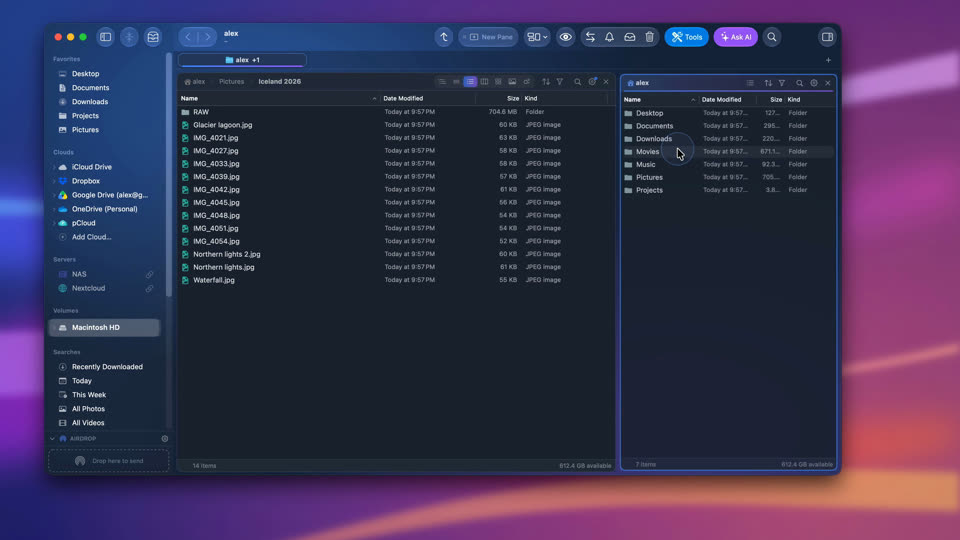
Zwei Ordner nebeneinander
Ziehen Sie „Neuer Bereich“ ins Fenster, wählen Sie einen Ordner, kopieren Sie mit F5 hinüber (F6 bewegt) und widerrufen Sie mit ⌘Z.
-
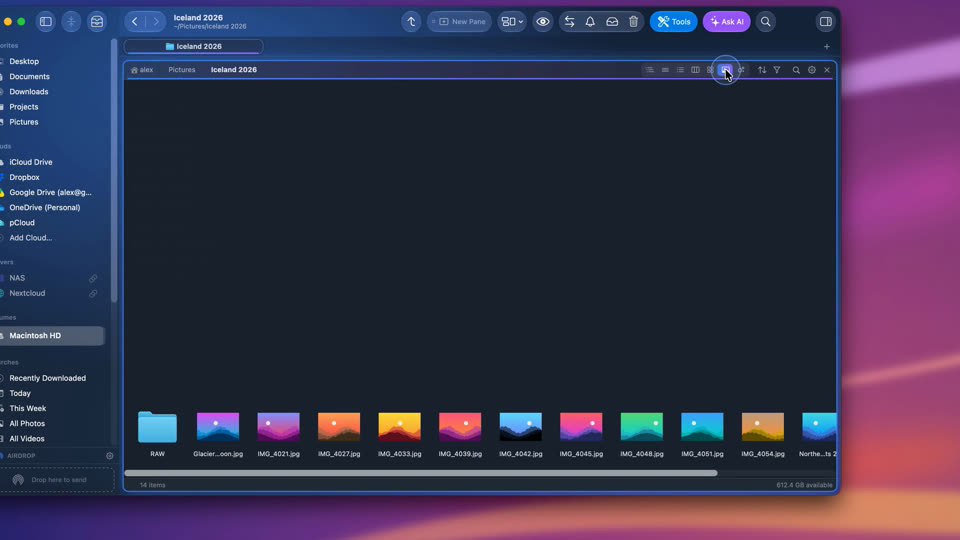
Sieben Arten, einen Ordner zu sehen
Symbole, Liste, detaillierte Liste, Baumstruktur, Spalten, Galerie und Blasen nach Größe: Sie wechseln in der Kopfzeile des Bereichs und sichern über sein Zahnrad eine Darstellung für einen Ordner.


-
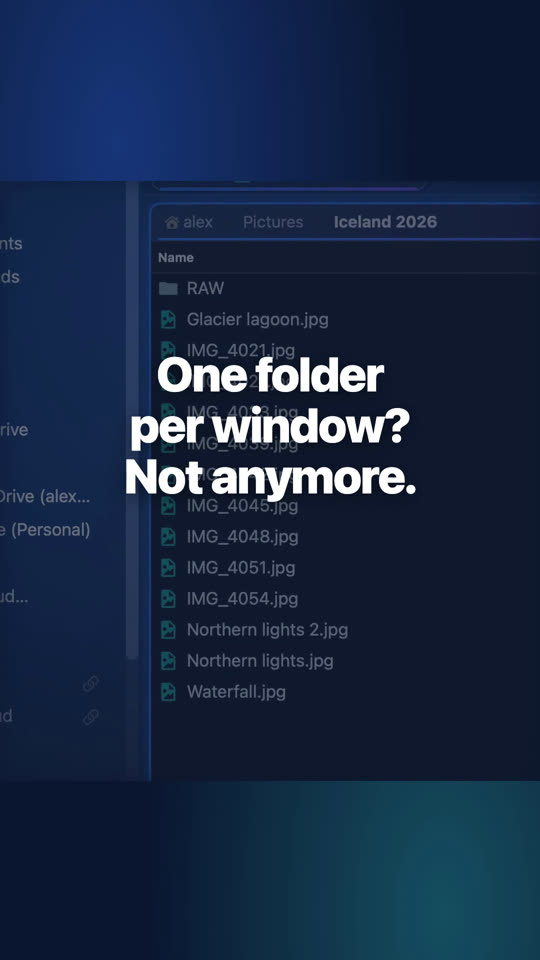
Zwei Ordner nebeneinander
Ziehen Sie „Neuer Bereich“ an den Rand des Fensters, wählen Sie einen Ordner und drücken Sie F5, um hinüberzukopieren. ⌘Z macht es rückgängig.
-
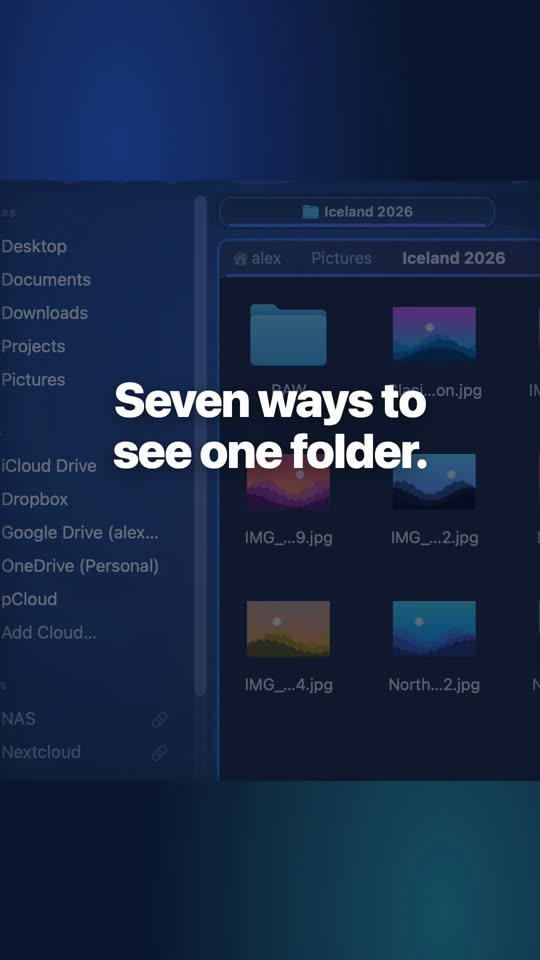
Sieben Arten, einen Ordner anzusehen
Liste, detaillierte Liste, Baumstruktur, Spalten, Galerie, Größen oder Symbole: Jeder Bereich hat seine eigene Darstellung, direkt in seiner Kopfzeile.
-
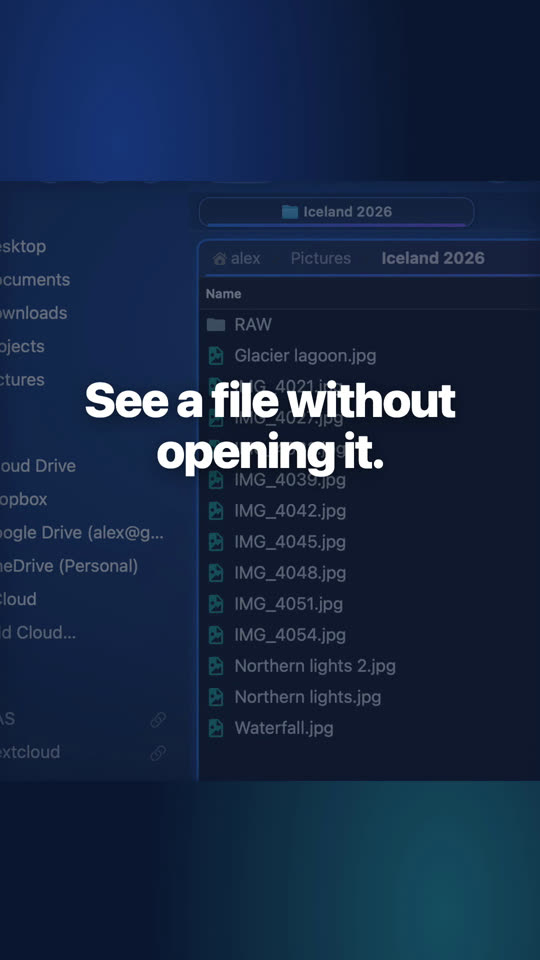
Dateien neben dem Ordner in der Vorschau sehen
Ziehen Sie „Neuer Bereich“ an den Rand des Fensters und wählen Sie „Vorschau“: Jede Datei, die Sie auswählen, erscheint groß.


Fragen
So viele, wie hineinpassen: Jeder Bereich lässt sich erneut teilen, nach rechts oder nach unten. Die meisten arbeiten mit zwei bis vier.
Ja: Mit der synchronen Navigation öffnet sich auf der einen Seite derselbe Unterordner wie auf der anderen – praktisch, um einen Ordner mit seinem Backup zu vergleichen.
Ja. Fenster, Tabs, Bereiche und ihre Ordner sind beim nächsten Start wieder da; Szenen und Arbeitsumgebungen bewahren die Anordnungen, die Sie gezielt wieder öffnen möchten.
Weiterlesen
Suche
Schnell öffnen mit ⌘P, Suche in Dokumenten und Bildern, „Folia fragen“ in eigenen Worten.
Folia Files vs. ForkLift
Der Klassiker mit zwei Bereichen und Client für Dateiübertragungen, Funktion für Funktion verglichen.
Umstieg von Windows
Ihre Gewohnheiten aus dem Datei-Explorer und Total Commander, auf dem Mac.

Überzeugen Sie sich selbst – 7 Tage kostenlos
Alle Funktionen, ohne Konto, ohne Kreditkarte. Danach einmalig 49,99 €, alle künftigen Updates inklusive – kein Abo.