
Videos
Sehen Sie Folia Files bei der Arbeit zu
Tutorials von etwa einer Minute und Kurzvideos von zwanzig Sekunden, gefilmt in der echten App auf einem Mac: was jede Funktion tut und wie Sie sie nutzen.
7 Tage kostenlos mit allen Funktionen, ohne Konto, ohne Kreditkarte. Danach einmalig 49,99 € für bis zu 3 Macs, alle künftigen Updates inklusive – kein Abo.

Tutorials
Eine Funktion von Anfang bis Ende, in etwa einer Minute.
-
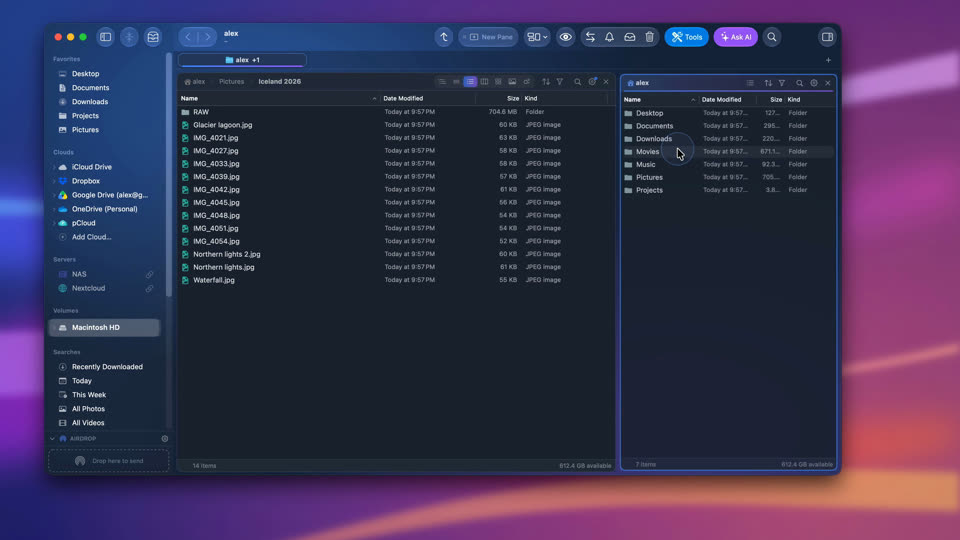
Zwei Ordner nebeneinander
Ziehen Sie „Neuer Bereich“ ins Fenster, wählen Sie einen Ordner, kopieren Sie mit F5 hinüber (F6 bewegt) und widerrufen Sie mit ⌘Z.
-
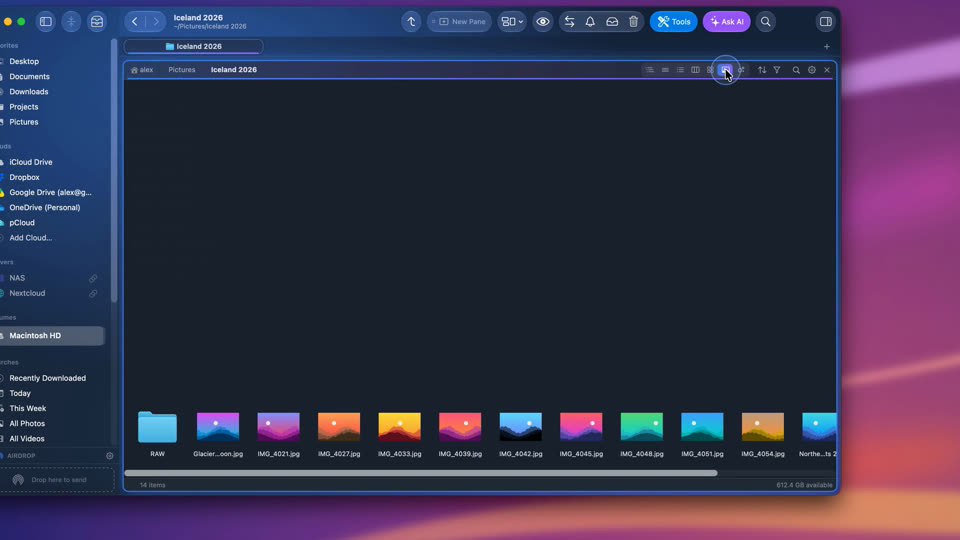
Sieben Arten, einen Ordner zu sehen
Symbole, Liste, detaillierte Liste, Baumstruktur, Spalten, Galerie und Blasen nach Größe: Sie wechseln in der Kopfzeile des Bereichs und sichern über sein Zahnrad eine Darstellung für einen Ordner.
-
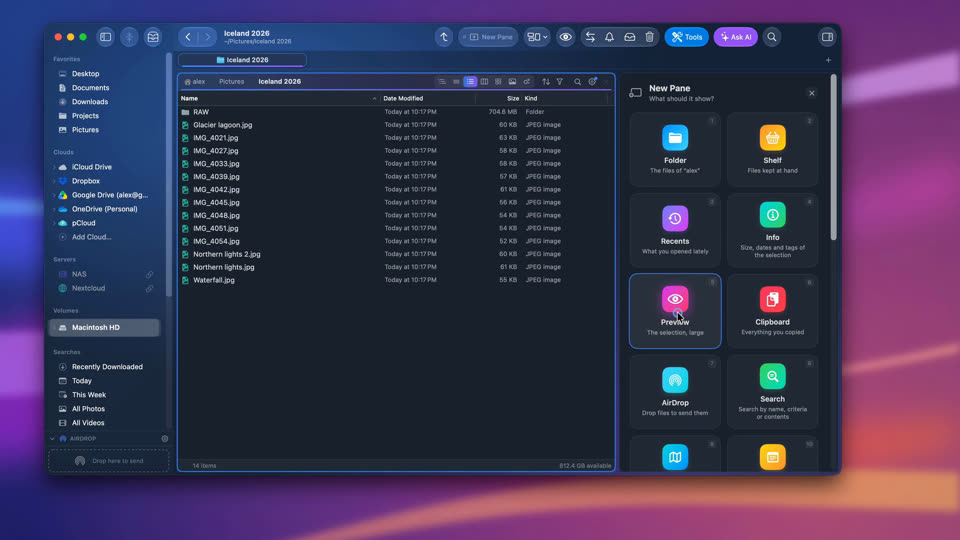
Eine Vorschau neben Ihrem Ordner
Fügen Sie einen Bereich „Vorschau“ hinzu und gehen Sie mit den Pfeiltasten durch Fotos, PDFs, Videos und Code, ohne eine App zu öffnen.
-
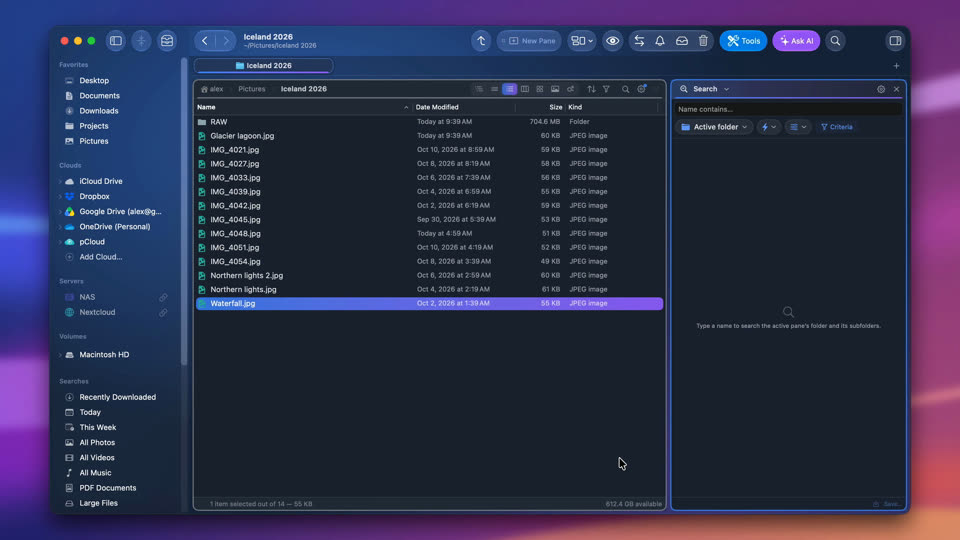
Alle Module, eines nach dem anderen
Wohin Module kommen – in die rechte Seitenleiste oder in einen eigenen Bereich –, dann jedes Modul der Reihe nach, in der Reihenfolge des Menüs „Module“.
-
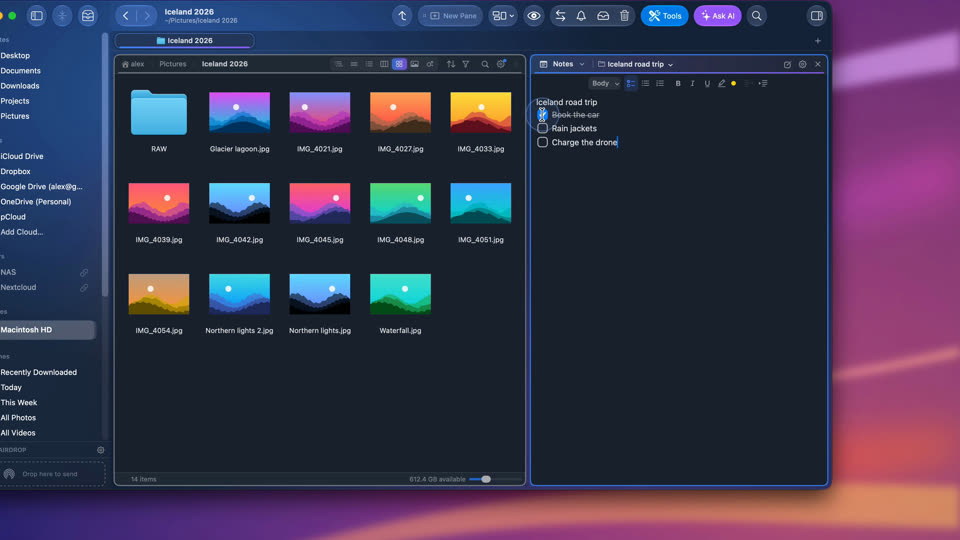
Eine Notiz für jeden Ordner
Das Modul „Notizen“ hält für jeden Ordner eine Notiz bereit – Titel, Checklisten, Hervorhebungen. Sie erscheint, wenn Sie den Ordner öffnen, und sichert sich beim Tippen von selbst.
-
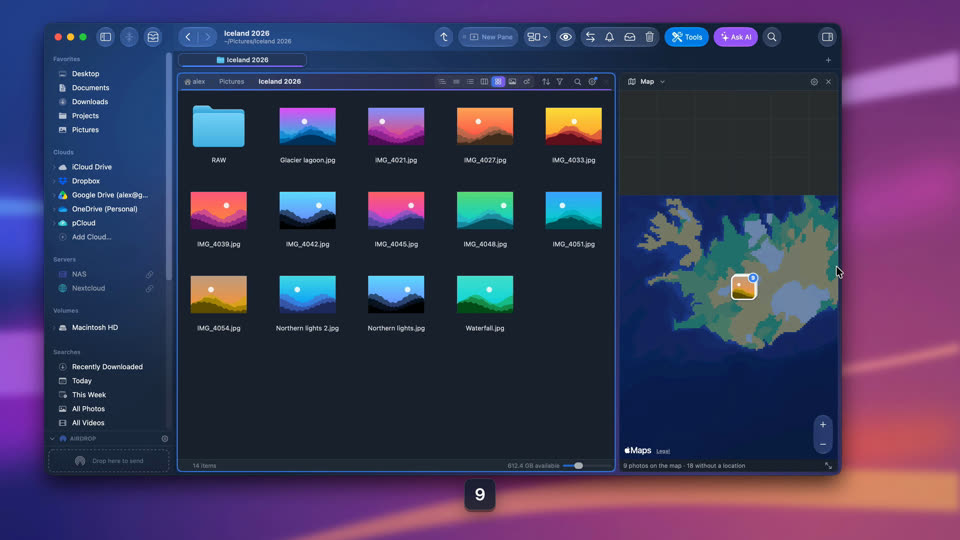
Ihre Fotos auf einer Karte
Ein Bereich „Karte“ neben einem Fotoordner zeigt jedes Foto mit Ortsangabe; ein Klick wählt es im Ordner aus.
-
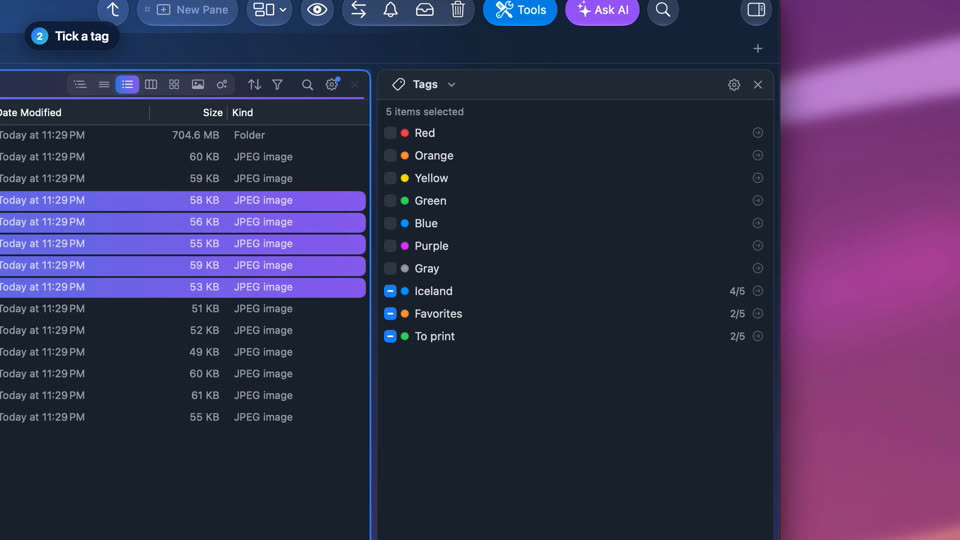
Tags mit einem Klick vergeben
Wählen Sie Dateien aus und haken Sie im Modul „Tags“ Tags an: Alle bekommen sie auf einmal. Es sind die Tags des Finders selbst – sie erscheinen also auch dort.
-
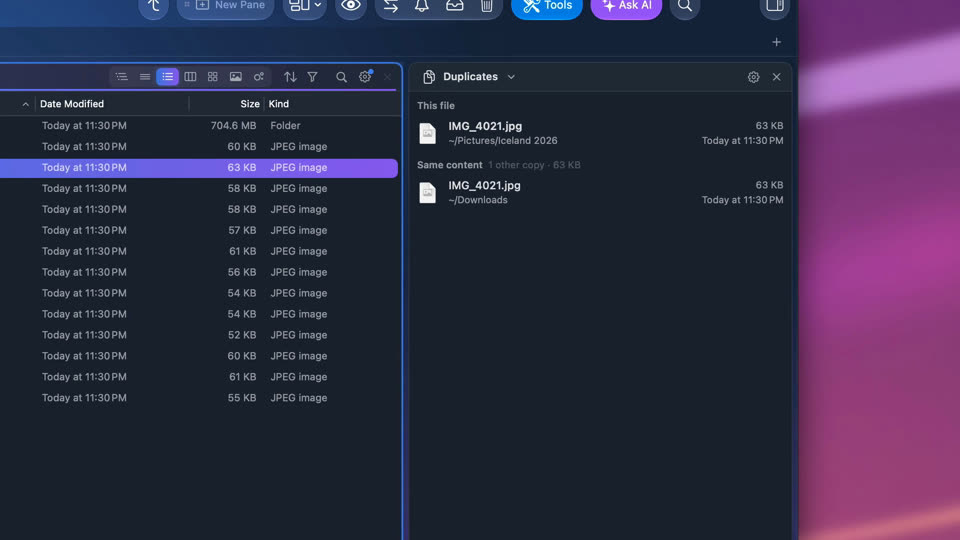
Alle Kopien einer Datei finden
Das Modul „Duplikate“ listet die anderen Kopien der ausgewählten Datei auf, nach Inhalt verglichen, wo immer sie in Ihren Ordnern liegen.
-
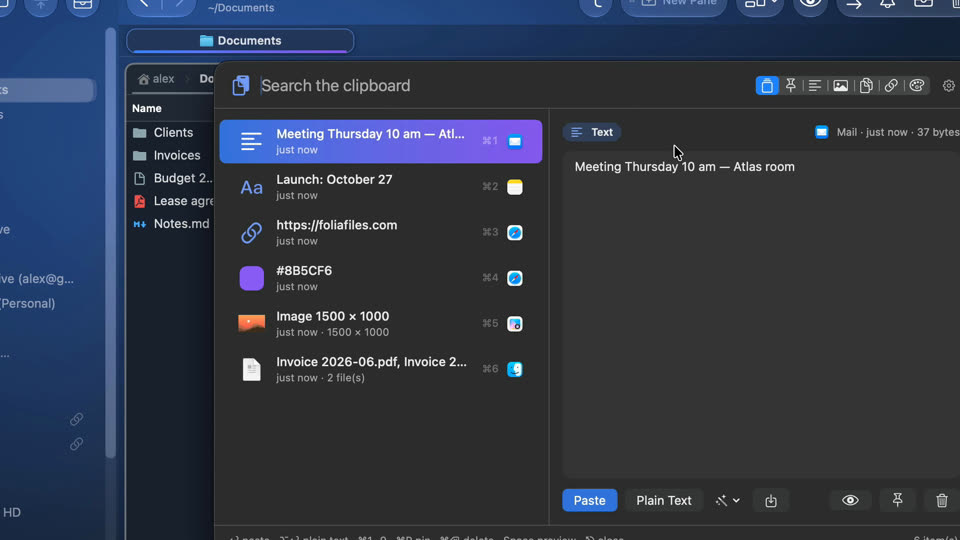
Verlauf der Zwischenablage
Drücken Sie in einer beliebigen App ⌃⌥V: Alles, was Sie kopiert haben, ist da. Tippen Sie ein paar Buchstaben, drücken Sie ↩, und es wird dort eingesetzt, wo Sie gerade waren.
-
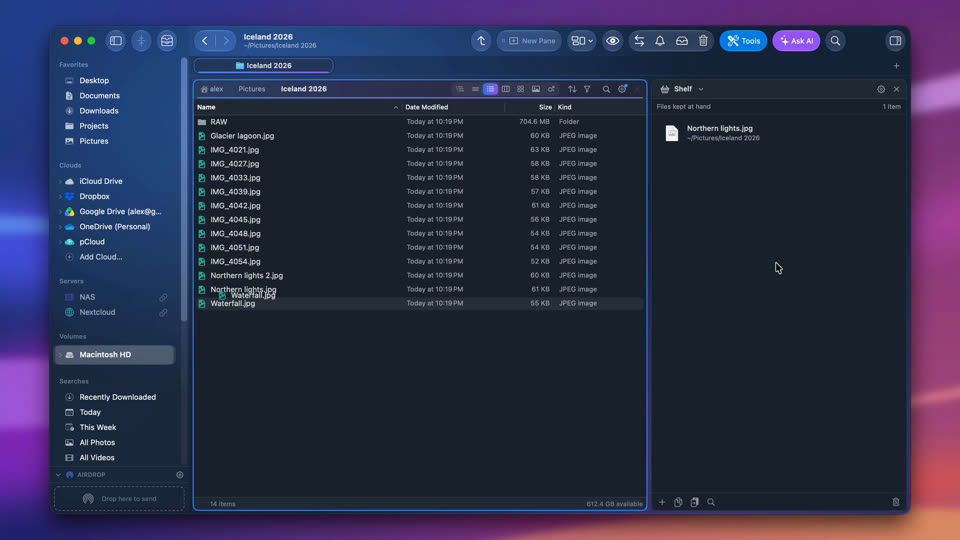
Das Regal: Dateien griffbereit
Legen Sie Dateien im Regal ab, während Sie von Ordner zu Ordner gehen, und ziehen Sie sie dann dorthin, wo sie hingehören.
-
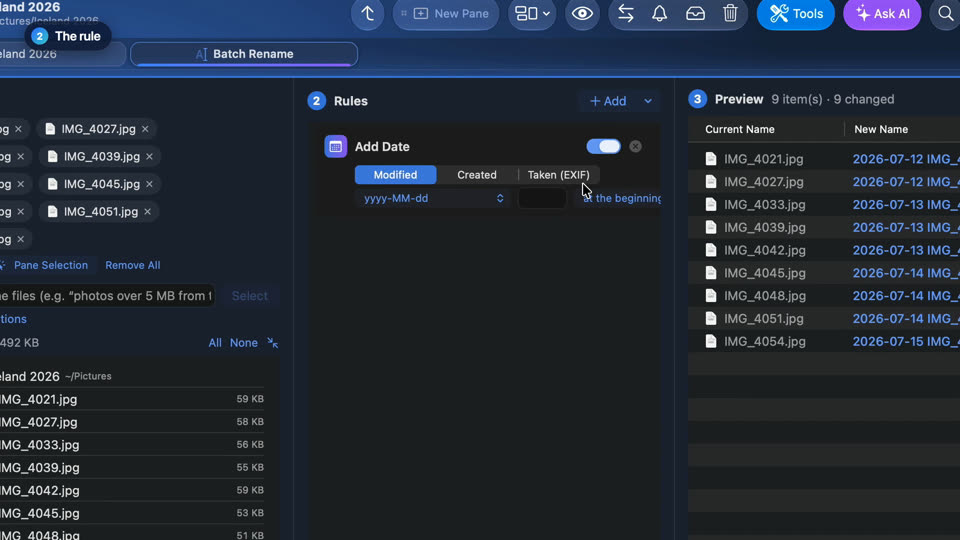
Fotos nach Aufnahmedatum umbenennen
Fotos auswählen, Rechtsklick, „Stapelweise umbenennen“ und das Aufnahmedatum hinzufügen: Jeder neue Name ist zu sehen, bevor sich etwas ändert, und ⌘Z macht es rückgängig.
-
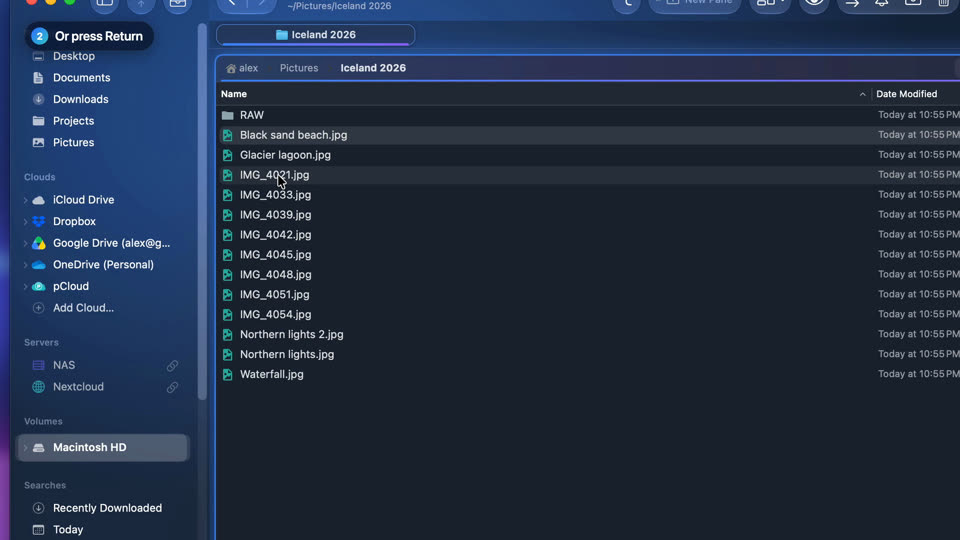
Dateien direkt umbenennen
Benennen Sie eine Datei um wie im Finder: Klicken Sie noch einmal auf ihren Namen oder drücken Sie ↩. ⌘Z stellt den alten Namen wieder her.
-
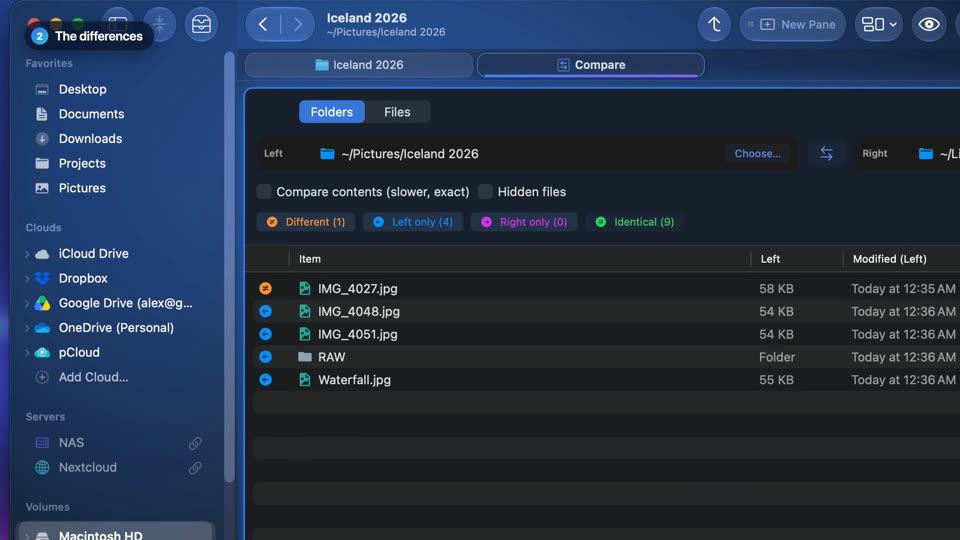
Zwei Ordner vergleichen
Das Werkzeug „Vergleichen“ zeigt, was nur auf einer Seite liegt und was sich zwischen zwei Ordnern geändert hat, und kopiert dann das Fehlende auf die andere Seite.
-
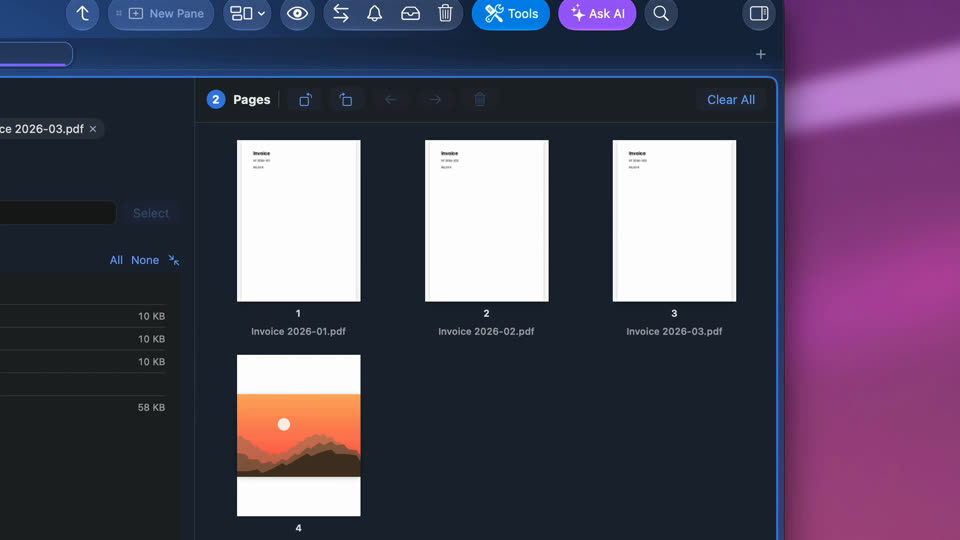
PDFs und Fotos zu einem PDF zusammenfügen
Wählen Sie PDFs und Fotos aus, öffnen Sie die PDF-Werkzeuge, bringen Sie die Seiten in die richtige Reihenfolge und sichern Sie sie als ein PDF.
-
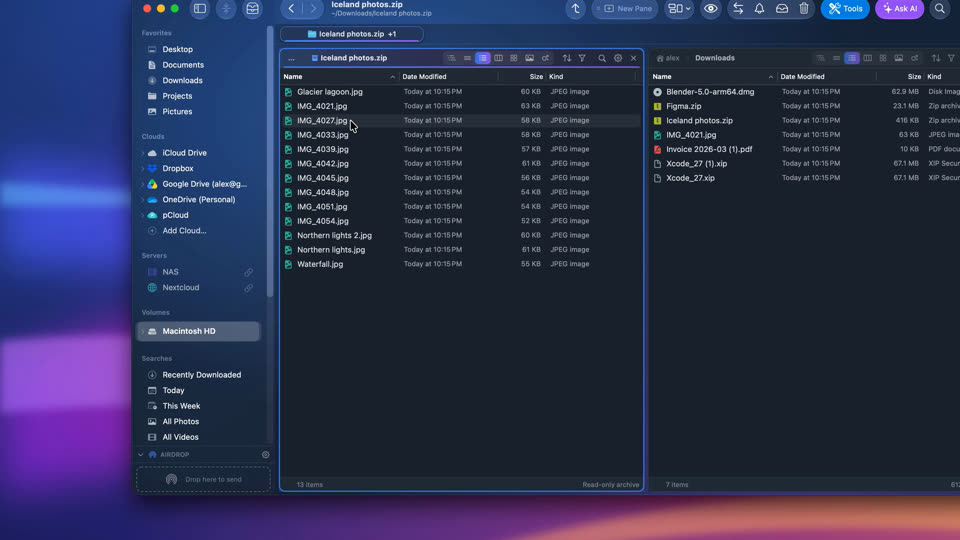
Ein ZIP wie einen Ordner öffnen
Bewegen Sie sich in einem ZIP wie in jedem Ordner und kopieren Sie mit F5 nur heraus, was Sie brauchen; das Archiv selbst ändert sich nie.
-
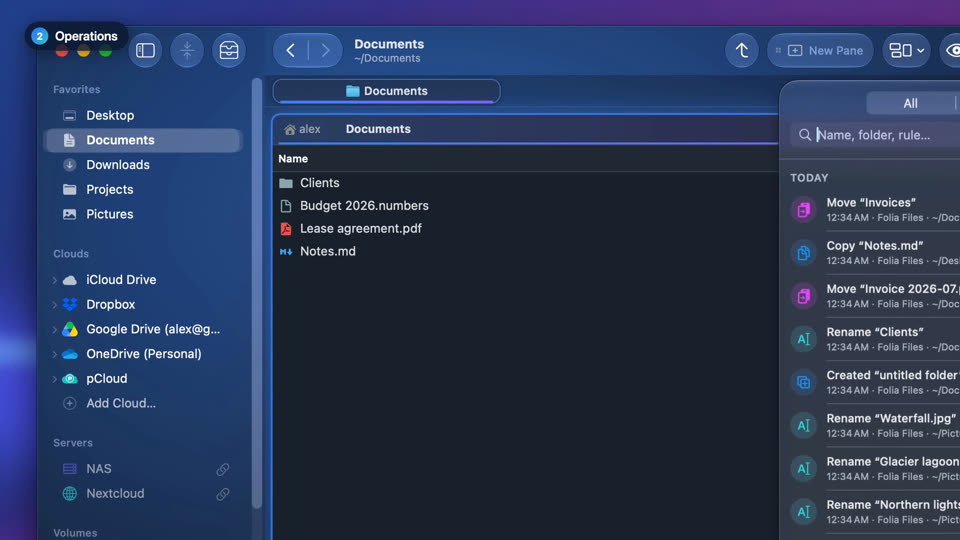
Bewegen, Kopieren oder Umbenennen widerrufen
Jedes Kopieren, Bewegen, Umbenennen und jeder Gang in den Papierkorb landet unter „Vorgänge“, wo sich alles widerrufen lässt, auch später noch.
-
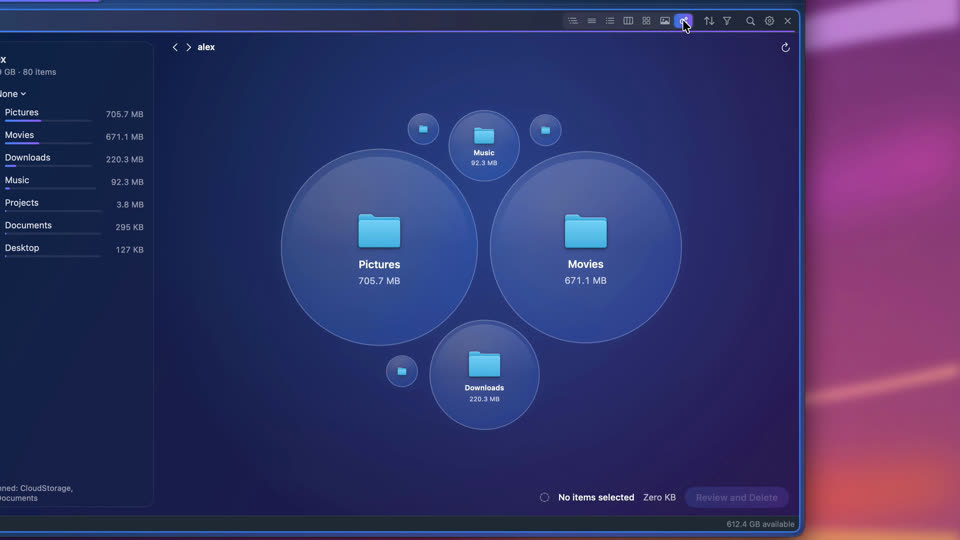
Sehen, was Platz belegt
Jeder Ordner nach Größe, als Blasen: Die größten fallen sofort auf, ein Klick zeigt, was darin ist, und was Sie nicht brauchen, kommt in den Papierkorb.
-
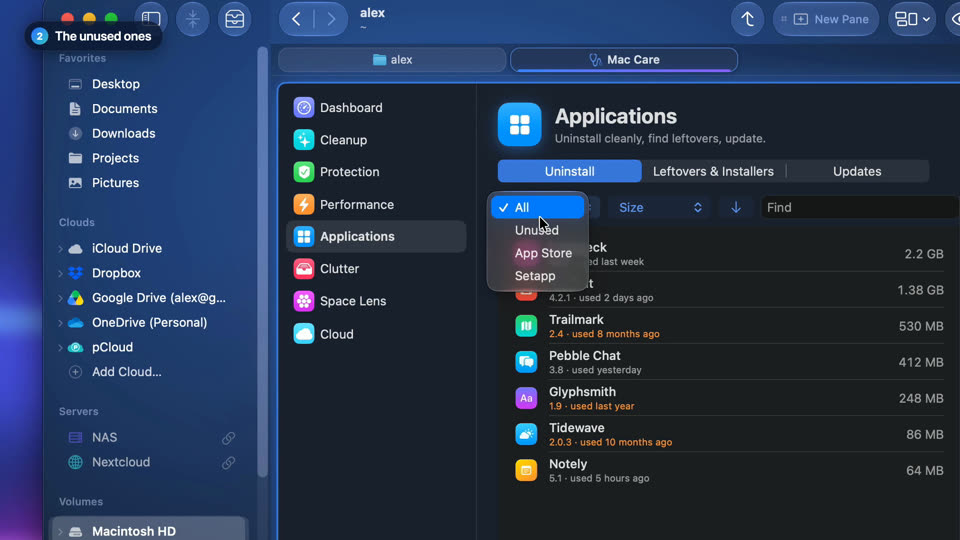
Apps deinstallieren, die Sie nie benutzen
Die Mac-Pflege listet jede App mit dem Platz auf, den sie wirklich belegt, zeigt die, die Sie seit sechs Monaten nicht geöffnet haben, und deinstalliert sie dann samt Resten.


Kurzvideos
Eine Sache in zwanzig Sekunden, gemacht fürs Smartphone.
-
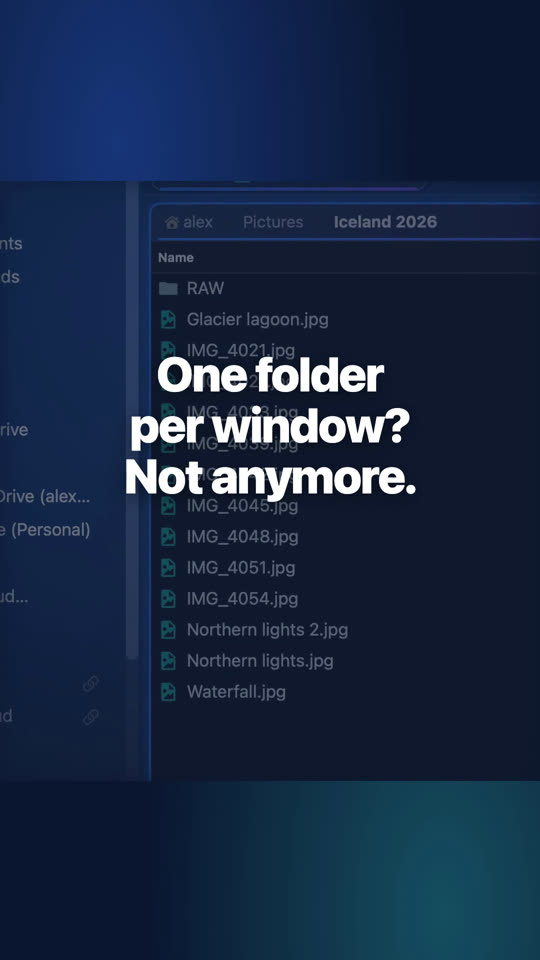
Zwei Ordner nebeneinander
Ziehen Sie „Neuer Bereich“ an den Rand des Fensters, wählen Sie einen Ordner und drücken Sie F5, um hinüberzukopieren. ⌘Z macht es rückgängig.
-
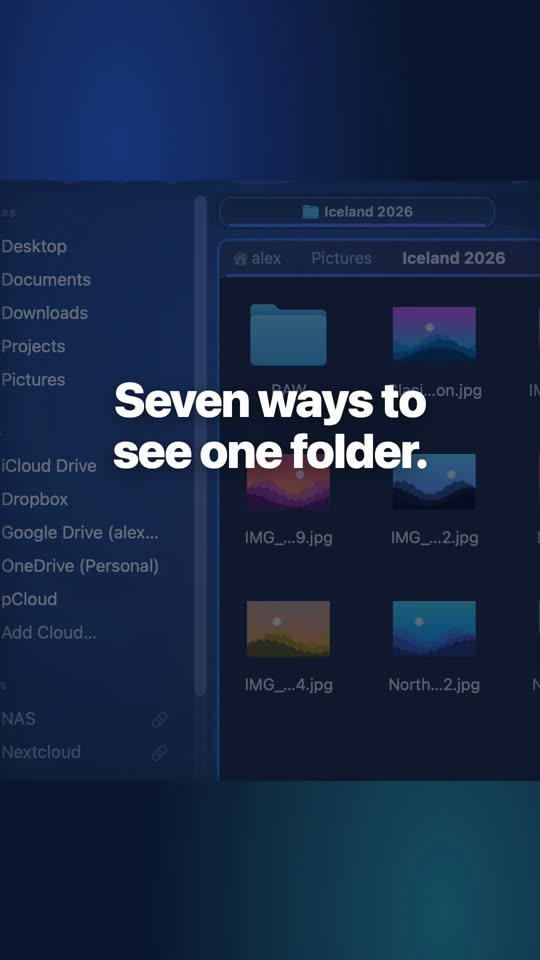
Sieben Arten, einen Ordner anzusehen
Liste, detaillierte Liste, Baumstruktur, Spalten, Galerie, Größen oder Symbole: Jeder Bereich hat seine eigene Darstellung, direkt in seiner Kopfzeile.
-
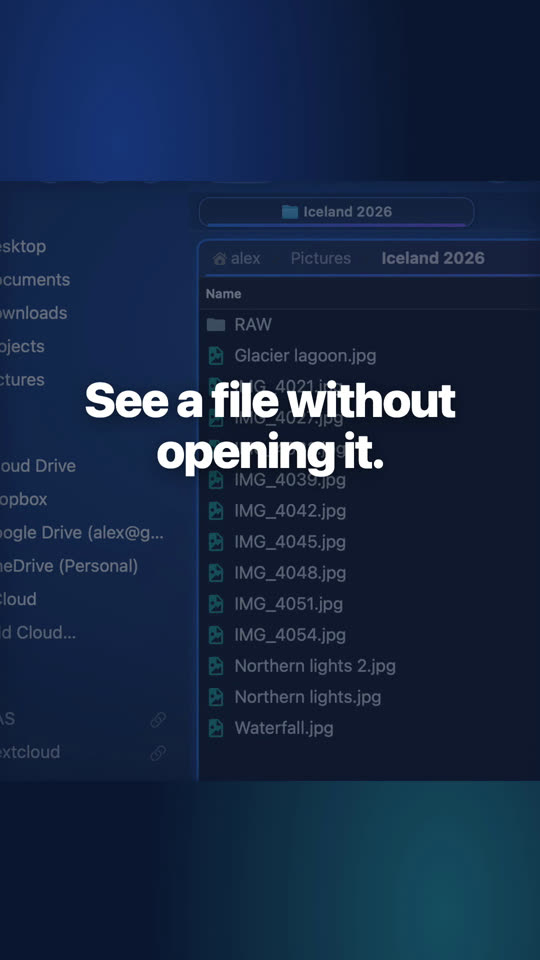
Dateien neben dem Ordner in der Vorschau sehen
Ziehen Sie „Neuer Bereich“ an den Rand des Fensters und wählen Sie „Vorschau“: Jede Datei, die Sie auswählen, erscheint groß.
-
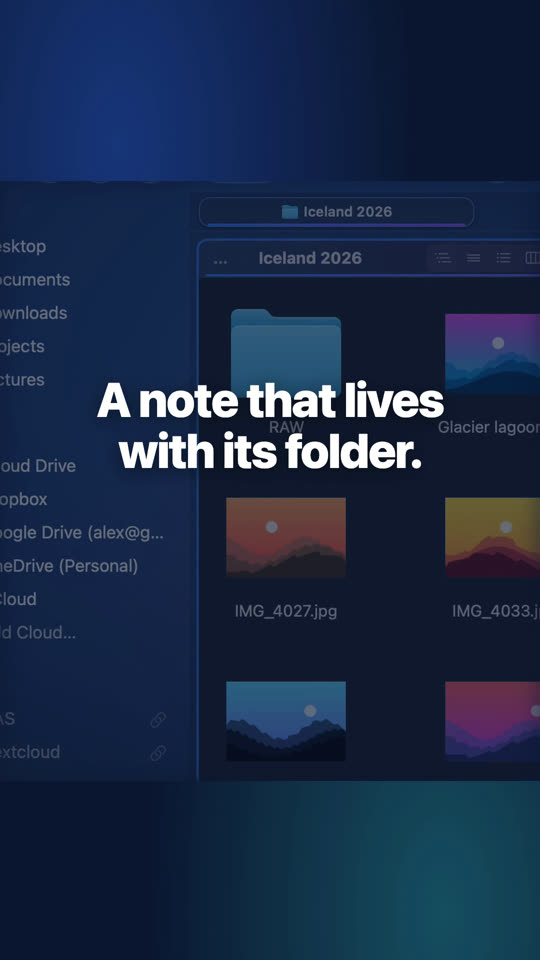
Eine Notiz für jeden Ordner
Checklisten, Titel, Hervorhebungen: Die Notiz kommt und geht mit ihrem Ordner.
-
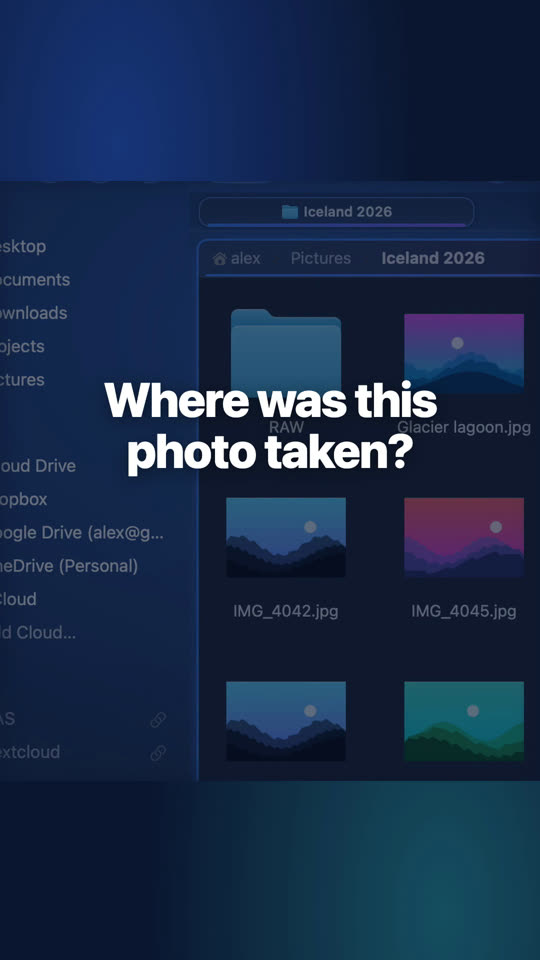
Sehen, wo Ihre Fotos entstanden sind
Ein Bereich „Karte“ neben einem Fotoordner: Jedes Foto mit Ortsangabe erscheint. Klicken Sie auf eines, um es auszuwählen.
-
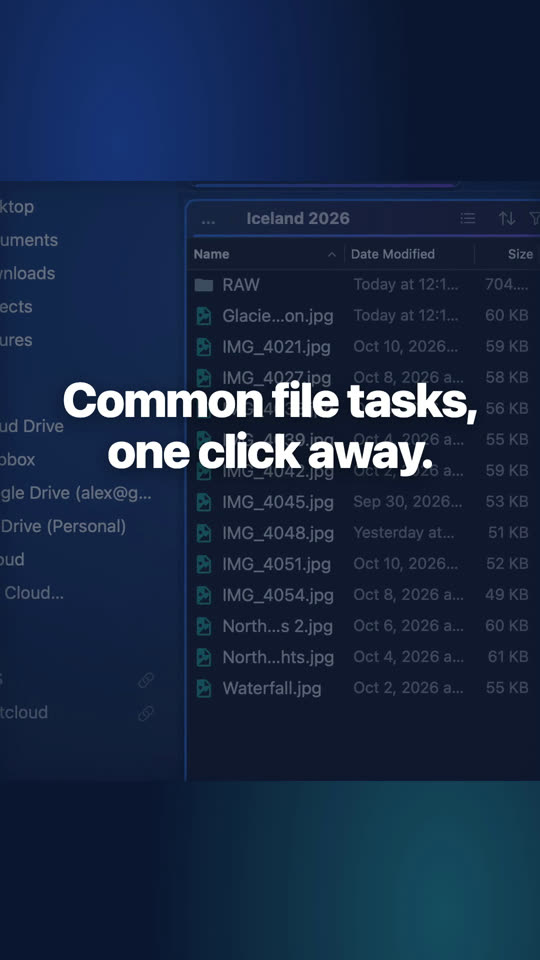
Aktionen mit einem Klick für Ihre Dateien
Komprimieren, in JPEG konvertieren, Größe ändern, ein PDF erstellen: eine Kachel im Modul „Schnellaktionen“.
-
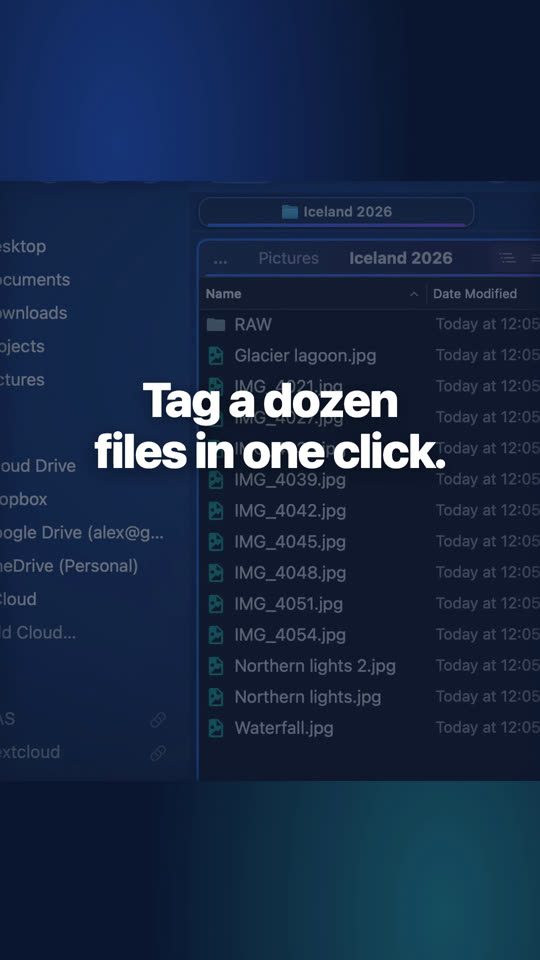
Viele Dateien auf einmal mit Tags versehen
Haken Sie im Modul „Tags“ einen Tag an, und jede ausgewählte Datei bekommt ihn. Die Tags des Finders selbst.
-
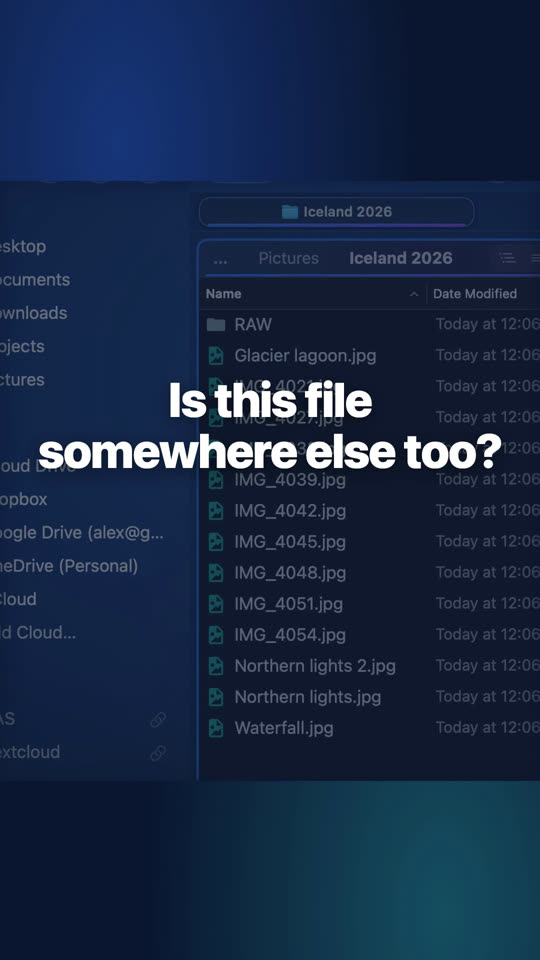
Alle Kopien einer Datei finden
Wählen Sie eine Datei aus: Das Modul „Duplikate“ listet ihre anderen Kopien auf, nach Inhalt verglichen.
-
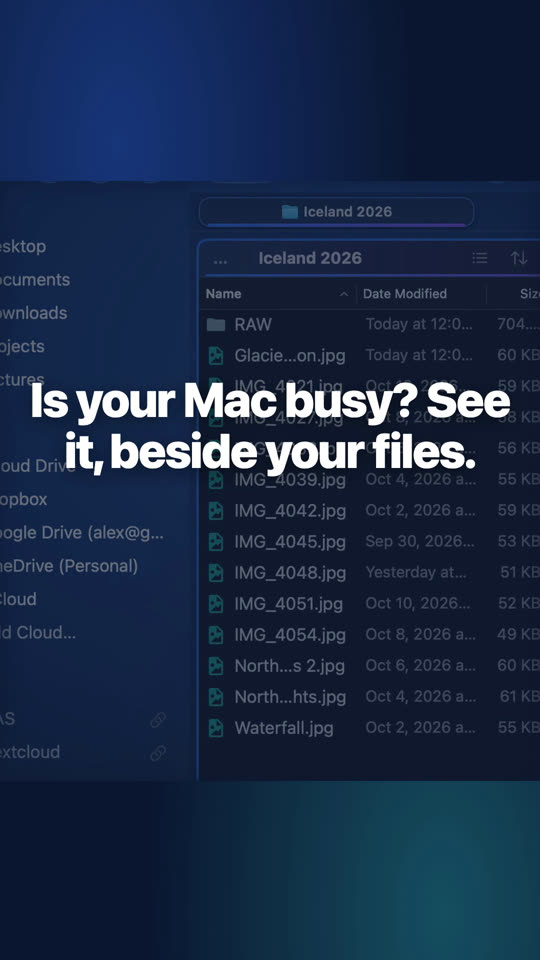
Die Aktivität Ihres Mac neben Ihren Dateien
Das Modul „Aktivität“ zeigt Prozessor, Speicher, Netzwerk und Laufwerke als Kurven, live.
-
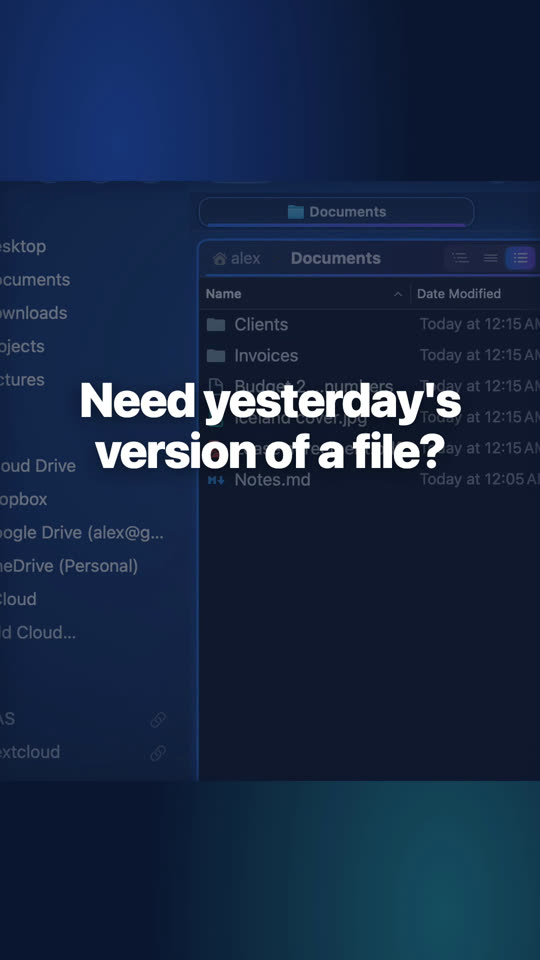
Eine frühere Version einer Datei zurückholen
Wählen Sie ein Dokument aus: Das Modul „Versionen“ listet seine früheren Versionen aus macOS, Ihren Backups und Time Machine auf.
-
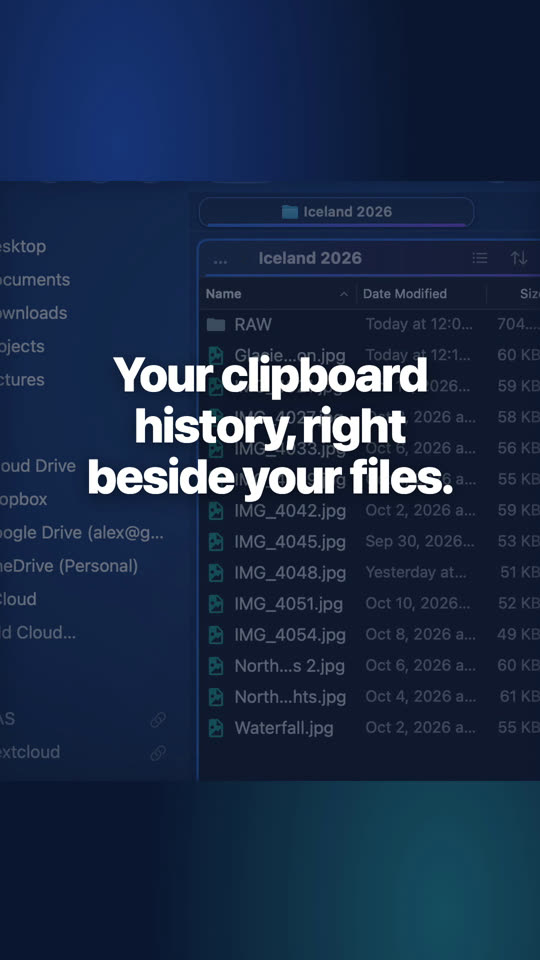
Verlauf der Zwischenablage neben Ihren Dateien
Das Modul „Zwischenablage“ behält die Texte, Bilder, Links, Farben und Dateien, die Sie kopiert haben. Passwörter werden nie gespeichert.
-
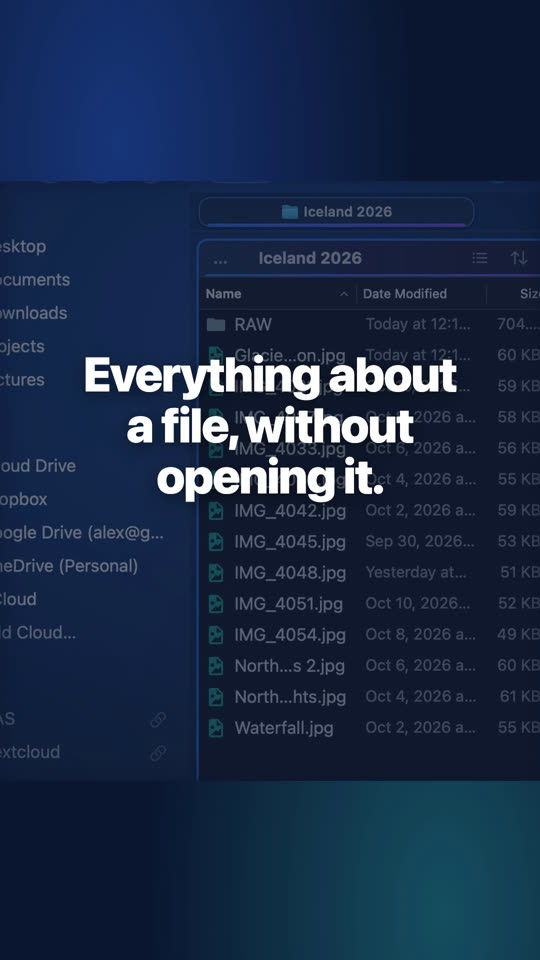
Alles über eine Datei, direkt daneben
Das Modul „Infos“ zeigt Größe, Datumsangaben, Art und Tags und folgt der Auswahl.
-
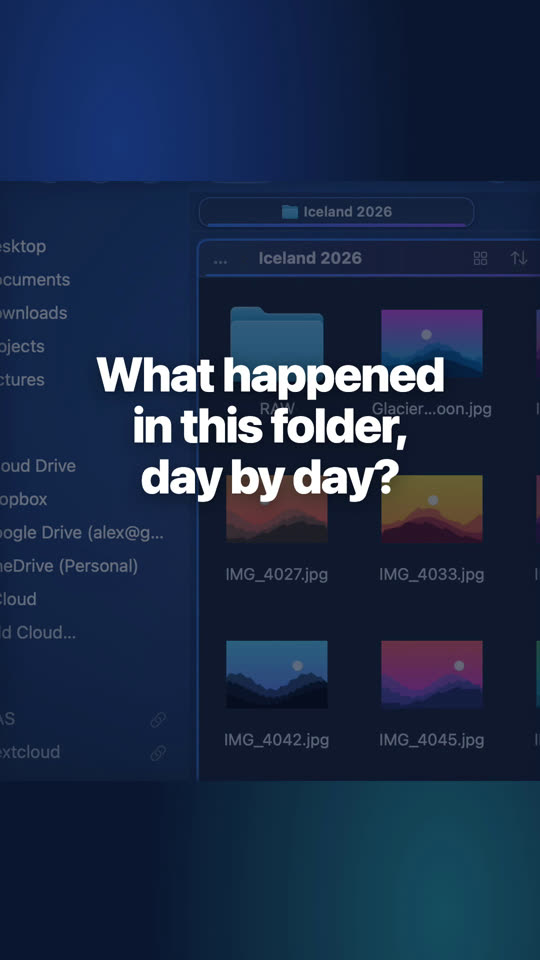
Einen Ordner Tag für Tag sehen
Das Modul „Zeitleiste“ ordnet einen Ordner nach Tagen, mit einem Kalender der Tage, an denen es Dateien gibt.
-
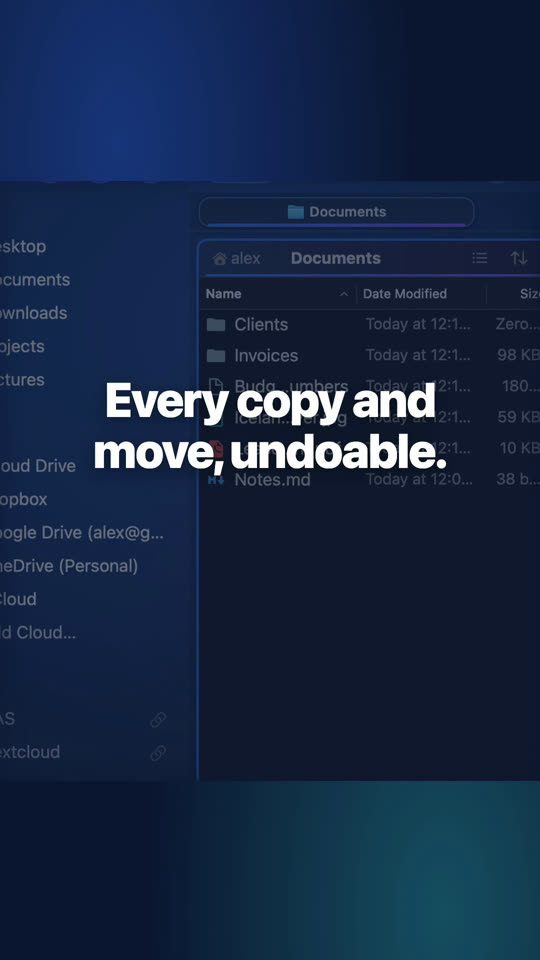
Jeden Dateivorgang widerrufen
Jedes Kopieren, Bewegen und Umbenennen landet im Modul „Vorgänge“: Widerrufen Sie es jetzt oder morgen.
-
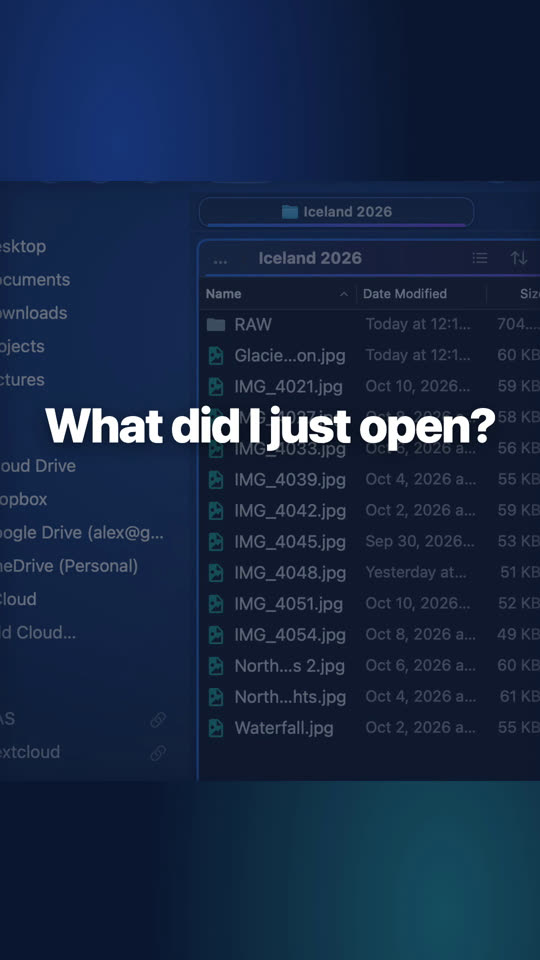
Die Dateien, die Sie gerade geöffnet haben
Das Modul „Zuletzt benutzt“ listet auf, was Sie zuletzt geöffnet haben, das Neueste zuerst, egal wo es liegt.
-

Was gerade im Downloads-Ordner gelandet ist
Das Modul „Neuzugänge“ zeigt die neuesten Dateien in Ihrem Downloads-Ordner, sobald sie ankommen.
-
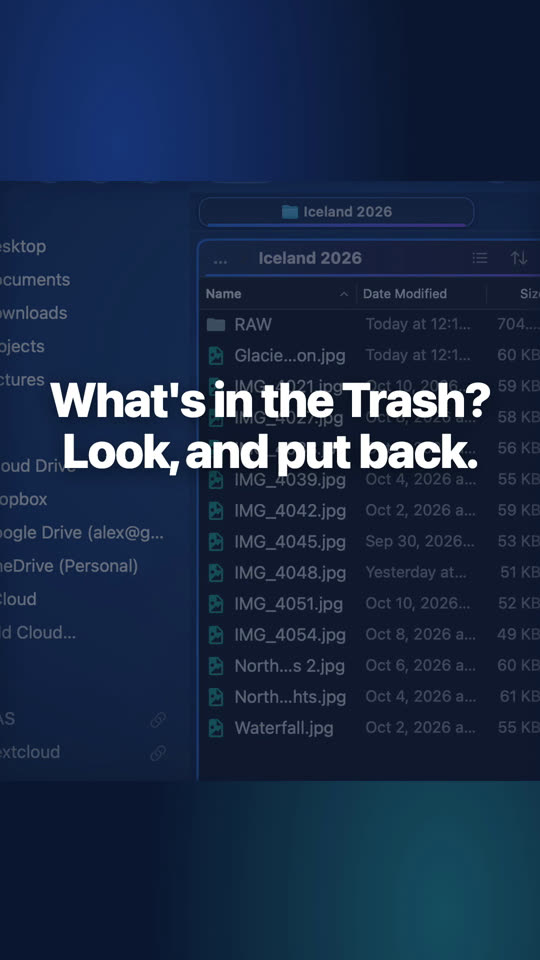
Der Papierkorb neben Ihren Dateien
Das Modul „Papierkorb“ zeigt, was im Papierkorb liegt, das Neueste zuerst, direkt neben Ihren Dateien.
-
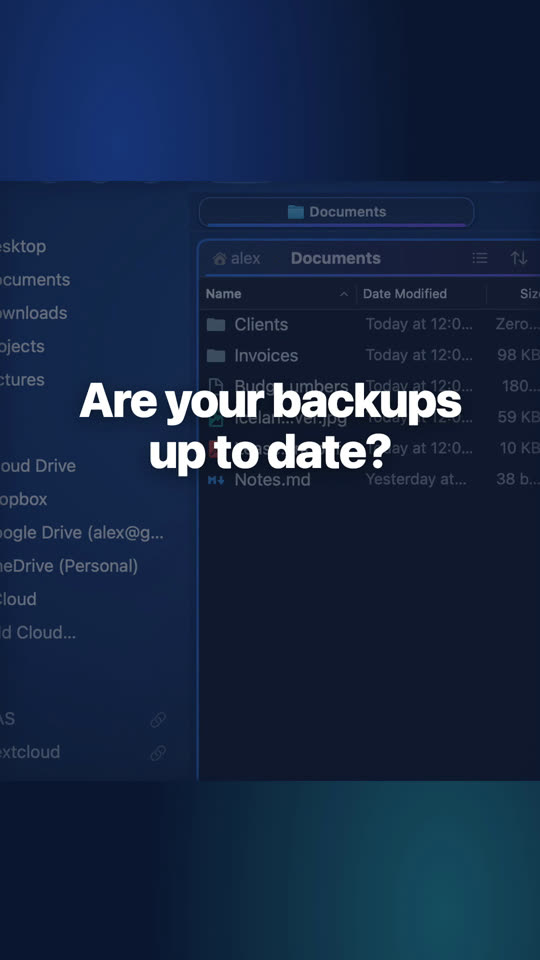
Ihre Backups auf einen Blick
Das Modul „Backups“ zeigt jedes Backup und wann es zuletzt gelaufen ist.
-
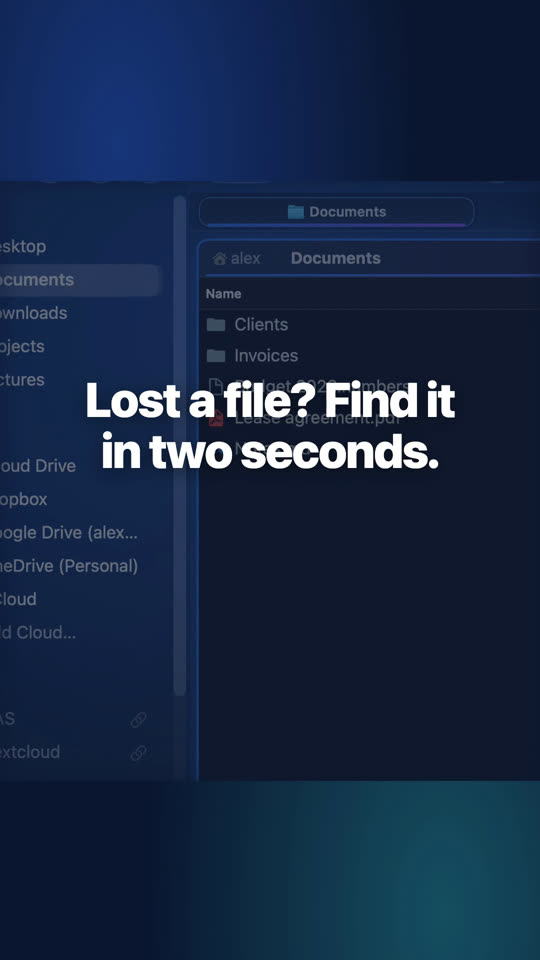
Jede Datei in Sekunden finden
⌘F durchsucht den Ordner und alle Ordner darin; ⌘P springt zu jeder Datei und jedem Ordner auf dem Mac.
-
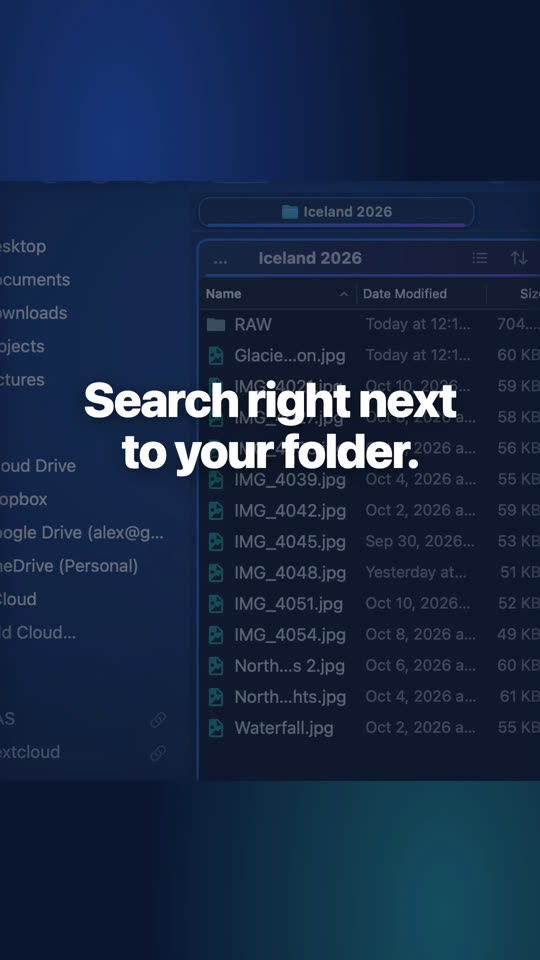
Neben Ihrem Ordner suchen
Das Modul „Suche“ sitzt direkt neben dem Ordner: Ergebnisse schon beim Tippen, Kriterien, wenn Sie sie brauchen.
-
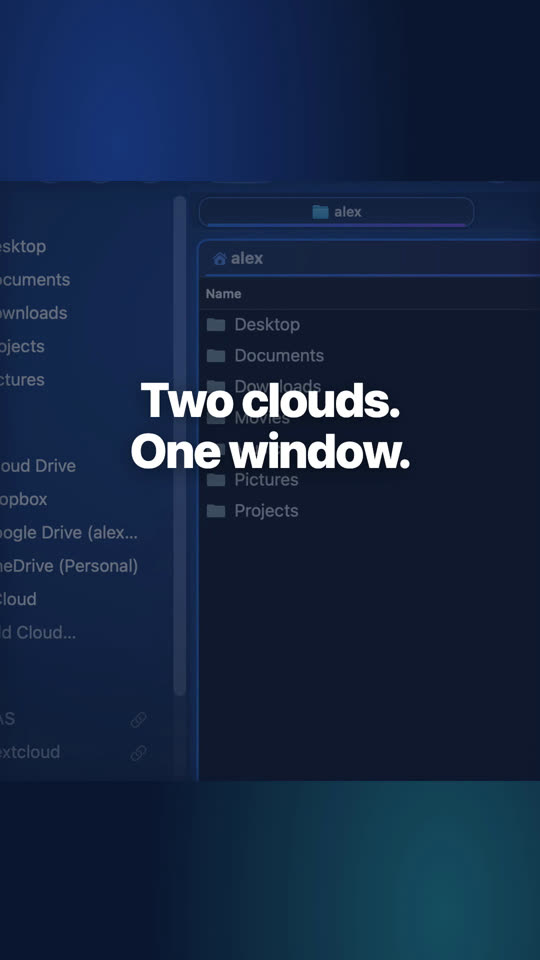
Dropbox und pCloud nebeneinander
Ihre Clouds stehen in der Seitenleiste wie jeder Ordner: Öffnen Sie zwei nebeneinander und kopieren Sie mit F5 von der einen in die andere.
-
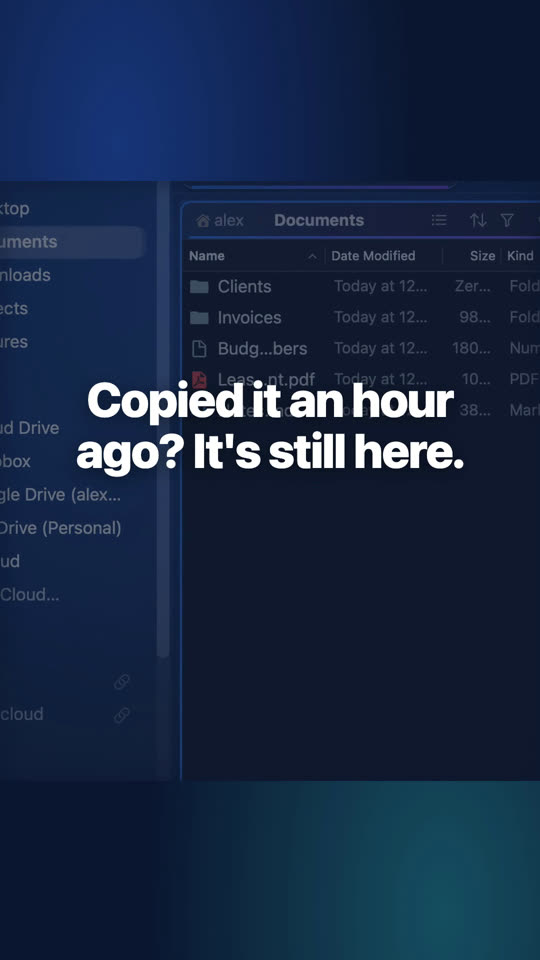
Verlauf der Zwischenablage mit ⌃⌥V
Alles, was Sie kopiert haben, in jeder App: ein paar Buchstaben tippen, ↩ drücken, und es ist eingesetzt.
-
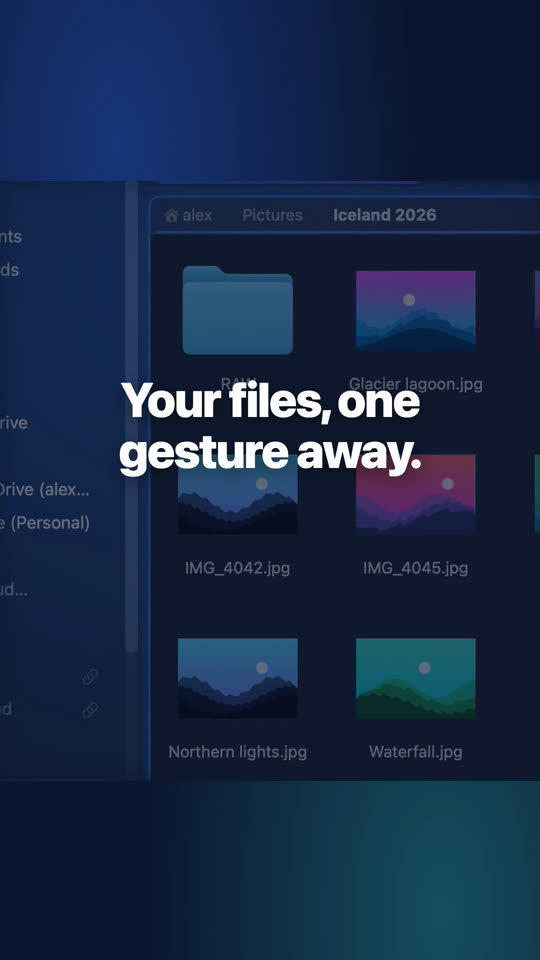
Eine Schublade voller Dateien am Bildschirmrand
Sie gleitet über jeder App heraus: Legen Sie Dateien in ihr Regal, um sie griffbereit zu haben – zusammen mit Ihren Favoriten und zuletzt benutzten Dateien.
-
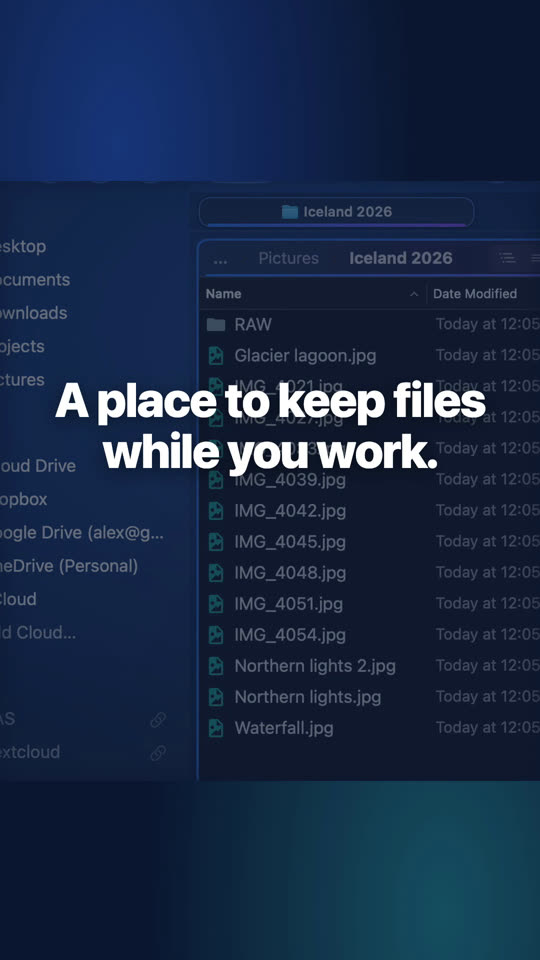
Dateien griffbereit halten
Ziehen Sie Dateien ins Regal, gehen Sie in einen anderen Ordner und legen Sie sie dort ab. Nichts bewegt sich, bevor Sie es tun.
-
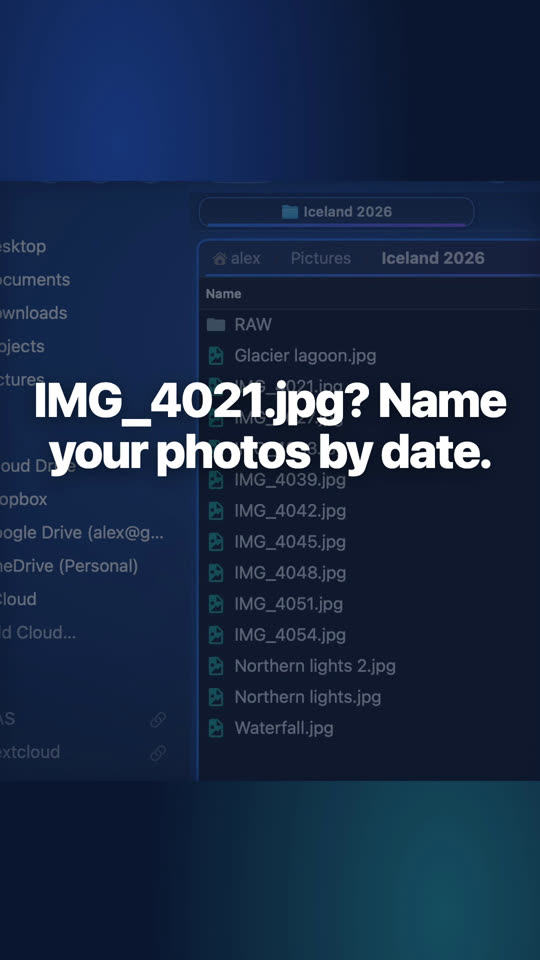
Hunderte Fotos auf einmal umbenennen
Fügen Sie jedem Namen das Aufnahmedatum hinzu: Jeder neue Name ist zu sehen, bevor sich etwas ändert.
-
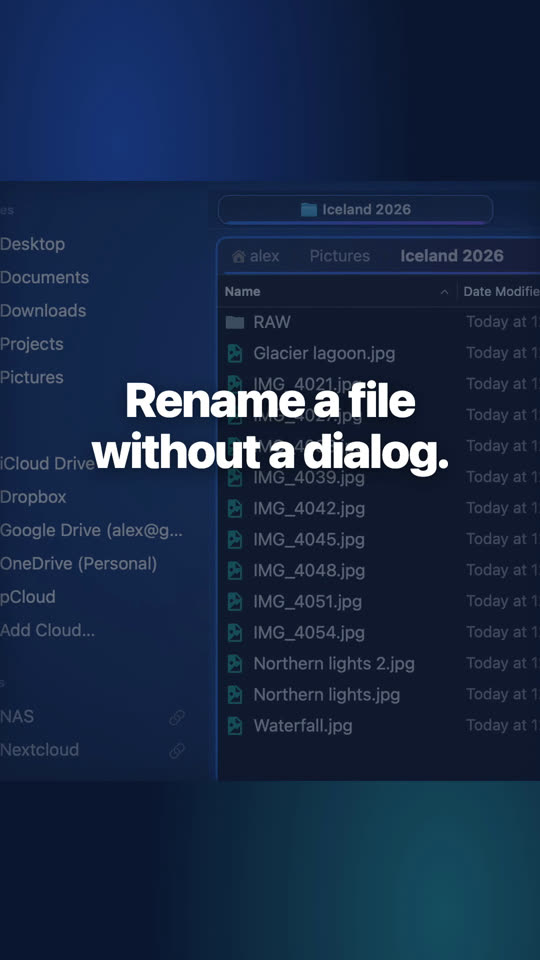
Eine Datei direkt umbenennen
Klicken Sie noch einmal auf den Namen der ausgewählten Datei oder drücken Sie ↩, und tippen Sie. ⌘Z stellt den alten Namen wieder her.
-
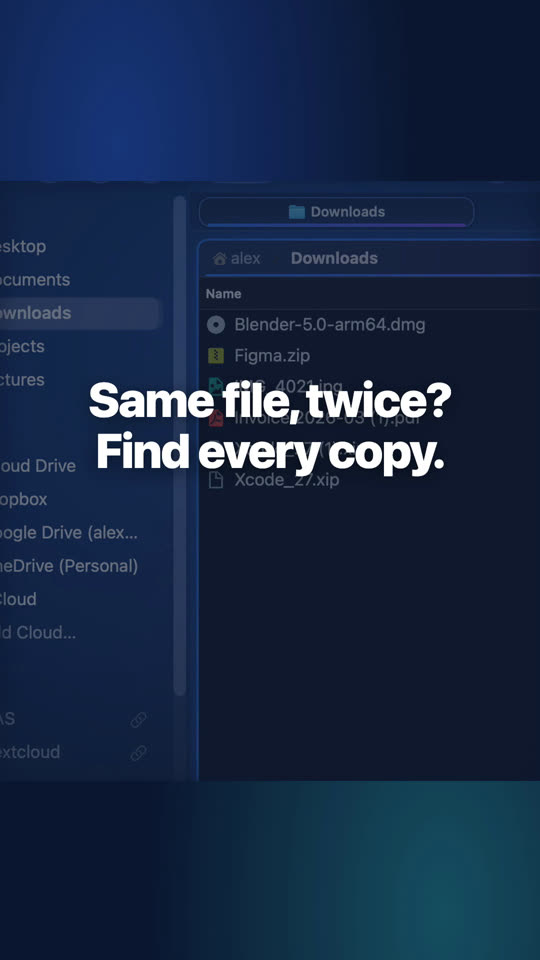
Doppelte Dateien finden
Das Werkzeug „Doppelte Dateien“ gruppiert alle Kopien nach Inhalt, behält die, die Sie wählen, und legt die anderen in den Papierkorb.
-
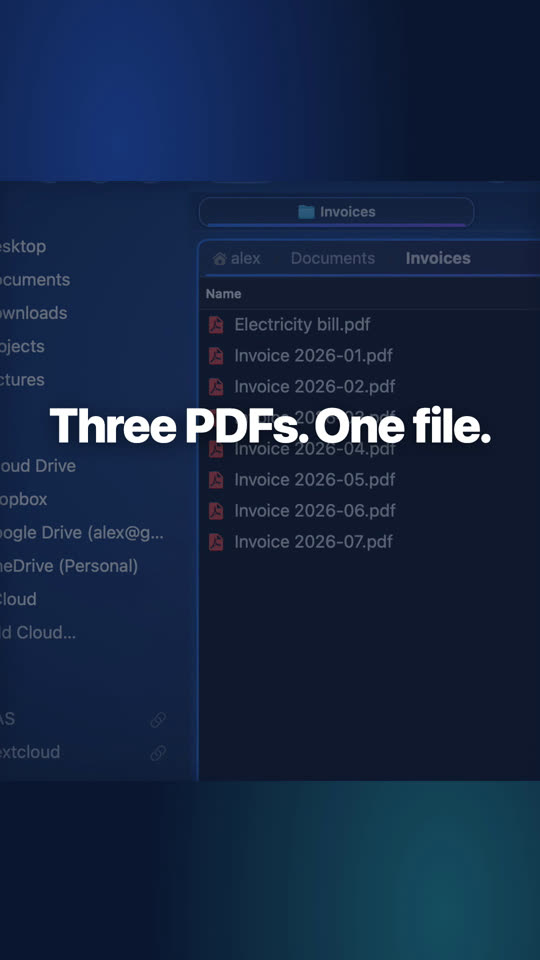
PDFs und Fotos zu einem PDF zusammenfügen
Bringen Sie die Seiten in den PDF-Werkzeugen in die richtige Reihenfolge und sichern Sie sie als ein PDF.
-
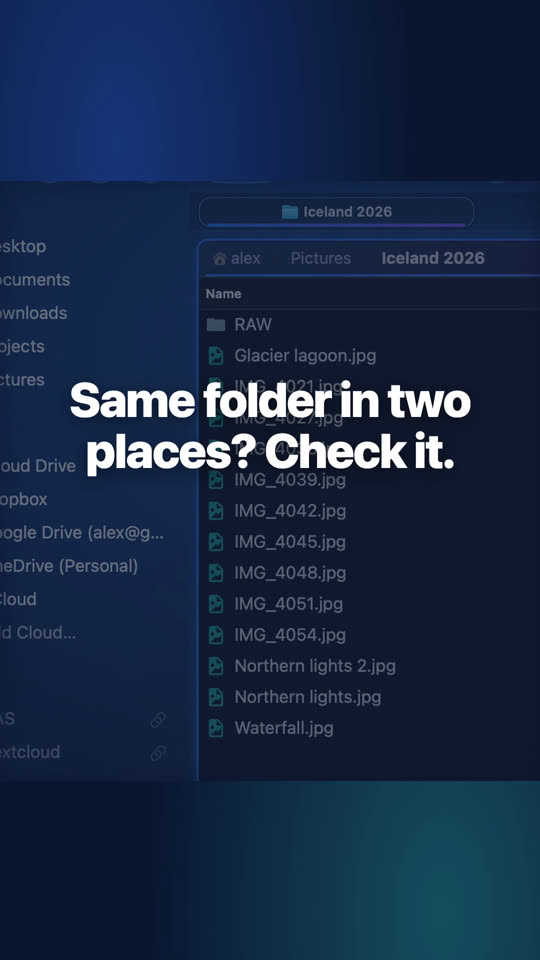
Zwei Ordner vergleichen
Was nur auf einer Seite liegt, was sich geändert hat – und das Fehlende auf die andere Seite kopiert.
-
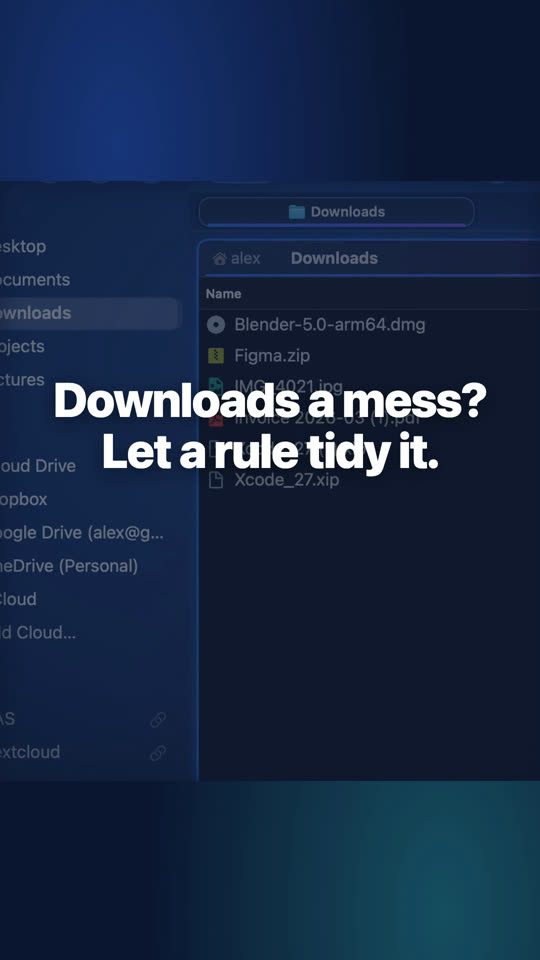
Den Downloads-Ordner automatisch aufräumen
Eine Regel überwacht „Downloads“ und legt Rechnungen nach Jahr in „Dokumente › Rechnungen“ ab, sobald sie ankommen.
-

Ein ZIP öffnen, ohne es zu entpacken
Doppelklicken Sie auf ein ZIP, und es öffnet sich wie ein Ordner. Kopieren Sie mit F5 nur heraus, was Sie brauchen.
-
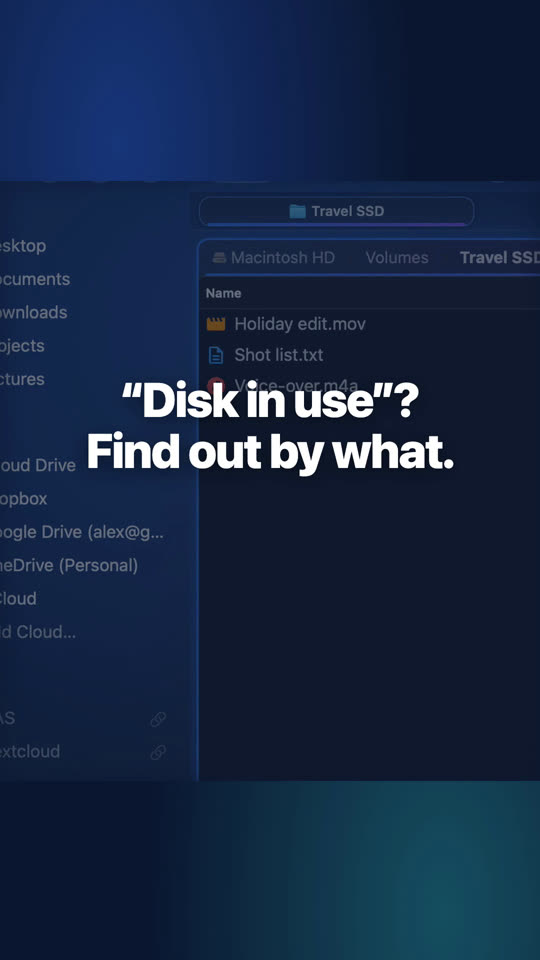
Ein Laufwerk auswerfen, das angeblich noch benutzt wird
Folia Files sagt Ihnen, welche App das Laufwerk festhält. Schließen Sie sie, klicken Sie auf „Erneut versuchen“ – fertig.
-
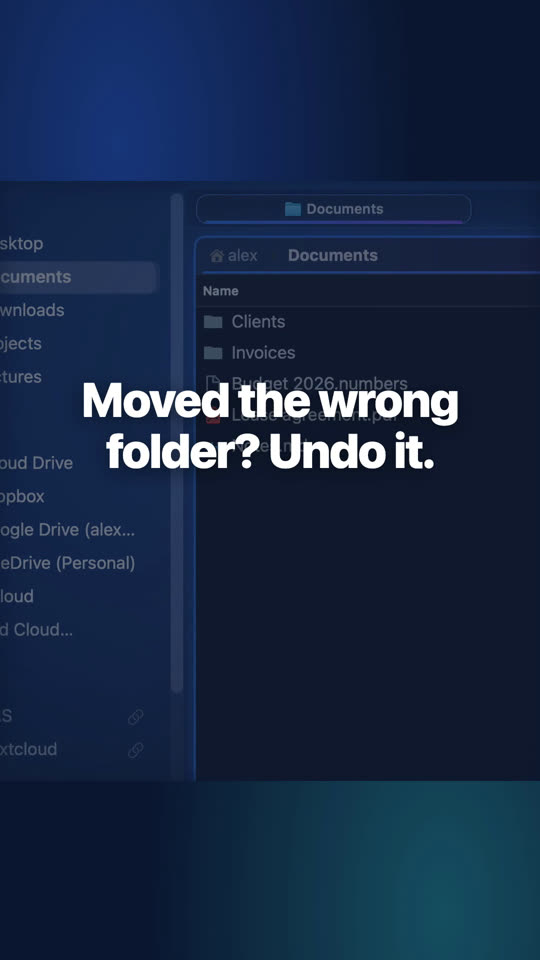
Das Bewegen einer Datei widerrufen
Jedes Kopieren, Bewegen, Umbenennen und jeder Gang in den Papierkorb landet unter „Vorgänge“. Klicken Sie auf „Widerrufen“, auch später noch, und alles ist wieder an seinem Platz.
-
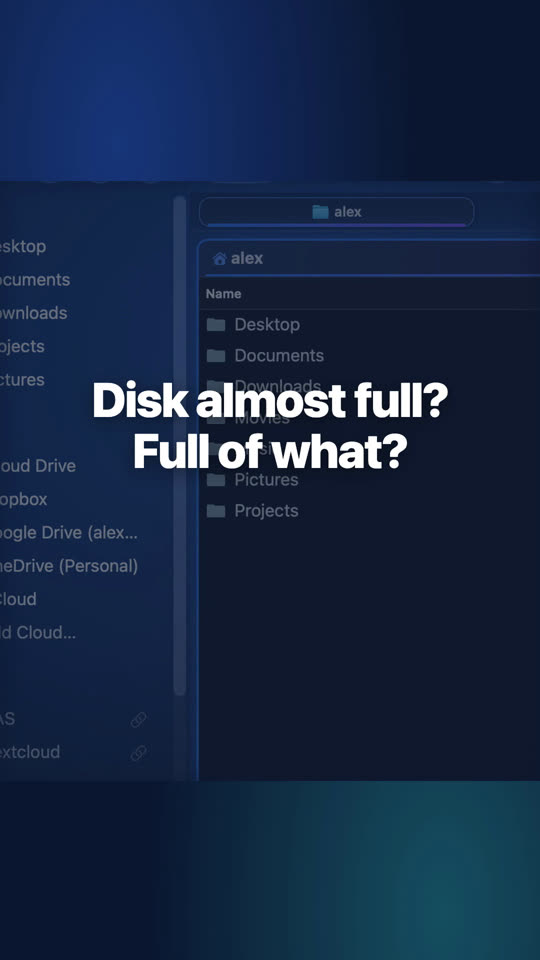
Sehen, was Platz belegt
Jeder Ordner und jede Datei als Blase, so groß wie der Platz, den sie belegen. Klicken Sie auf eine, um hineinzuschauen.
-
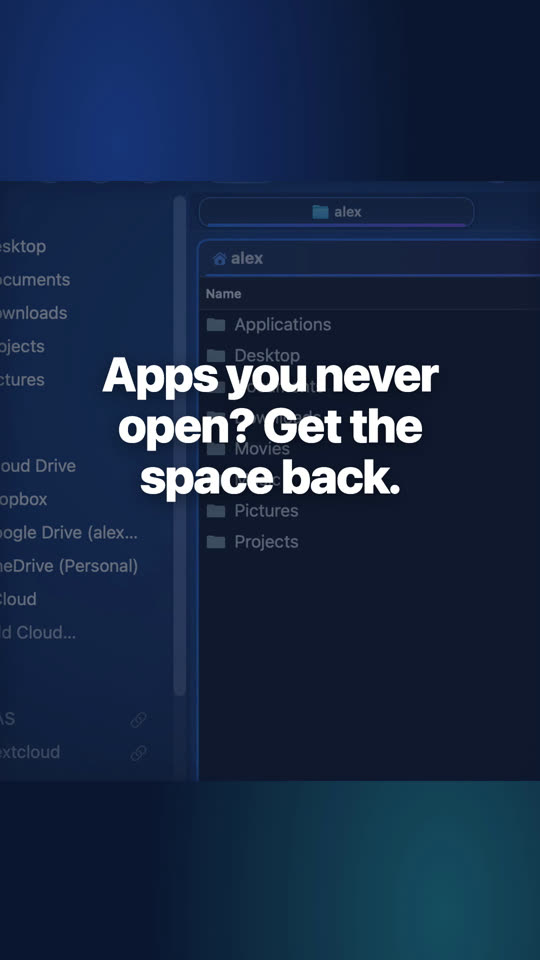
Apps deinstallieren, die Sie nie benutzen
Jede App mit dem Platz, den sie wirklich belegt; die, die Sie seit sechs Monaten nicht geöffnet haben, landen samt Resten im Papierkorb.
-
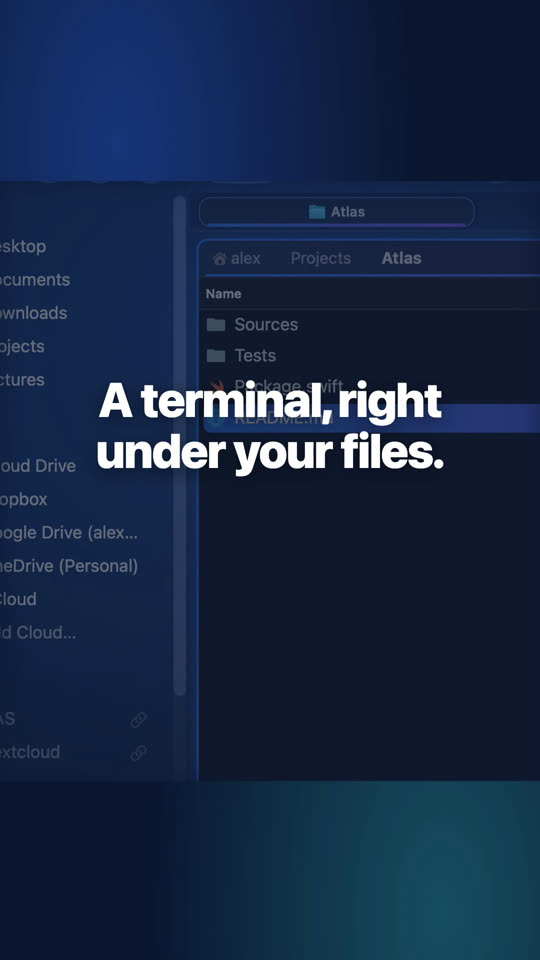
Ein Terminal unter jedem Ordner
⌥⌘T öffnet ein Terminal unter dem Bereich, in seinem Ordner. Was Sie dort tun, erscheint sofort im Bereich.
Website-Version
-
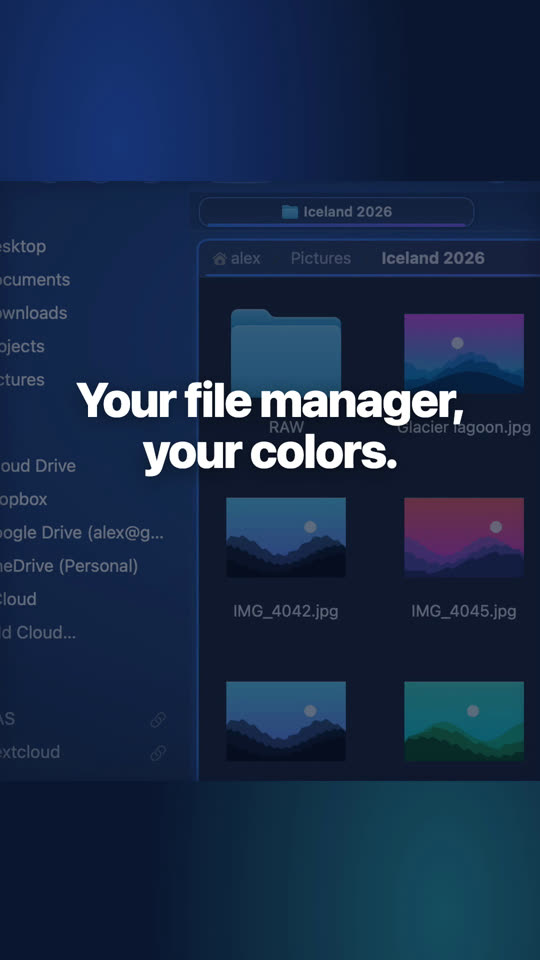
Ein Dateimanager, der zu Ihnen passt
Ozean, Dämmerung, Wald, Lavendel … oder eigene Farben, Schriften, Glaseffekte und Ordnerhintergründe.


Die Videos sind auf Englisch; die Tutorials haben Untertitel, die YouTube übersetzen kann. Der Player kommt von YouTube (youtube-nocookie.com) und wird erst geladen, wenn Sie auf Abspielen drücken. Alle unsere Videos auf YouTube

Überzeugen Sie sich selbst – 7 Tage kostenlos
Alle Funktionen, ohne Konto, ohne Kreditkarte. Danach einmalig 49,99 €, alle künftigen Updates inklusive – kein Abo.