
Tutorials
Folia Files lernen, Minute für Minute
Kurze Videos, gefilmt in der echten App auf einem Mac, nach Themen geordnet. Jedes Tutorial zeigt eine Funktion von Anfang bis Ende, und seine Kapitel bringen Sie direkt zu dem Schritt, den Sie brauchen.
7 Tage kostenlos mit allen Funktionen, ohne Konto, ohne Kreditkarte. Danach einmalig 49,99 € für bis zu 3 Macs, alle künftigen Updates inklusive – kein Abo.
Die Videos sind auf Englisch; die Tutorials haben Untertitel, die YouTube übersetzen kann. Der Player kommt von YouTube (youtube-nocookie.com) und wird erst geladen, wenn Sie auf Abspielen drücken.
Alle Videos: Kurzvideos und der Film Alle unsere Videos auf YouTube
Erste Schritte
Bereiche nebeneinander, die Ansichten eines Ordners und eine Vorschau daneben: die Grundlagen von Folia Files.
-
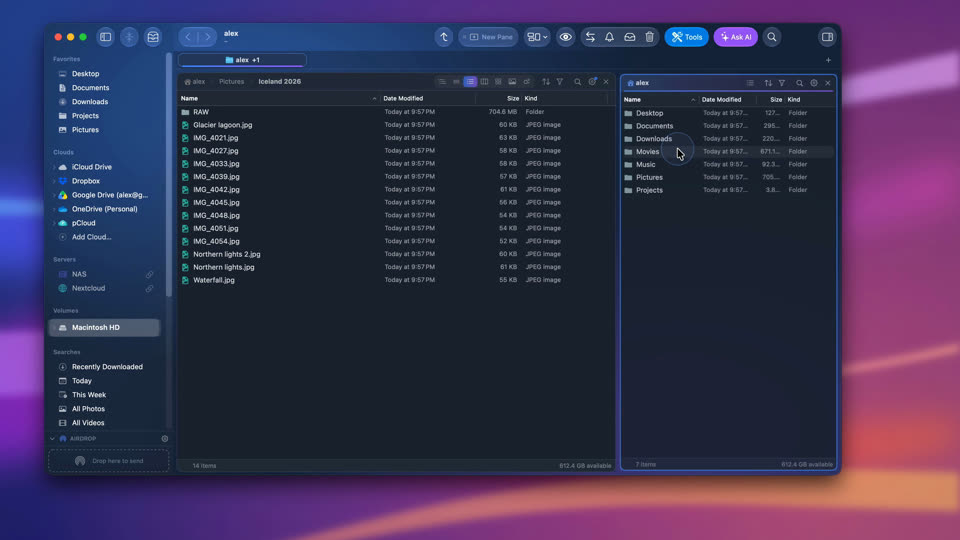
Zwei Ordner nebeneinander
Ziehen Sie „Neuer Bereich“ ins Fenster, wählen Sie einen Ordner, kopieren Sie mit F5 hinüber (F6 bewegt) und widerrufen Sie mit ⌘Z.
-
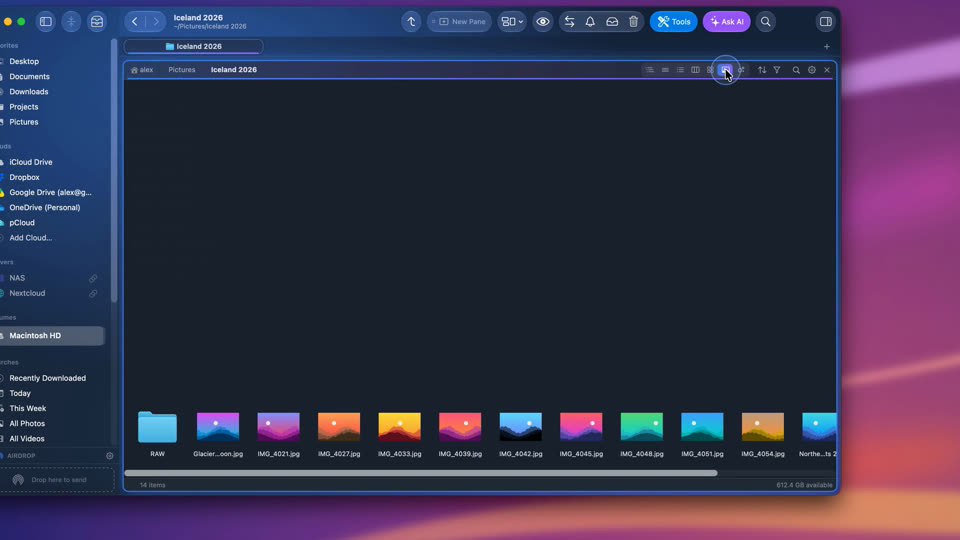
Sieben Arten, einen Ordner zu sehen
Symbole, Liste, detaillierte Liste, Baumstruktur, Spalten, Galerie und Blasen nach Größe: Sie wechseln in der Kopfzeile des Bereichs und sichern über sein Zahnrad eine Darstellung für einen Ordner.
-
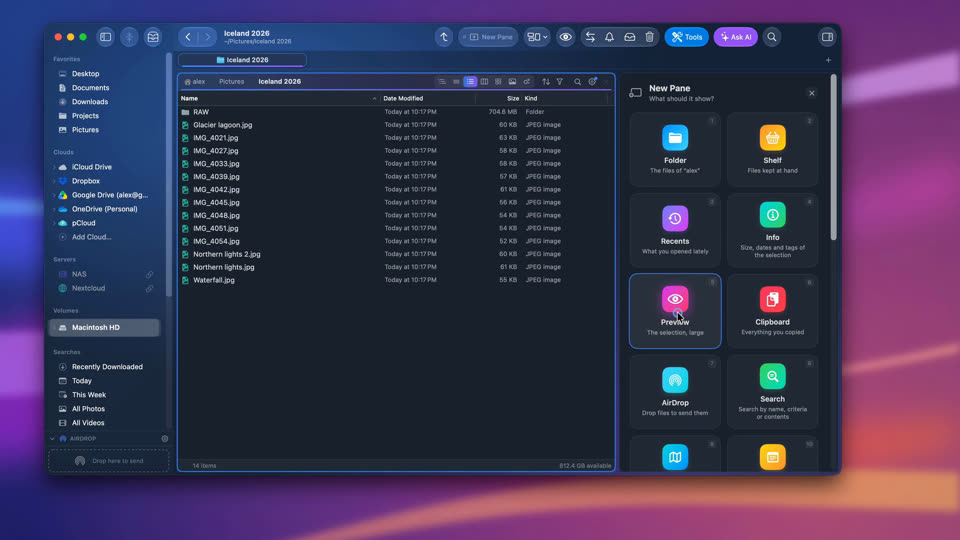
Eine Vorschau neben Ihrem Ordner
Fügen Sie einen Bereich „Vorschau“ hinzu und gehen Sie mit den Pfeiltasten durch Fotos, PDFs, Videos und Code, ohne eine App zu öffnen.


Finden und ordnen
Die Module neben Ihren Dateien: alle Module im Überblick, eine Notiz für jeden Ordner, Ihre Fotos auf einer Karte, Tags und alle Kopien einer Datei.
-
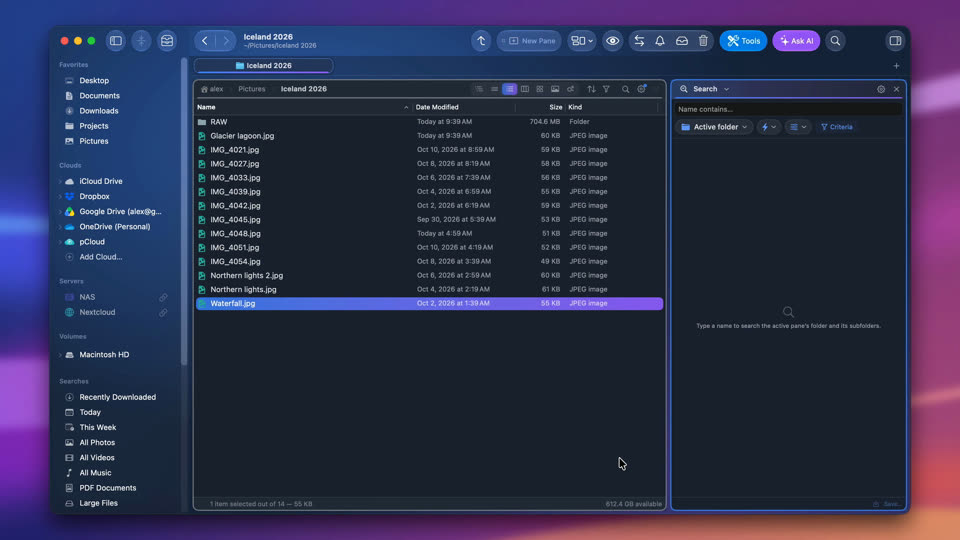
Alle Module, eines nach dem anderen
Wohin Module kommen – in die rechte Seitenleiste oder in einen eigenen Bereich –, dann jedes Modul der Reihe nach, in der Reihenfolge des Menüs „Module“.
-
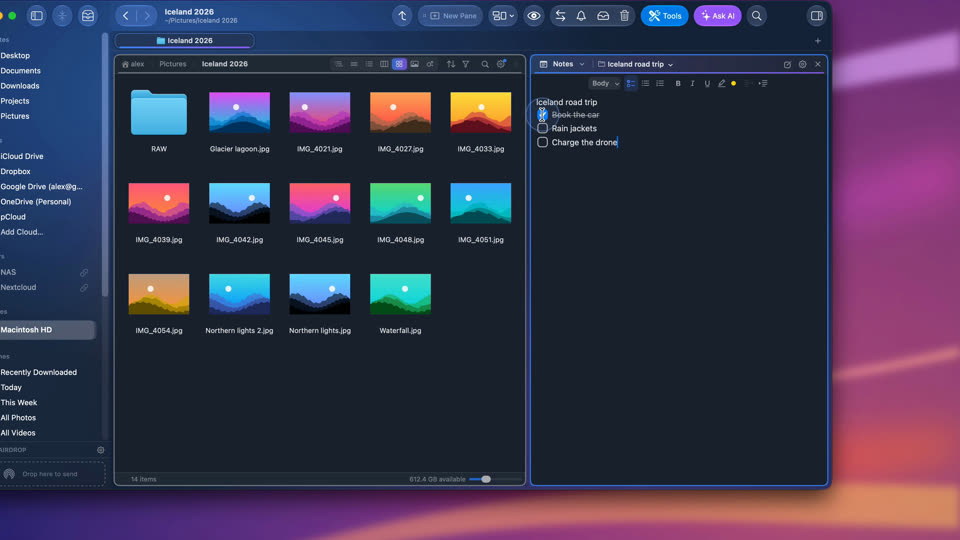
Eine Notiz für jeden Ordner
Das Modul „Notizen“ hält für jeden Ordner eine Notiz bereit – Titel, Checklisten, Hervorhebungen. Sie erscheint, wenn Sie den Ordner öffnen, und sichert sich beim Tippen von selbst.
-
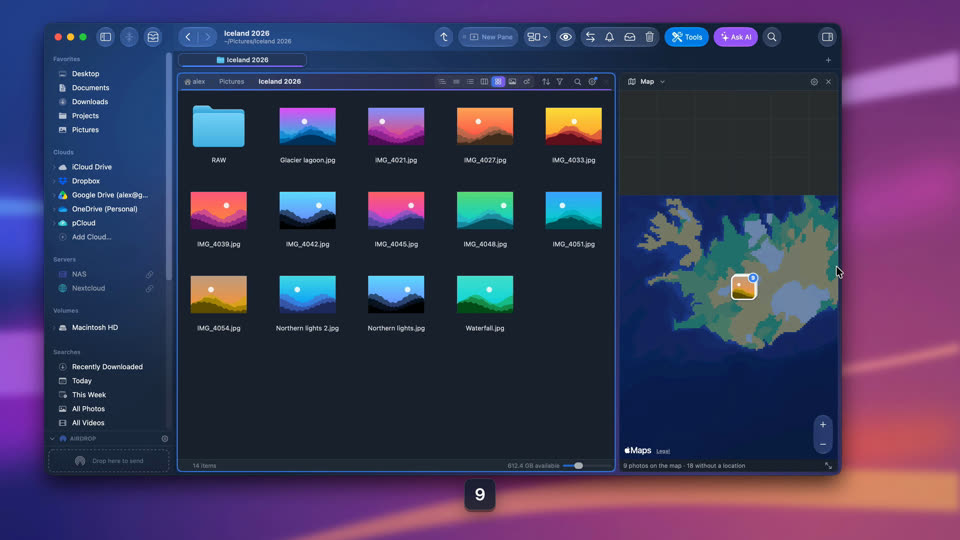
Ihre Fotos auf einer Karte
Ein Bereich „Karte“ neben einem Fotoordner zeigt jedes Foto mit Ortsangabe; ein Klick wählt es im Ordner aus.
-
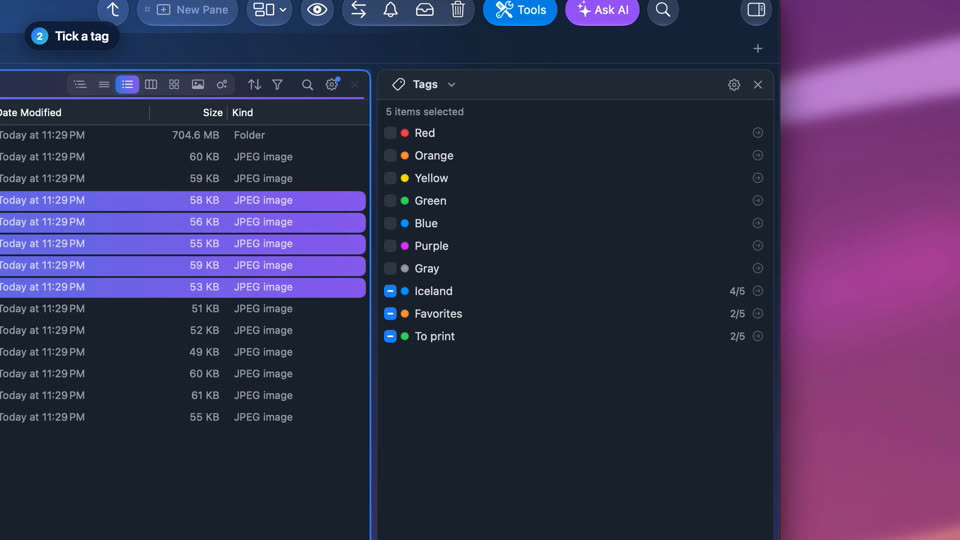
Tags mit einem Klick vergeben
Wählen Sie Dateien aus und haken Sie im Modul „Tags“ Tags an: Alle bekommen sie auf einmal. Es sind die Tags des Finders selbst – sie erscheinen also auch dort.
-
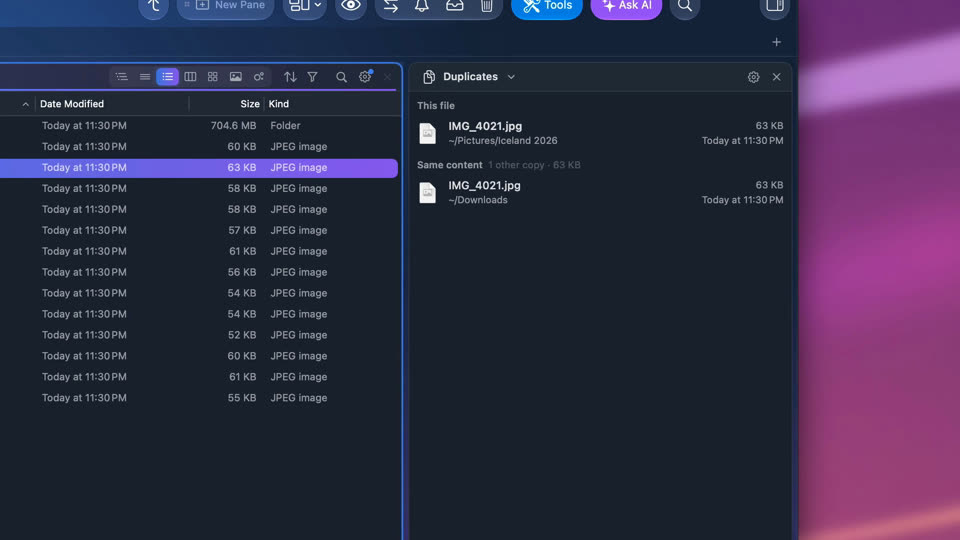
Alle Kopien einer Datei finden
Das Modul „Duplikate“ listet die anderen Kopien der ausgewählten Datei auf, nach Inhalt verglichen, wo immer sie in Ihren Ordnern liegen.


Mit Dateien arbeiten
Eine Datei oder Hunderte umbenennen, zwei Ordner vergleichen, PDFs zusammenfügen, ein ZIP öffnen, jeden Vorgang widerrufen – und griffbereit halten, was Sie kopieren und ziehen.
-
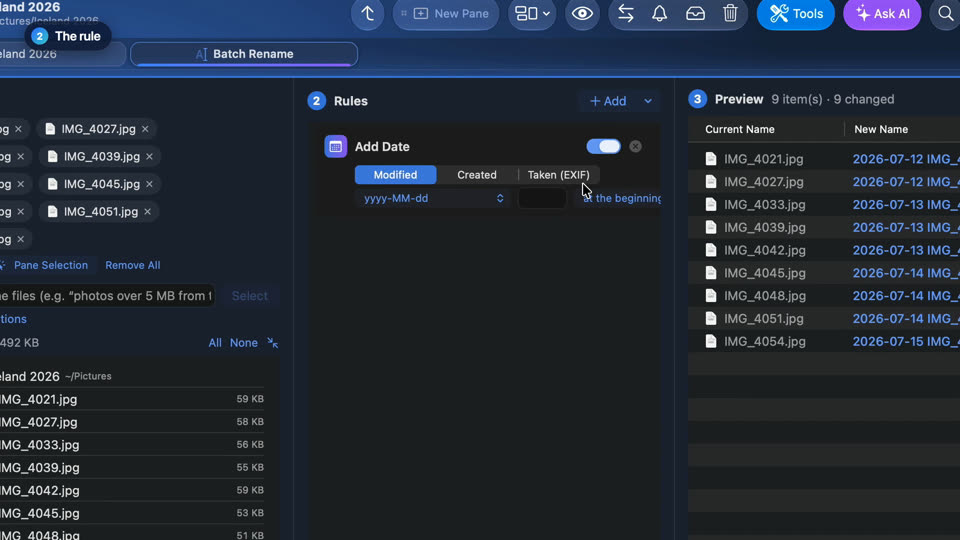
Fotos nach Aufnahmedatum umbenennen
Fotos auswählen, Rechtsklick, „Stapelweise umbenennen“ und das Aufnahmedatum hinzufügen: Jeder neue Name ist zu sehen, bevor sich etwas ändert, und ⌘Z macht es rückgängig.
-
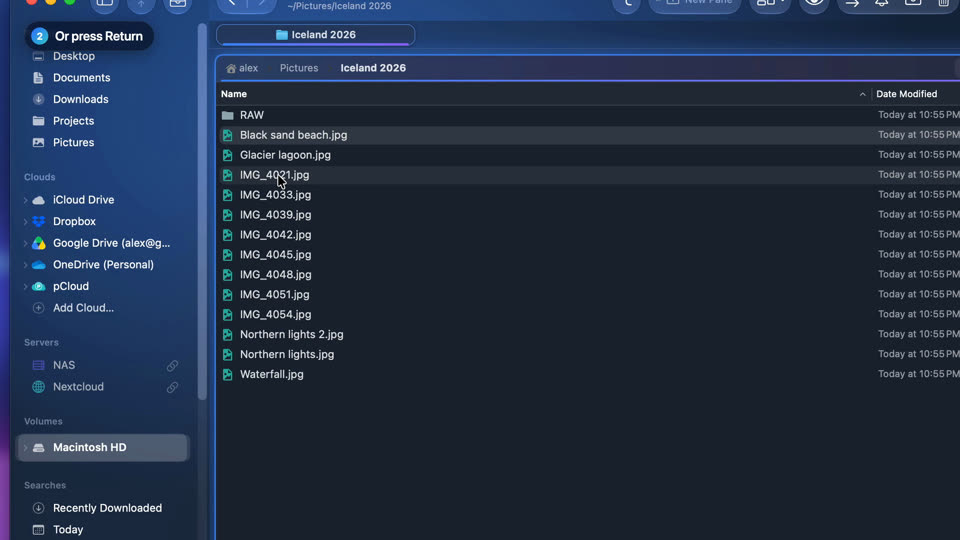
Dateien direkt umbenennen
Benennen Sie eine Datei um wie im Finder: Klicken Sie noch einmal auf ihren Namen oder drücken Sie ↩. ⌘Z stellt den alten Namen wieder her.
-
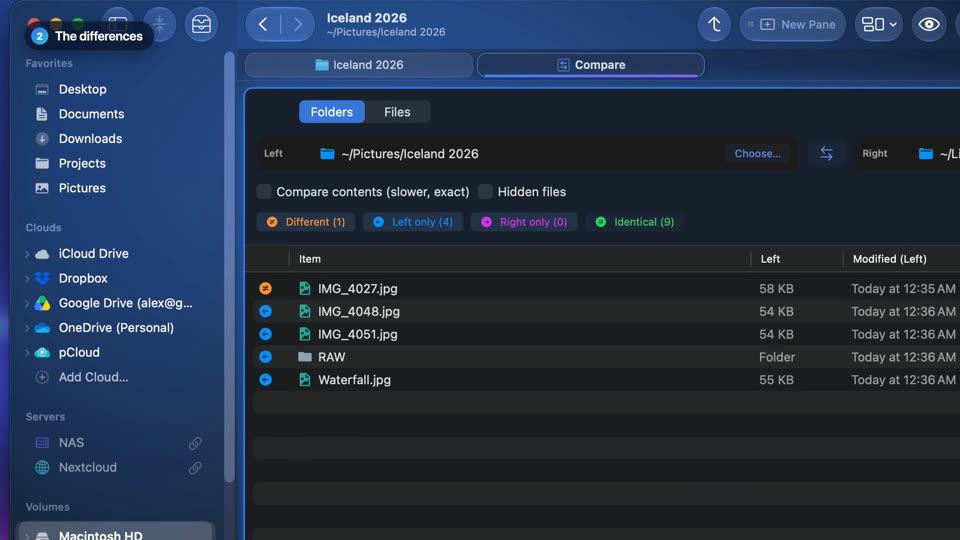
Zwei Ordner vergleichen
Das Werkzeug „Vergleichen“ zeigt, was nur auf einer Seite liegt und was sich zwischen zwei Ordnern geändert hat, und kopiert dann das Fehlende auf die andere Seite.
-
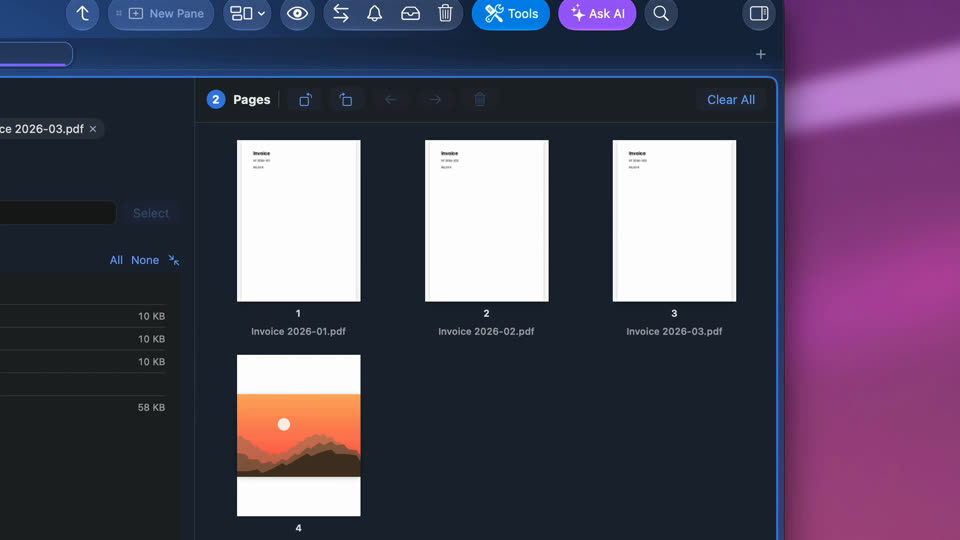
PDFs und Fotos zu einem PDF zusammenfügen
Wählen Sie PDFs und Fotos aus, öffnen Sie die PDF-Werkzeuge, bringen Sie die Seiten in die richtige Reihenfolge und sichern Sie sie als ein PDF.
-
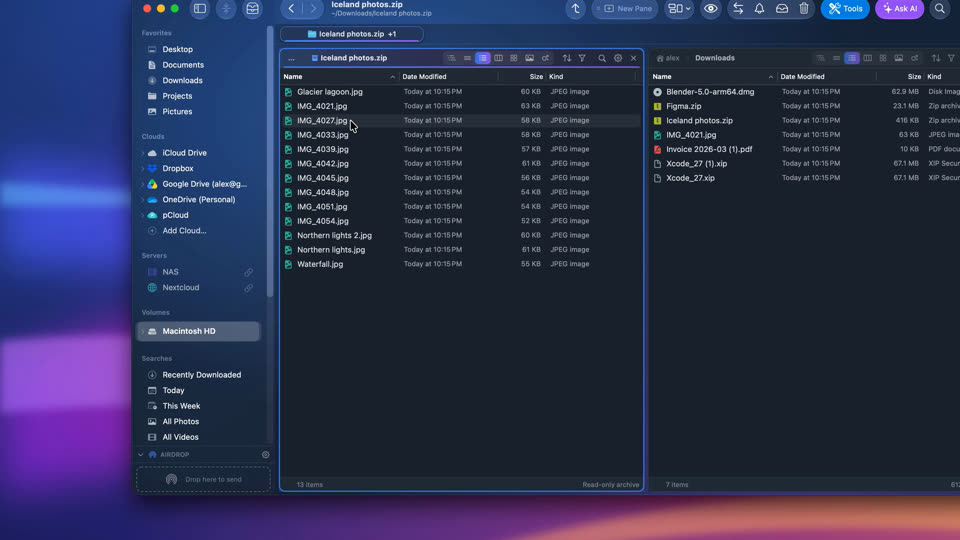
Ein ZIP wie einen Ordner öffnen
Bewegen Sie sich in einem ZIP wie in jedem Ordner und kopieren Sie mit F5 nur heraus, was Sie brauchen; das Archiv selbst ändert sich nie.
-
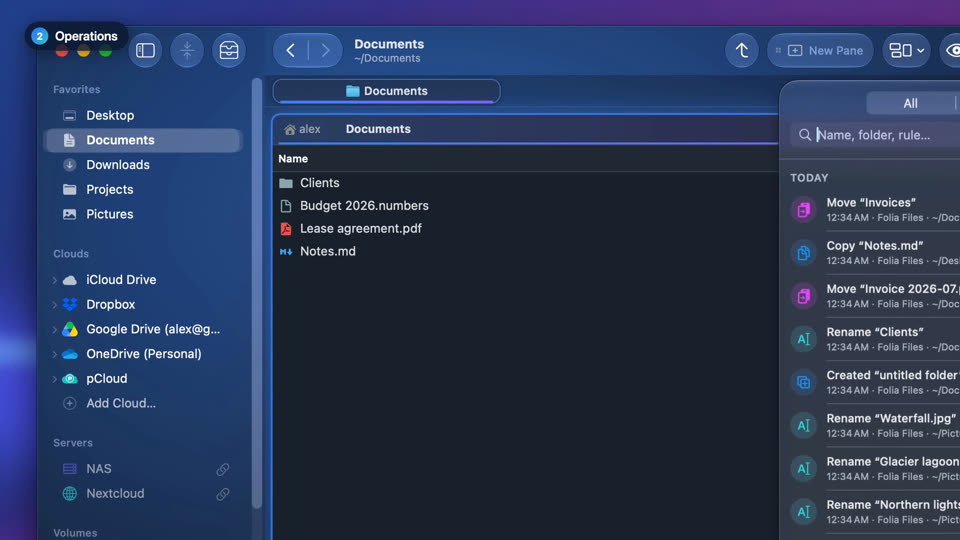
Bewegen, Kopieren oder Umbenennen widerrufen
Jedes Kopieren, Bewegen, Umbenennen und jeder Gang in den Papierkorb landet unter „Vorgänge“, wo sich alles widerrufen lässt, auch später noch.
-
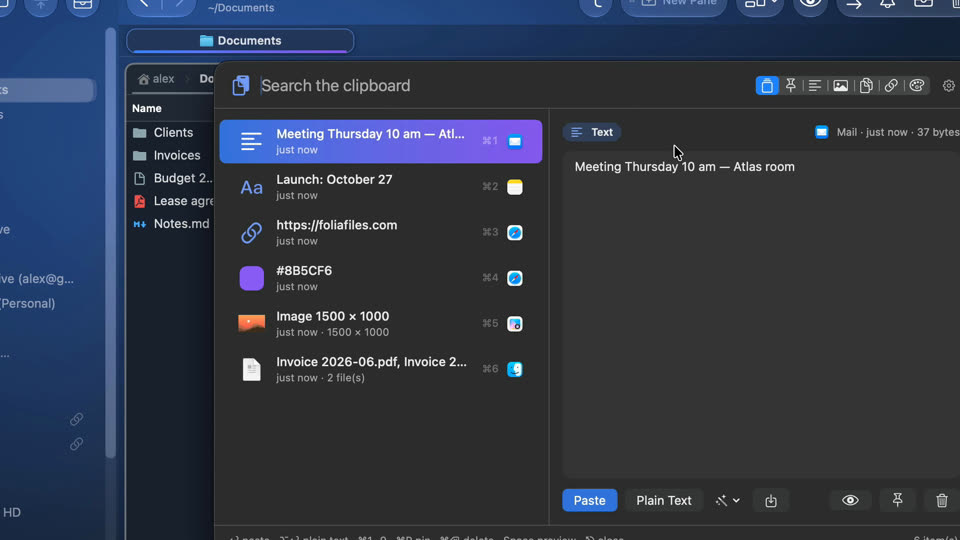
Verlauf der Zwischenablage
Drücken Sie in einer beliebigen App ⌃⌥V: Alles, was Sie kopiert haben, ist da. Tippen Sie ein paar Buchstaben, drücken Sie ↩, und es wird dort eingesetzt, wo Sie gerade waren.
-
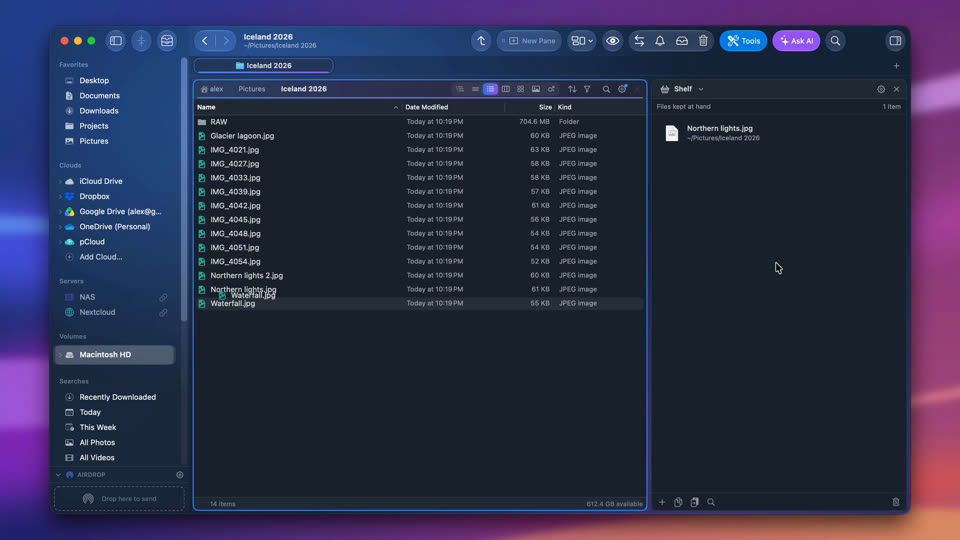
Das Regal: Dateien griffbereit
Legen Sie Dateien im Regal ab, während Sie von Ordner zu Ordner gehen, und ziehen Sie sie dann dorthin, wo sie hingehören.


Mac-Pflege
Sehen, was Ihre Festplatte füllt, und die Apps deinstallieren, die Sie nie benutzen.
-
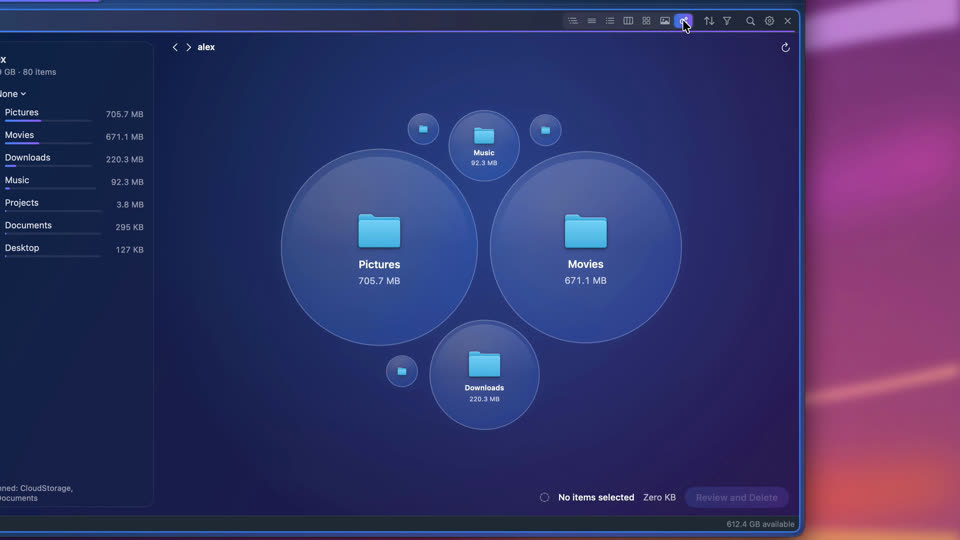
Sehen, was Platz belegt
Jeder Ordner nach Größe, als Blasen: Die größten fallen sofort auf, ein Klick zeigt, was darin ist, und was Sie nicht brauchen, kommt in den Papierkorb.
-
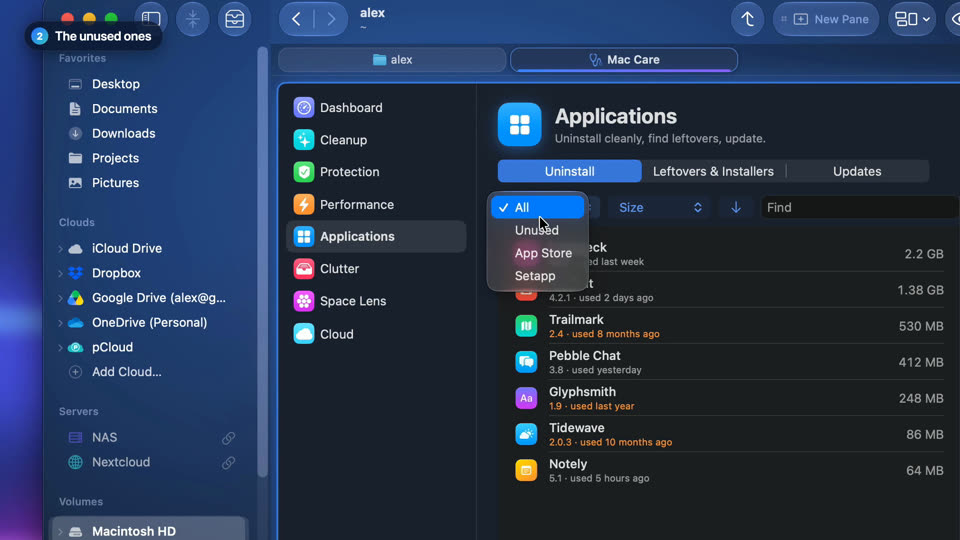
Apps deinstallieren, die Sie nie benutzen
Die Mac-Pflege listet jede App mit dem Platz auf, den sie wirklich belegt, zeigt die, die Sie seit sechs Monaten nicht geöffnet haben, und deinstalliert sie dann samt Resten.



Überzeugen Sie sich selbst – 7 Tage kostenlos
Alle Funktionen, ohne Konto, ohne Kreditkarte. Danach einmalig 49,99 €, alle künftigen Updates inklusive – kein Abo.