
Tutorial
Impara Folia Files, un minuto alla volta
Brevi video girati nella vera app su un Mac, ordinati per tema. Ogni tutorial mostra una funzione dall'inizio alla fine, e i suoi capitoli ti portano dritto al passaggio che ti serve.
7 giorni gratis con tutte le funzioni, senza account né carta. Poi 49,99 € una volta sola, per un massimo di 3 Mac, tutti gli aggiornamenti futuri inclusi — nessun abbonamento.
I video sono in inglese; i tutorial hanno sottotitoli che YouTube può tradurre. Il lettore è di YouTube (youtube-nocookie.com) e si carica solo quando premi play.
Tutti i video: video brevi e filmato Tutti i nostri video su YouTube
Primi passi
Riquadri affiancati, le viste di una cartella e un'anteprima accanto: le basi di Folia Files.
-
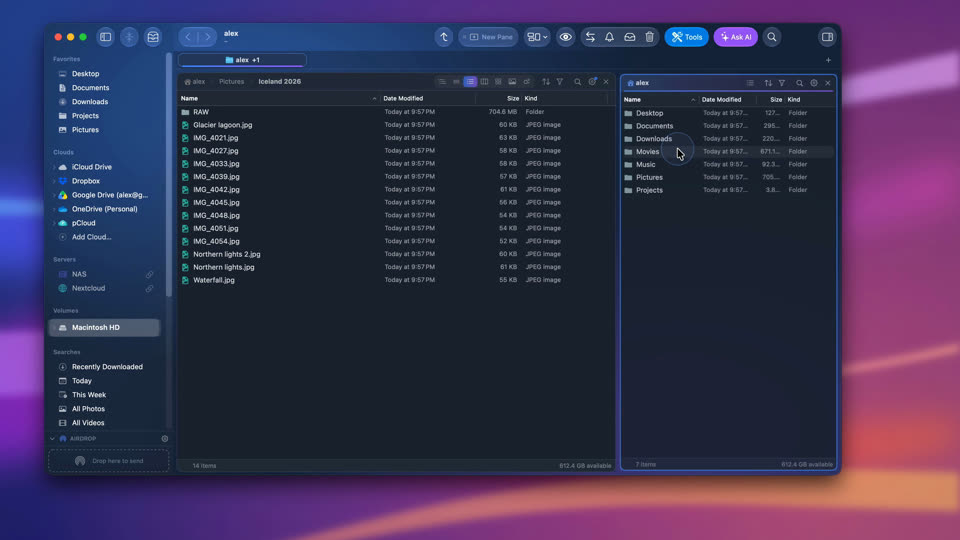
Due cartelle affiancate
Trascina «Nuovo riquadro» nella finestra, scegli una cartella, copia dall'altra parte con F5 (F6 sposta) e annulla con ⌘Z.
-
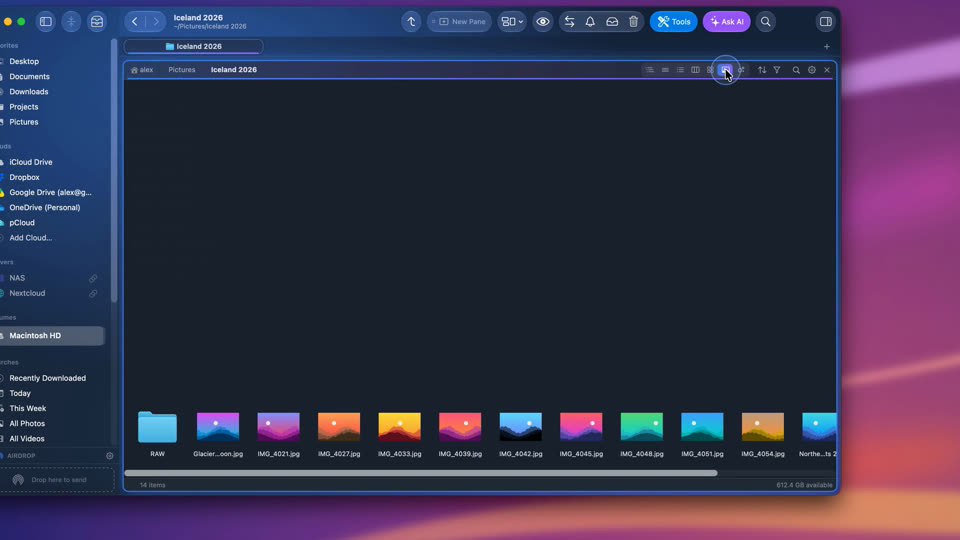
Sette modi di vedere una cartella
Icone, elenco, elenco dettagliato, albero, colonne, galleria e dimensioni in bolle: cambia vista dall'intestazione del riquadro e salvane una per una cartella dal suo ingranaggio.
-
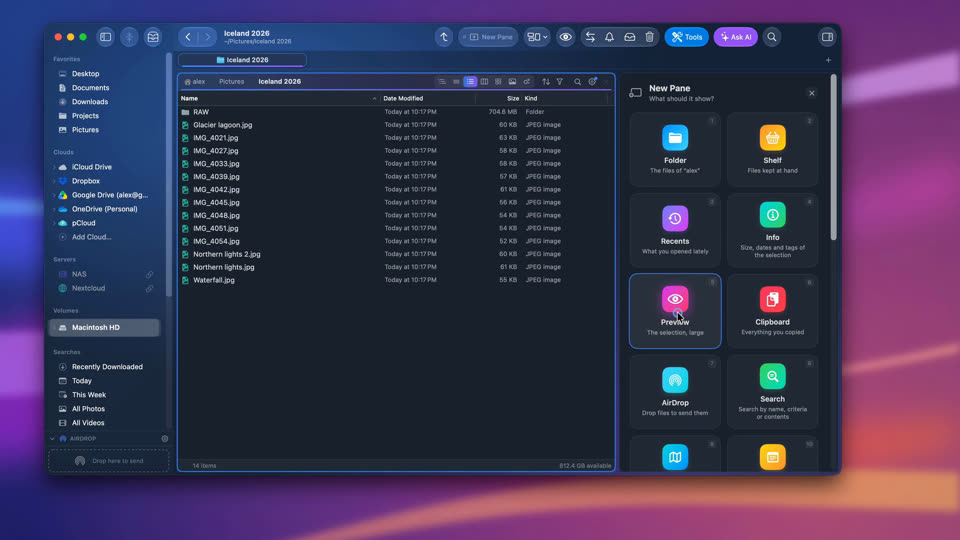
Un'anteprima accanto alla cartella
Aggiungi un riquadro Anteprima e scorri foto, PDF, video e codice con i tasti freccia, senza aprire nessuna app.


Trovare e organizzare
I moduli accanto ai tuoi file: un giro di tutti i moduli, una nota per ogni cartella, le tue foto su una mappa, i tag e tutte le copie di un file.
-
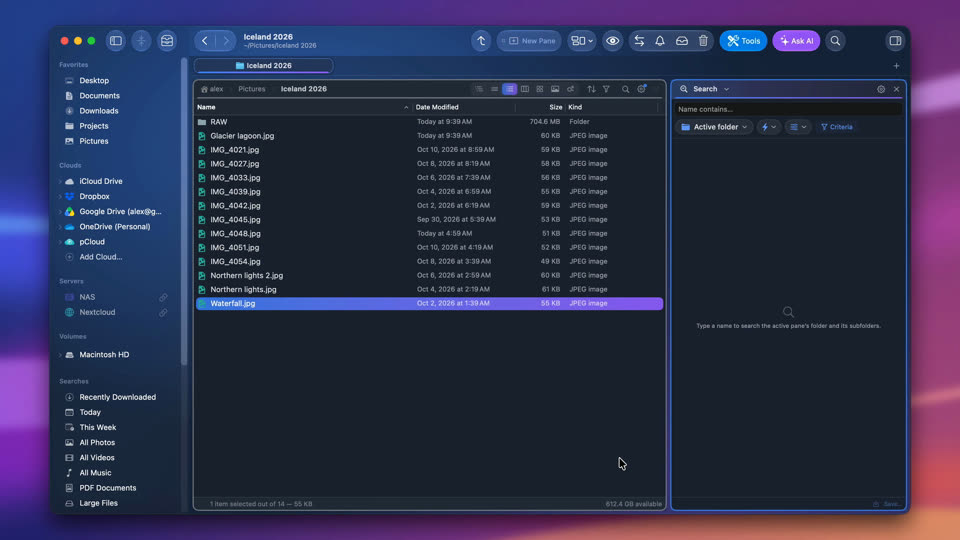
Tutti i moduli, uno per uno
Dove vanno i moduli — la barra laterale destra o un riquadro tutto loro — e poi ogni modulo a turno, nell'ordine del menu Moduli.
-
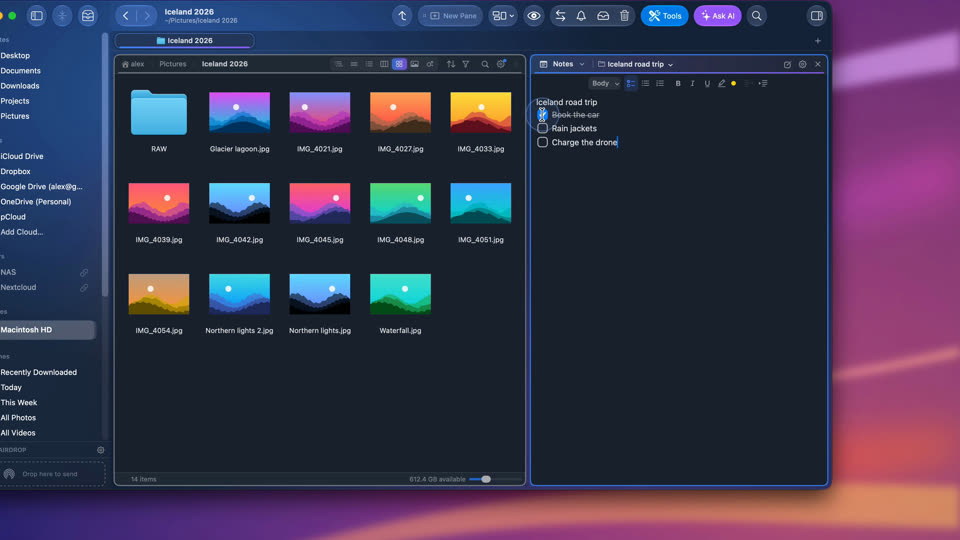
Una nota per ogni cartella
Il modulo Note conserva una nota per ogni cartella: titoli, caselle di spunta, evidenziazioni. Compare quando apri la cartella e si salva da sola mentre scrivi.
-
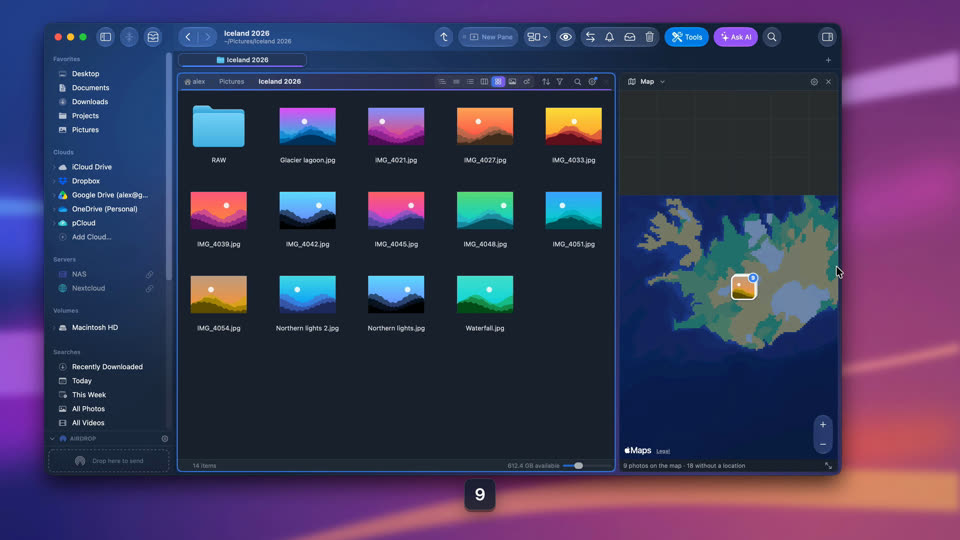
Le tue foto su una mappa
Un riquadro Mappa accanto a una cartella di foto mostra tutte le foto geolocalizzate; un clic seleziona la foto nella cartella.
-
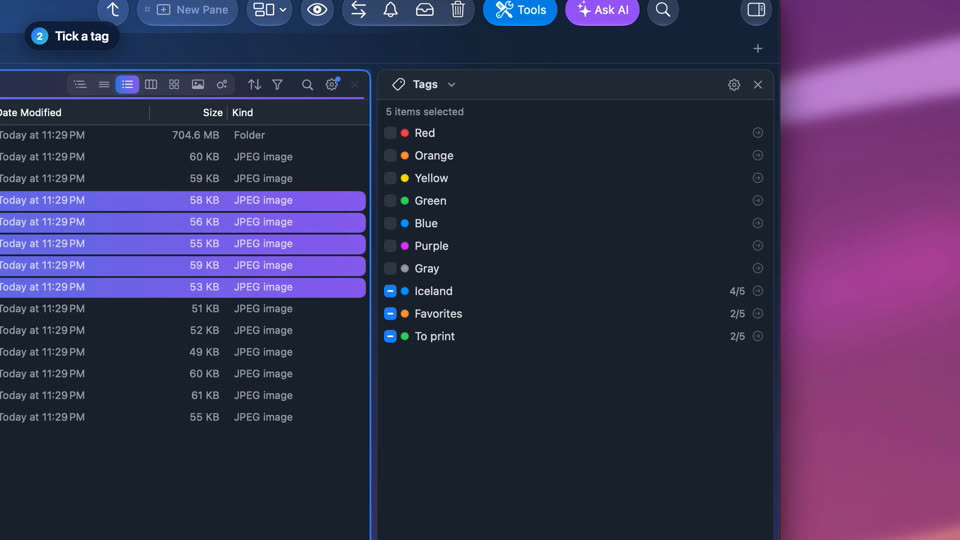
Assegnare tag ai file con un clic
Seleziona i file e spunta i tag nel modulo Tag: li ricevono tutti in una volta. Sono i tag del Finder stesso, quindi compaiono anche lì.
-
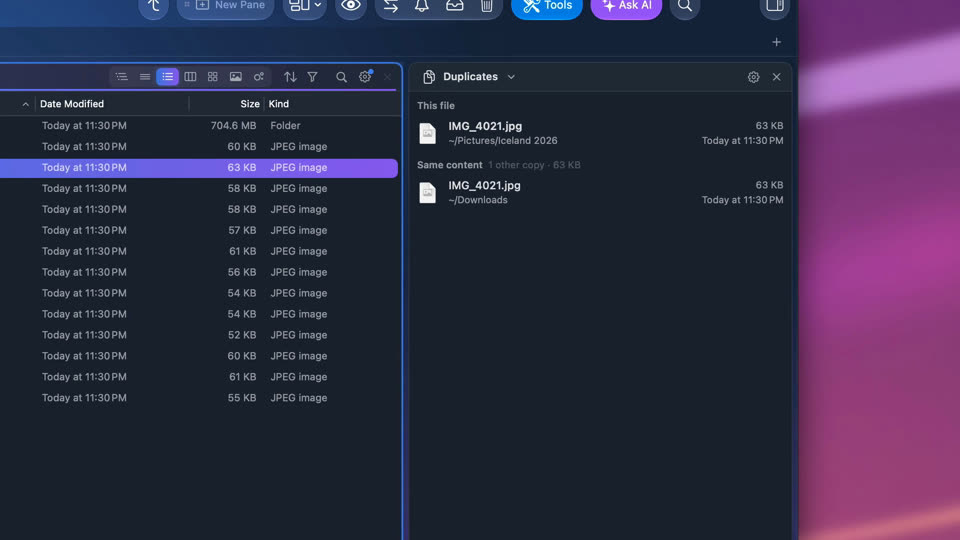
Trovare tutte le copie di un file
Il modulo Duplicati elenca le altre copie del file selezionato, confrontate per contenuto, ovunque si trovino nelle tue cartelle.


Lavorare sui file
Rinominare un file o centinaia, confrontare due cartelle, unire PDF, aprire uno ZIP, annullare qualsiasi operazione e tenere a portata di mano ciò che copi e trascini.
-
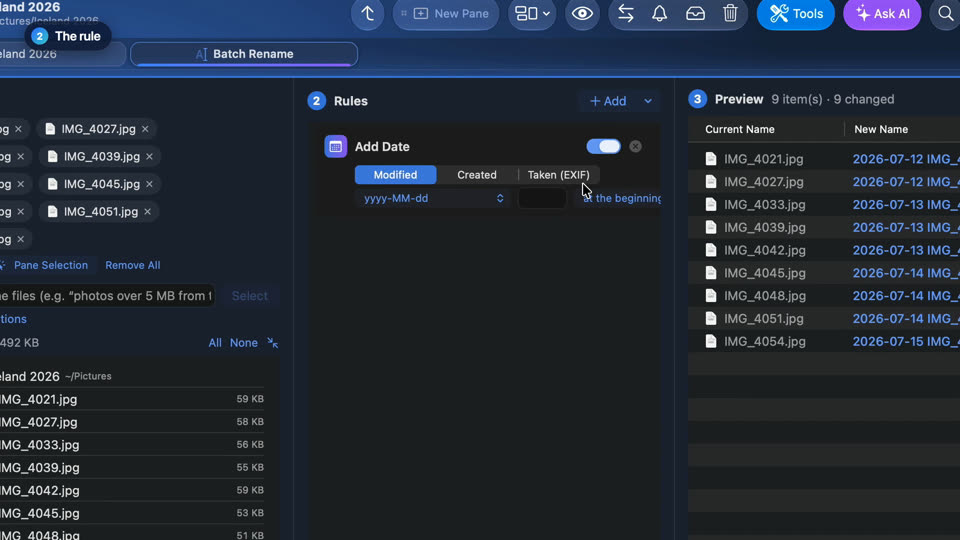
Rinominare le foto con la data di scatto
Seleziona le foto, clic destro, Rinomina in blocco e aggiungi la data di scatto: ogni nuovo nome compare prima che cambi qualcosa, e ⌘Z annulla tutto.
-
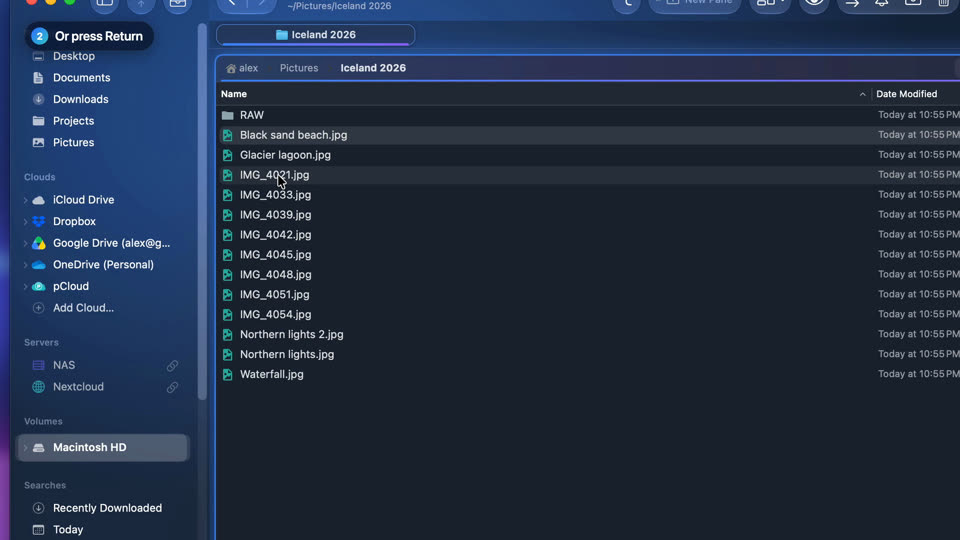
Rinominare i file sul posto
Rinomina un file come nel Finder: fai di nuovo clic sul suo nome, o premi ↩. ⌘Z rimette il vecchio nome.
-
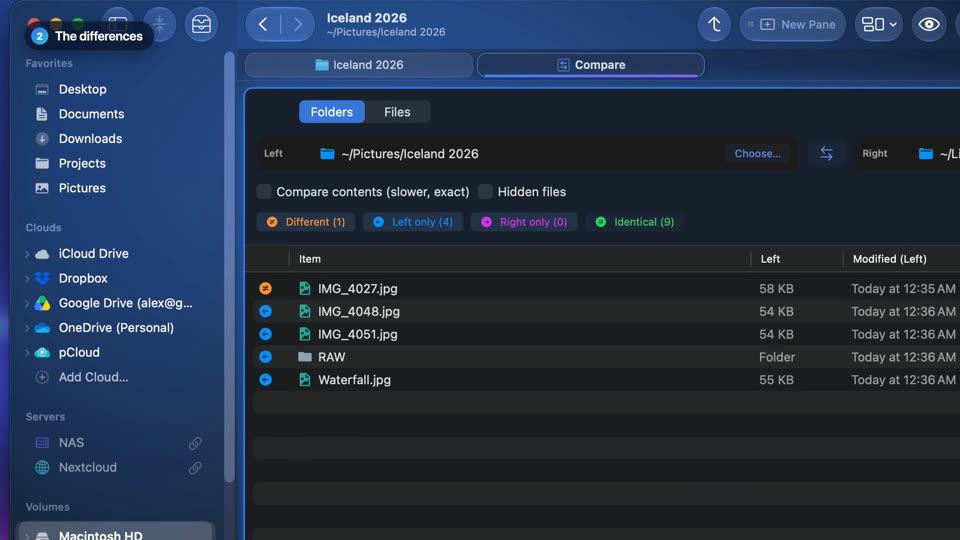
Confrontare due cartelle
Lo strumento Confronta mostra cosa c'è da un lato solo e cosa è cambiato tra due cartelle, poi copia dall'altra parte ciò che manca.
-
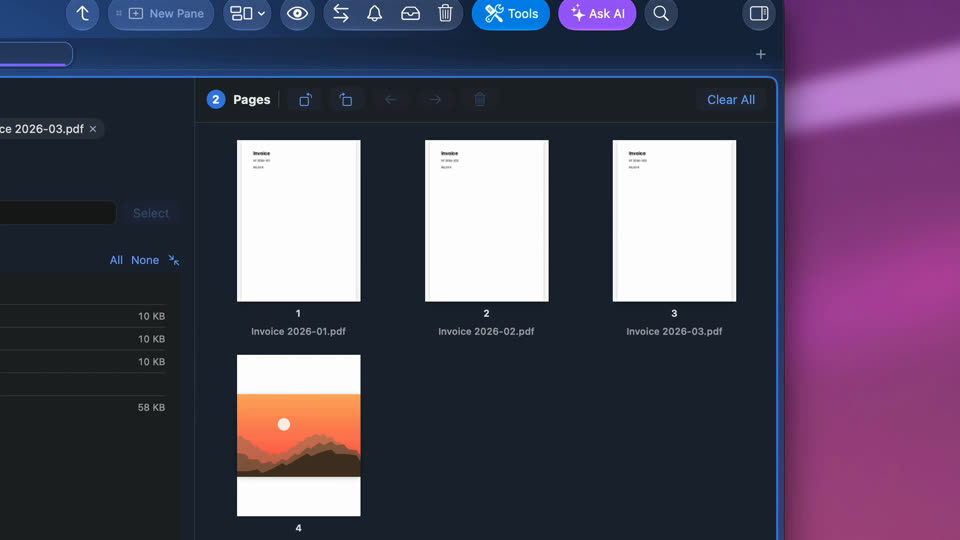
Unire PDF e foto in un unico PDF
Seleziona PDF e foto, apri gli strumenti PDF, metti le pagine in ordine e salvale in un unico PDF.
-
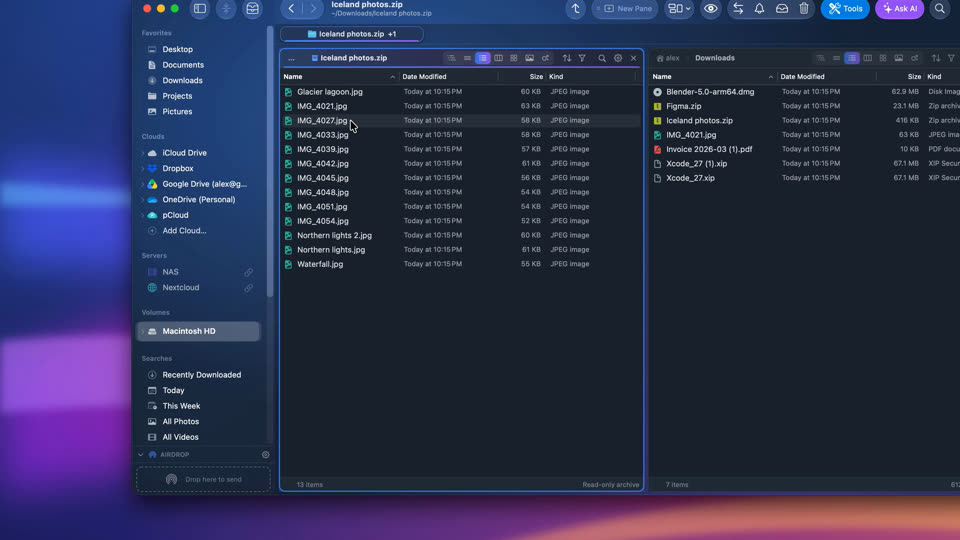
Aprire uno ZIP come una cartella
Sfoglia uno ZIP come qualsiasi cartella e copia fuori con F5 solo ciò che ti serve; l'archivio in sé non cambia mai.
-
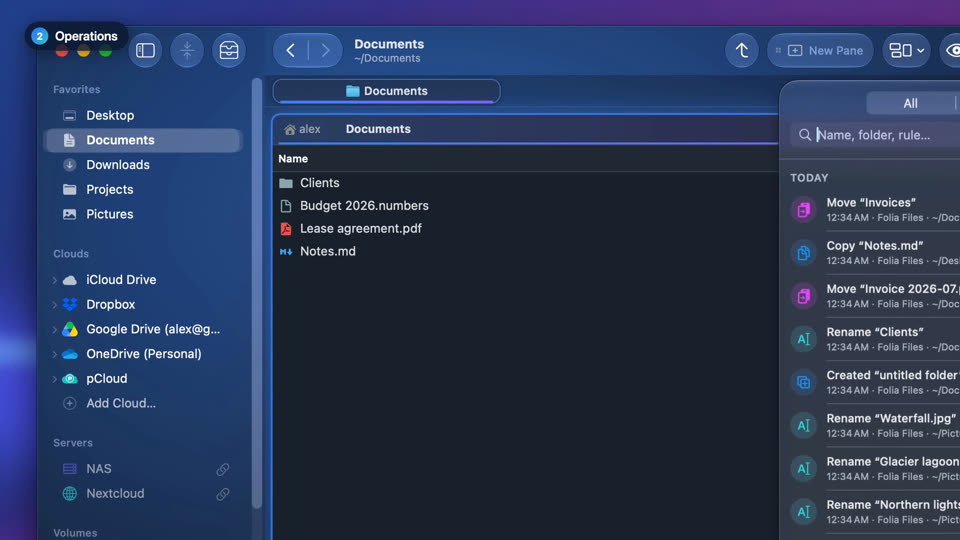
Annullare uno spostamento, una copia o una rinomina
Ogni copia, spostamento, rinomina e file messo nel Cestino finisce in Operazioni, dove ognuno si può annullare, anche più tardi.
-
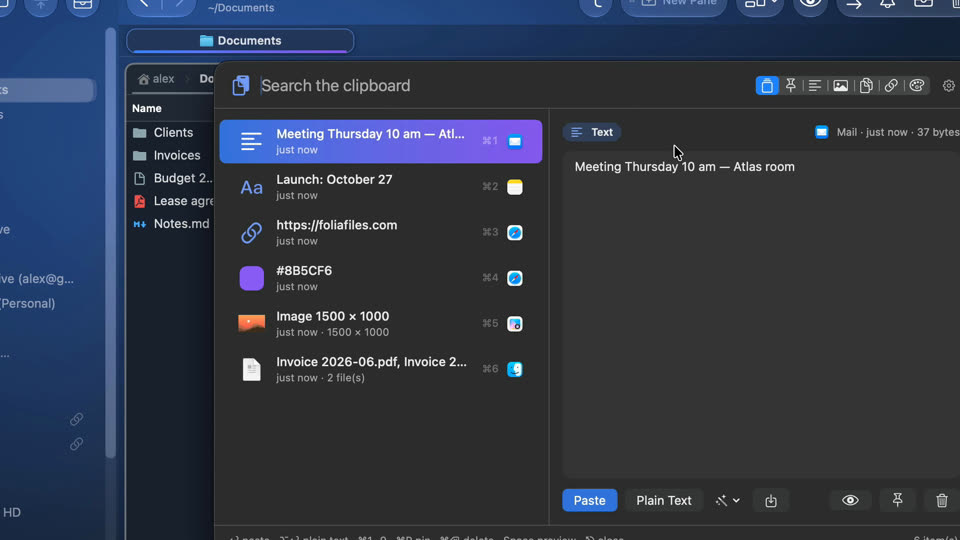
Cronologia degli appunti
Premi ⌃⌥V in qualsiasi app: tutto ciò che hai copiato è lì. Digita qualche lettera, premi ↩ e viene incollato dove ti trovavi.
-
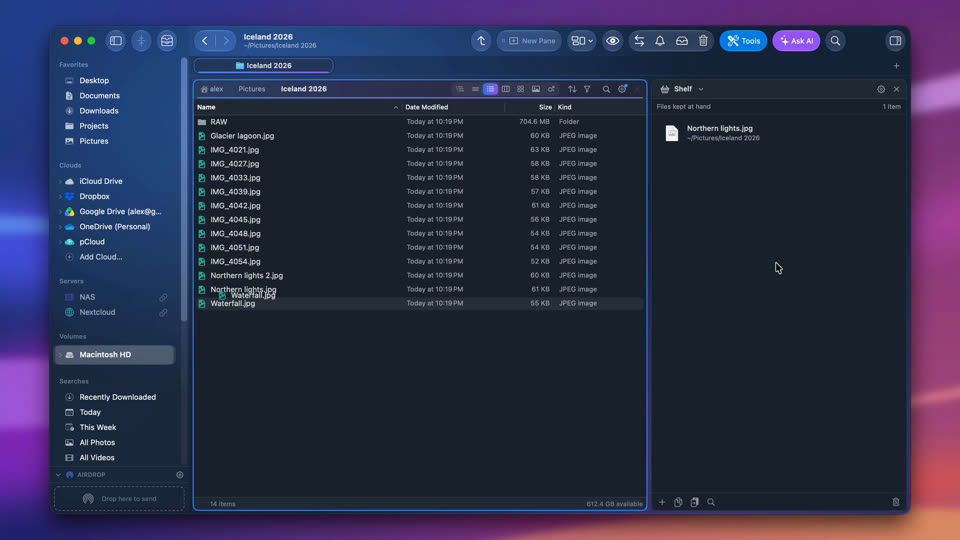
Lo Scaffale: file a portata di mano
Rilascia i file sullo Scaffale mentre passi da una cartella all'altra, poi trascinali dove devono andare.


Cura del Mac
Vedere cosa riempie il disco e disinstallare le app che non usi mai.
-
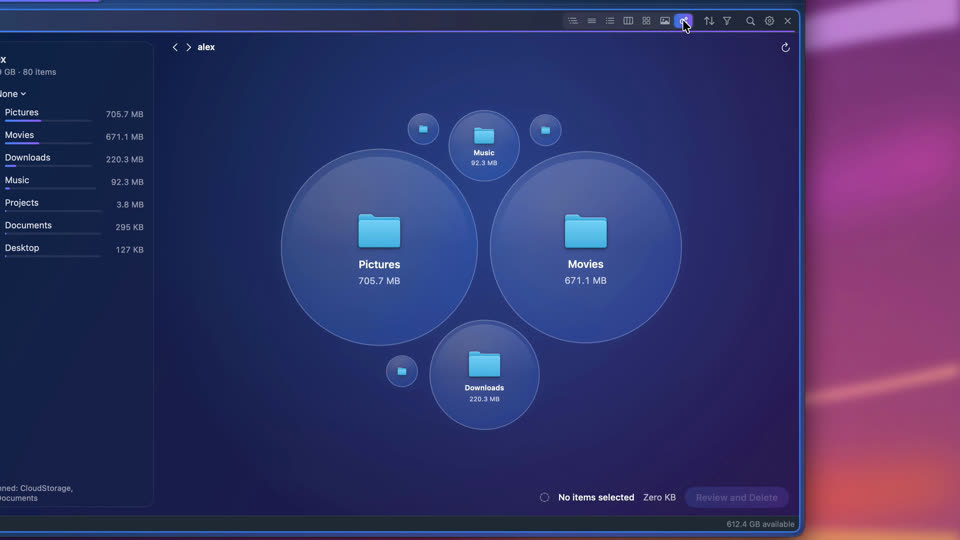
Vedere cosa occupa spazio
Qualsiasi cartella per dimensione, in bolle: le più grandi saltano all'occhio, un clic mostra cosa c'è dentro e ciò che non ti serve va nel Cestino.
-
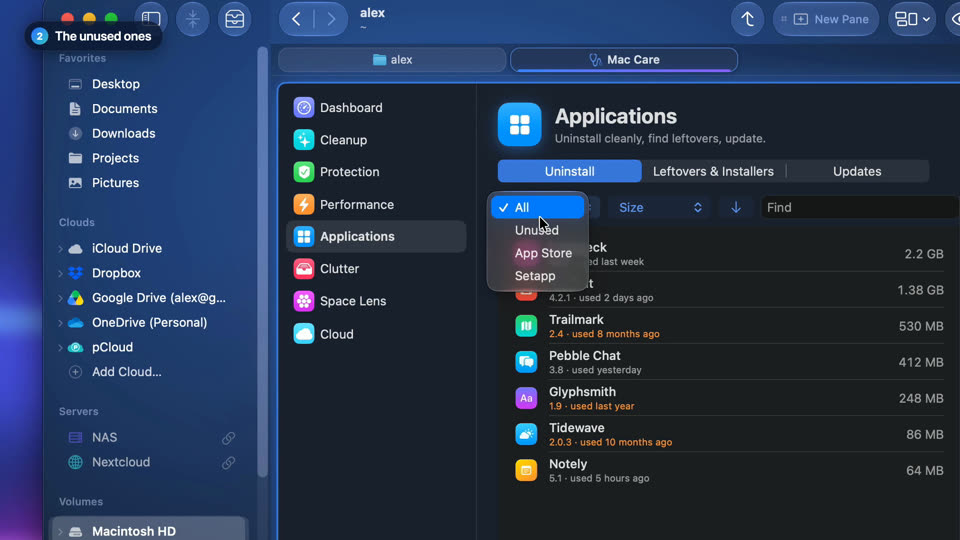
Disinstallare le app che non usi mai
Cura del Mac elenca ogni app con lo spazio che occupa davvero e quelle che non apri da sei mesi, poi le disinstalla con i loro residui.



Provalo tu stesso, gratis per 7 giorni
Tutte le funzioni, senza account né carta di credito. Poi 49,99 €, una volta sola, tutti gli aggiornamenti futuri inclusi — nessun abbonamento.