
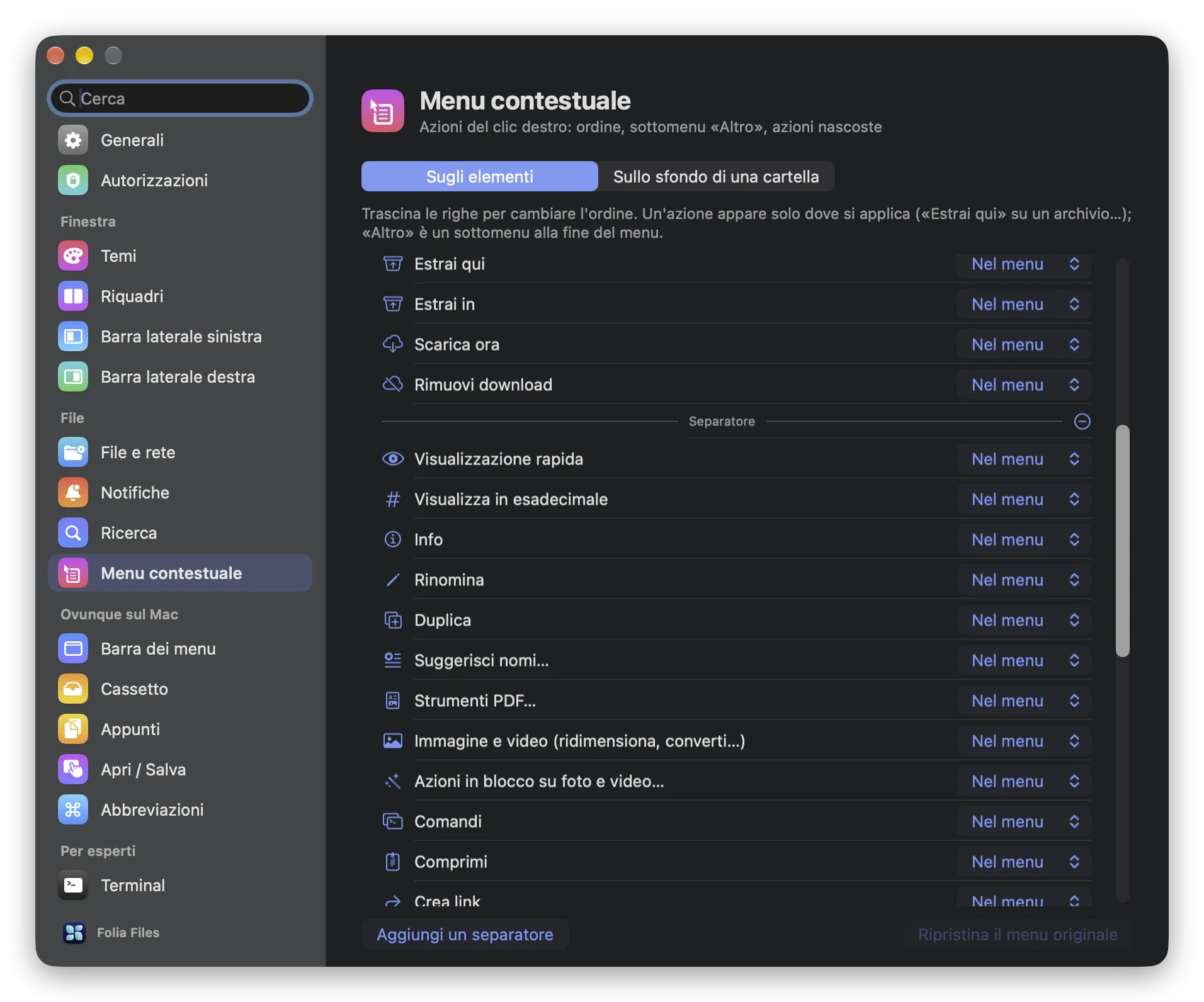
Come personalizzare il menu del clic destro su Mac
Il Finder non permette di riordinare né togliere i comandi del clic destro. Cosa consente macOS, come aggiungere i tuoi e un menu da sistemare a modo tuo.
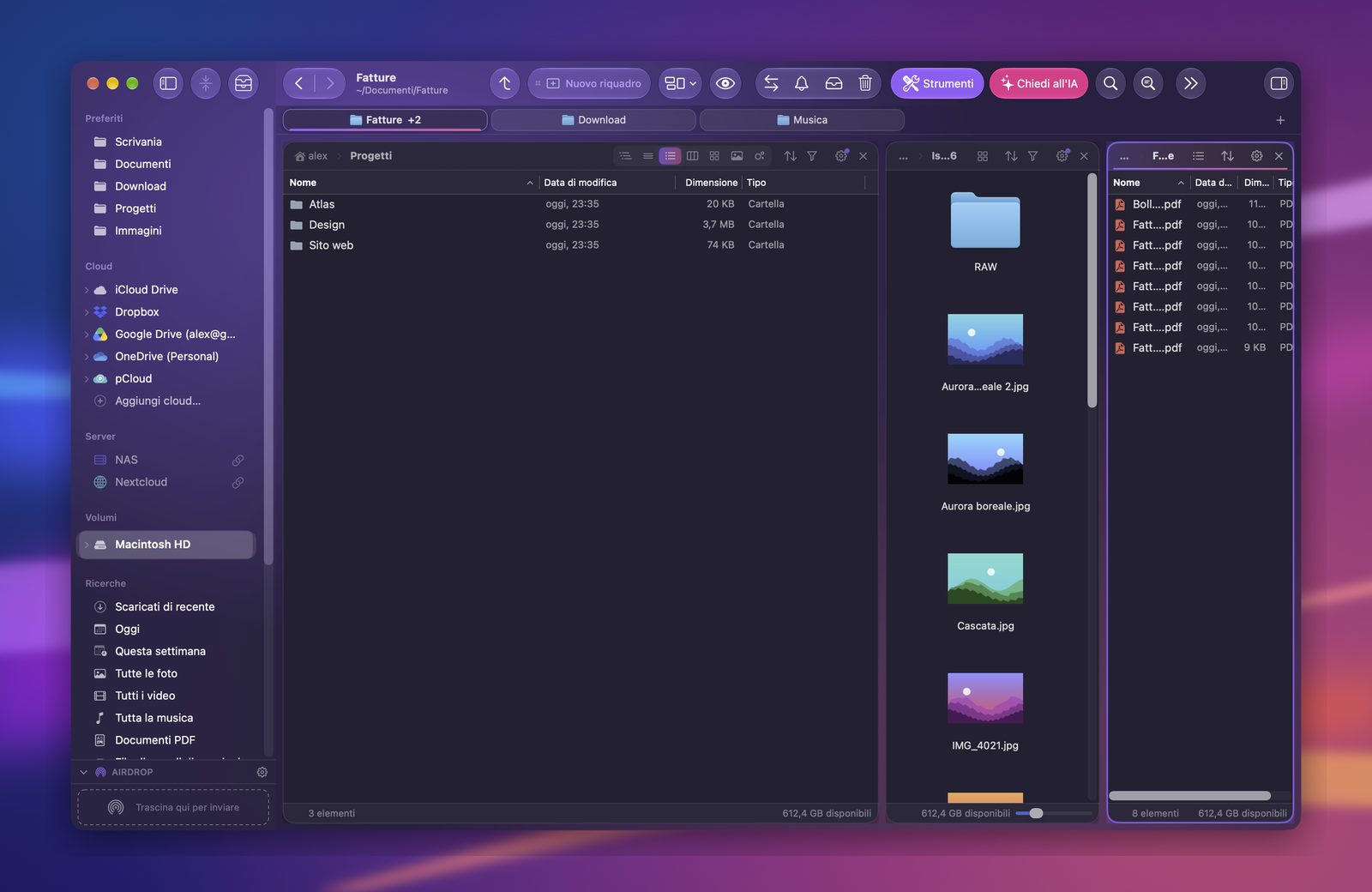
Come unire le finestre del Finder in pannelli e staccarne uno
Troppe finestre del Finder? Uniscile in pannelli con un comando, staccane uno per farne una finestra e sposta i pannelli tra finestre con Folia Files.
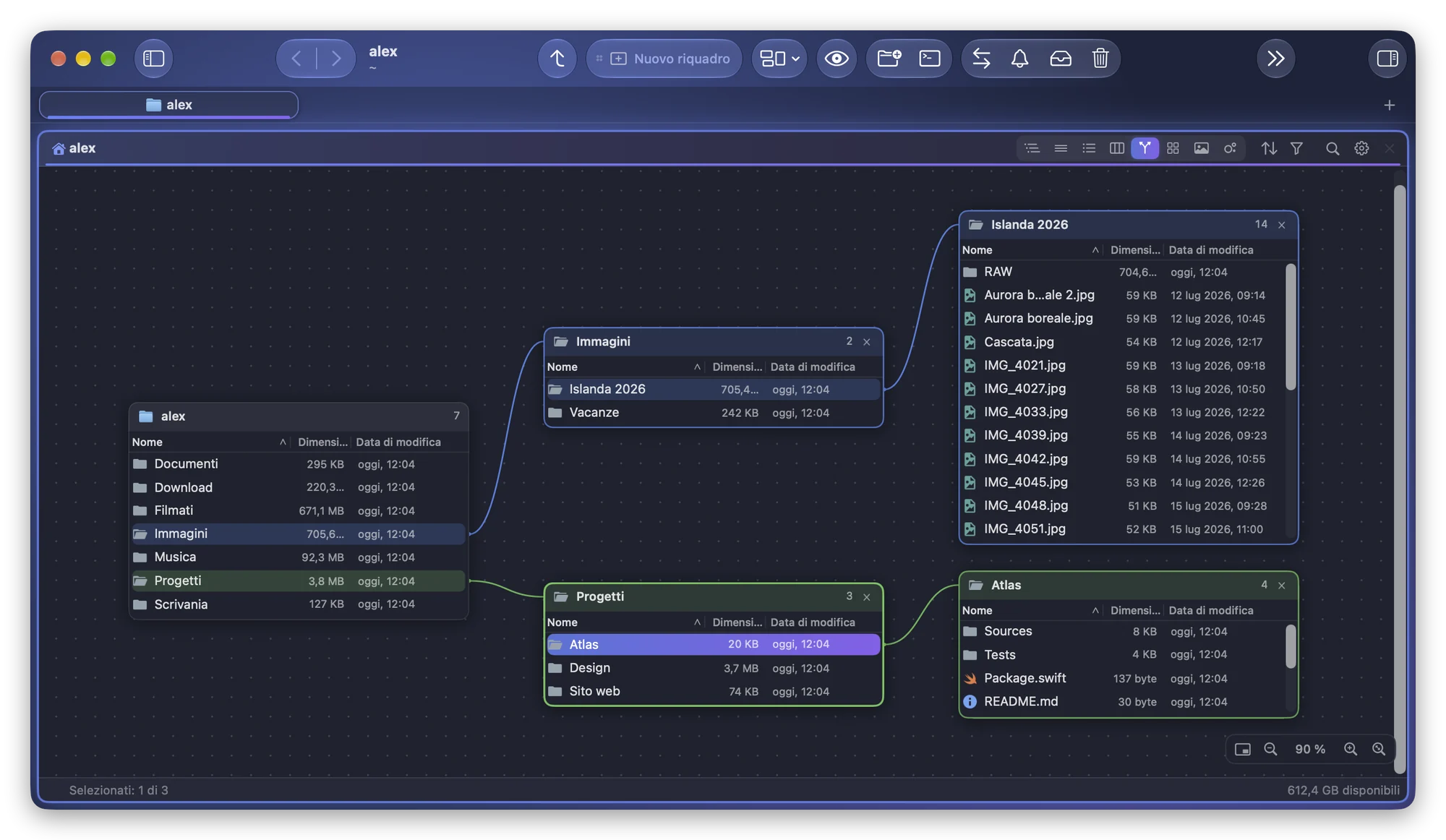
Come vedere cartelle e sottocartelle come una mappa sul Mac
Il Finder mostra le sottocartelle in un lungo elenco o in colonne, un percorso alla volta. Con la vista Rami di Folia Files le vedi affiancate, come una mappa.
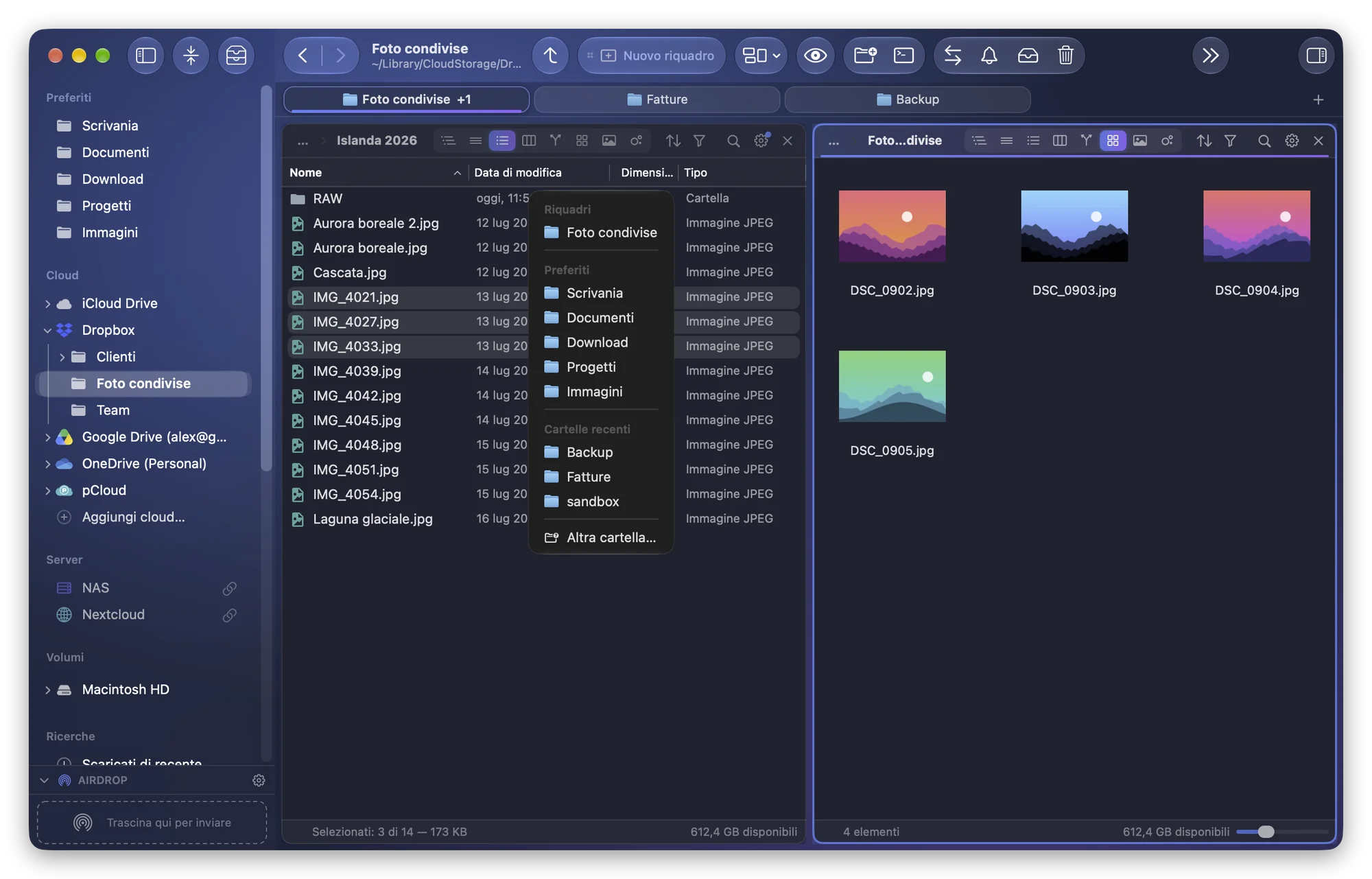
Come copiare o spostare file senza trascinarli sul Mac
Trascinare con il trackpad è scomodo. Copia o sposta i file con la tastiera nel Finder, o con Copia in, Sposta in, F5 e F6 in Folia Files, e annulla con ⌘Z.
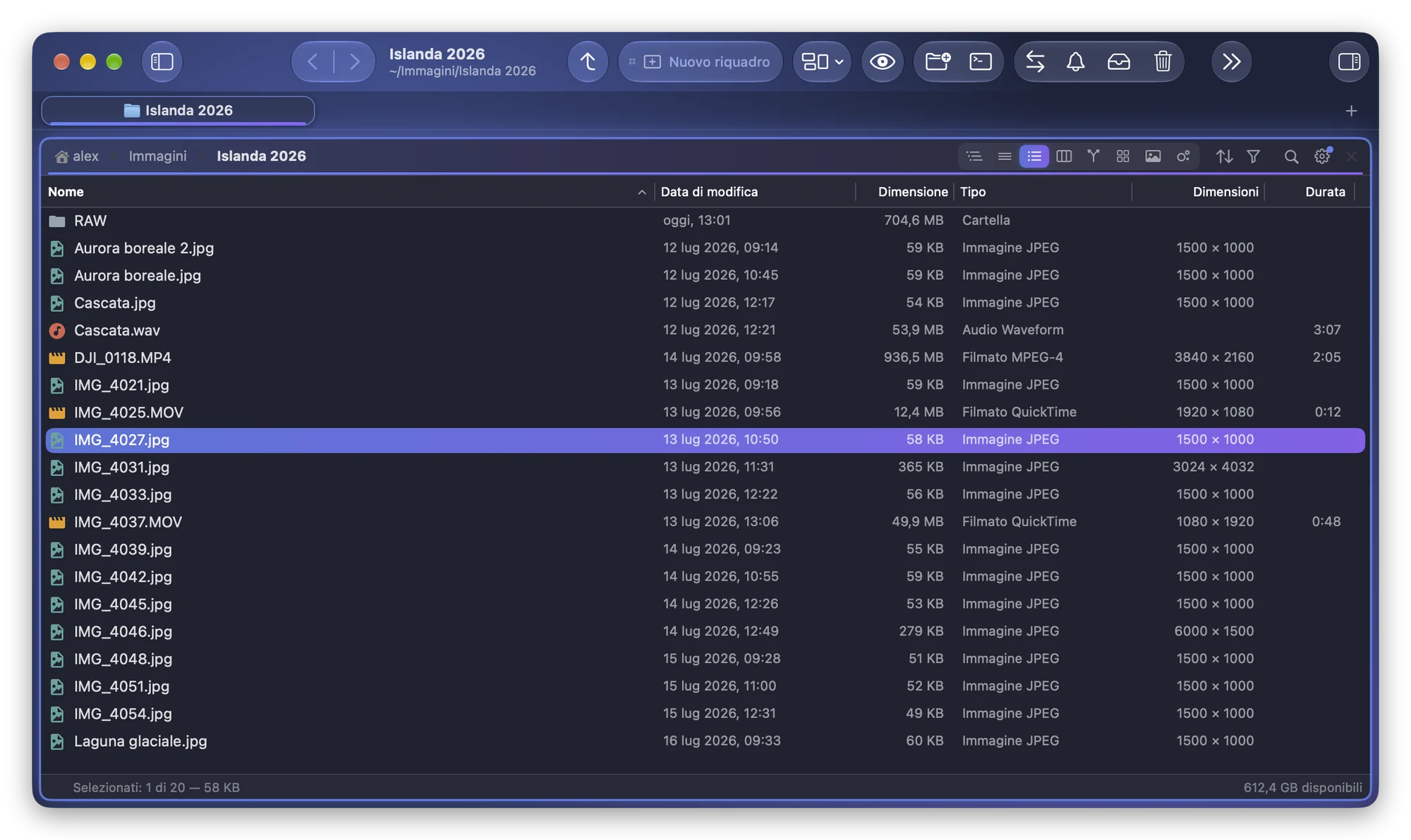
Come vedere misure in pixel e durata dei video nell’elenco del Mac
Nell’elenco il Finder non ha colonne per le misure in pixel di una foto né per la durata di un video. Dove le mostra macOS e come aggiungerle in Folia Files.
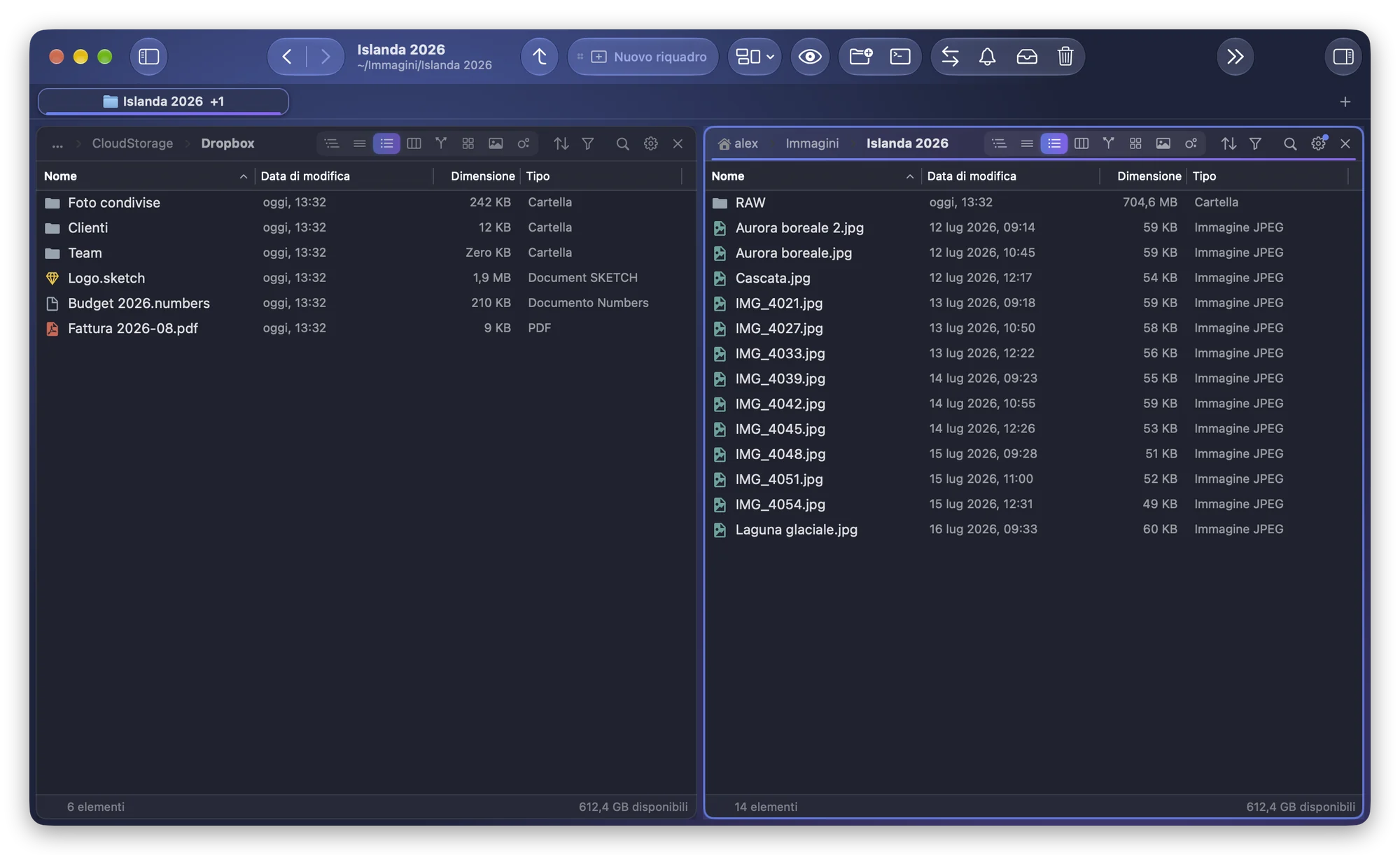
Come tenere le cartelle in cima quando ordini i file su Mac
Il Finder tiene le cartelle prima dei file solo nelle finestre ordinate per nome. Come attivarlo, e come tenerle in cima con qualsiasi ordinamento.
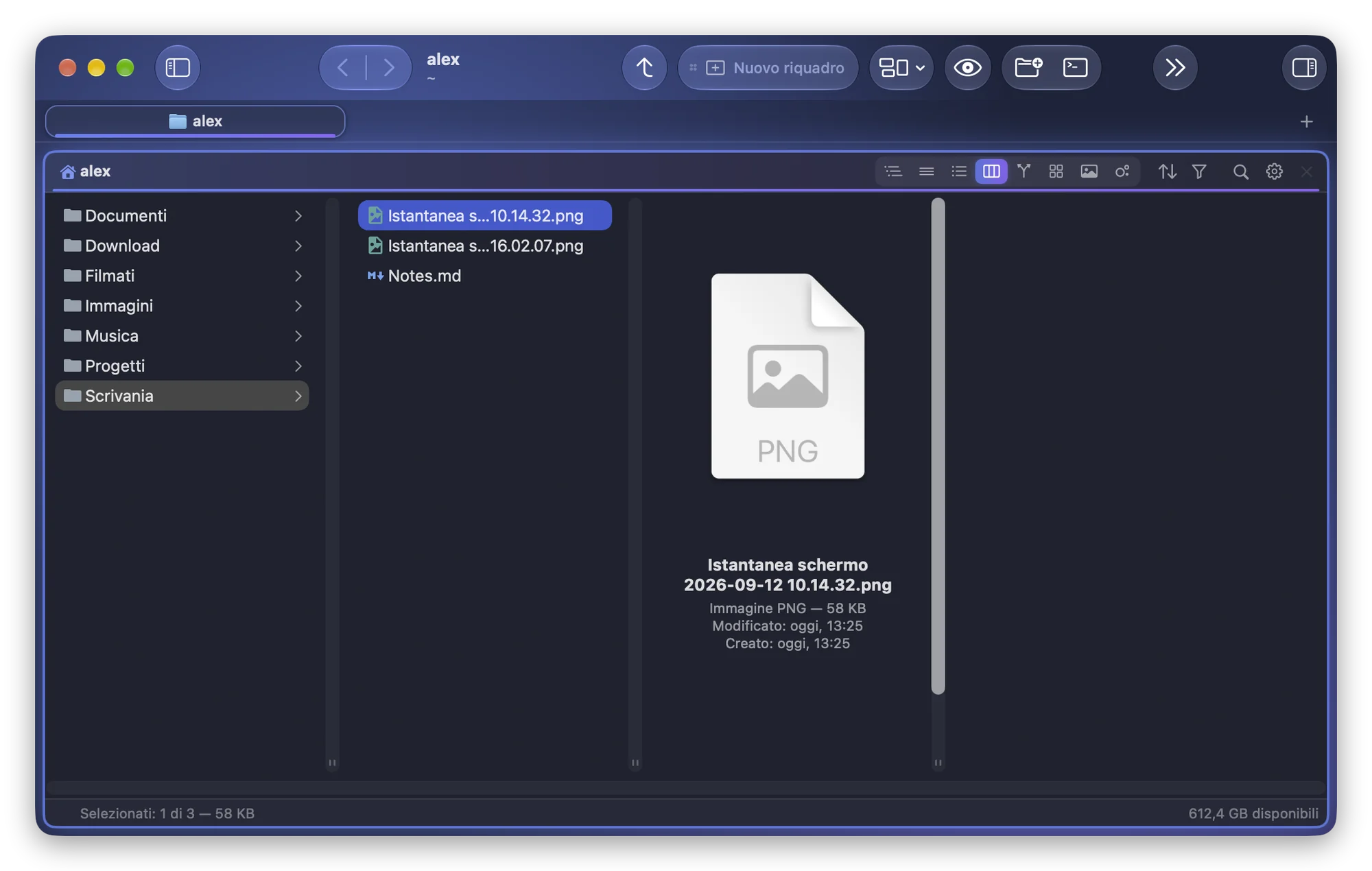
Come evitare i nomi dei file tagliati nella vista a colonne del Mac
Nomi dei file tagliati nella vista a colonne del Finder? Allarga una colonna o tutte, adattale ai nomi e nascondi la colonna di anteprima per avere più spazio.
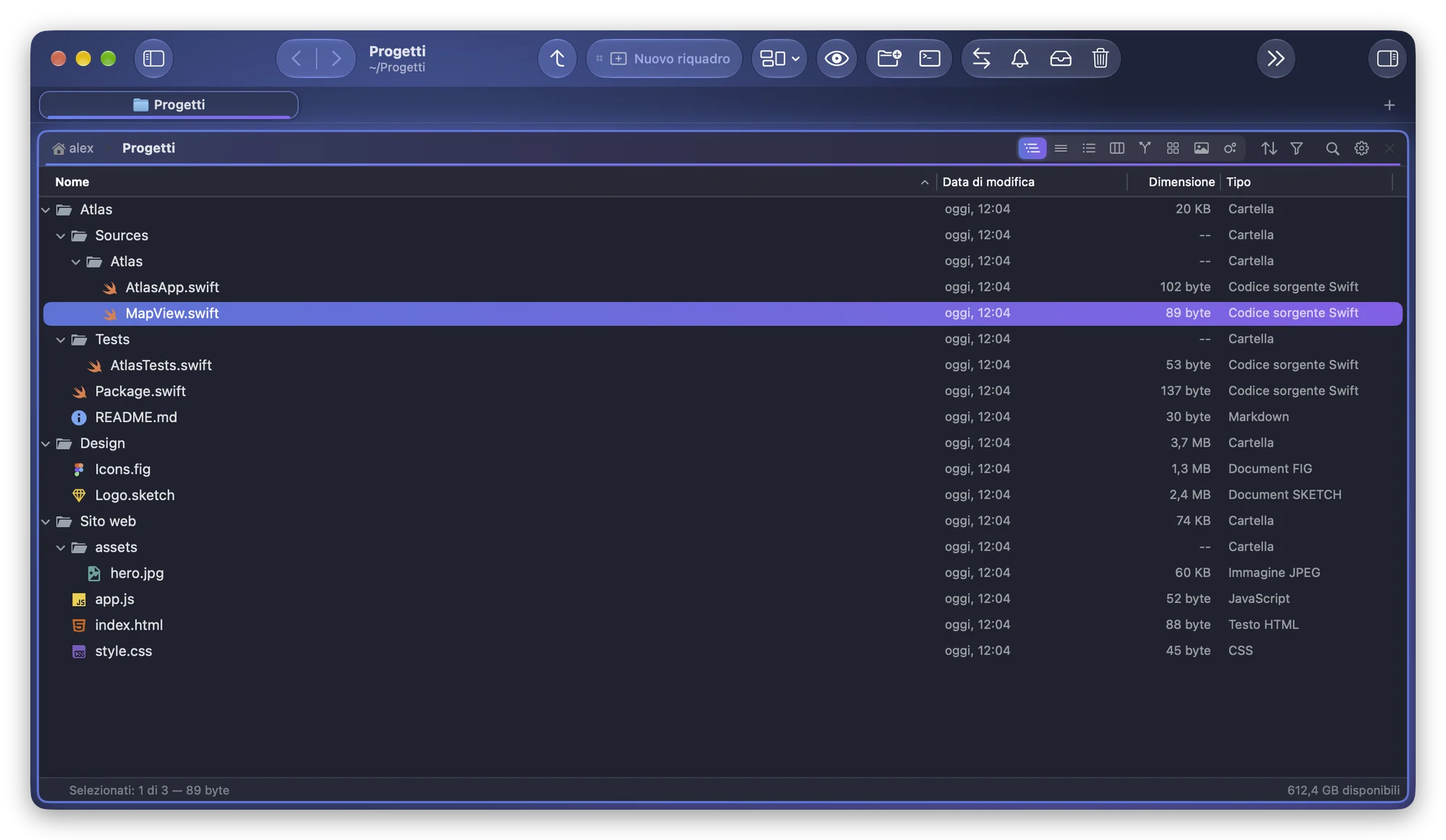
Come aprire una cartella in VS Code, Cursor o Xcode su Mac
Apri la cartella che stai guardando in VS Code, Cursor o Xcode: rilasciala sul Dock, digita code . nel terminale o usa «Apri nell'editor» in Folia Files.
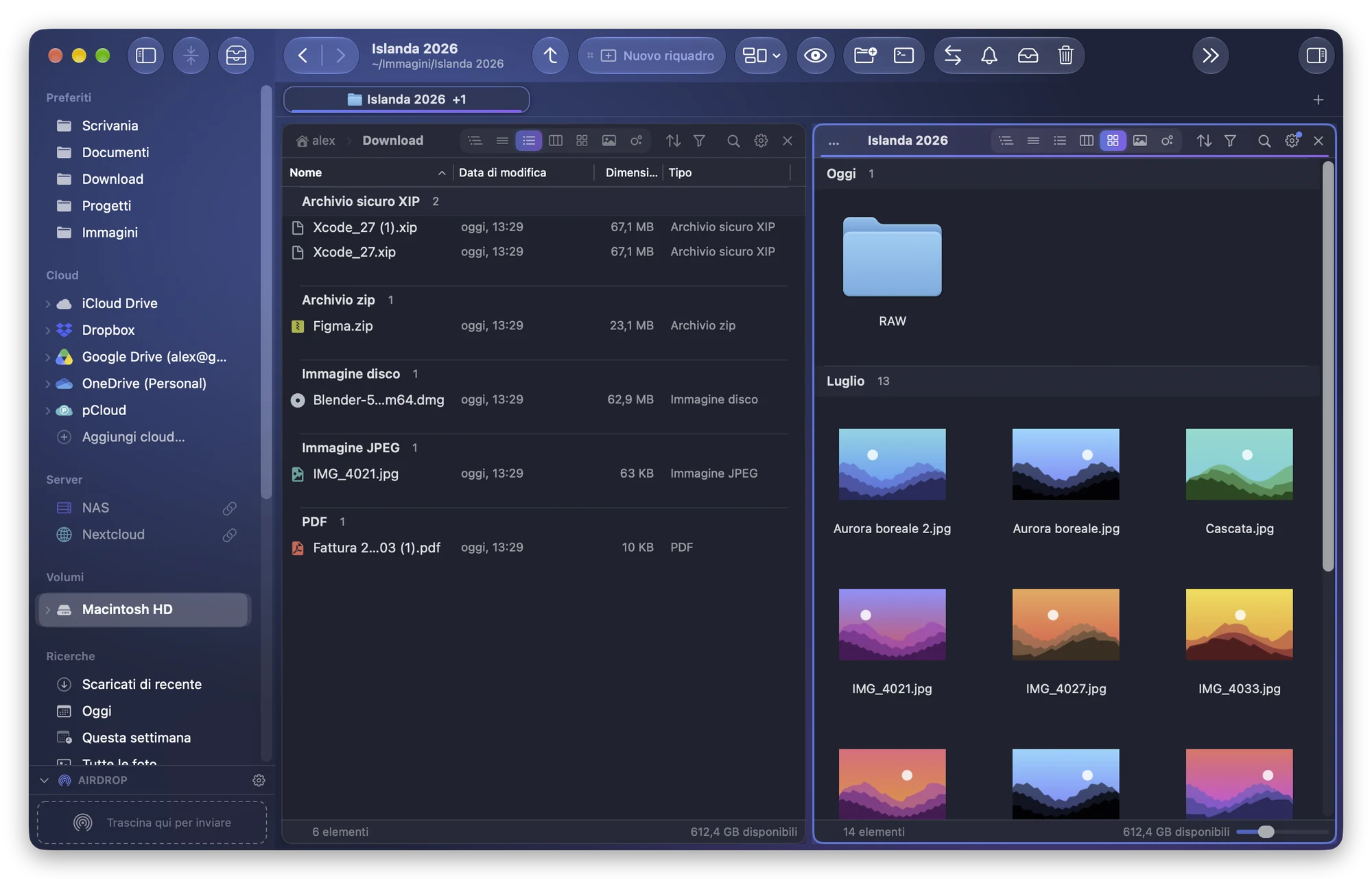
Come raggruppare i file per tipo, data o dimensione su Mac
«Utilizza gruppi» del Finder divide una cartella per tipo, data o dimensioni. Ecco come raggruppare i file su Mac e salvare il raggruppamento per cartella.
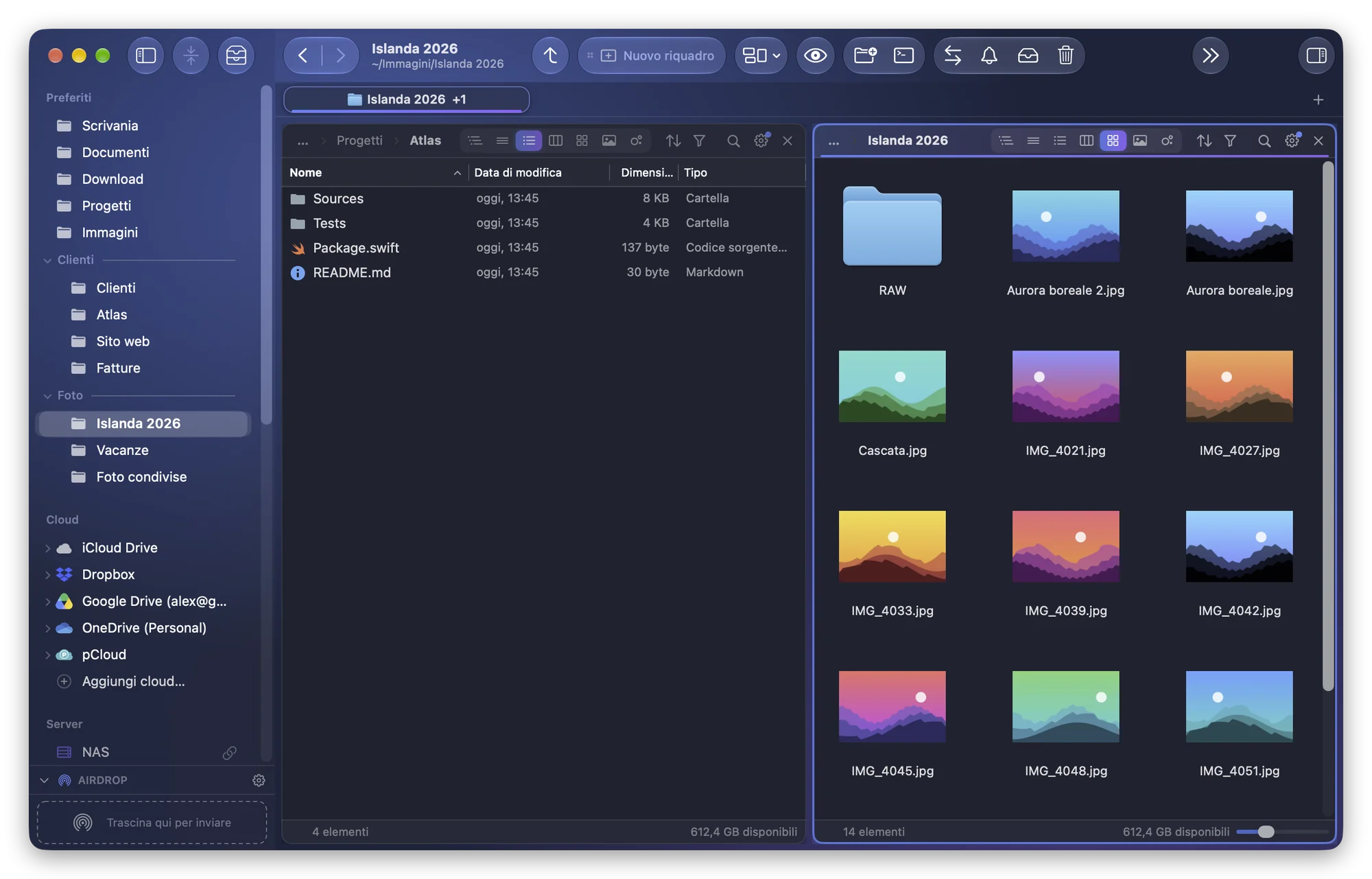
Organizzare i preferiti della barra laterale in sezioni su Mac
La barra laterale del Finder ha un solo elenco Preferiti. Come riordinarlo e raggruppare le cartelle in sezioni tue, per esempio Clienti o Foto.
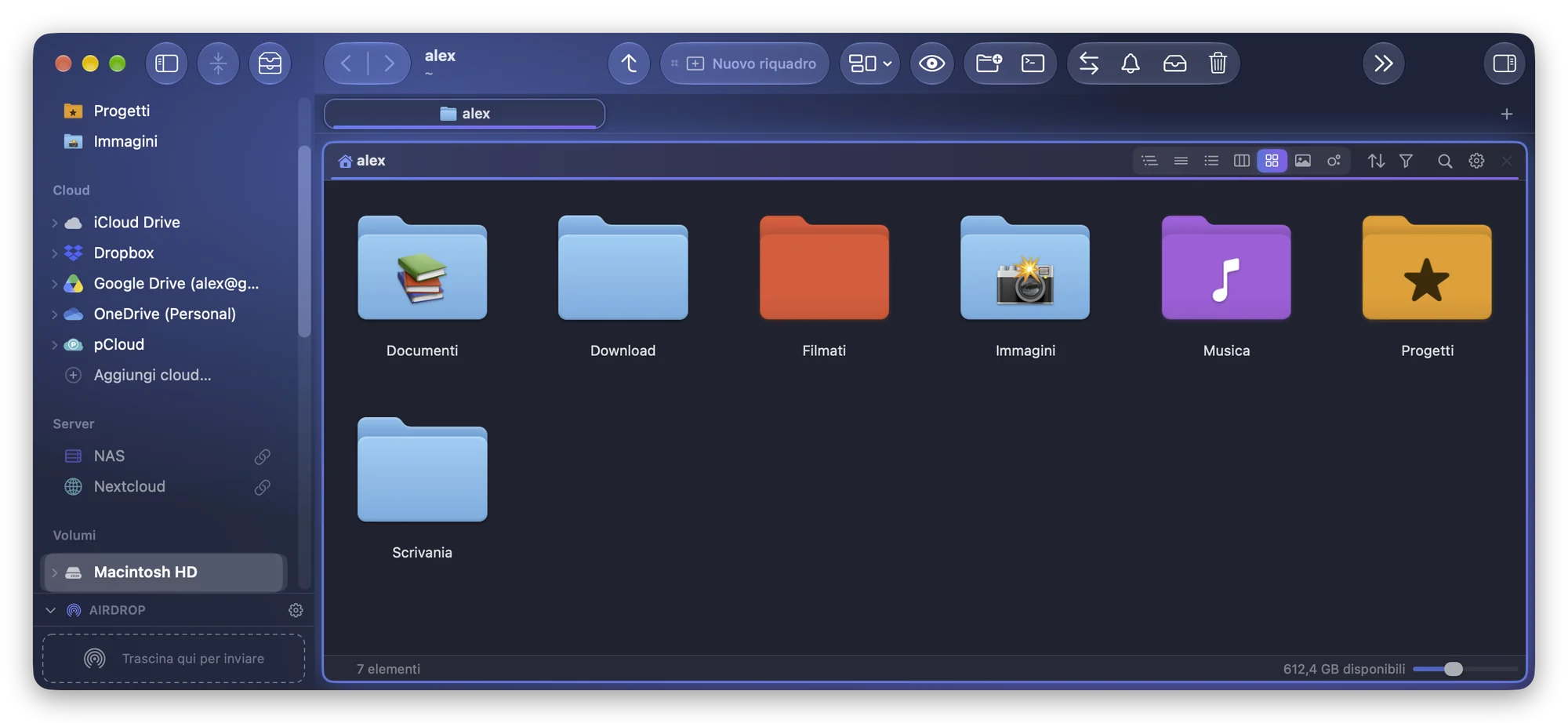
Come cambiare colore o icona a una cartella su Mac
Su macOS Tahoe il Finder mette un simbolo o un’emoji su una cartella e ne prende il colore da un tag. Come funziona, i limiti e come usare qualsiasi colore.
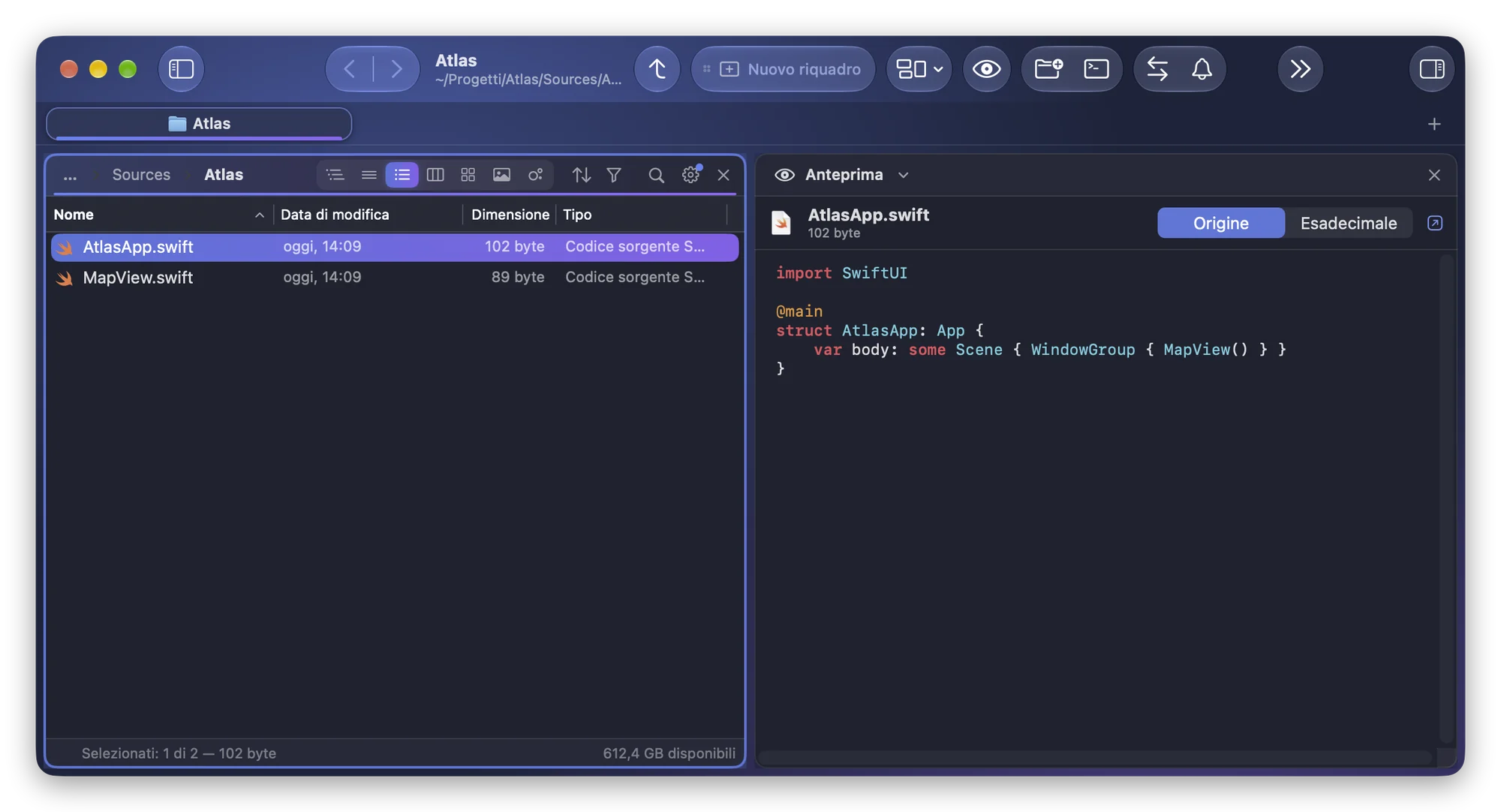
Vedere codice, Markdown e ZIP con Visualizzazione rapida su Mac
Visualizzazione rapida mostra codice e Markdown come testo semplice e uno ZIP come un'icona. Perché, e come vedere codice colorato, Markdown e archivi ZIP.
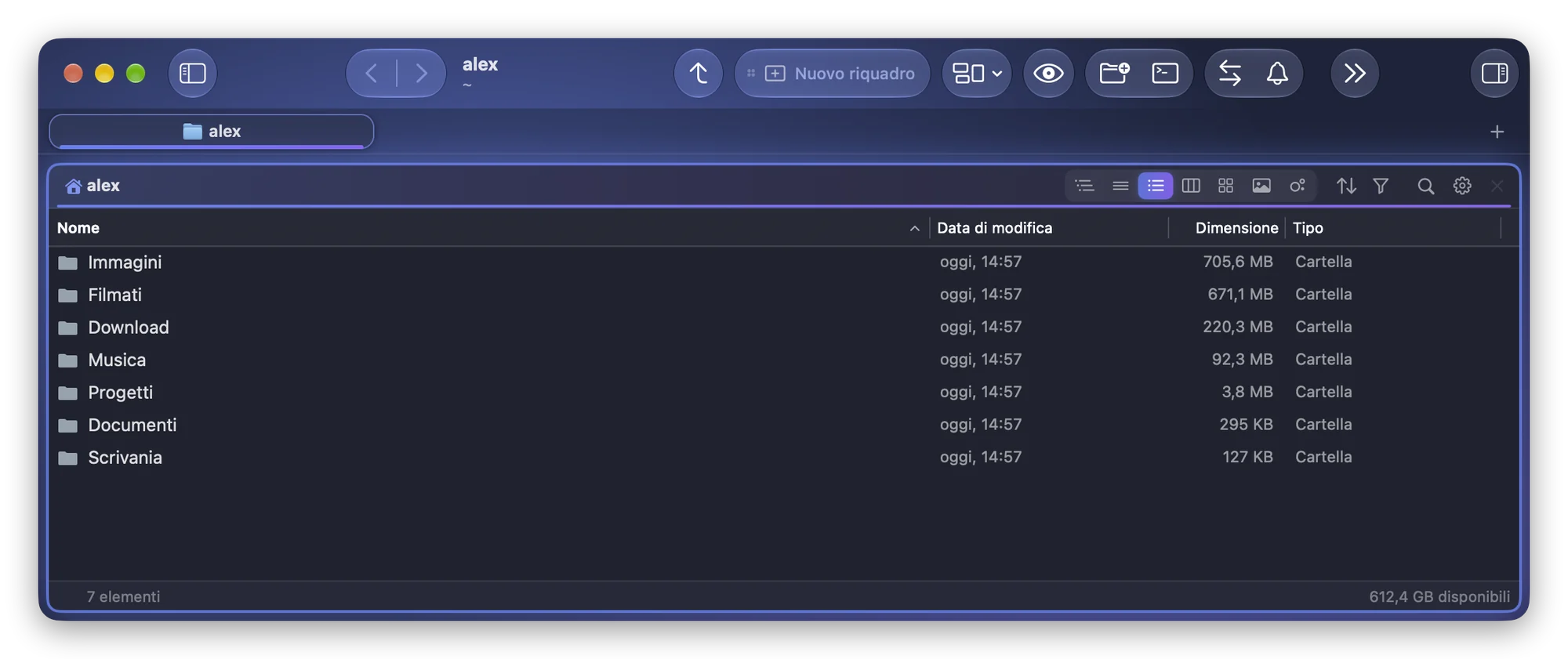
Come vedere le dimensioni delle cartelle nell'elenco del Mac
Nella vista a elenco il Finder mostra «--» per le cartelle. Come attivare «Calcola tutte le dimensioni» o farle misurare tutte in background.
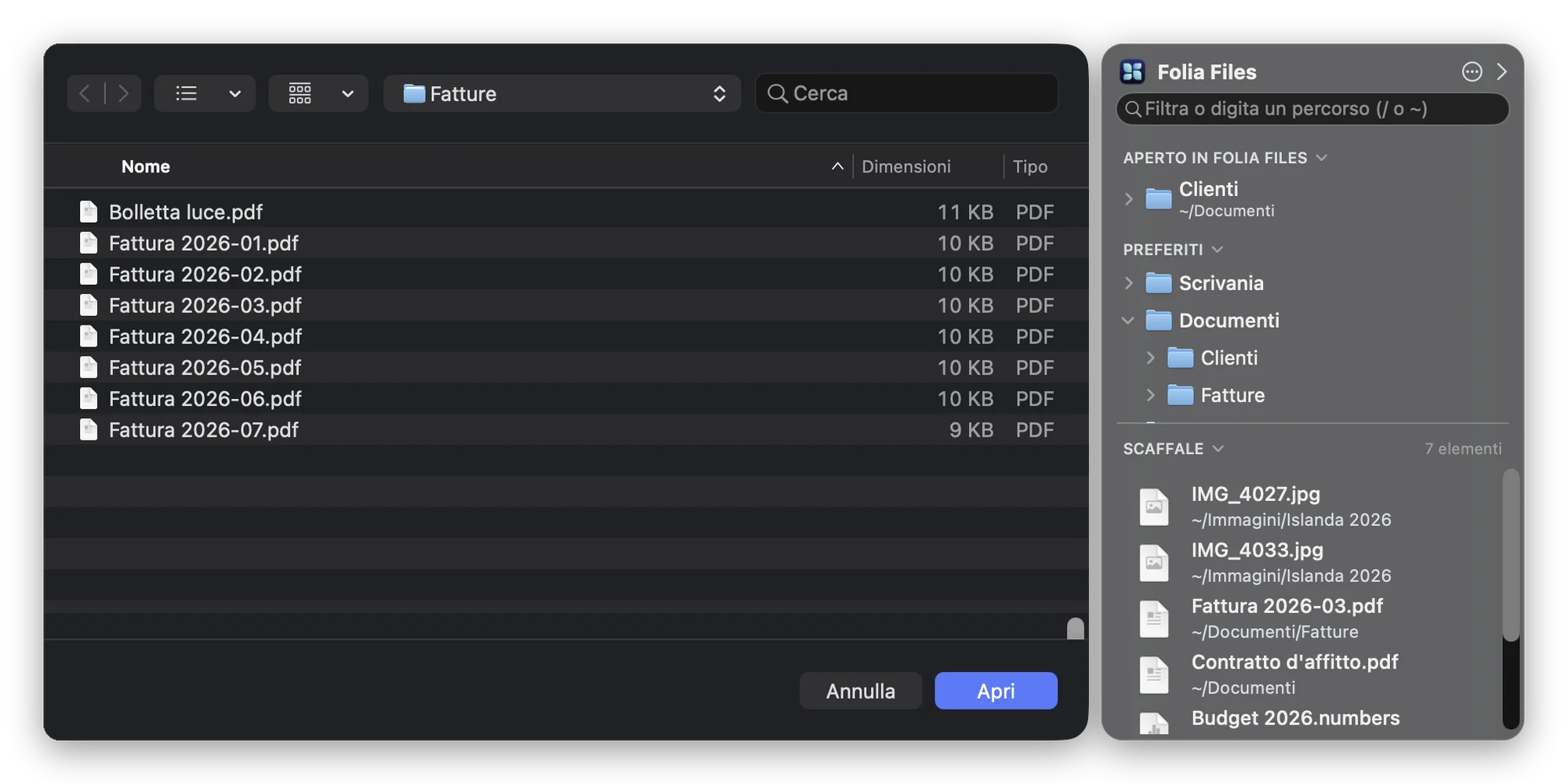
Andare alla cartella giusta nelle finestre Apri e Salva su Mac
Le finestre Apri e Salva partono dalla cartella sbagliata? Usa ⇧⌘G, trascina una cartella, sfrutta la barra laterale o tieni le tue cartelle accanto a ognuna.
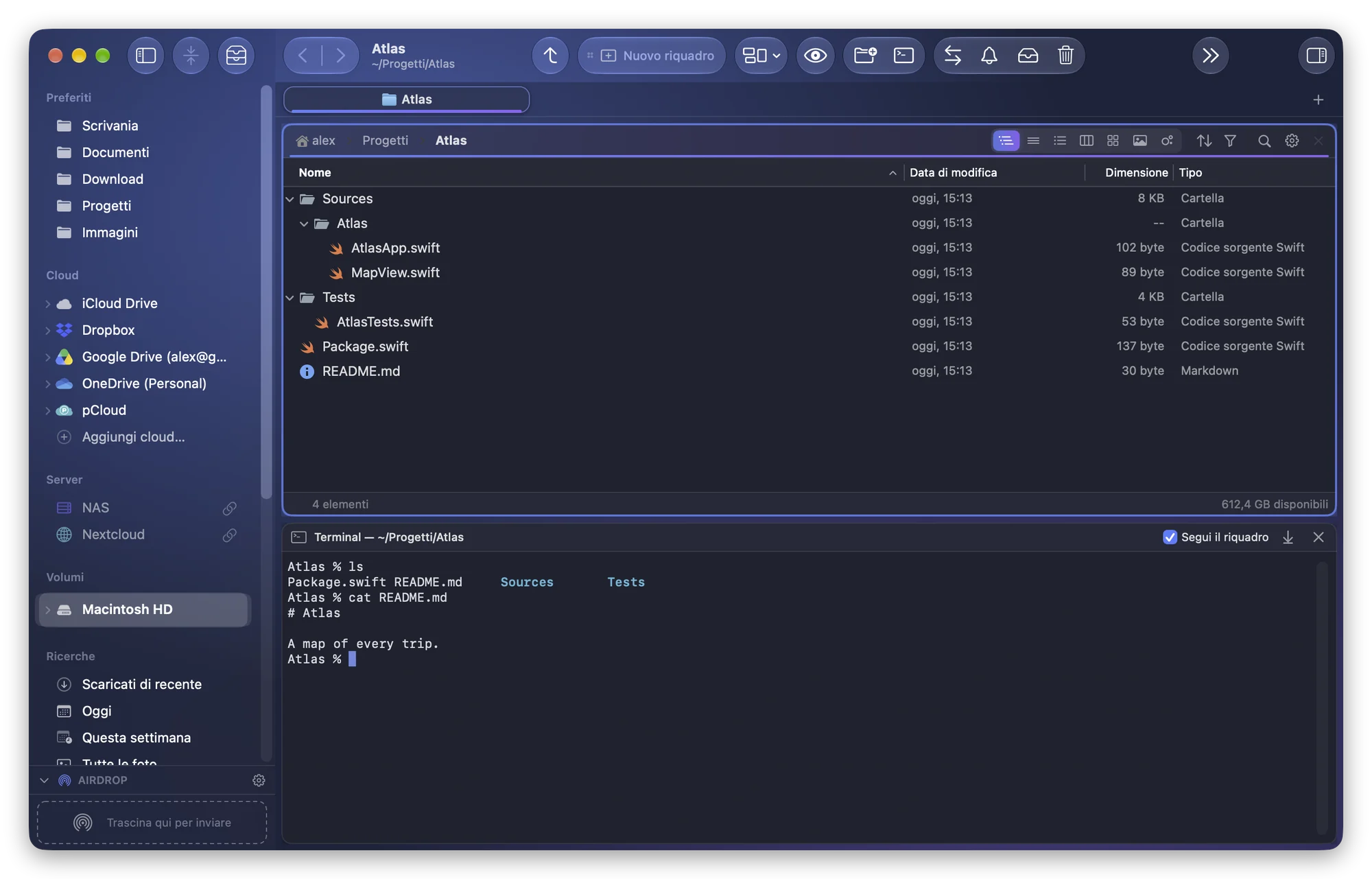
Come aprire il Terminale nella cartella corrente su Mac
Apri il Terminale nella cartella che stai guardando: il servizio del Finder «Nuovo terminale nella cartella», il trascinamento o un terminale che la segue.
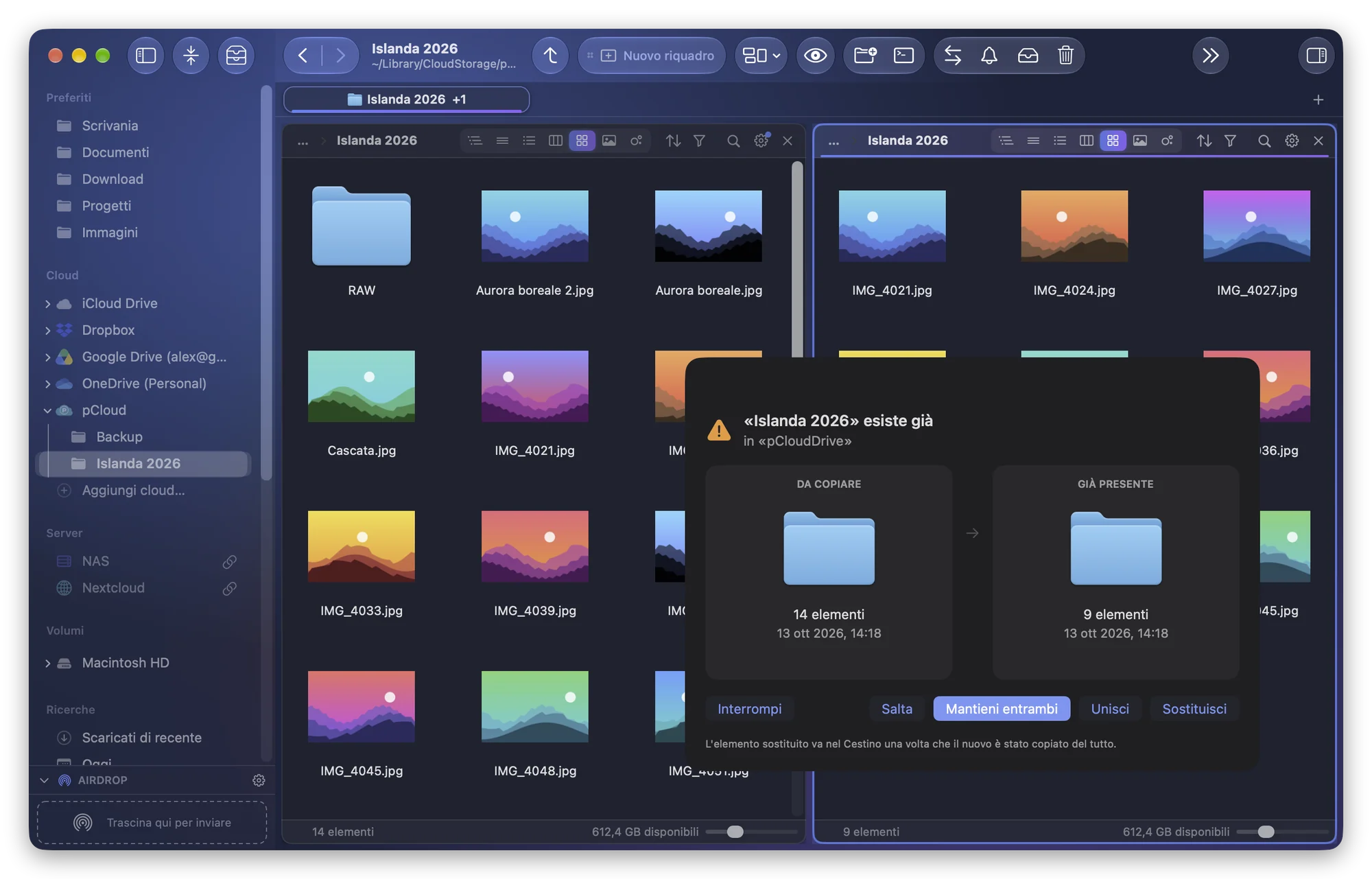
Come unire due cartelle sul Mac senza perdere file
Il Finder propone di sostituire una cartella con lo stesso nome di quella che trascini. Come unirle invece: Opzione e trascina, ditto, rsync o Folia Files.
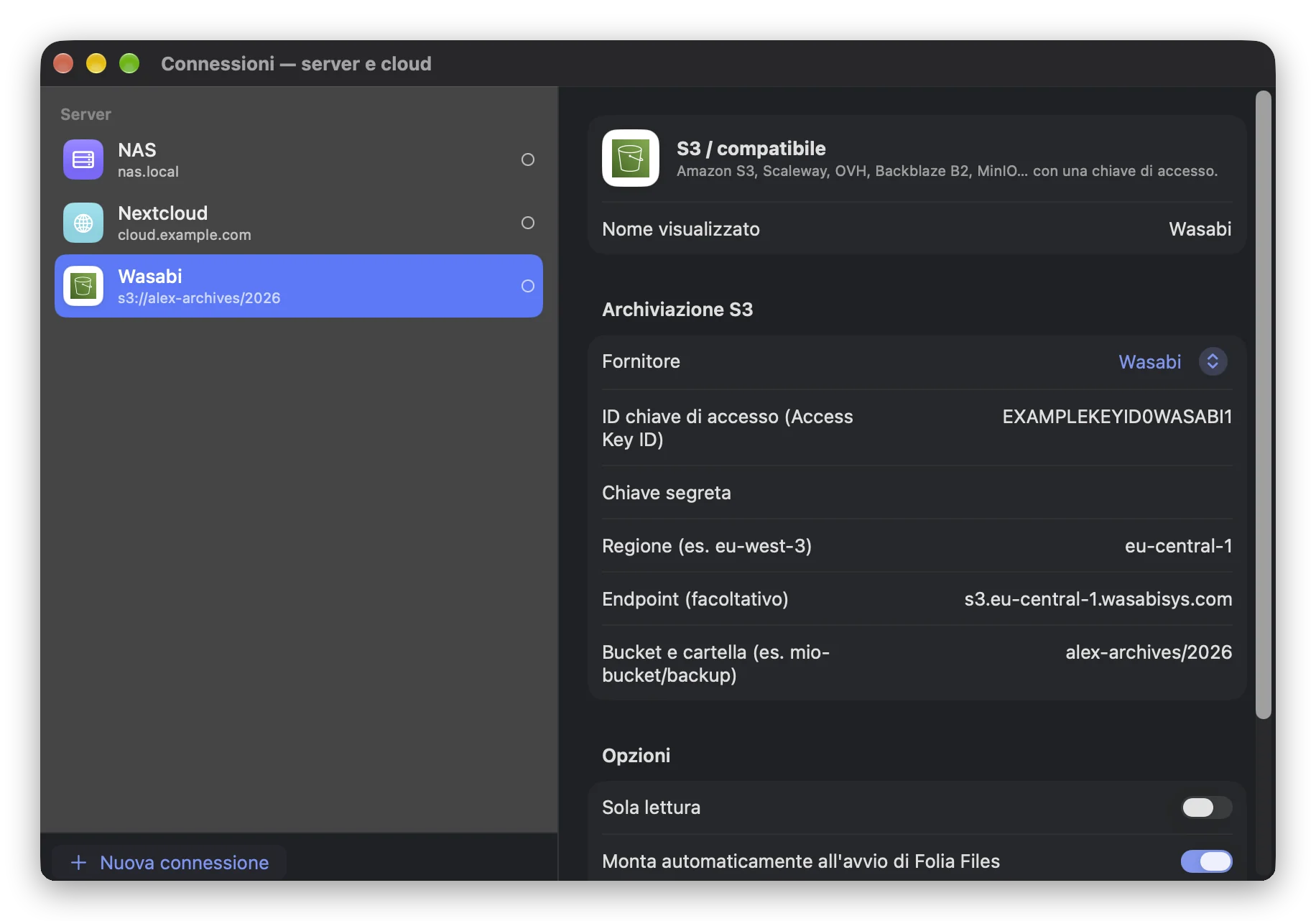
Come montare un bucket Amazon S3 come disco sul Mac
macOS non monta S3 da solo. Ecco come montare un bucket Amazon S3, Backblaze B2 o Wasabi come un disco: gratis con rclone o con Folia Files, senza macFUSE.
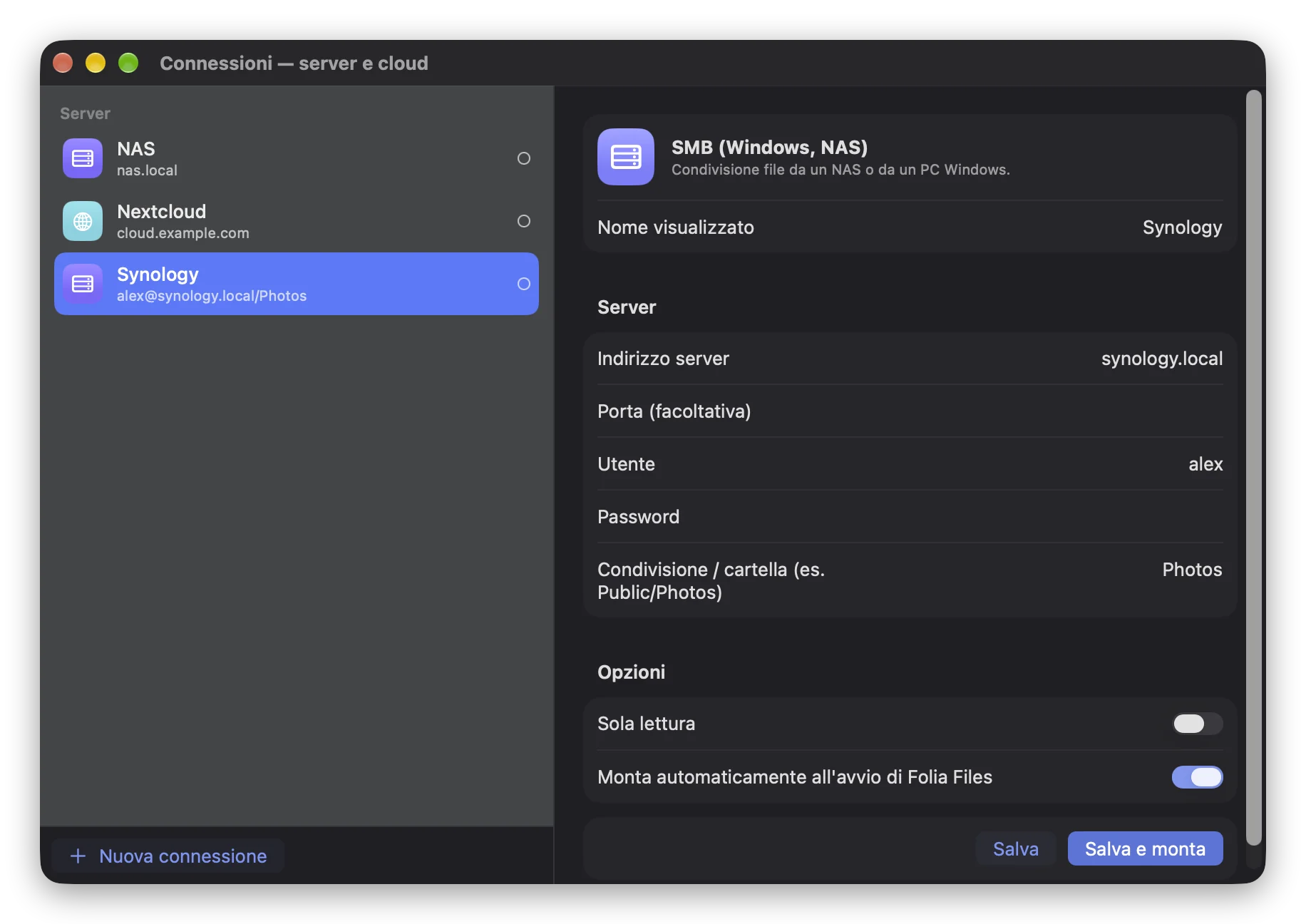
Connettersi a una condivisione SMB su Mac e rimontarla al login
Collega un NAS o una condivisione Windows con «Connessione al server», salva la password e rimontala a ogni login. E le connessioni di Folia Files.
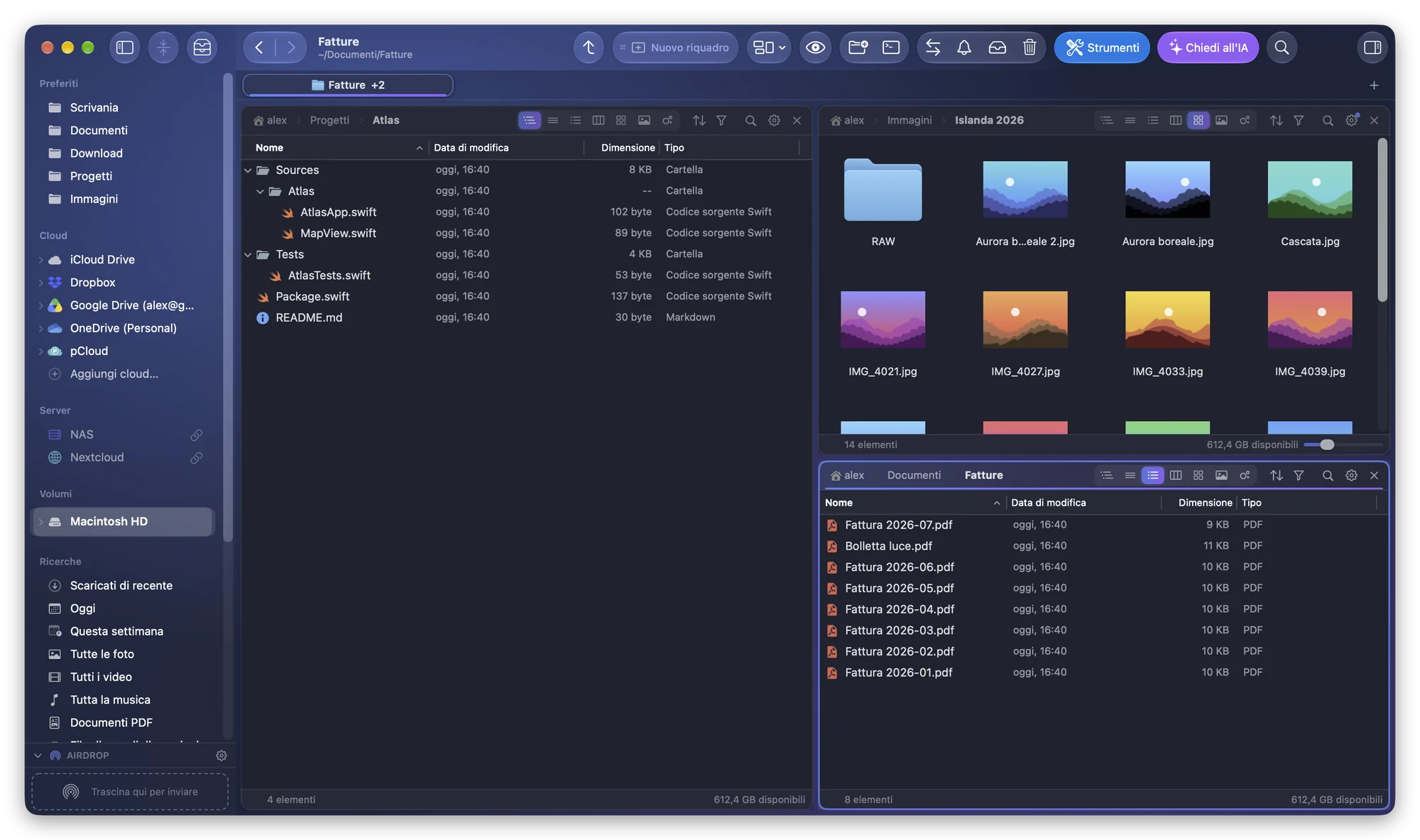
Automatizzare le operazioni sui file con Comandi Rapidi su Mac
Cosa fa Comandi Rapidi da solo con i file, le automazioni di macOS Tahoe e le azioni di Folia Files per scene, regole, sincronizzazioni e backup.
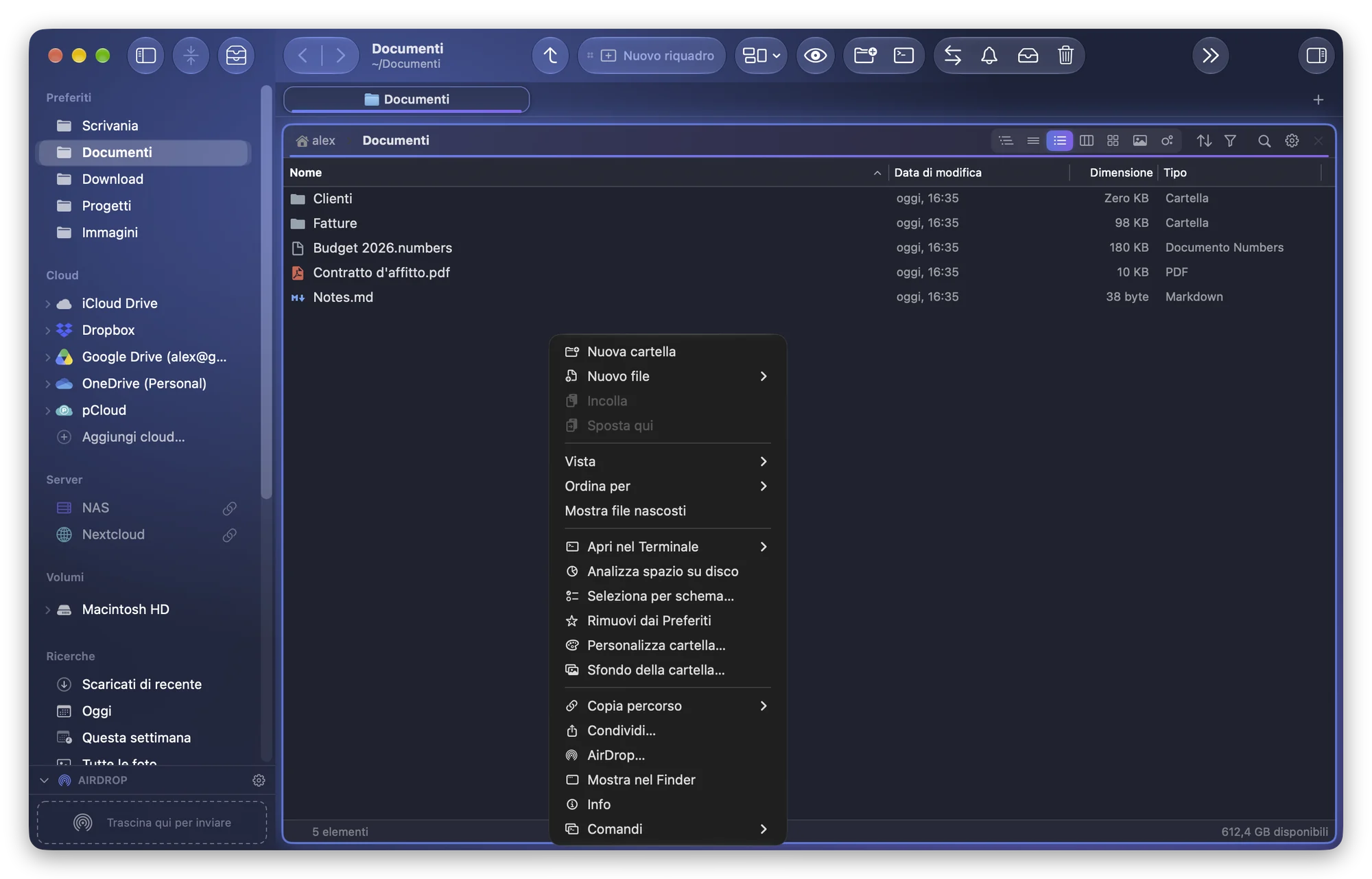
Come creare un nuovo file di testo in qualsiasi cartella su Mac
Il Finder non ha il comando Nuovo file. Come crearne uno con TextEdit, il Terminale o un’azione rapida, oppure con un clic destro e i tuoi modelli.
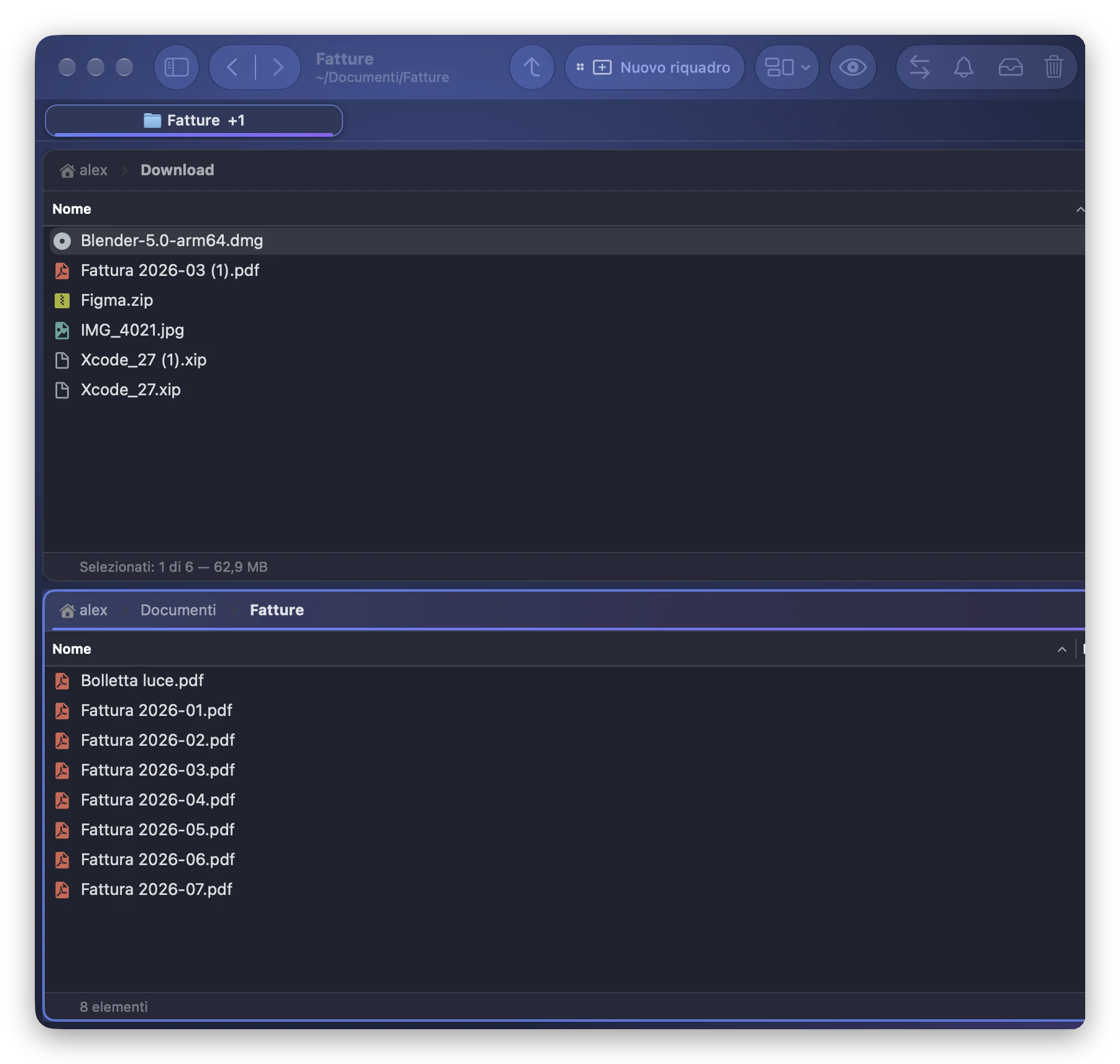
Copiare il percorso di un file e tagliare e incollare su Mac
Copia il percorso completo di un file con ⌥⌘C e sposta i file con ⌘C e ⌥⌘V nel Finder, oppure usa un vero ⌘X e ⌘V, annullabile, in Folia Files.
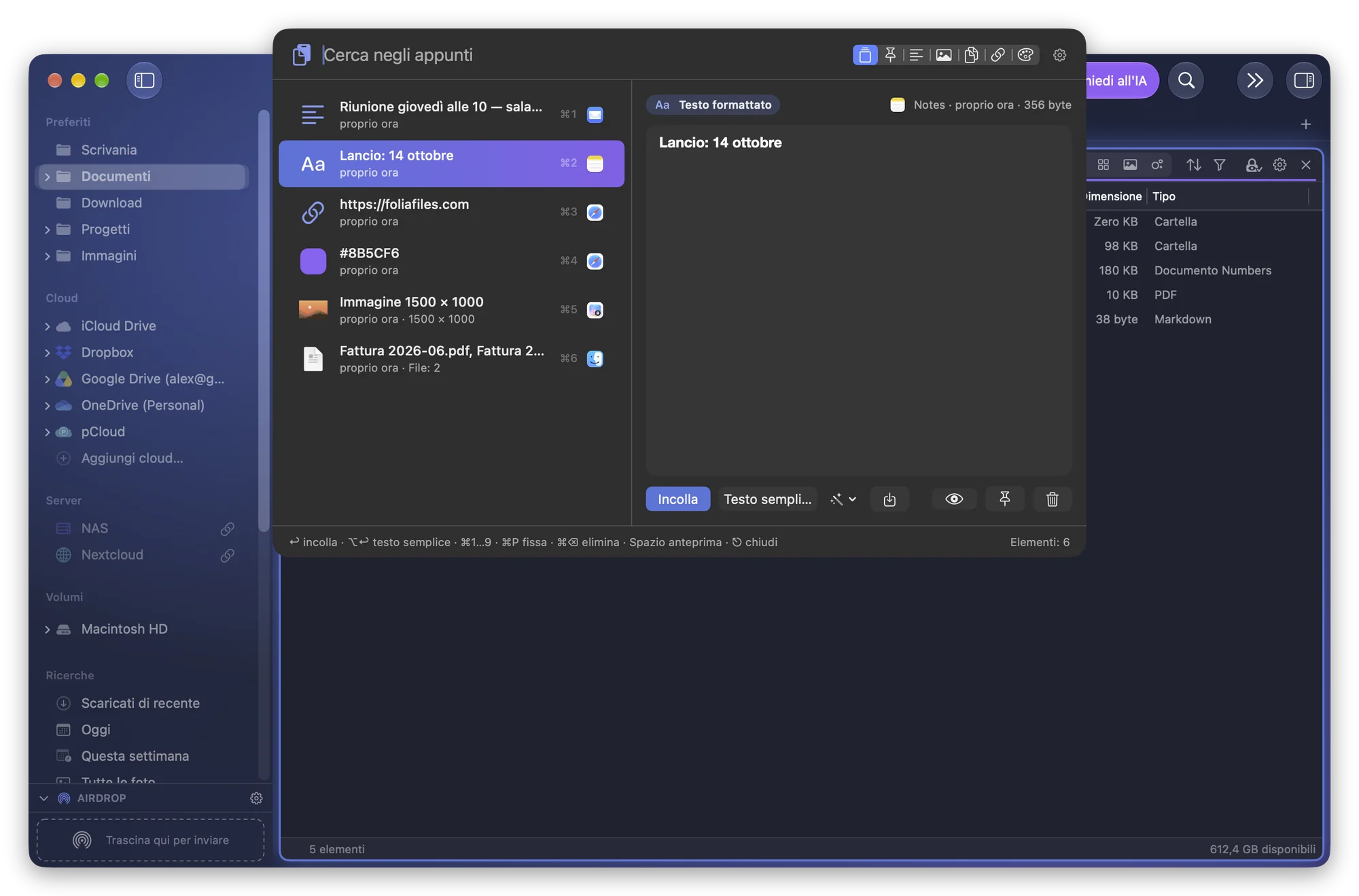
Cronologia degli appunti su Mac: cosa tiene macOS e come averne di più
macOS 26 conserva una breve cronologia degli appunti in Spotlight (⌘4). Come attivarla, i suoi limiti e come conservare, fissare e incollare copie più vecchie.
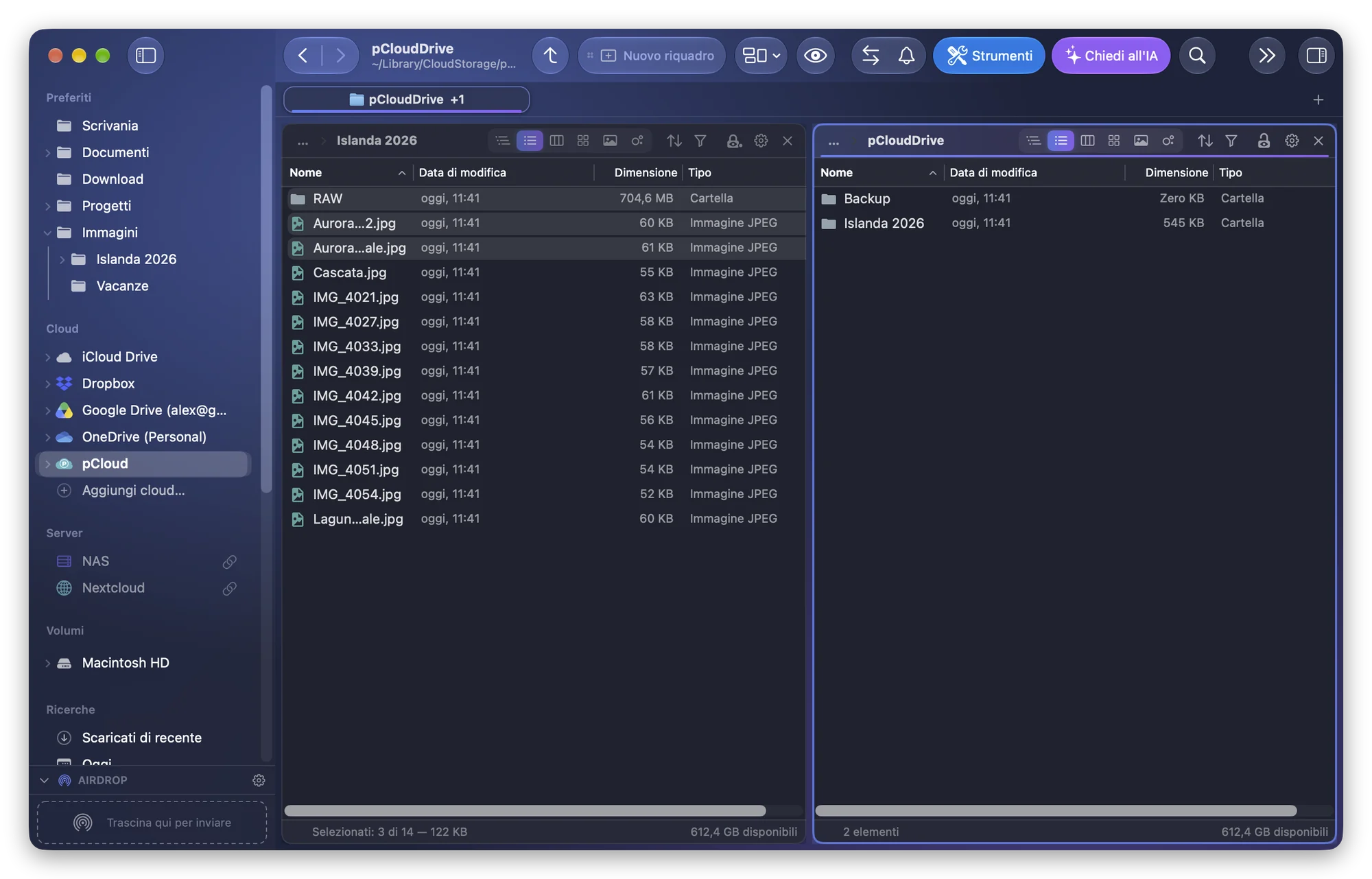
Come riprendere una copia di file interrotta su Mac
Una copia verso un NAS o un disco esterno si è fermata? Come riprenderla nel Finder, continuarla con rsync e far resistere le copie pesanti ai cali di rete.
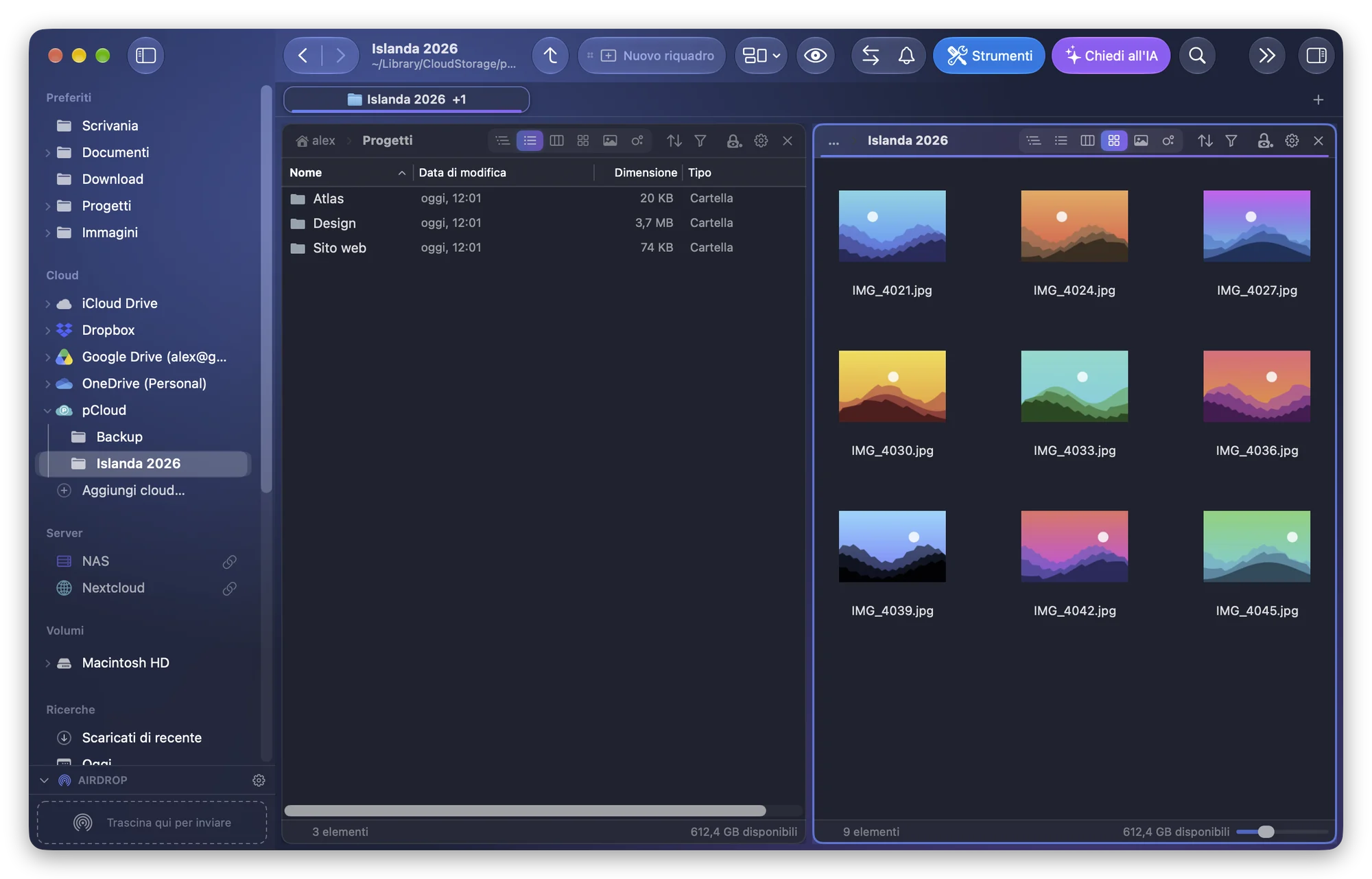
Perché il Finder si blocca su un'unità di rete e cosa fare
Il Finder mostra la rotellina sul NAS o su una condivisione SMB perché aspetta il server. Le cause tipiche, le impostazioni utili e come riconnettersi.
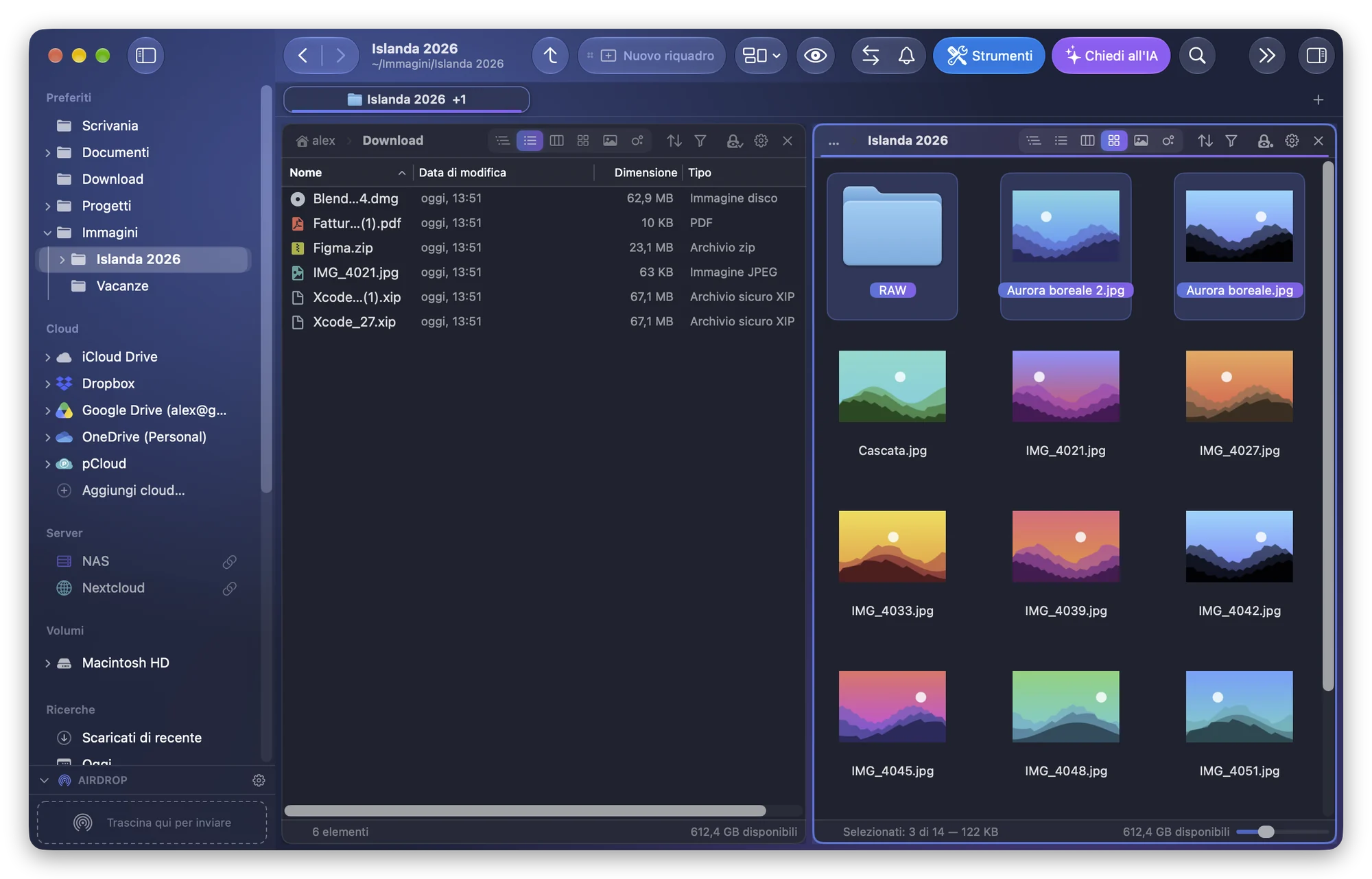
Come vedere due cartelle affiancate sul Mac (e riaprirle)
Il Finder mostra una cartella per finestra. Affianca due finestre con macOS 15, o usa due riquadri con F5/F6 e salva la disposizione come scena da riaprire.
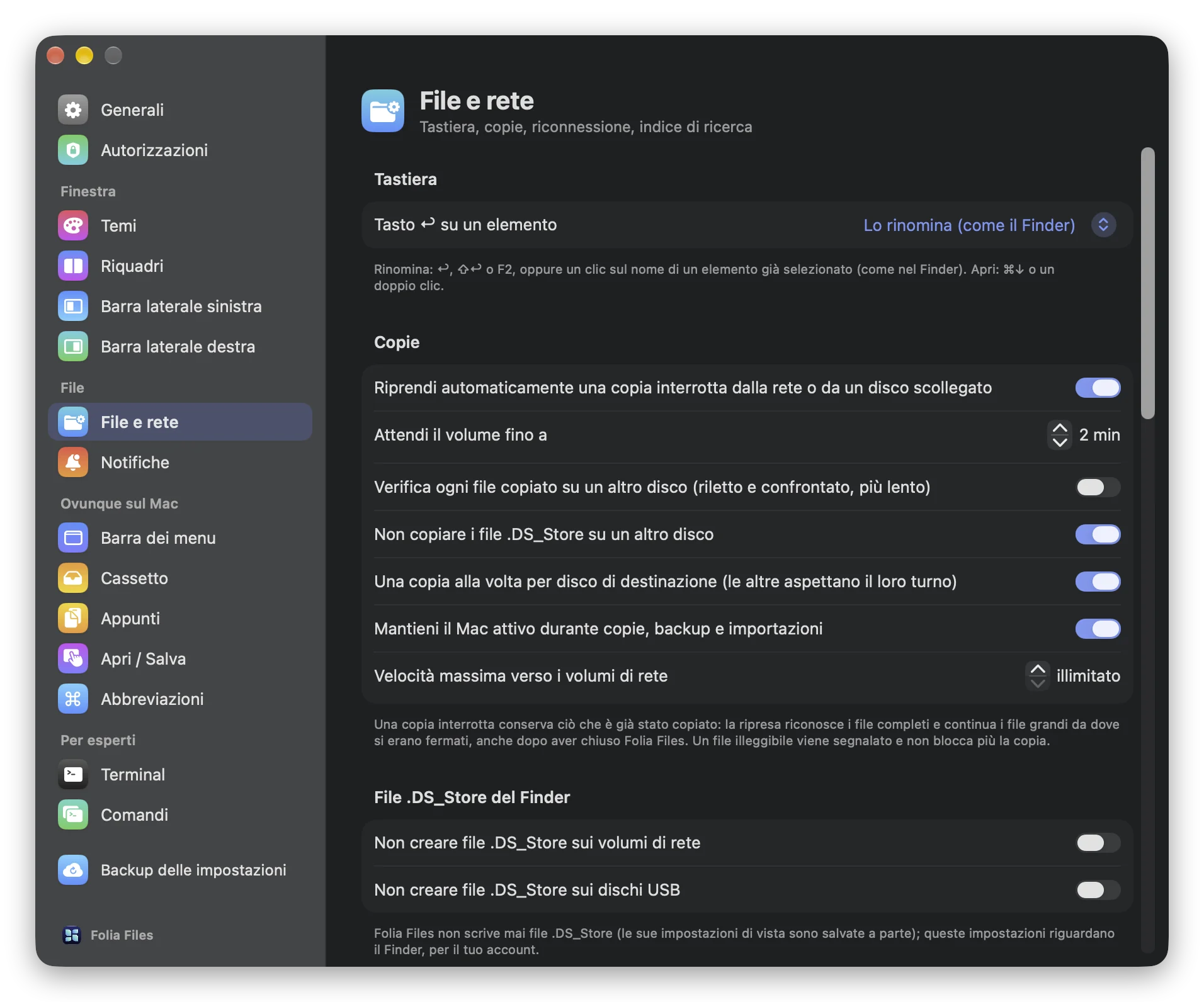
Come evitare che il Mac vada in stop durante una grande copia
Un Mac che va in stop a metà di una grande copia la interrompe. Il comando caffeinate, le impostazioni di stop e un modo per restare attivi solo mentre si copia.
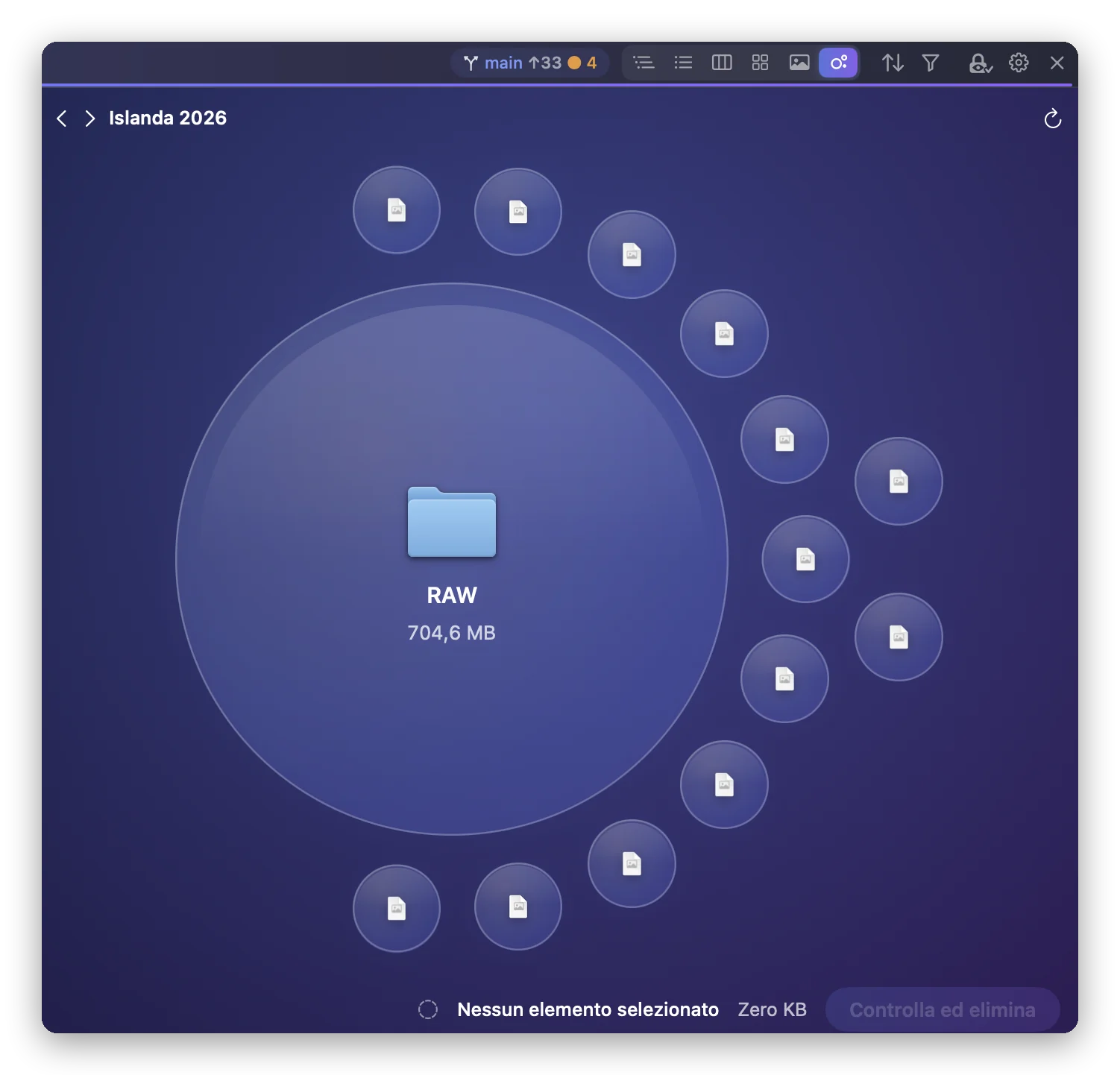
Come vedere quali cartelle occupano più spazio sul Mac
Le impostazioni di Spazio mostrano categorie, non cartelle. Trova le cartelle più grandi del Mac con il Finder, il Terminale o Space Lens, poi libera spazio.
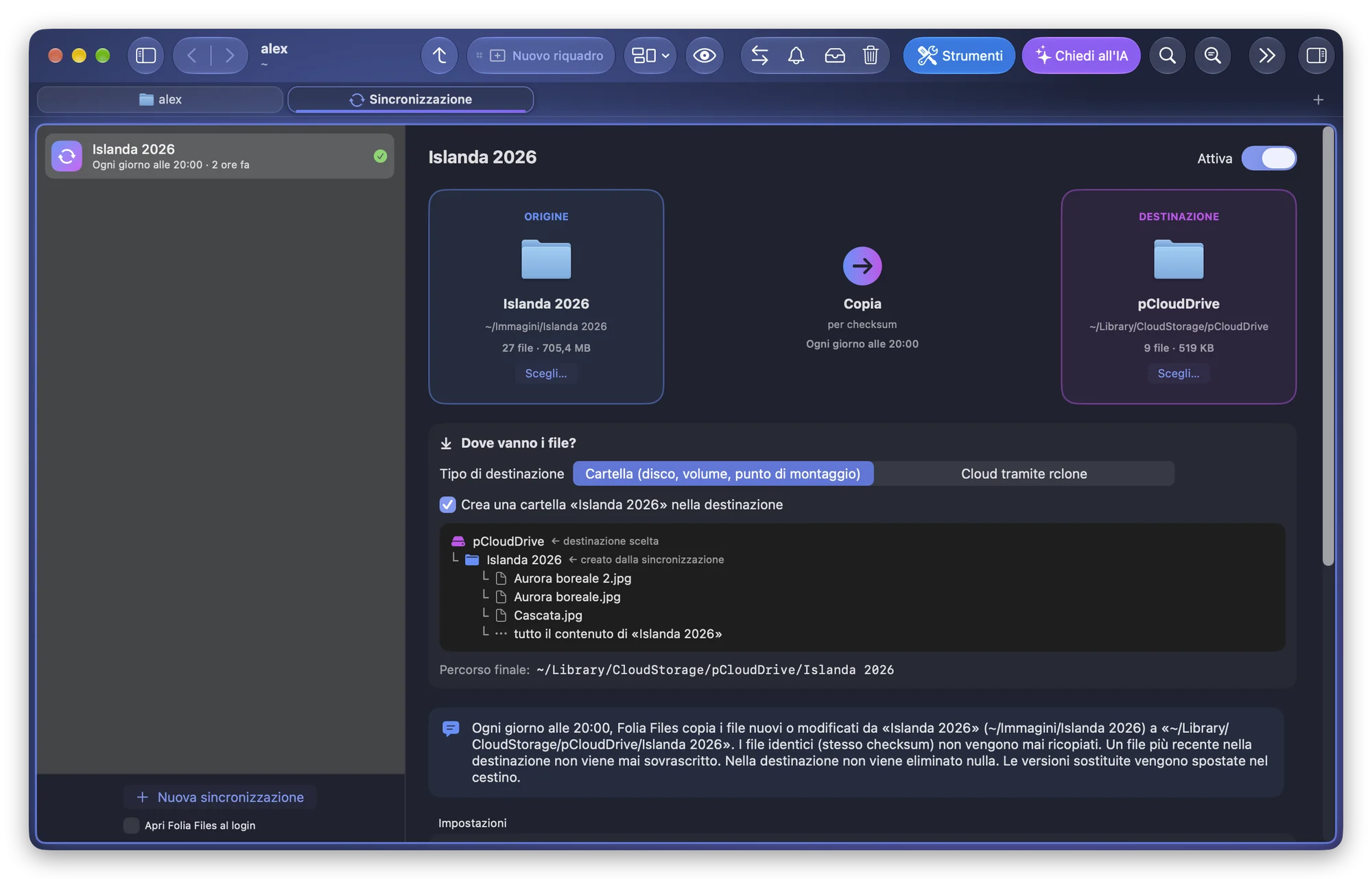
Come tenere sincronizzate due cartelle su Mac
Il Finder non sincronizza le cartelle. Tieni allineate due cartelle su Mac con rsync o Folia Files, e crea uno specchio senza eliminare i file sbagliati.
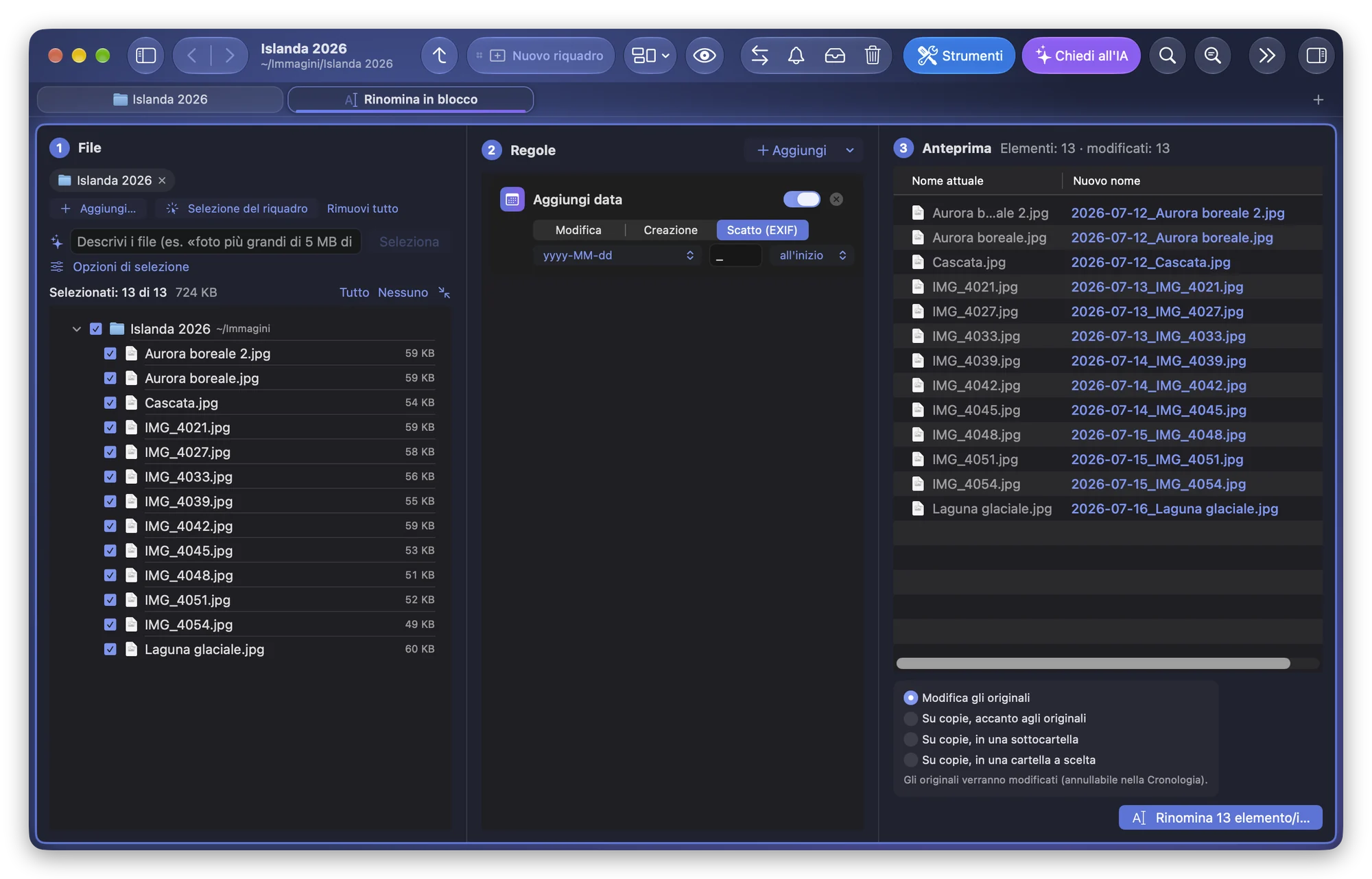
Come rinominare le foto per data di scatto sul Mac
Il Finder non legge la data di scatto delle foto. Ecco come rinominarle in blocco in base alla data EXIF sul Mac, con l'anteprima di ogni nome e ⌘Z.
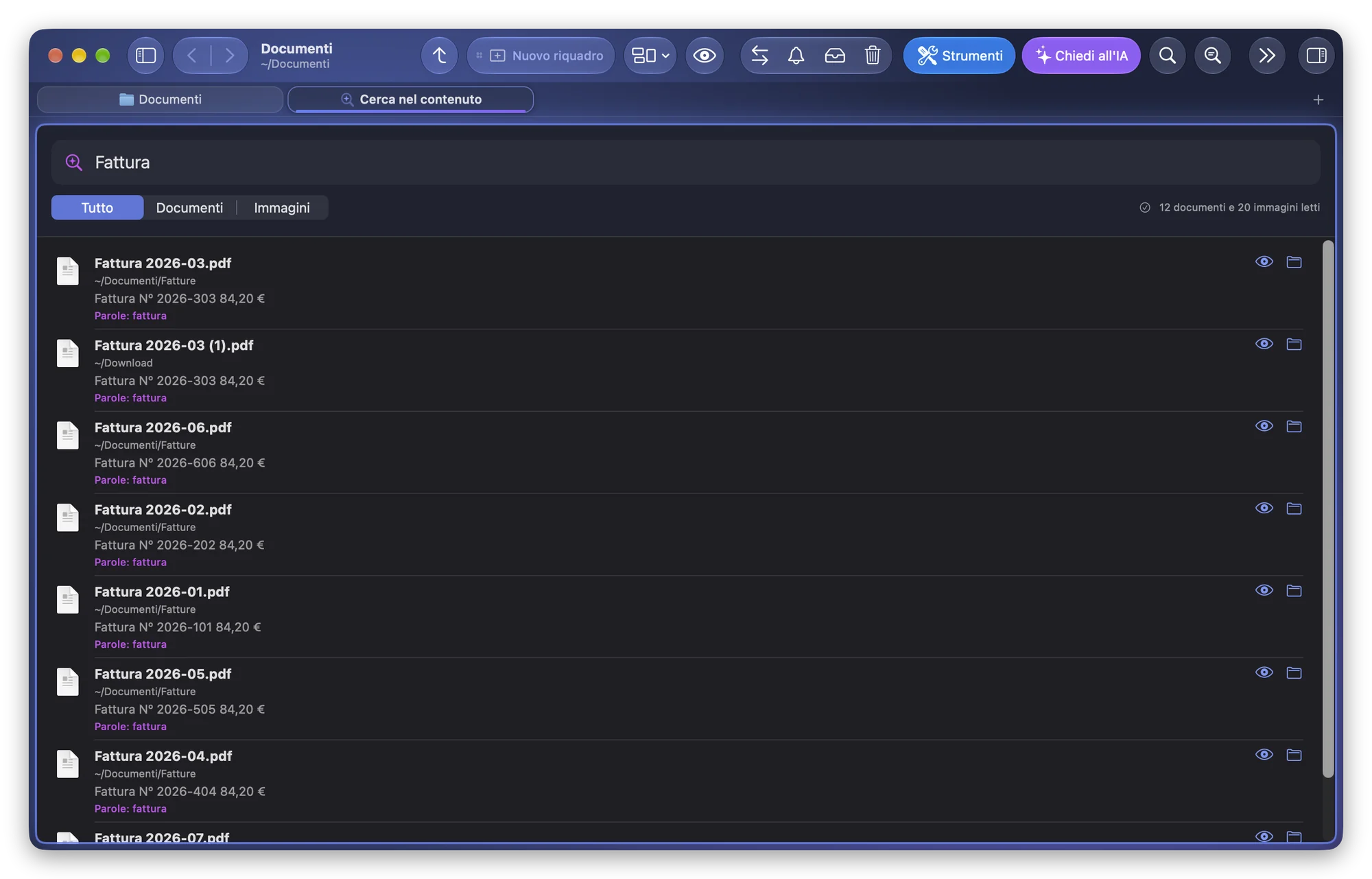
Come cercare dentro i file su Mac, per parole o per significato
Cerca dentro i file del Mac con Spotlight e il Finder, scopri perché Spotlight non trova un file e cerca documenti, screenshot e foto anche per significato.
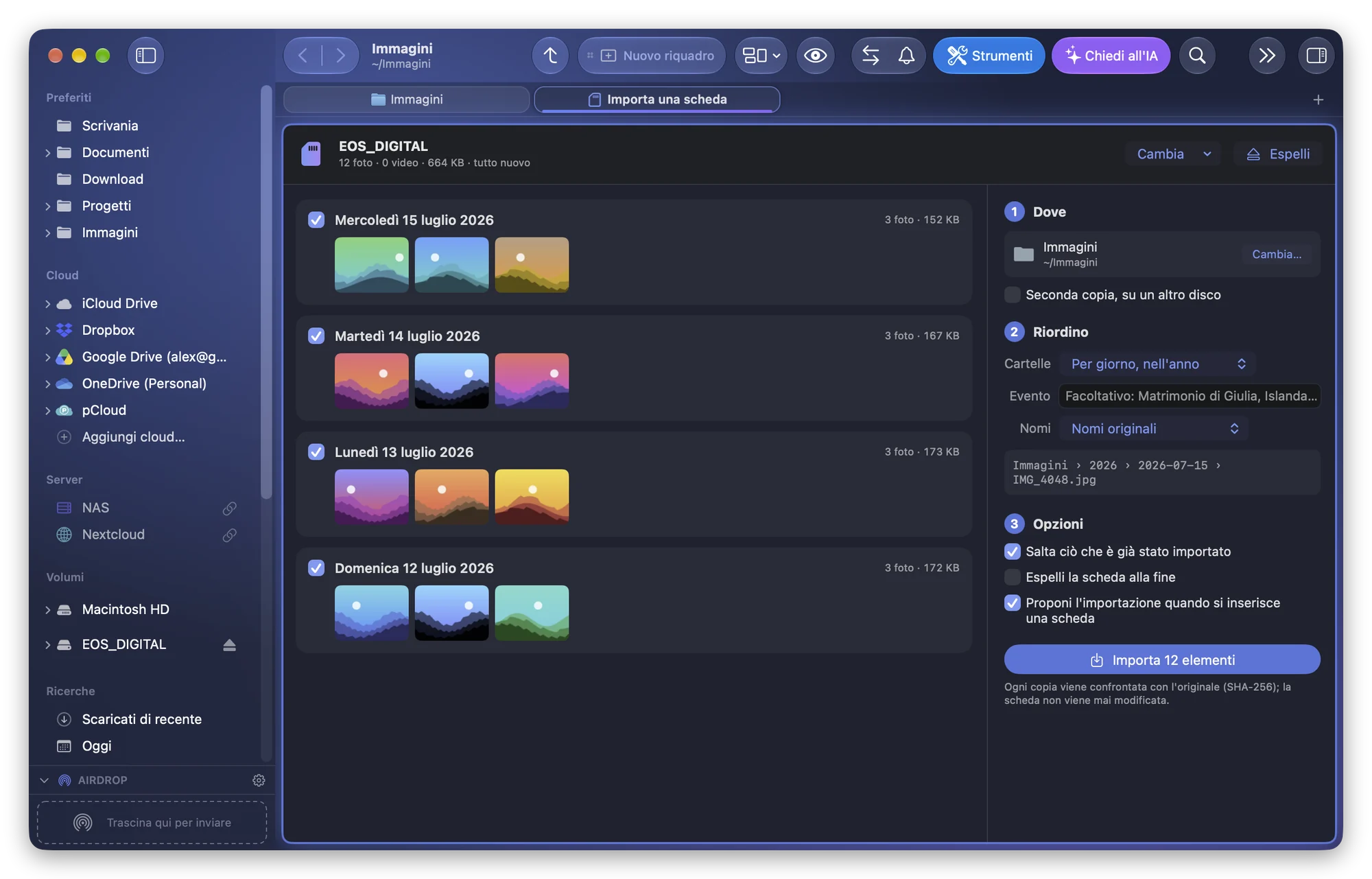
Importare foto da una scheda SD senza l'app Foto su Mac
Copiare le foto di una scheda della fotocamera in cartelle sul Mac con Acquisizione Immagine o il Finder, senza duplicati, RAW e JPEG insieme, copie verificate.
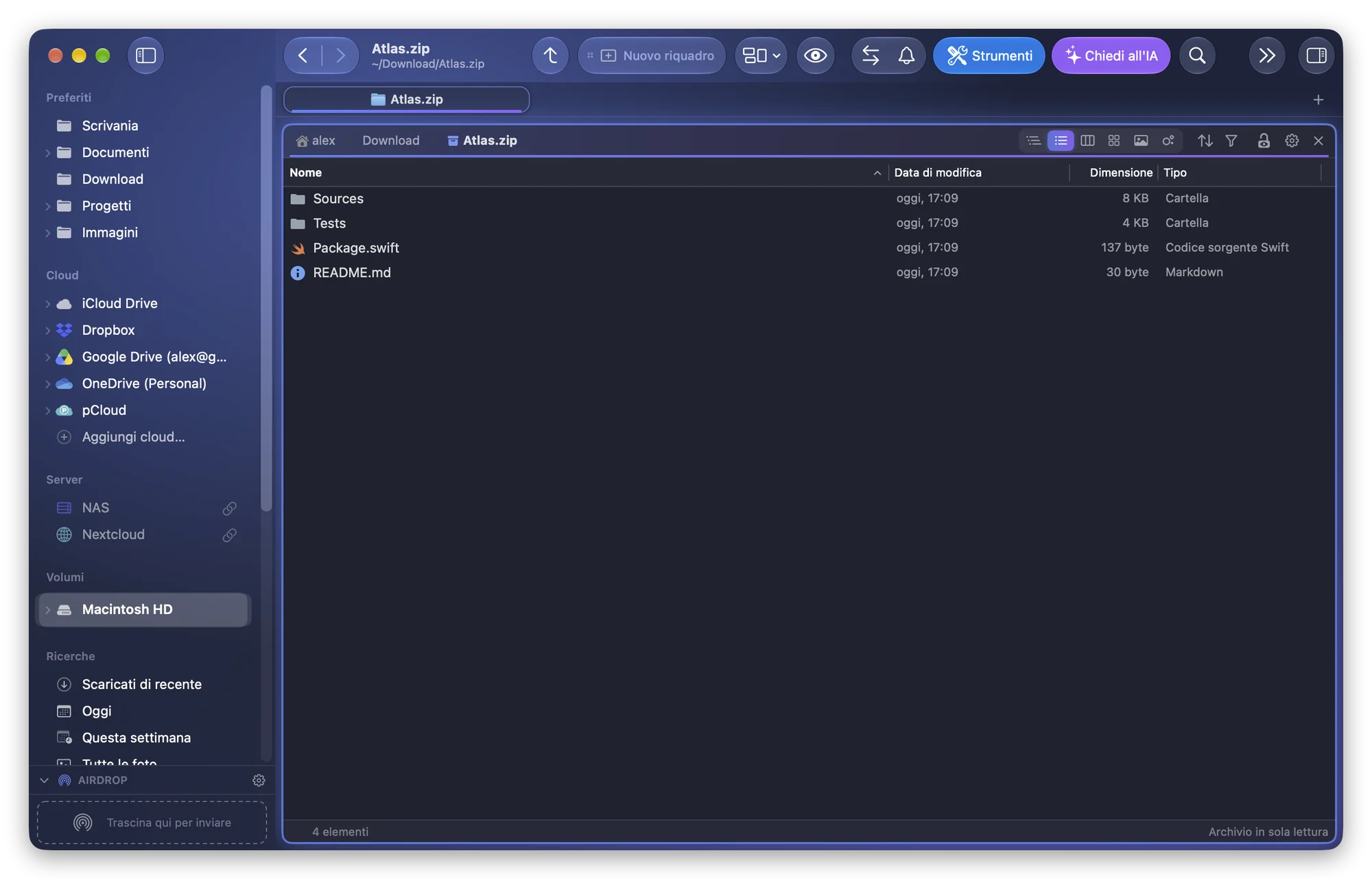
Come aprire uno ZIP senza estrarlo sul Mac
Vedere cosa contiene uno ZIP sul Mac senza estrarlo accanto: unzip -l nel Terminale, oppure sfoglialo come una cartella in sola lettura in Folia Files.
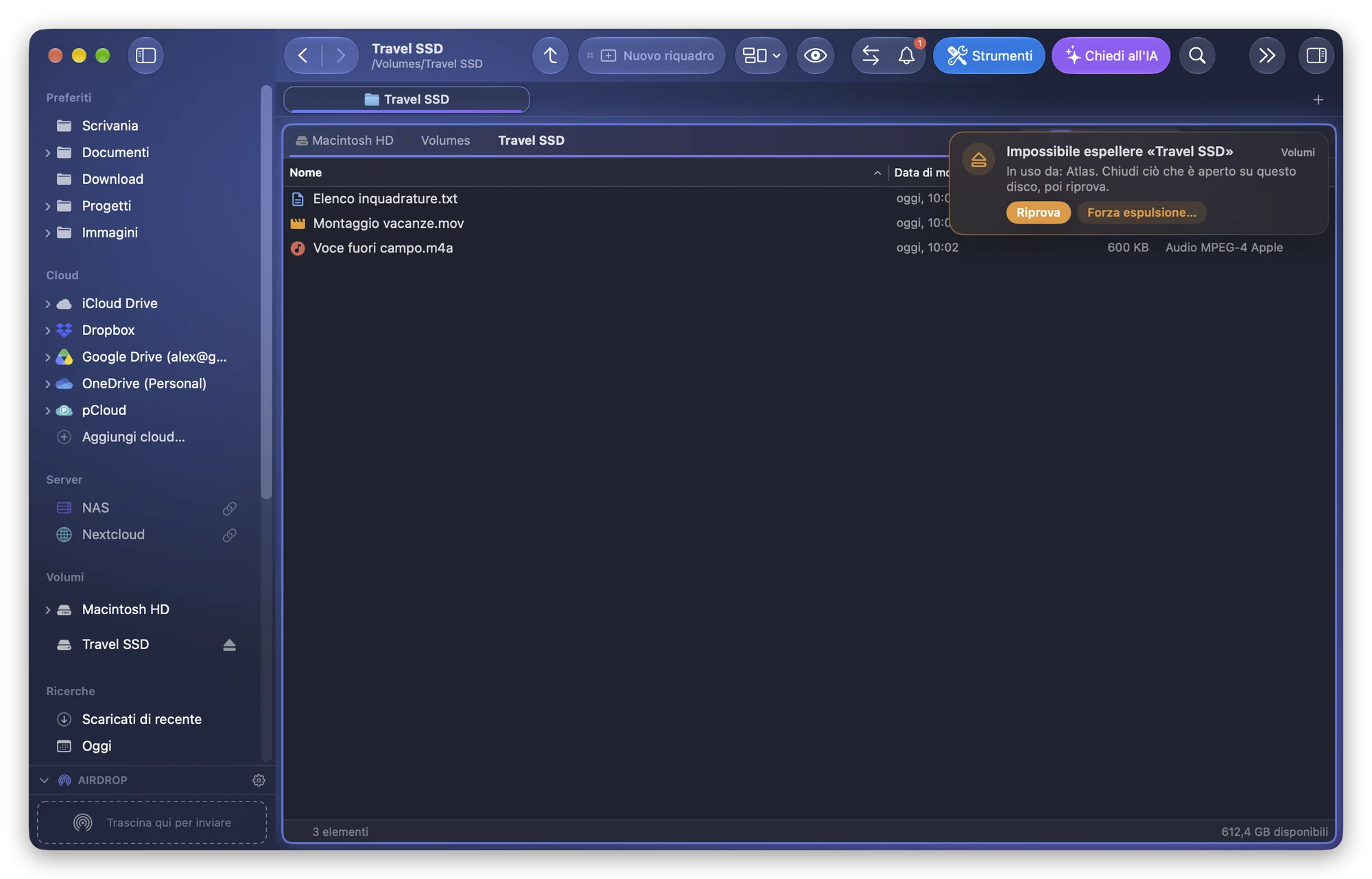
Come espellere un disco «in uso» sul Mac
Il Mac non espelle un disco perché un programma lo sta usando? Trova l'app o il servizio con lsof o Monitoraggio Attività, chiudilo ed espelli senza perdere dati.
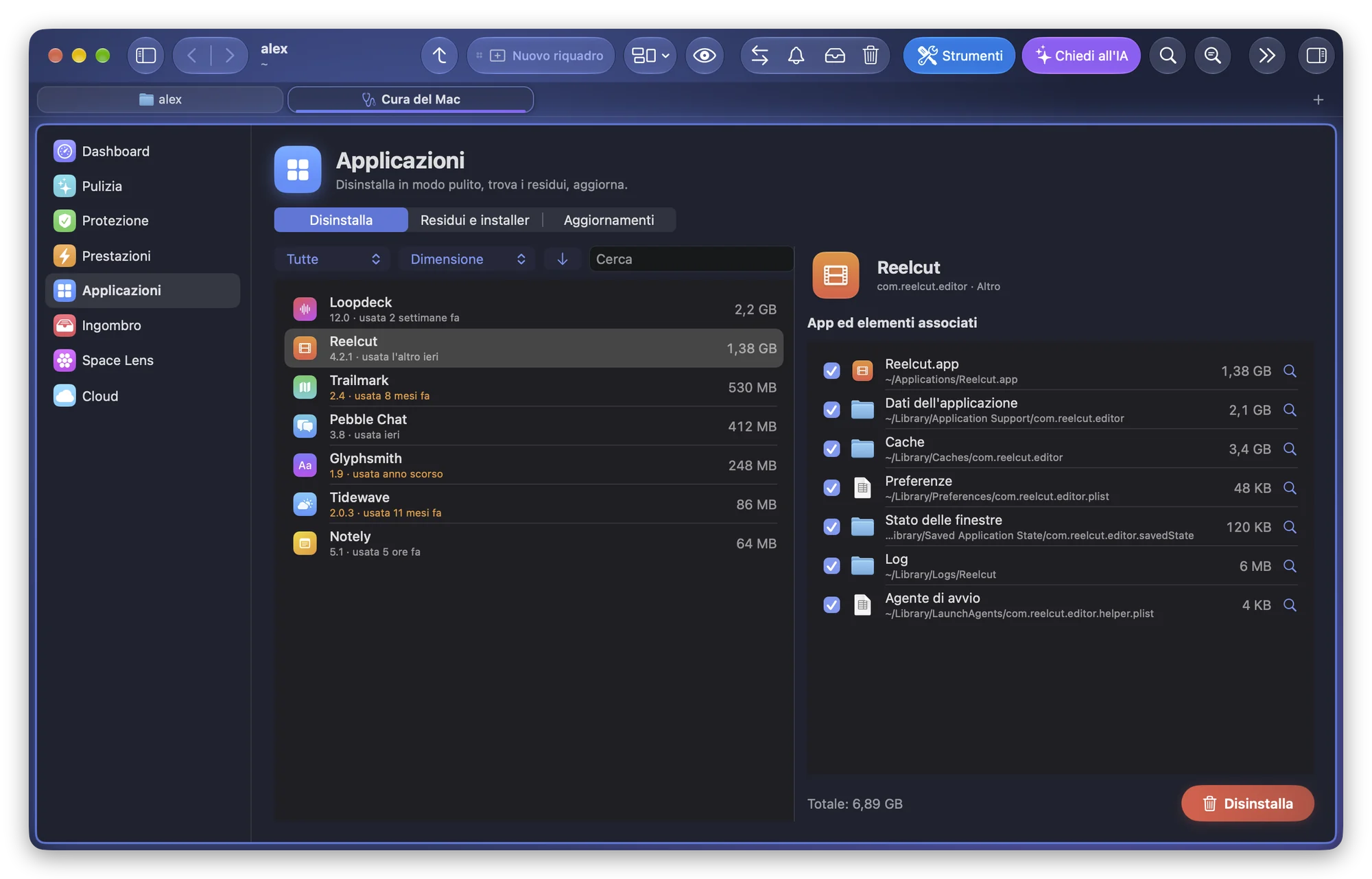
Come disinstallare completamente un'app su Mac, residui inclusi
Spostare un'app nel Cestino lascia cache, preferenze e dati in ~/Library. Dove si nascondono e come rimuoverli senza rischi, per una o più app alla volta.
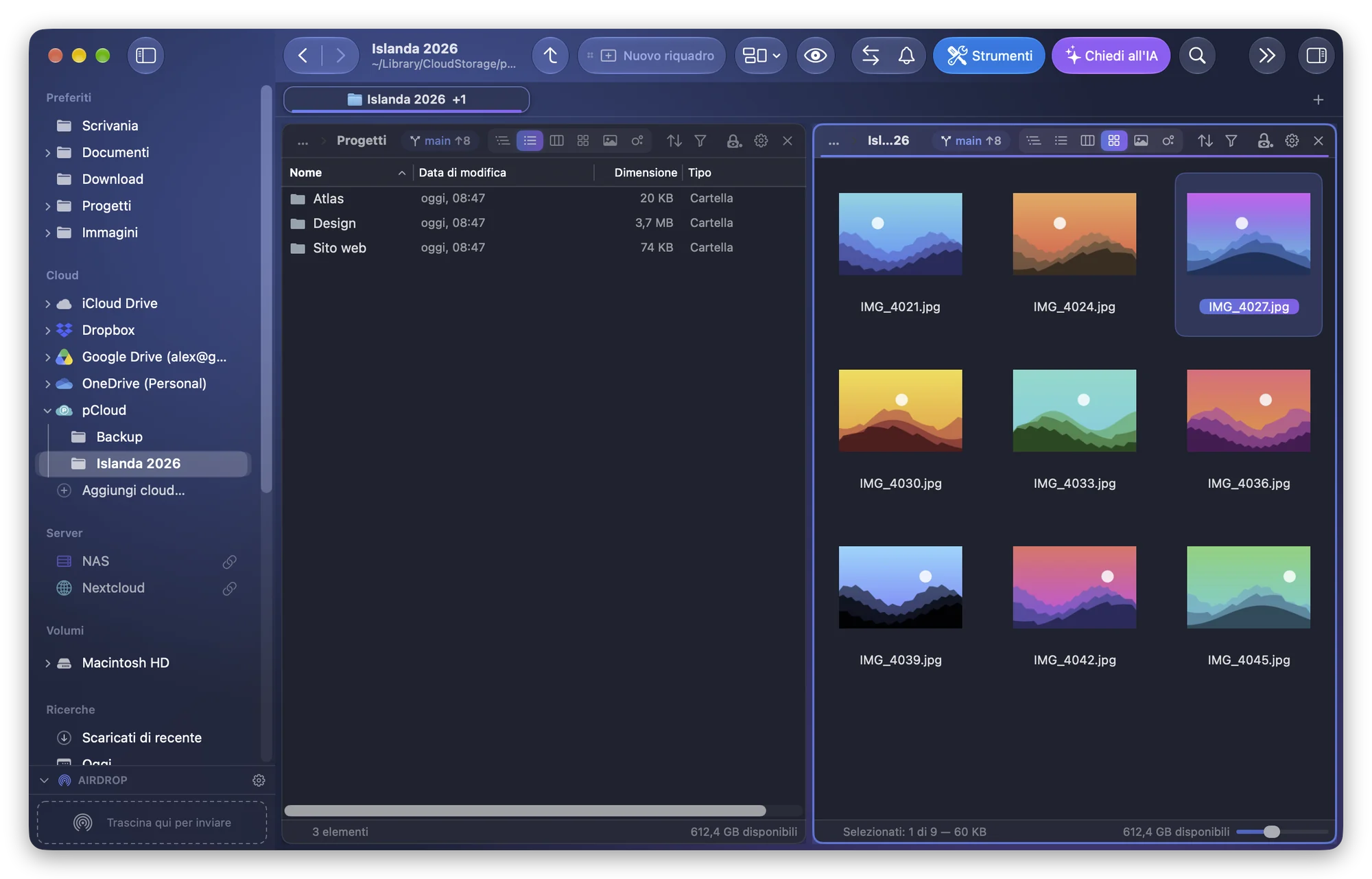
Come collegarsi a SFTP e S3 su Mac senza macFUSE
Il Finder non apre né SFTP né S3. Ecco come sfogliare server e cloud sul Mac con rclone, senza macFUSE, estensioni del kernel o diritti di amministratore.
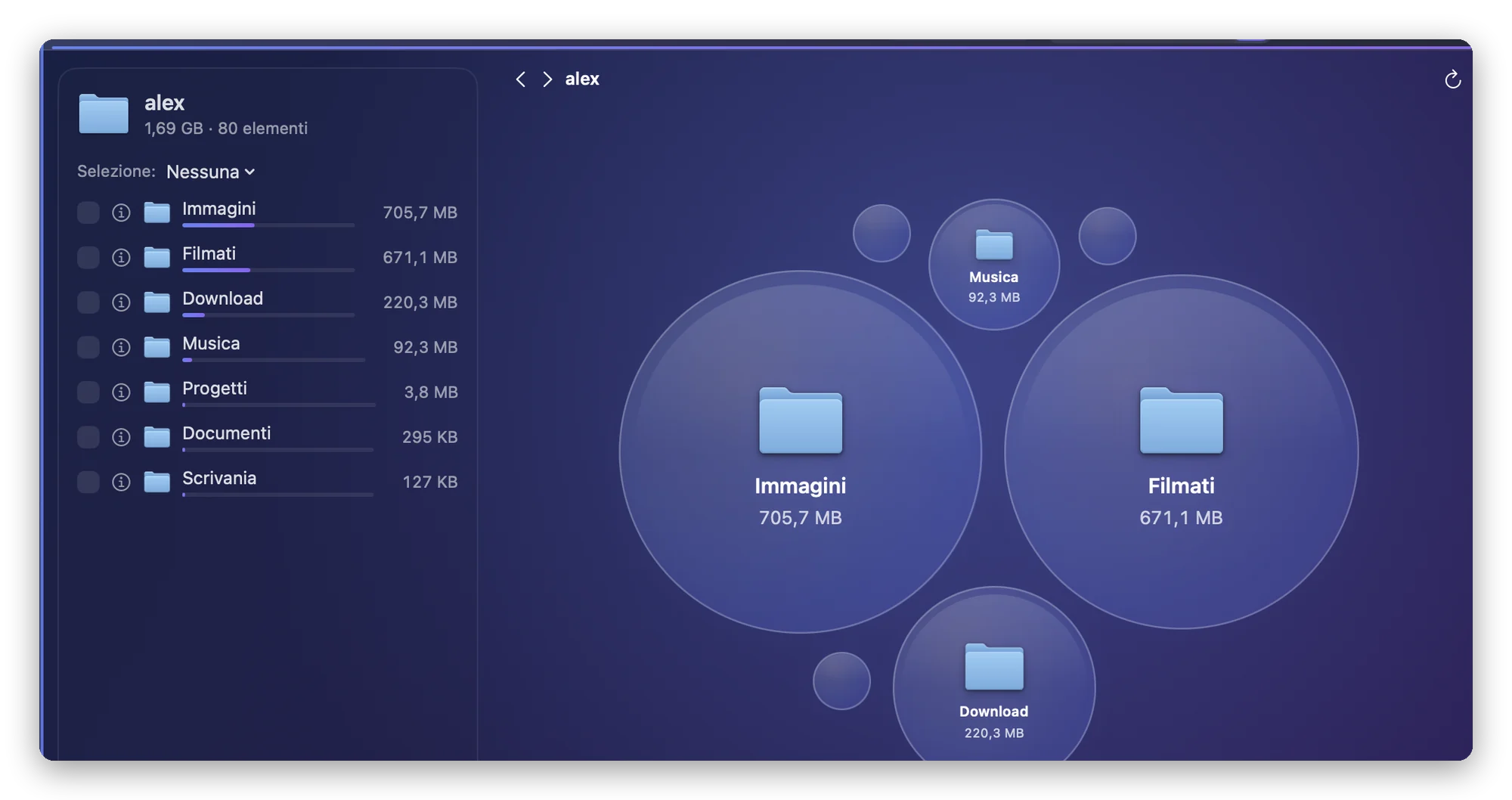
Dati di sistema su Mac: cosa sono e come vedere cosa occupa spazio
Su Mac i Dati di sistema raccolgono istantanee, cache, swap e backup. Scopri cosa contengono, cos'è lo spazio eliminabile e come vedere cosa occupa il disco.


