
Video
Guarda Folia Files all'opera
Tutorial di circa un minuto e video brevi di venti secondi, girati nella vera app su un Mac: cosa fa ogni funzione e come usarla.
7 giorni gratis con tutte le funzioni, senza account né carta. Poi 49,99 € una volta sola, per un massimo di 3 Mac, tutti gli aggiornamenti futuri inclusi — nessun abbonamento.

Tutorial
Una funzione dall'inizio alla fine, in circa un minuto.
-
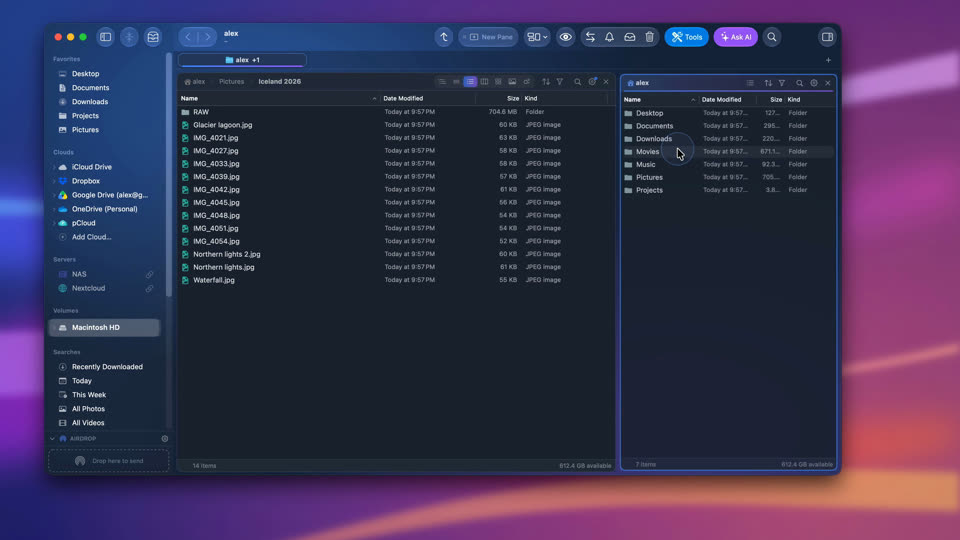
Due cartelle affiancate
Trascina «Nuovo riquadro» nella finestra, scegli una cartella, copia dall'altra parte con F5 (F6 sposta) e annulla con ⌘Z.
-
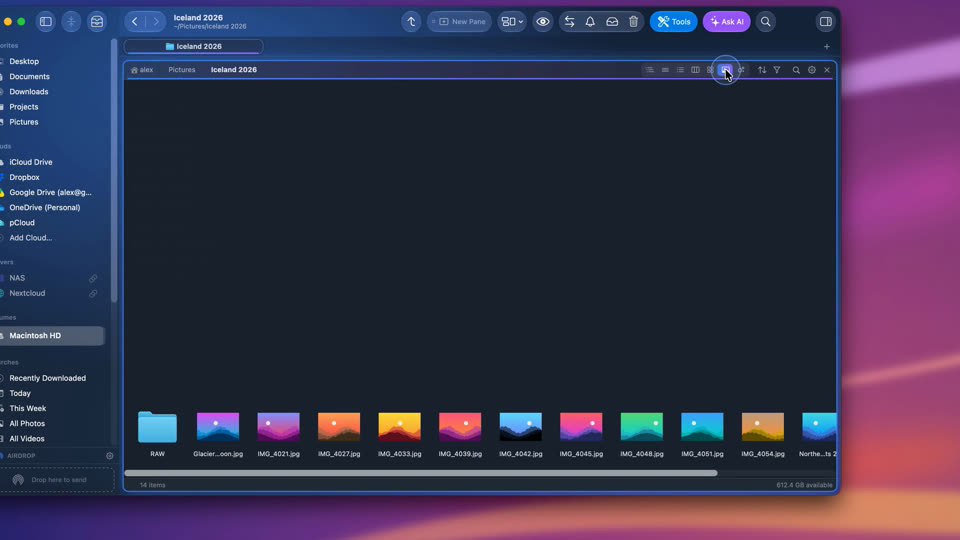
Sette modi di vedere una cartella
Icone, elenco, elenco dettagliato, albero, colonne, galleria e dimensioni in bolle: cambia vista dall'intestazione del riquadro e salvane una per una cartella dal suo ingranaggio.
-
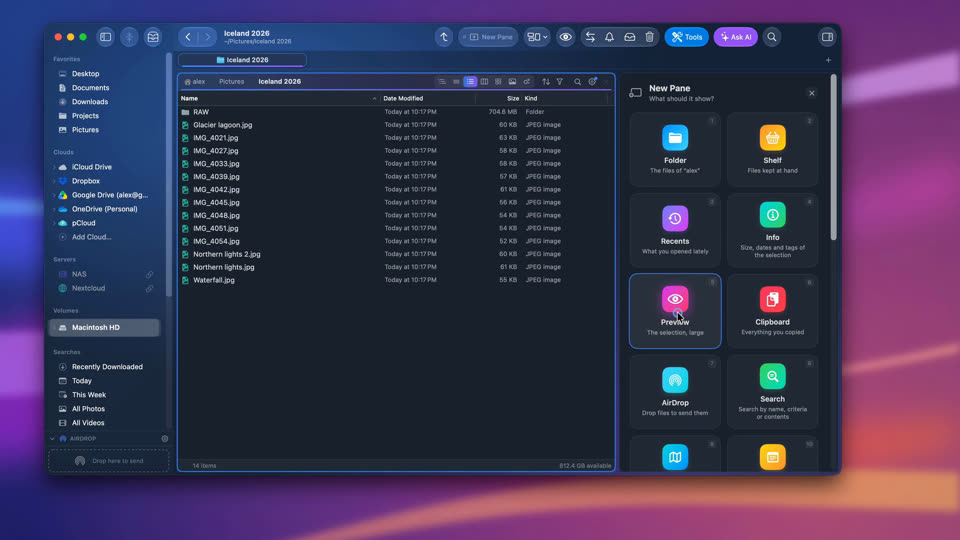
Un'anteprima accanto alla cartella
Aggiungi un riquadro Anteprima e scorri foto, PDF, video e codice con i tasti freccia, senza aprire nessuna app.
-
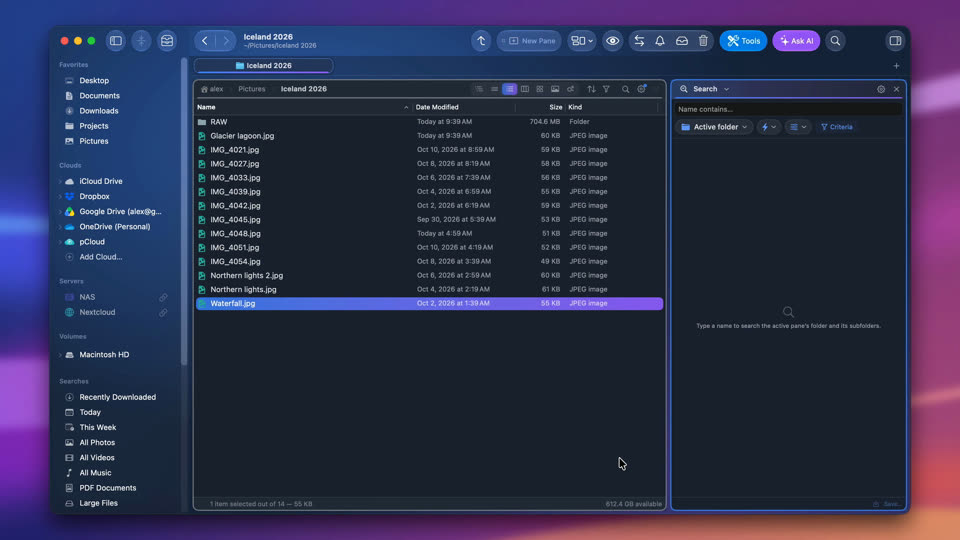
Tutti i moduli, uno per uno
Dove vanno i moduli — la barra laterale destra o un riquadro tutto loro — e poi ogni modulo a turno, nell'ordine del menu Moduli.
-
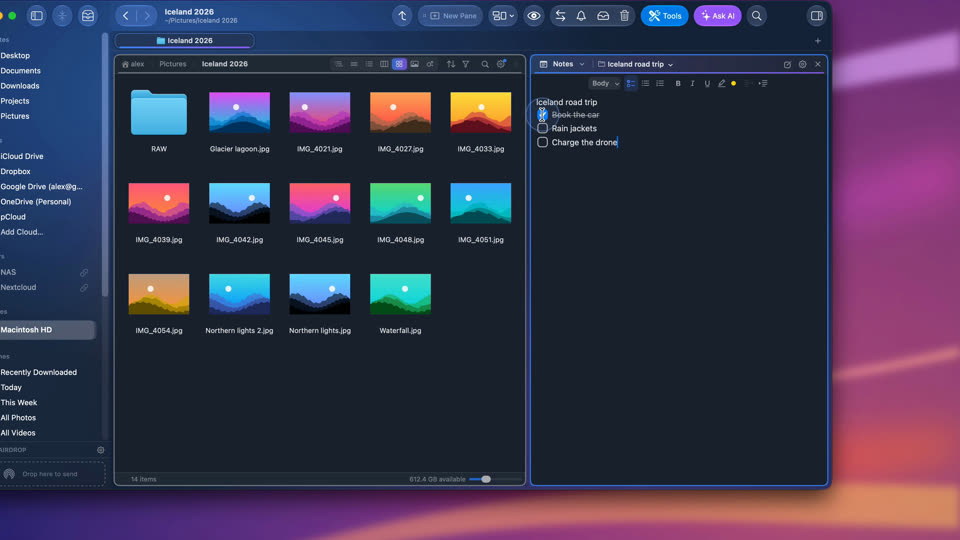
Una nota per ogni cartella
Il modulo Note conserva una nota per ogni cartella: titoli, caselle di spunta, evidenziazioni. Compare quando apri la cartella e si salva da sola mentre scrivi.
-
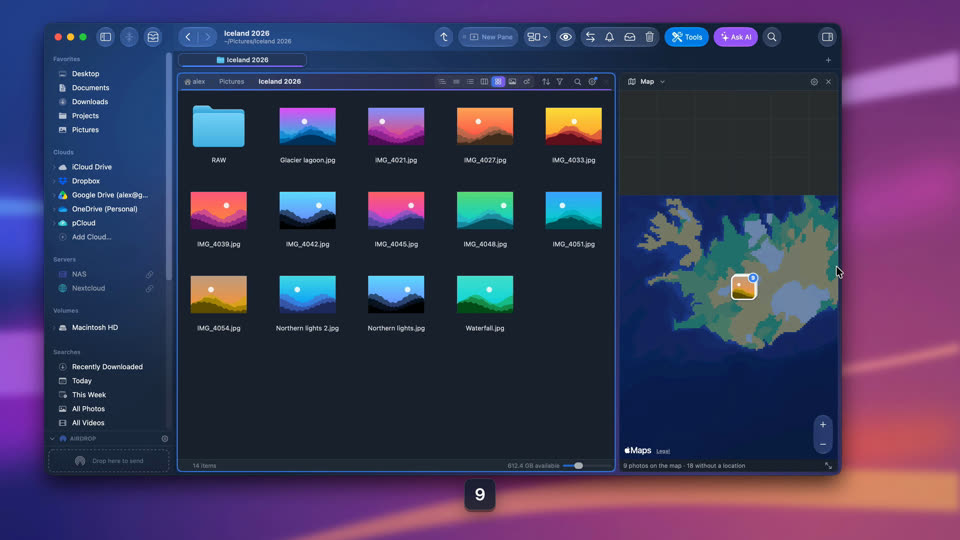
Le tue foto su una mappa
Un riquadro Mappa accanto a una cartella di foto mostra tutte le foto geolocalizzate; un clic seleziona la foto nella cartella.
-
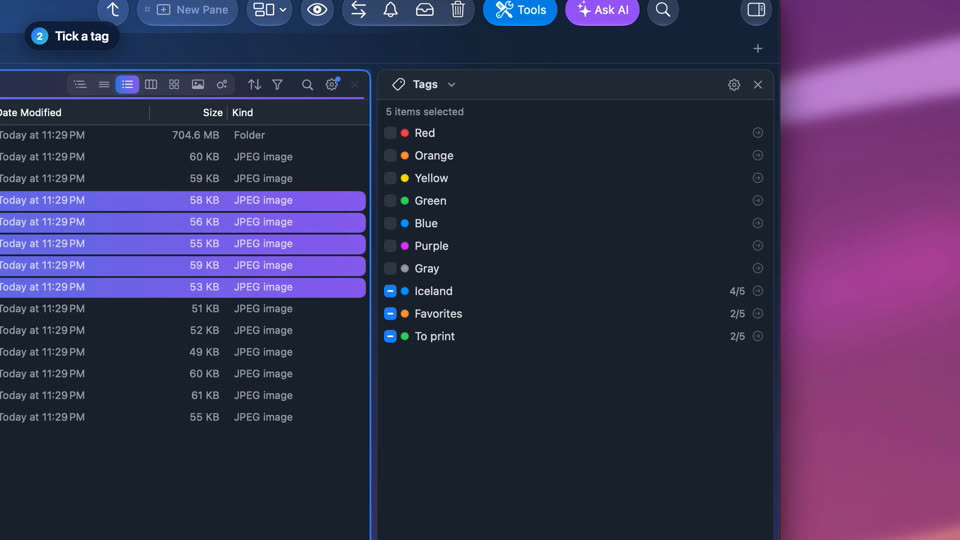
Assegnare tag ai file con un clic
Seleziona i file e spunta i tag nel modulo Tag: li ricevono tutti in una volta. Sono i tag del Finder stesso, quindi compaiono anche lì.
-
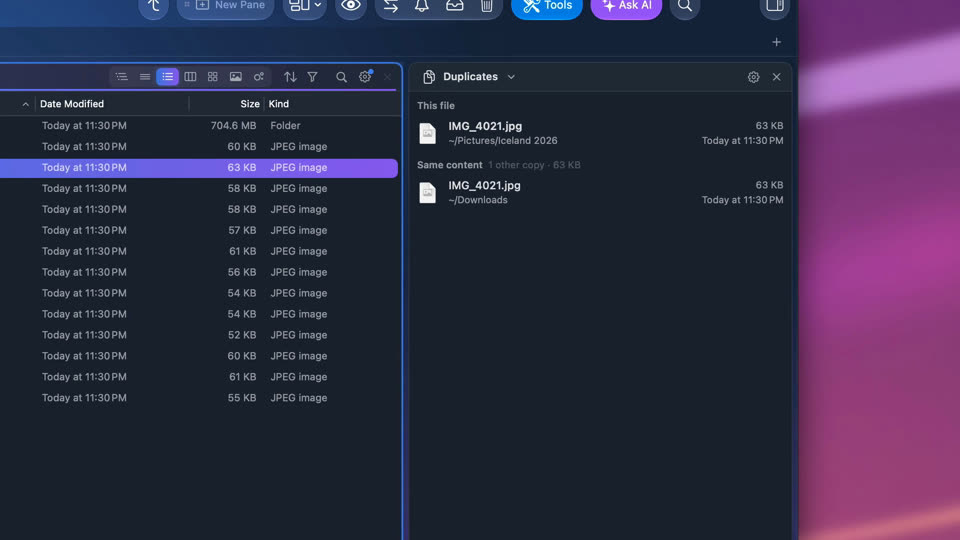
Trovare tutte le copie di un file
Il modulo Duplicati elenca le altre copie del file selezionato, confrontate per contenuto, ovunque si trovino nelle tue cartelle.
-
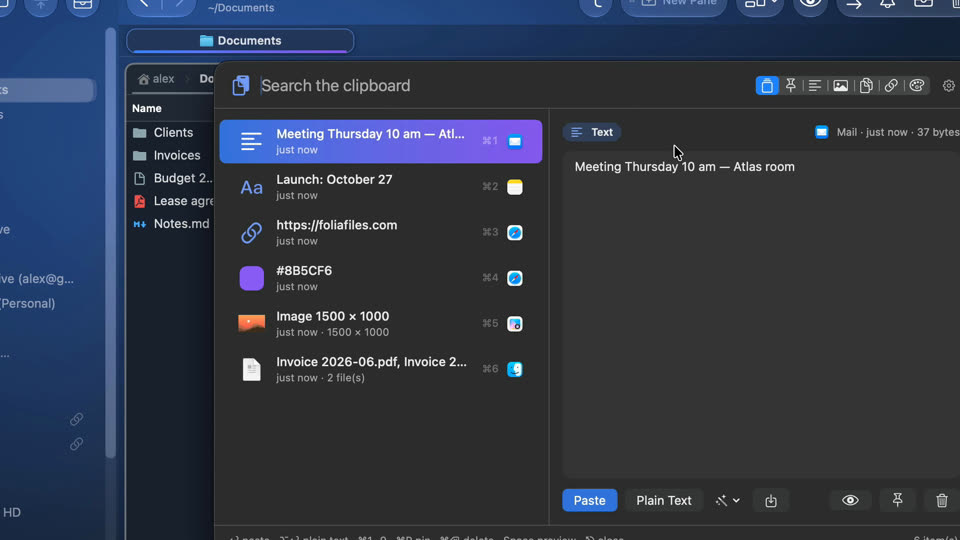
Cronologia degli appunti
Premi ⌃⌥V in qualsiasi app: tutto ciò che hai copiato è lì. Digita qualche lettera, premi ↩ e viene incollato dove ti trovavi.
-
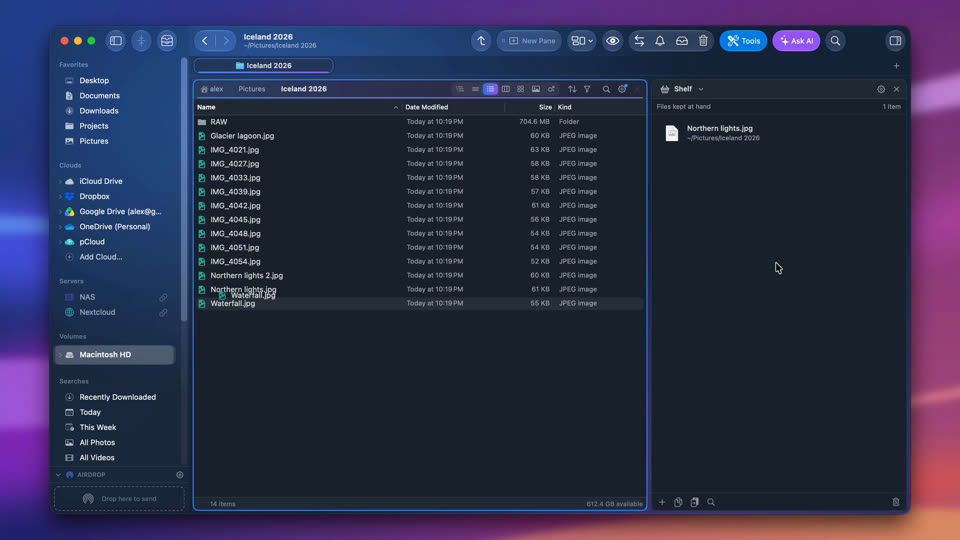
Lo Scaffale: file a portata di mano
Rilascia i file sullo Scaffale mentre passi da una cartella all'altra, poi trascinali dove devono andare.
-
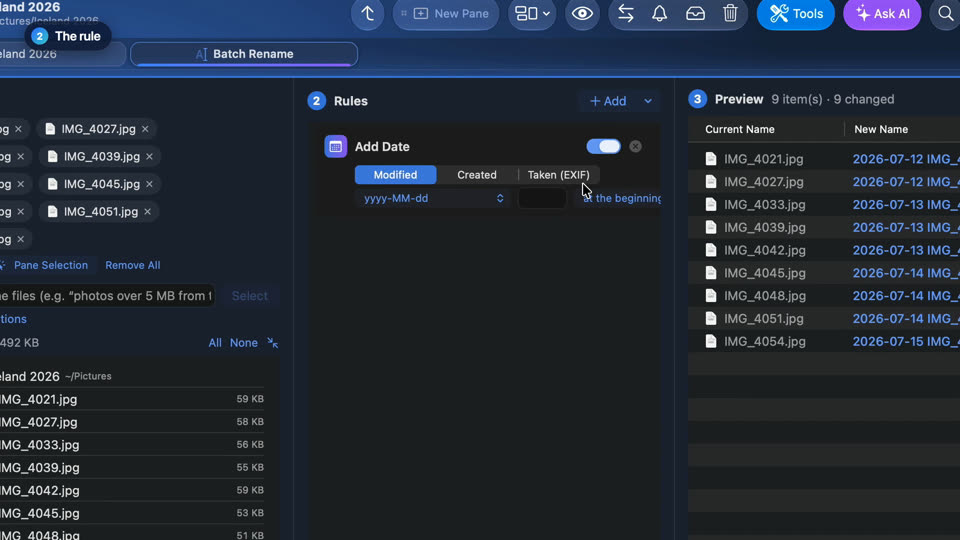
Rinominare le foto con la data di scatto
Seleziona le foto, clic destro, Rinomina in blocco e aggiungi la data di scatto: ogni nuovo nome compare prima che cambi qualcosa, e ⌘Z annulla tutto.
-
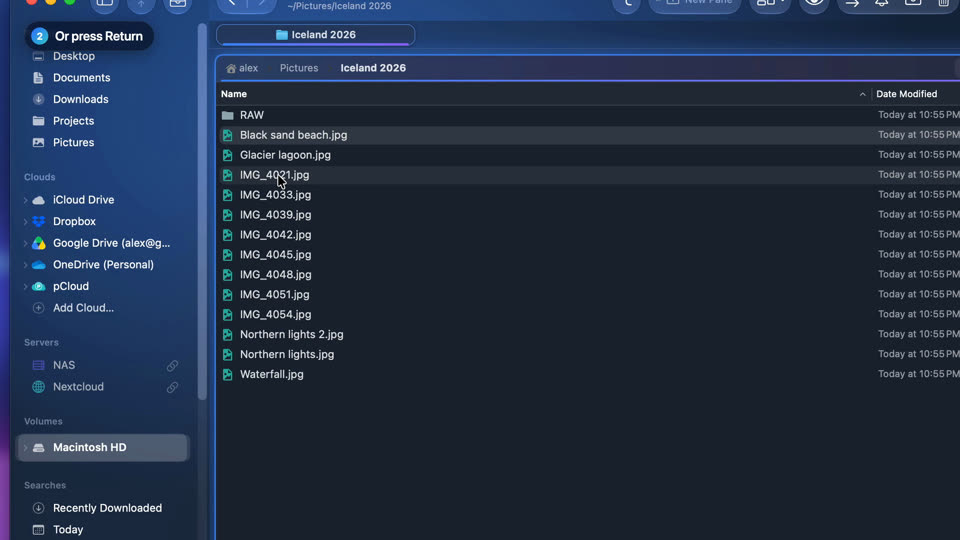
Rinominare i file sul posto
Rinomina un file come nel Finder: fai di nuovo clic sul suo nome, o premi ↩. ⌘Z rimette il vecchio nome.
-
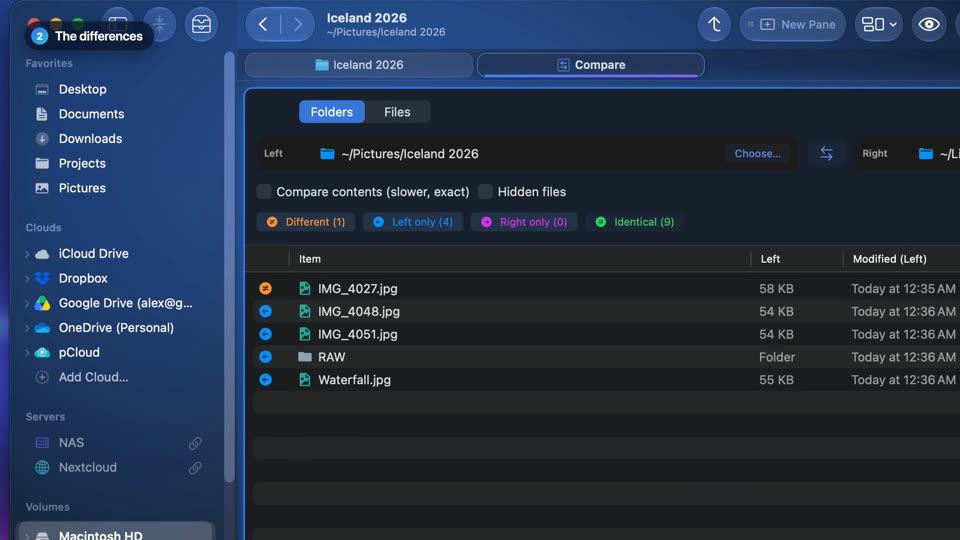
Confrontare due cartelle
Lo strumento Confronta mostra cosa c'è da un lato solo e cosa è cambiato tra due cartelle, poi copia dall'altra parte ciò che manca.
-
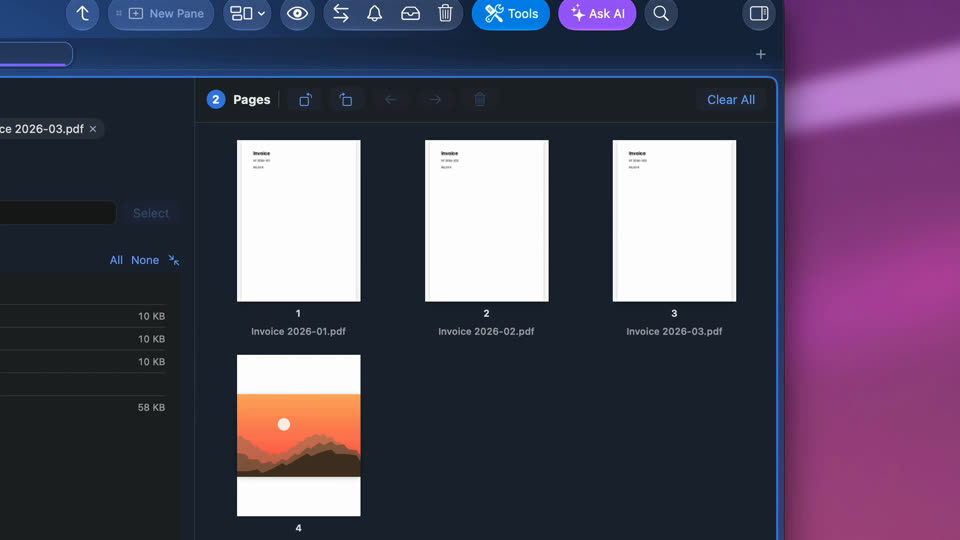
Unire PDF e foto in un unico PDF
Seleziona PDF e foto, apri gli strumenti PDF, metti le pagine in ordine e salvale in un unico PDF.
-
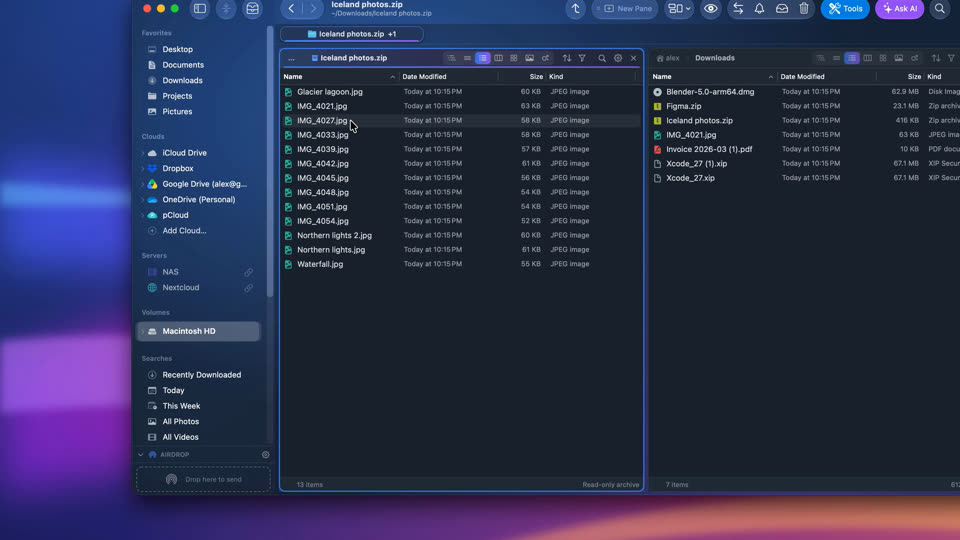
Aprire uno ZIP come una cartella
Sfoglia uno ZIP come qualsiasi cartella e copia fuori con F5 solo ciò che ti serve; l'archivio in sé non cambia mai.
-
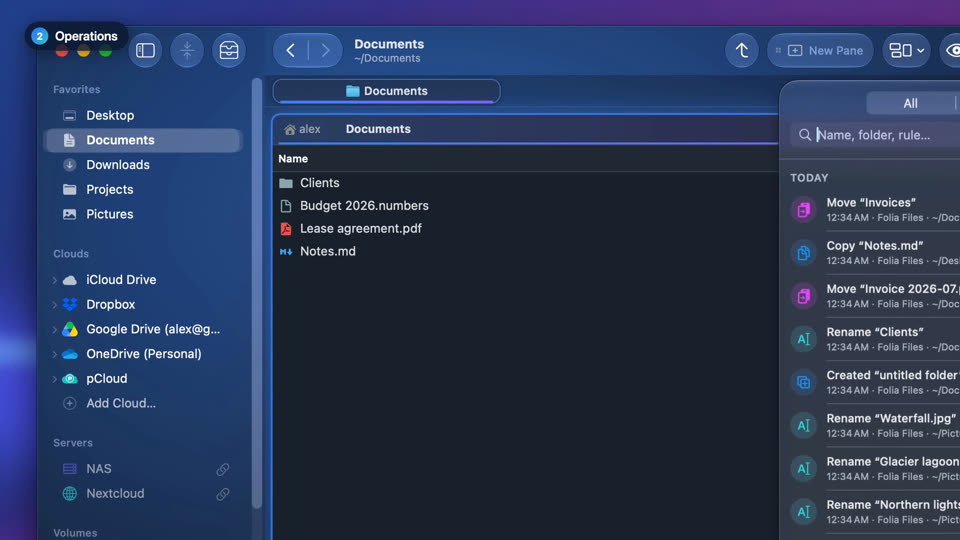
Annullare uno spostamento, una copia o una rinomina
Ogni copia, spostamento, rinomina e file messo nel Cestino finisce in Operazioni, dove ognuno si può annullare, anche più tardi.
-
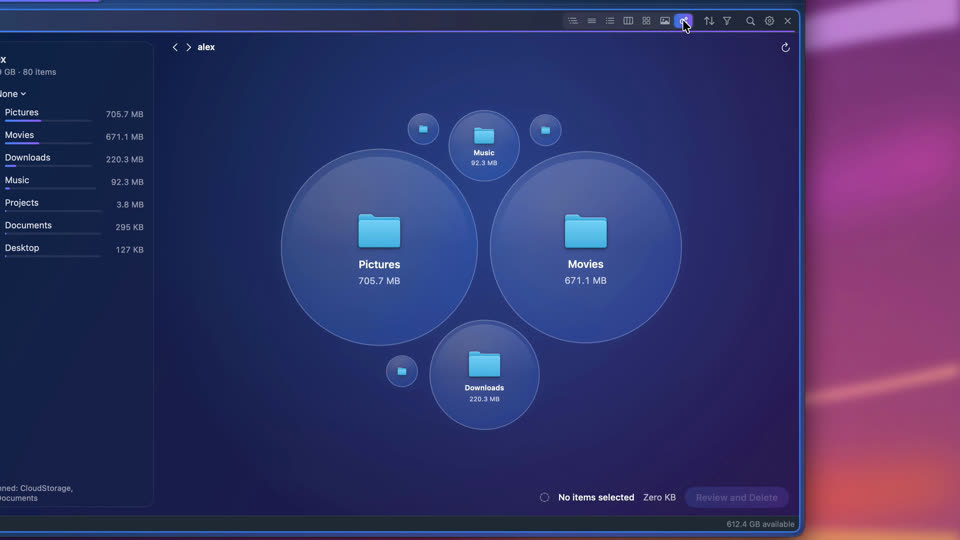
Vedere cosa occupa spazio
Qualsiasi cartella per dimensione, in bolle: le più grandi saltano all'occhio, un clic mostra cosa c'è dentro e ciò che non ti serve va nel Cestino.
-
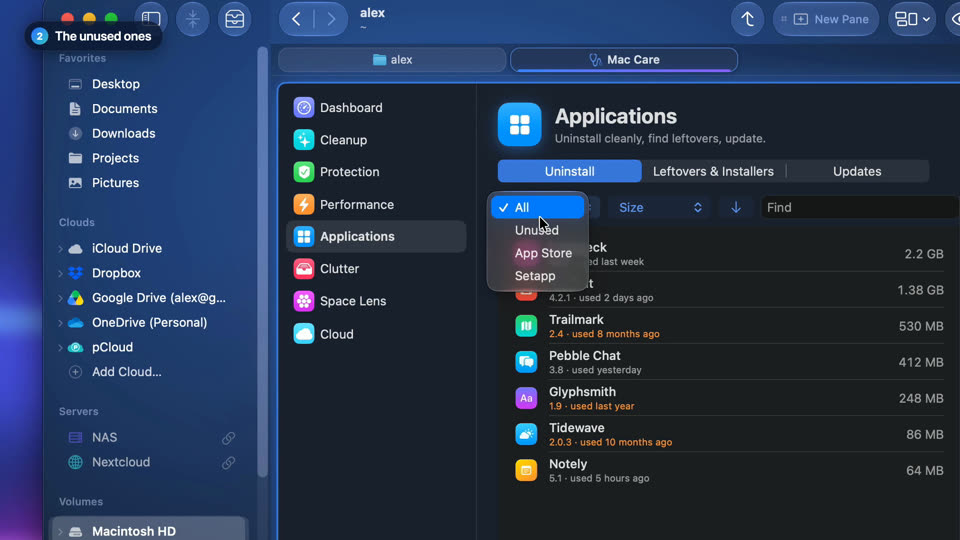
Disinstallare le app che non usi mai
Cura del Mac elenca ogni app con lo spazio che occupa davvero e quelle che non apri da sei mesi, poi le disinstalla con i loro residui.


Video brevi
Una cosa sola in venti secondi, pensata per il telefono.
-
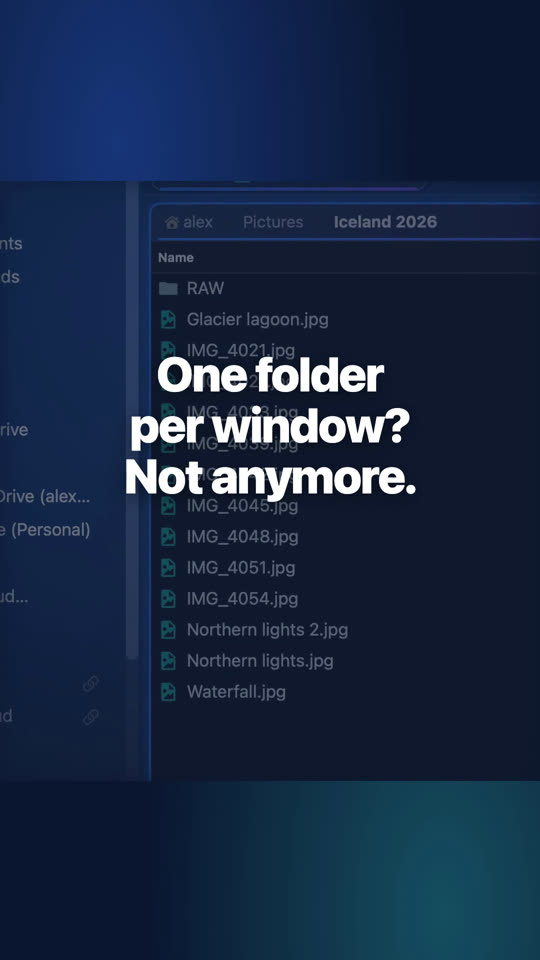
Due cartelle affiancate
Trascina «Nuovo riquadro» sul bordo della finestra, scegli una cartella e premi F5 per copiare dall'altra parte. ⌘Z annulla.
-
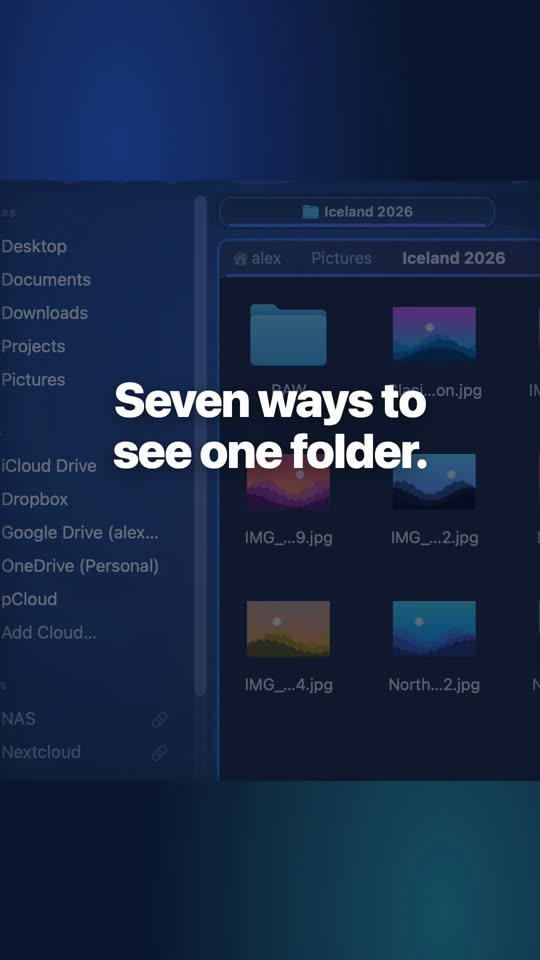
Sette modi di guardare una cartella
Elenco, elenco dettagliato, albero, colonne, galleria, dimensioni o icone: ogni riquadro ha la sua vista, da scegliere direttamente nella sua intestazione.
-
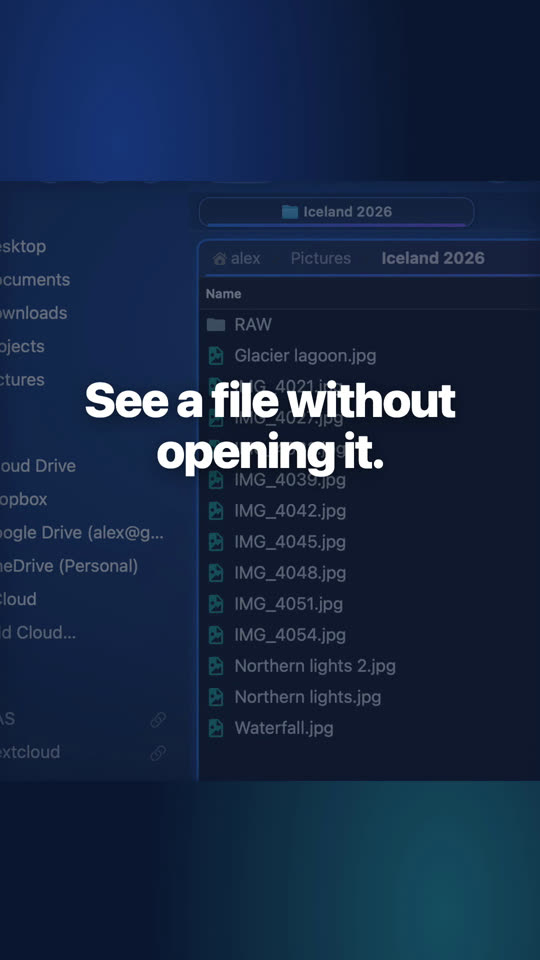
L'anteprima dei file accanto alla cartella
Trascina «Nuovo riquadro» sul bordo della finestra e scegli Anteprima: ogni file che selezioni si vede in grande.
-
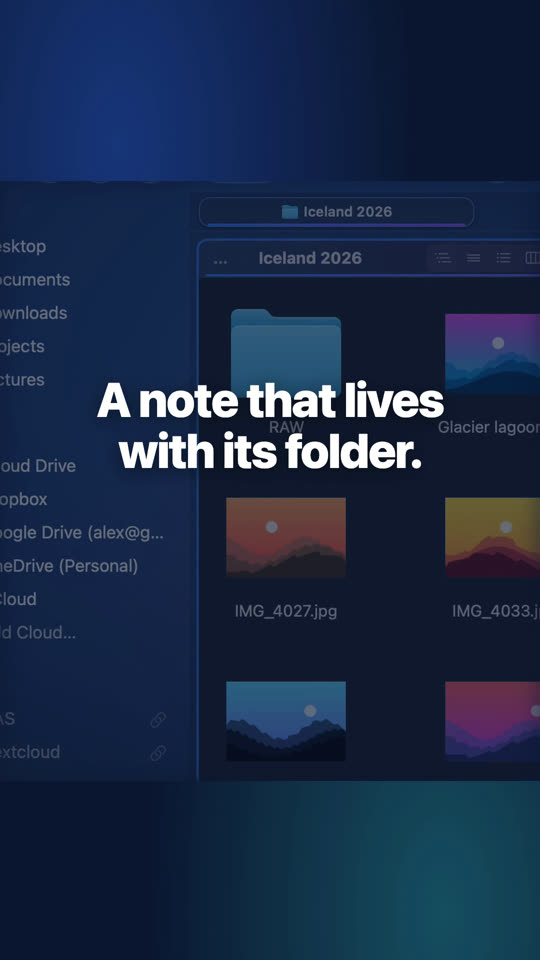
Una nota per ogni cartella
Caselle di spunta, titoli, evidenziazioni: la nota va e viene con la sua cartella.
-
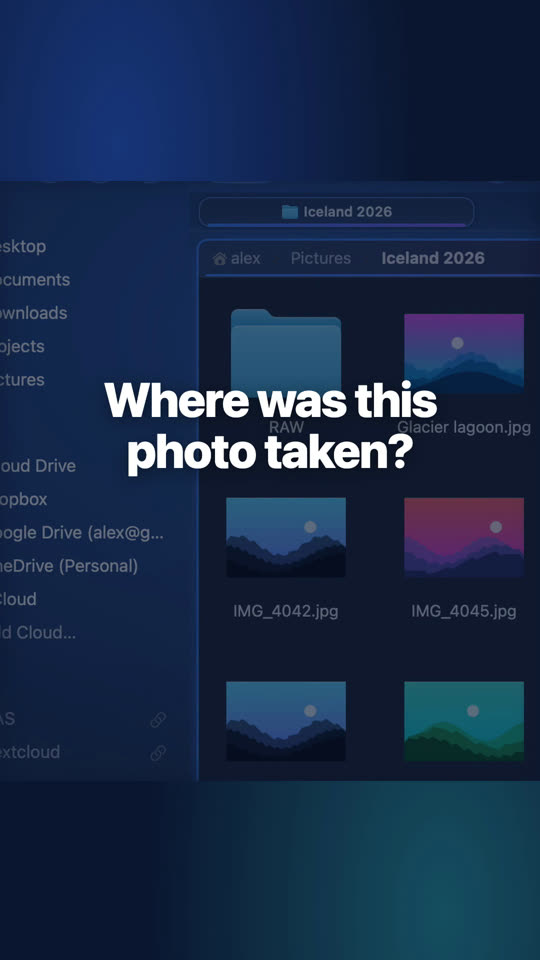
Vedere dove sono state scattate le tue foto
Un riquadro Mappa accanto a una cartella di foto: compaiono tutte le foto geolocalizzate. Fai clic su una per selezionarla.
-
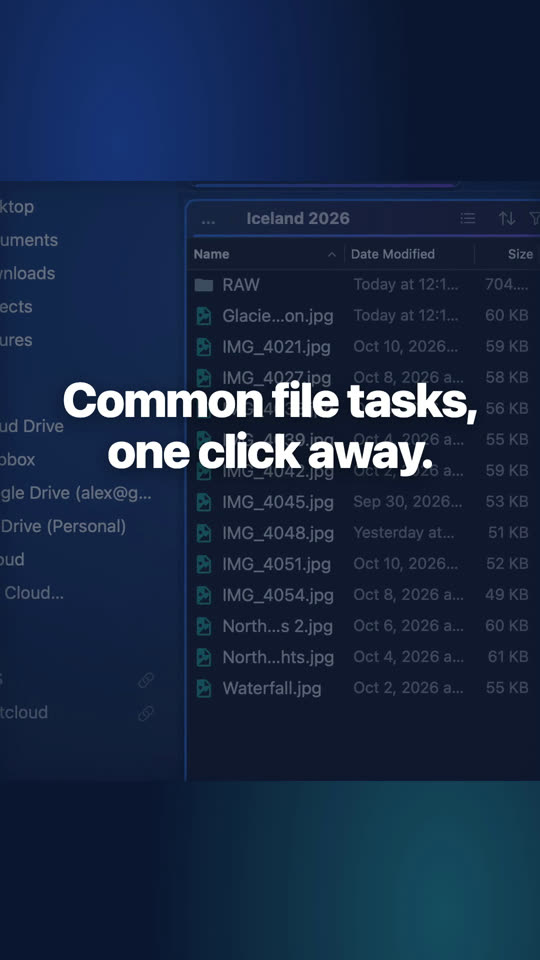
Azioni in un clic per i tuoi file
Comprimere, convertire in JPEG, ridimensionare, creare un PDF: una casella del modulo Azioni rapide.
-
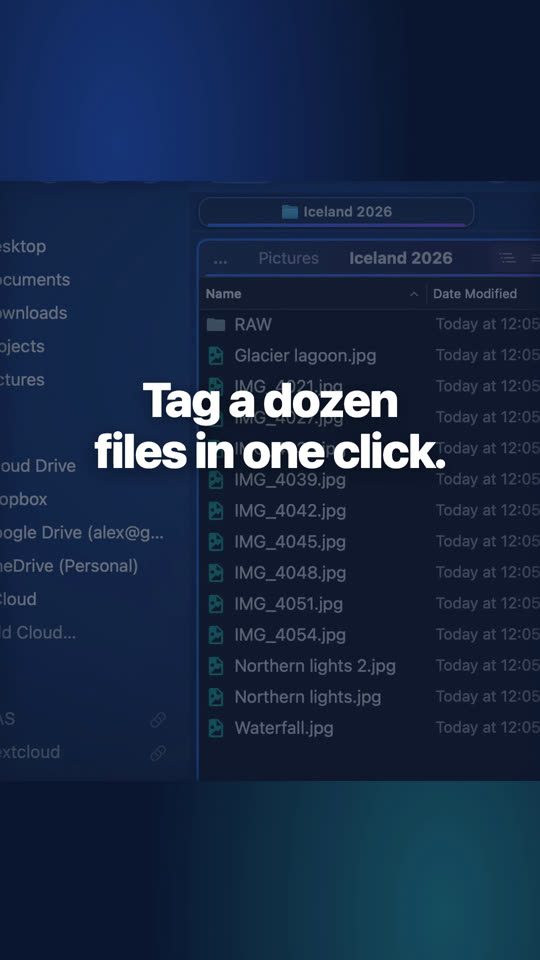
Assegnare tag a tanti file in una volta
Spunta un tag nel modulo Tag e ogni file selezionato lo riceve. I tag del Finder stesso.
-
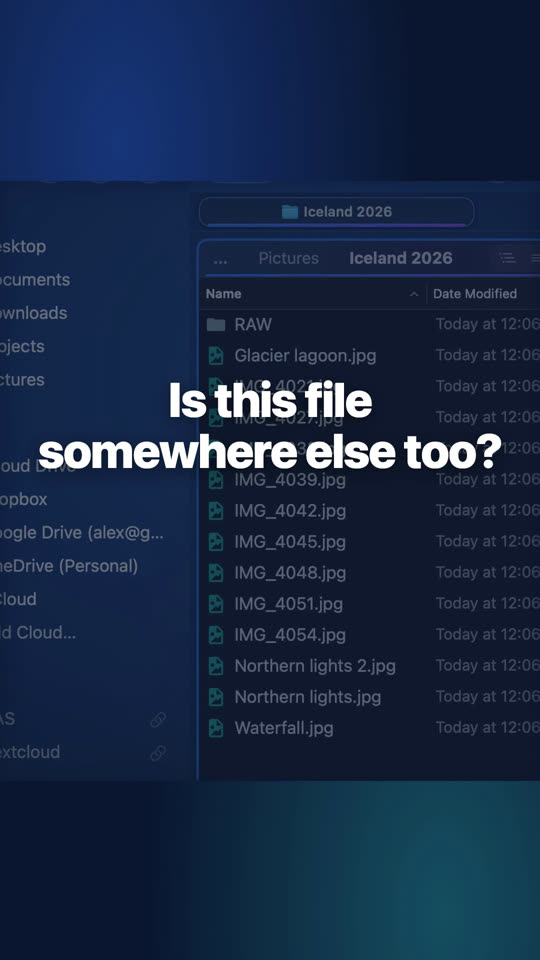
Trovare tutte le copie di un file
Seleziona un file: il modulo Duplicati elenca le sue altre copie, confrontate per contenuto.
-
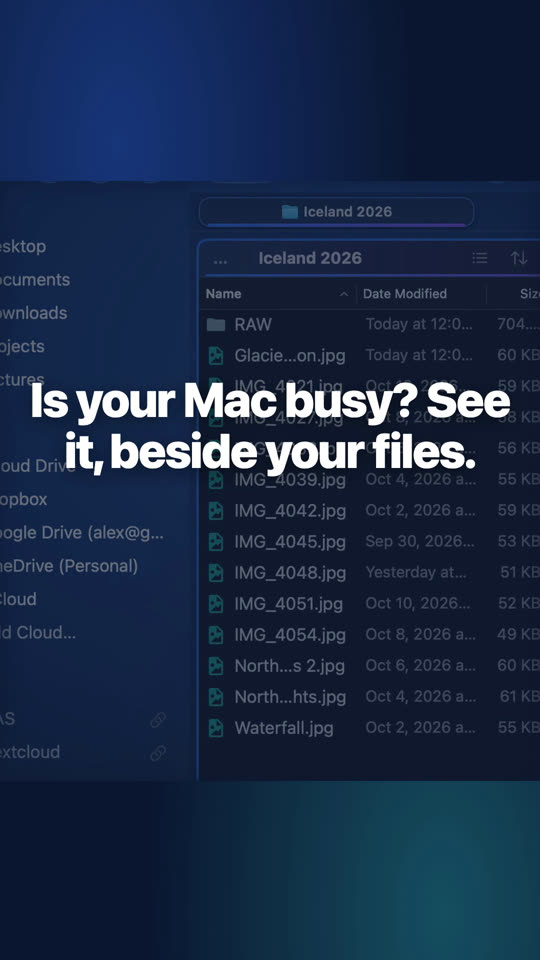
L'attività del Mac accanto ai tuoi file
Il modulo Attività traccia in tempo reale processore, memoria, rete e dischi.
-
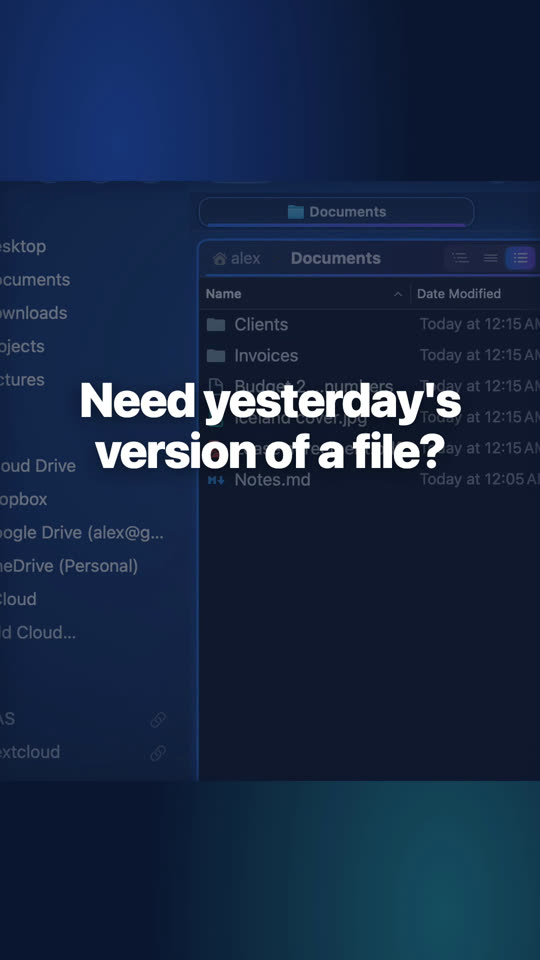
Recuperare una versione precedente di un file
Seleziona un documento: il modulo Versioni elenca le sue versioni precedenti da macOS, dai tuoi backup e da Time Machine.
-
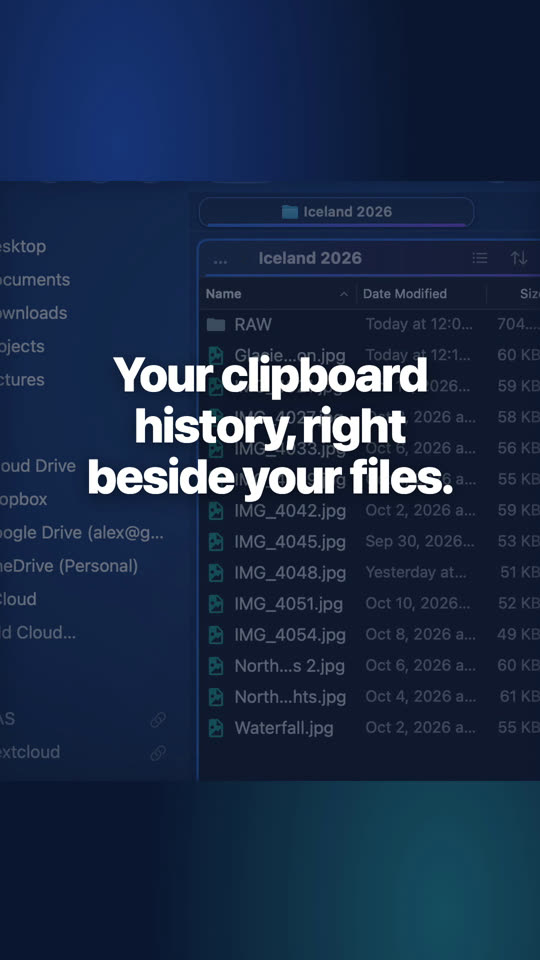
La cronologia degli appunti accanto ai tuoi file
Il modulo Appunti conserva testi, immagini, link, colori e file che hai copiato. Le password non vengono mai conservate.
-
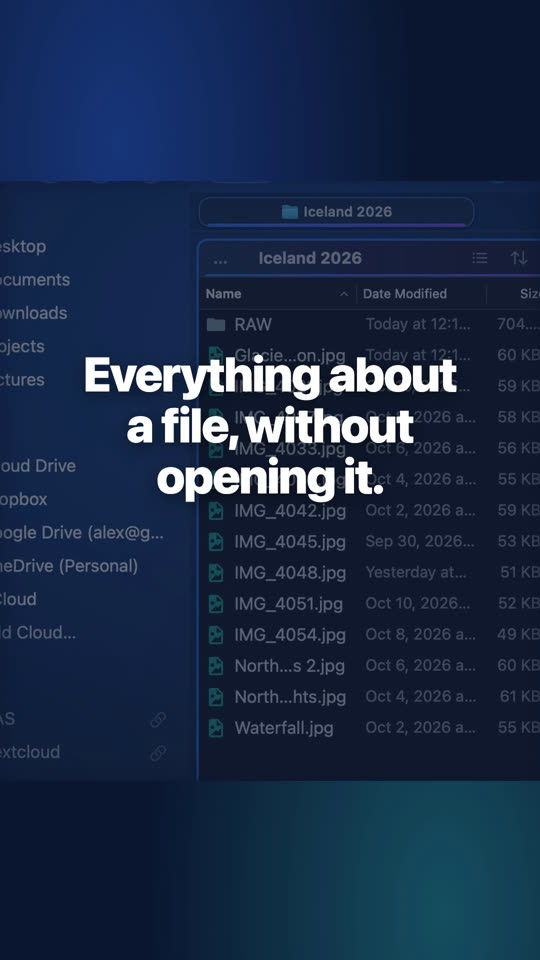
Tutto su un file, proprio accanto
Il modulo Info mostra dimensione, date, tipo e tag, e segue la selezione.
-
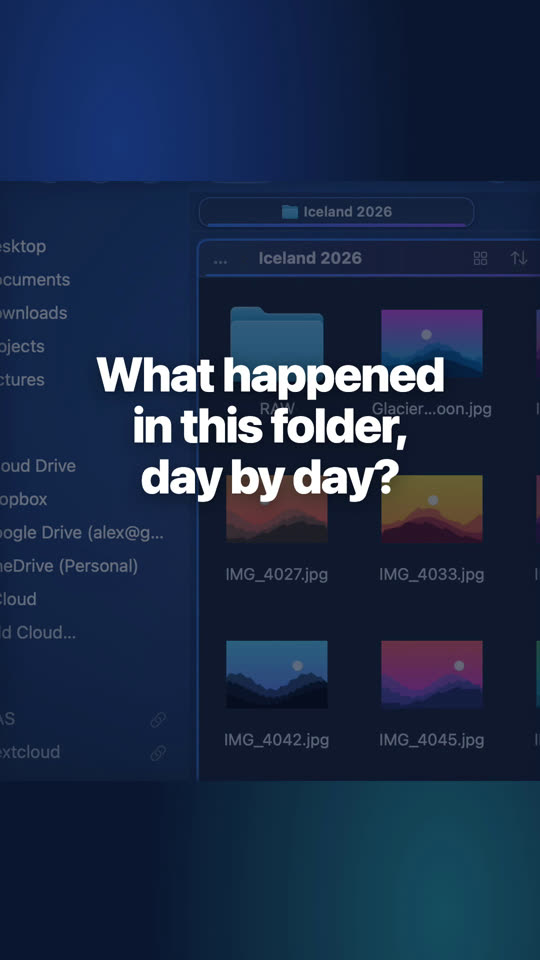
Vedere una cartella giorno per giorno
Il modulo Cronologia dispone una cartella per giorni, con un calendario dei giorni che hanno file.
-
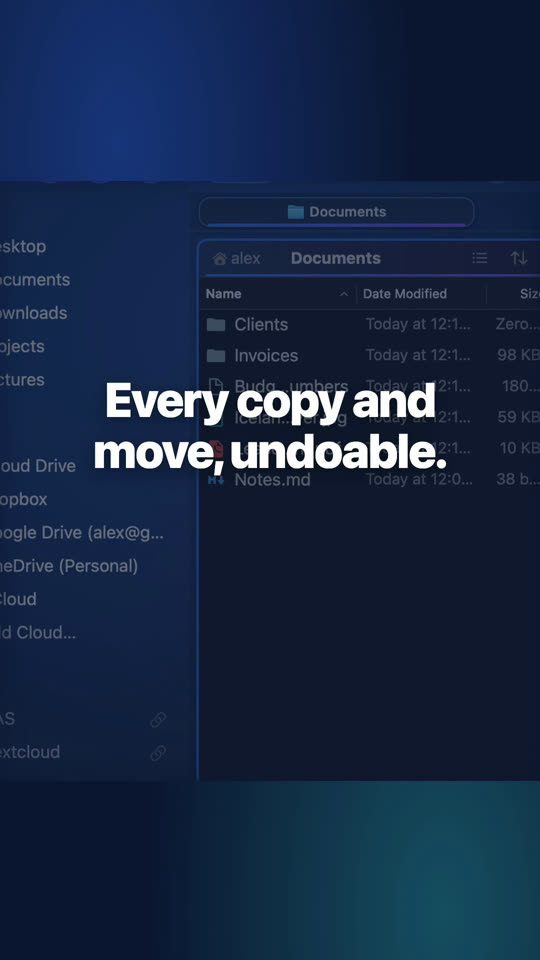
Annullare qualsiasi operazione sui file
Ogni copia, spostamento e rinomina finisce nel modulo Operazioni: annullala adesso o domani.
-
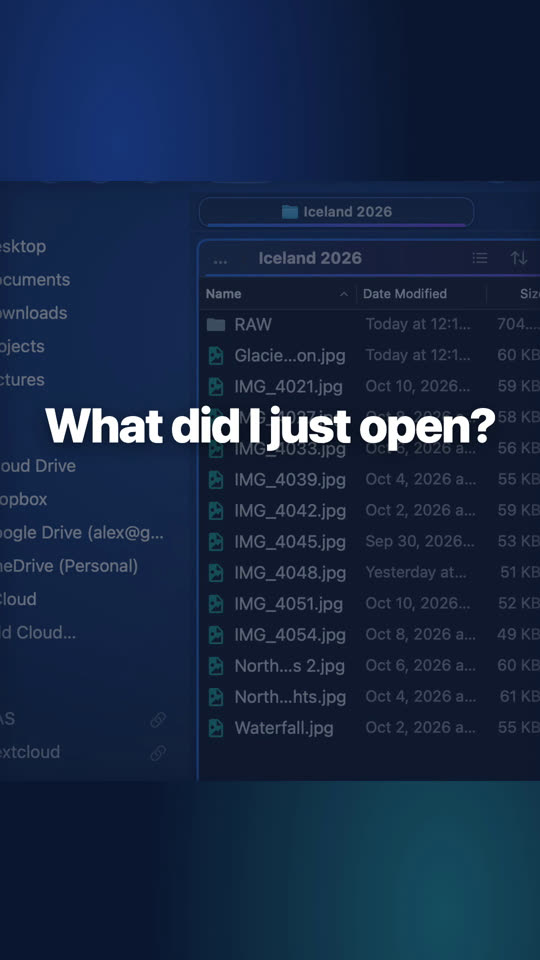
I file che hai appena aperto
Il modulo Recenti elenca ciò che hai aperto ultimamente, dal più recente, ovunque si trovi.
-

Cosa è appena arrivato in Download
Il modulo Arrivi mostra i file più recenti della cartella Download man mano che arrivano.
-
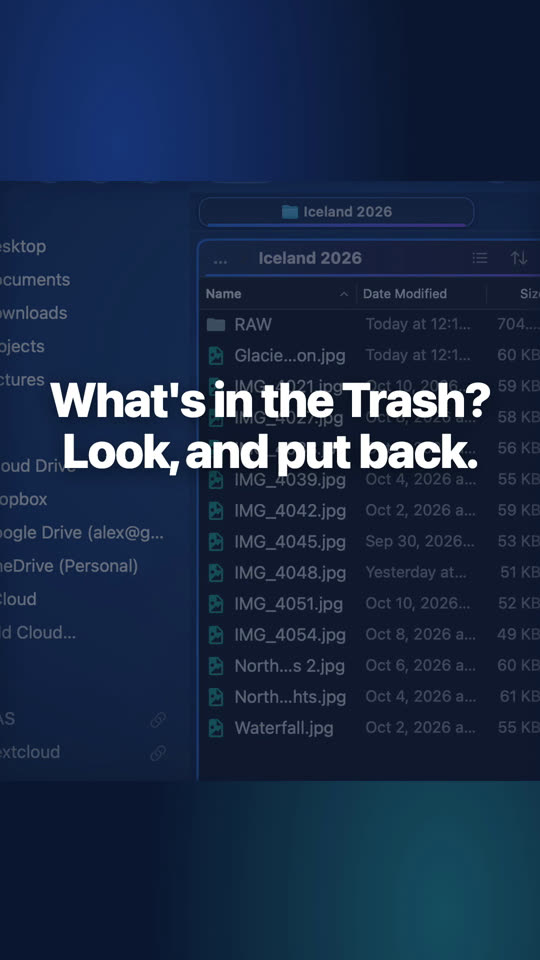
Il Cestino, accanto ai tuoi file
Il modulo Cestino elenca ciò che c'è nel Cestino, dal più recente, proprio accanto ai tuoi file.
-
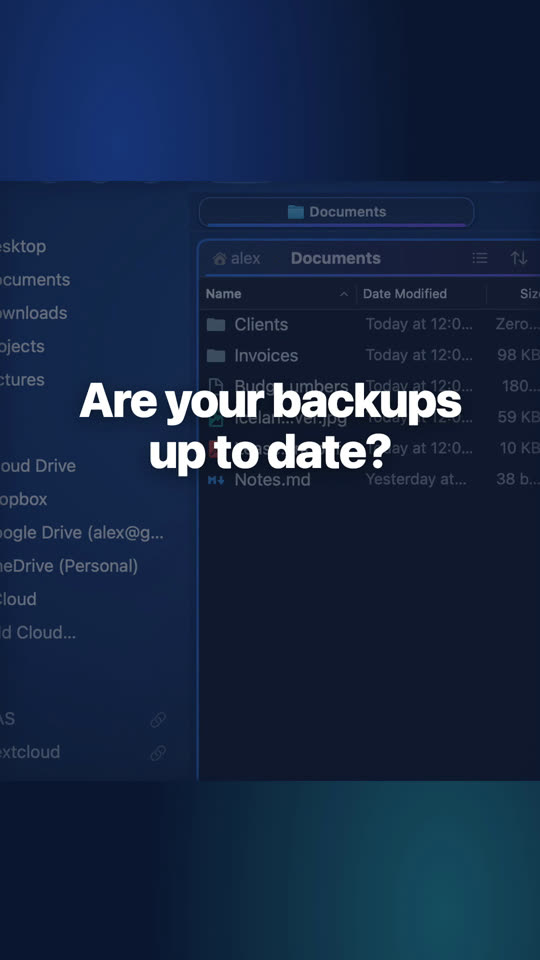
I tuoi backup a colpo d'occhio
Il modulo Backup mostra ogni backup e quando è stato eseguito l'ultima volta.
-
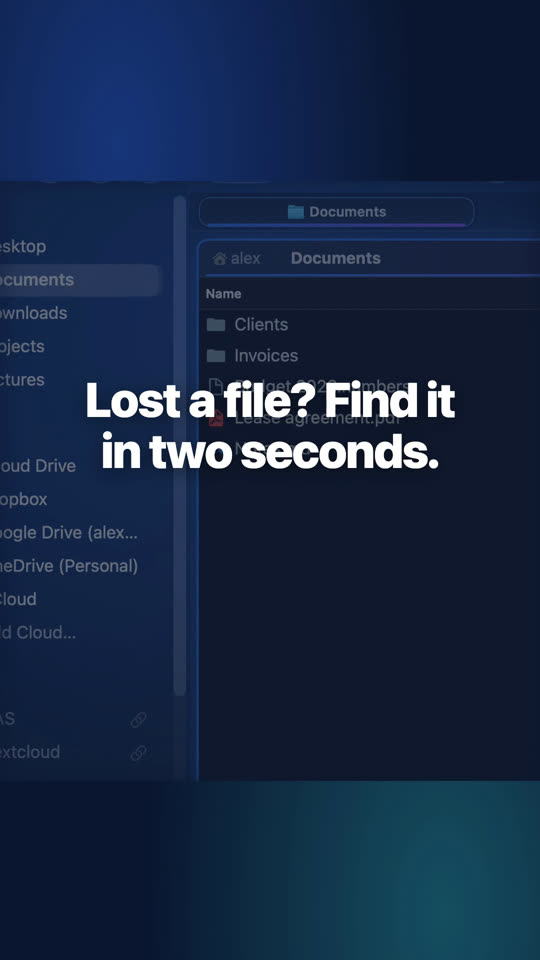
Trovare qualsiasi file in pochi secondi
⌘F cerca nella cartella e in tutte le cartelle che contiene; ⌘P salta a qualsiasi file o cartella del Mac.
-
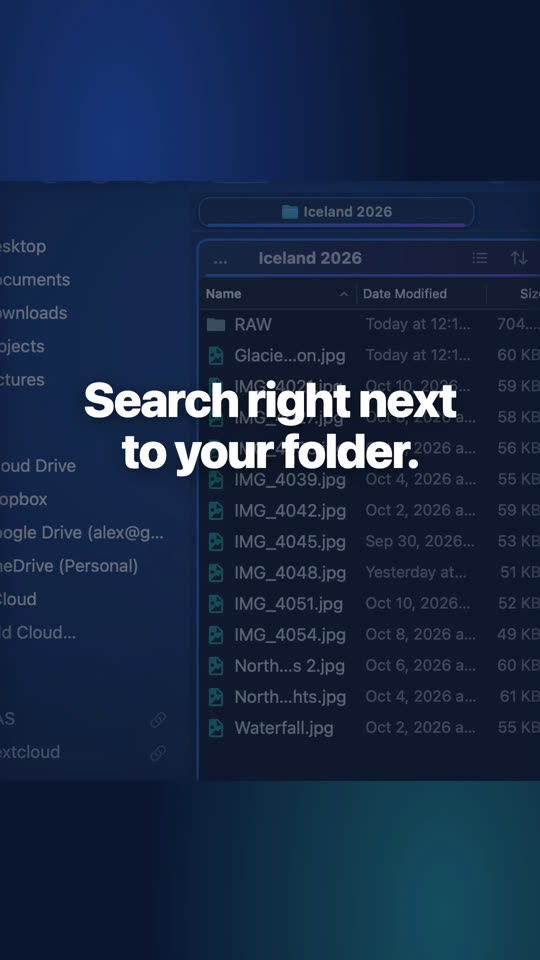
Cercare accanto alla cartella
Il modulo Ricerca sta accanto alla cartella: risultati mentre digiti, criteri quando ti servono.
-
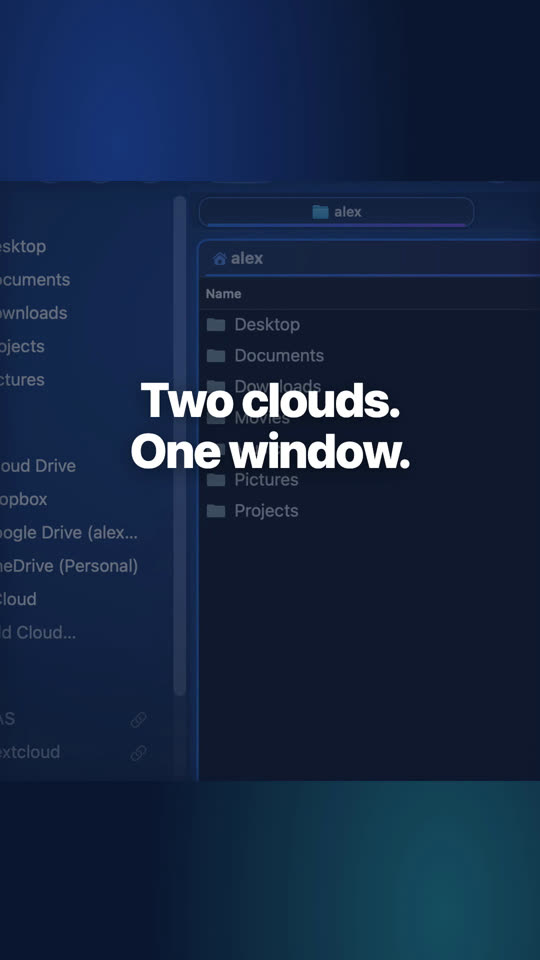
Dropbox e pCloud affiancati
I tuoi cloud stanno nella barra laterale come una cartella qualsiasi: aprine due affiancati e copia dall'uno all'altro con F5.
-
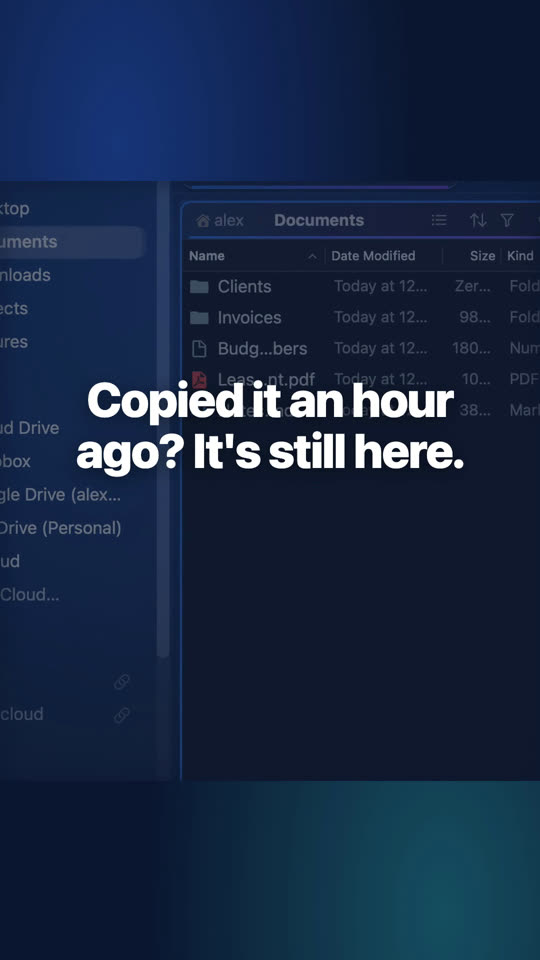
Cronologia degli appunti con ⌃⌥V
Tutto ciò che hai copiato, in qualsiasi app: digita qualche lettera, premi ↩ ed è incollato.
-
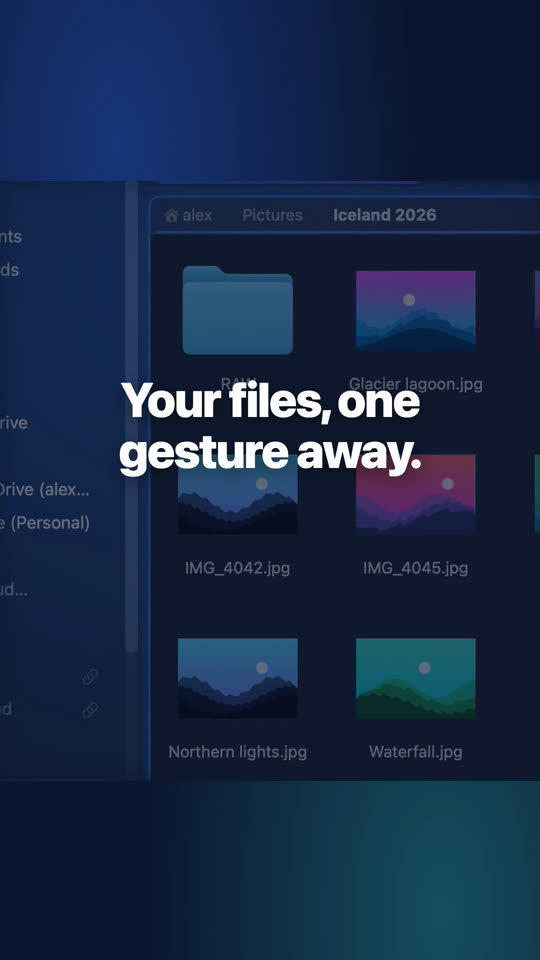
Un cassetto di file sul bordo dello schermo
Scivola fuori sopra qualsiasi app: rilascia i file sul suo Scaffale per tenerli a portata di mano, insieme ai preferiti e ai file recenti.
-
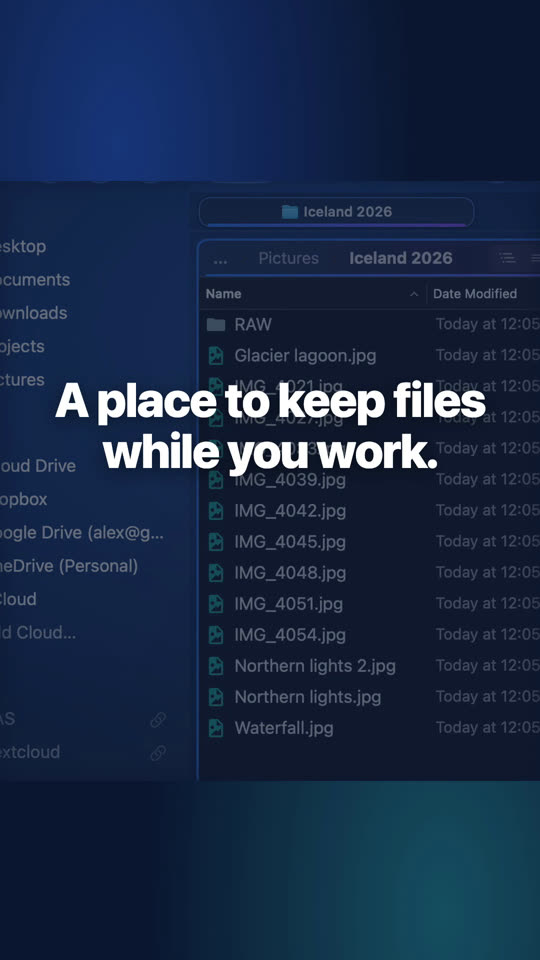
Tenere i file a portata di mano
Trascina i file sullo Scaffale, vai in un'altra cartella e rilasciali lì. Non si muove niente finché non lo fai tu.
-
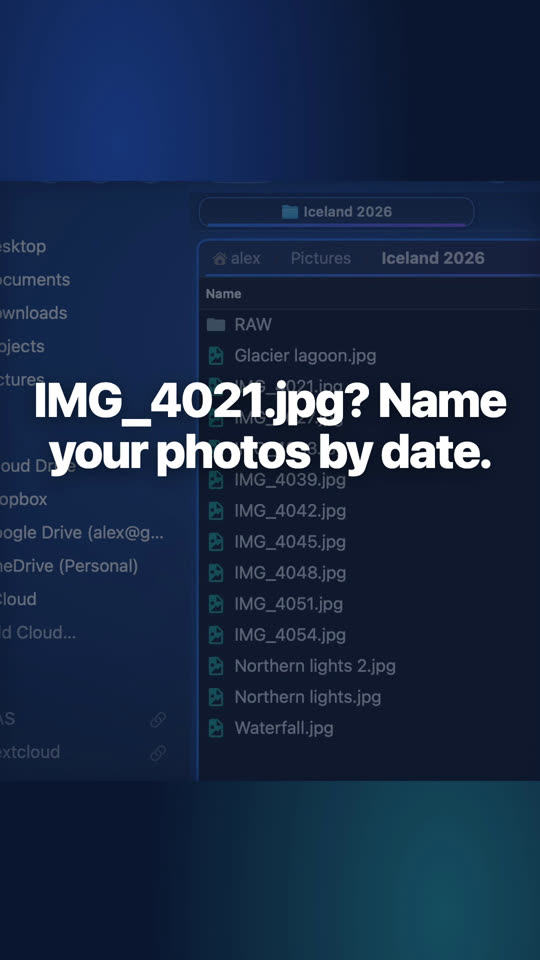
Rinominare centinaia di foto in una volta
Aggiungi la data di scatto a ogni nome: ogni nuovo nome compare prima che cambi qualcosa.
-
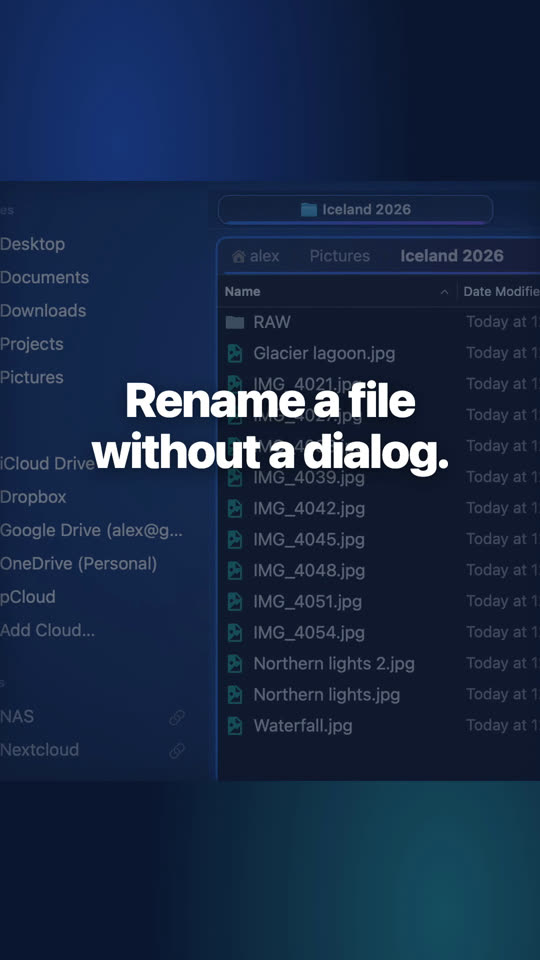
Rinominare un file sul posto
Fai di nuovo clic sul nome del file selezionato, o premi ↩, e scrivi. ⌘Z rimette il vecchio nome.
-
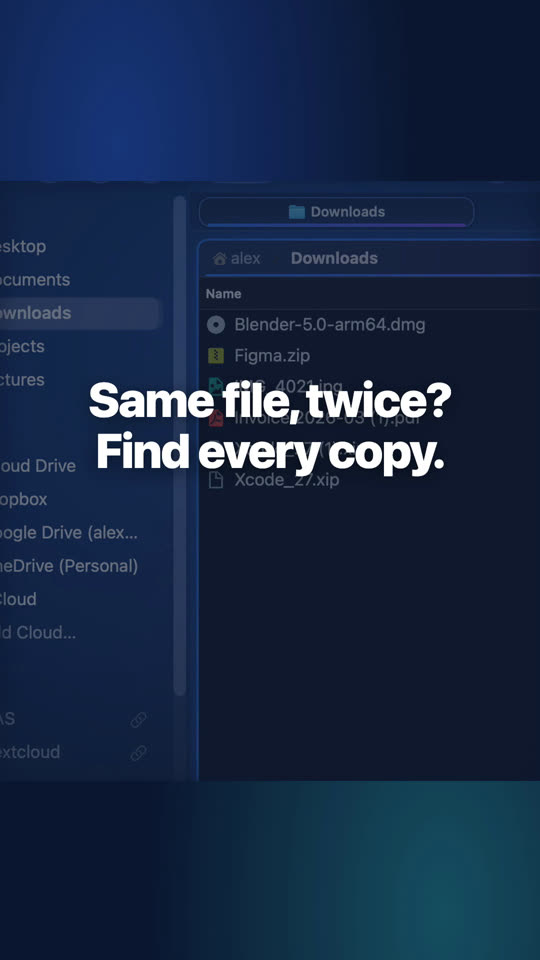
Trovare i file duplicati
Lo strumento File duplicati raggruppa ogni copia per contenuto, tiene quella che scegli e manda le altre nel Cestino.
-
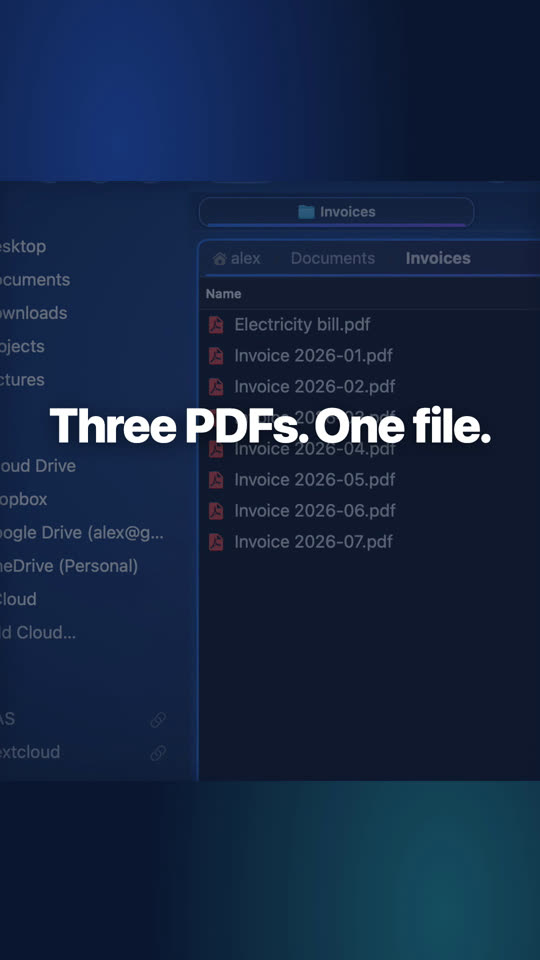
Unire PDF e foto in un unico PDF
Metti in ordine le pagine negli strumenti PDF e salvale in un unico PDF.
-
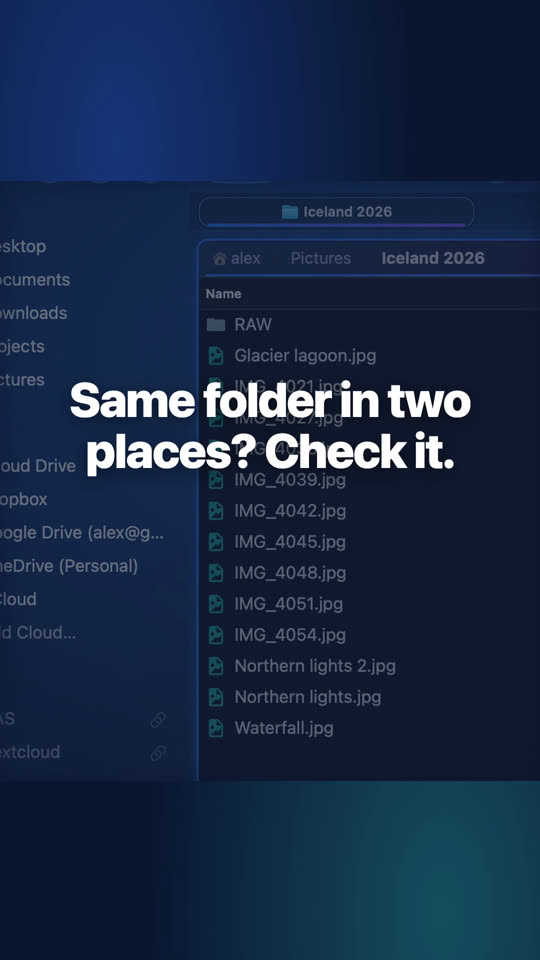
Confrontare due cartelle
Cosa c'è da un lato solo, cosa è cambiato, e ciò che manca copiato dall'altra parte.
-
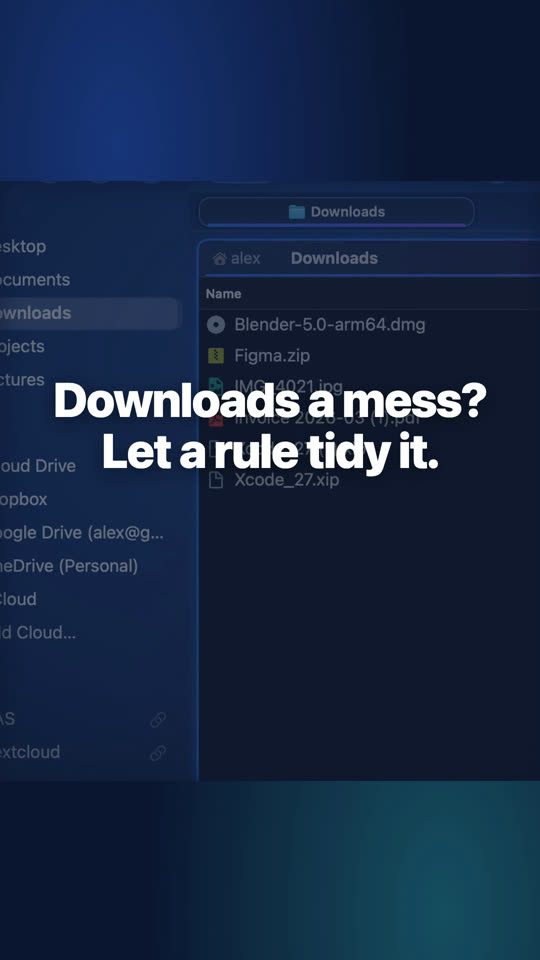
Riordinare la cartella Download in automatico
Una regola tiene d'occhio Download e archivia le fatture in Documenti › Fatture, per anno, appena arrivano.
-

Aprire uno ZIP senza estrarlo
Fai doppio clic su uno ZIP e si apre come una cartella. Copia fuori con F5 solo ciò che ti serve.
-
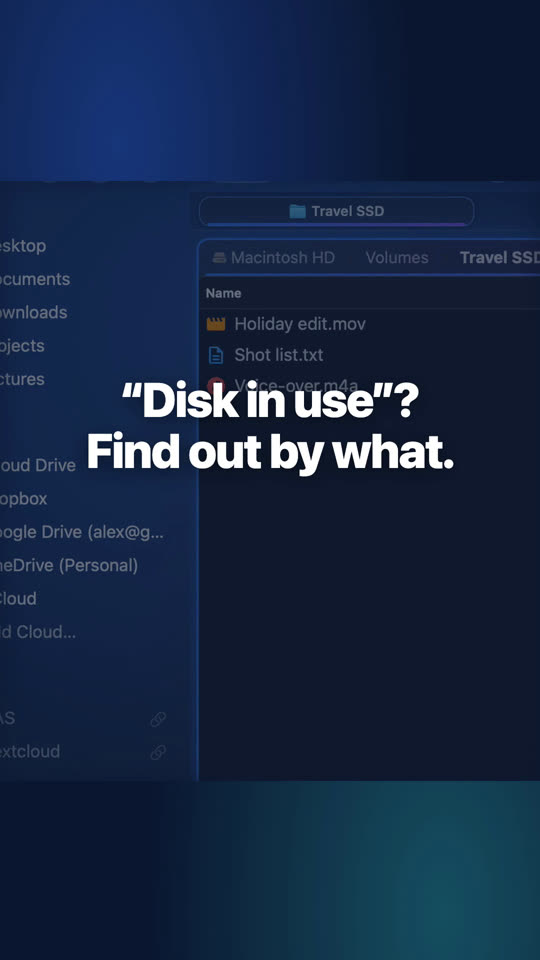
Espellere un disco che risulta in uso
Folia Files ti dice quale app sta trattenendo il disco. Chiudila, fai clic su Riprova, fatto.
-
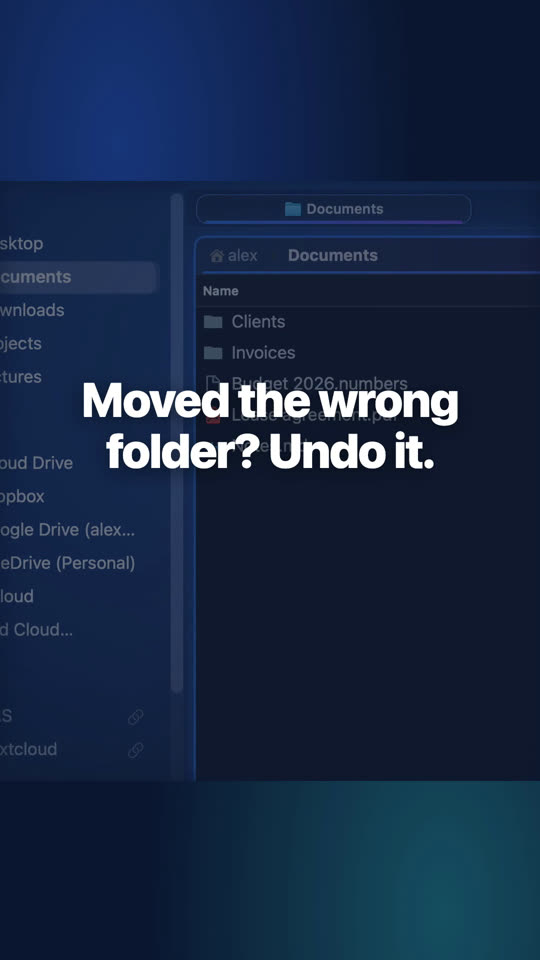
Annullare lo spostamento di un file
Ogni copia, spostamento, rinomina e file messo nel Cestino finisce in Operazioni. Fai clic su Annulla, anche più tardi, e tutto torna com'era.
-
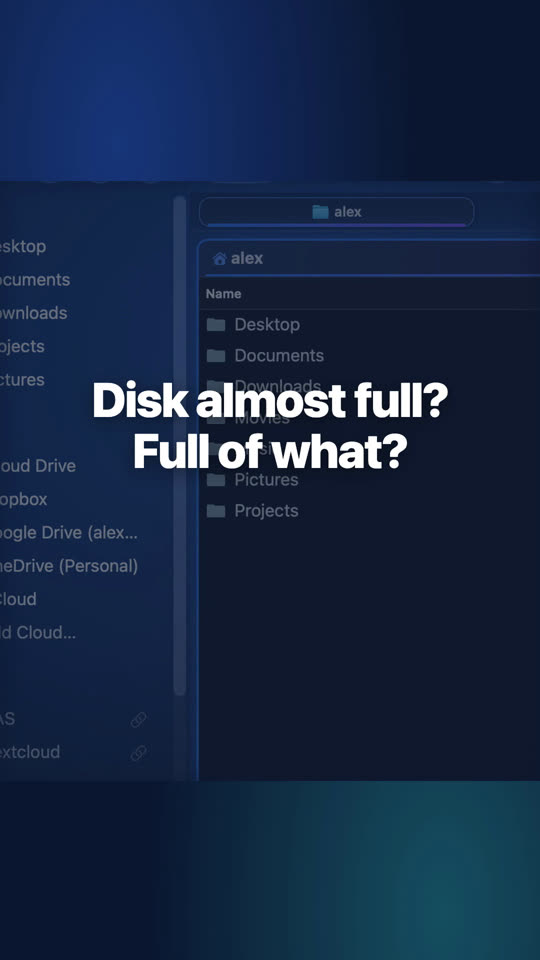
Vedere cosa occupa spazio
Ogni cartella e ogni file come una bolla grande quanto lo spazio che occupa. Fai clic su una per guardarci dentro.
-
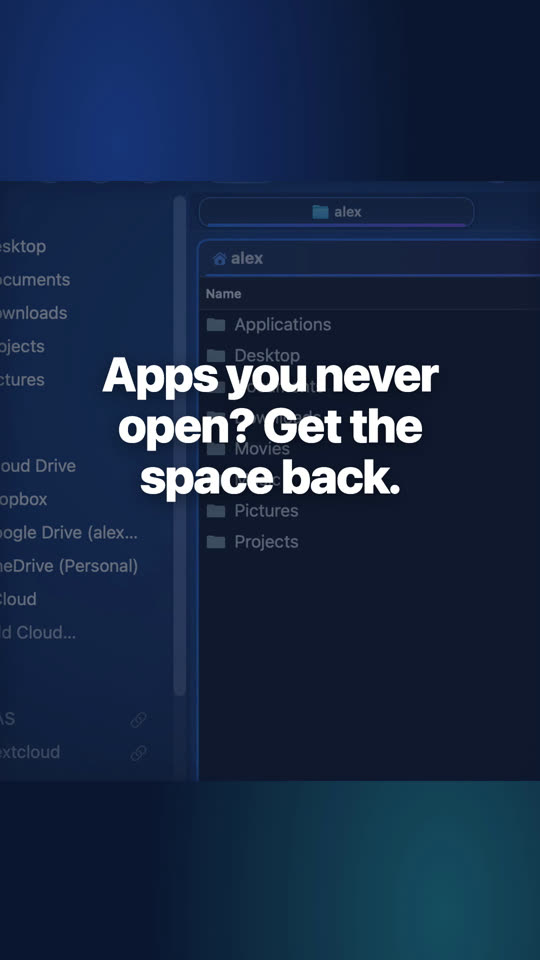
Disinstallare le app che non usi mai
Ogni app con lo spazio che occupa davvero; quelle che non apri da sei mesi vanno nel Cestino con i loro residui.
-
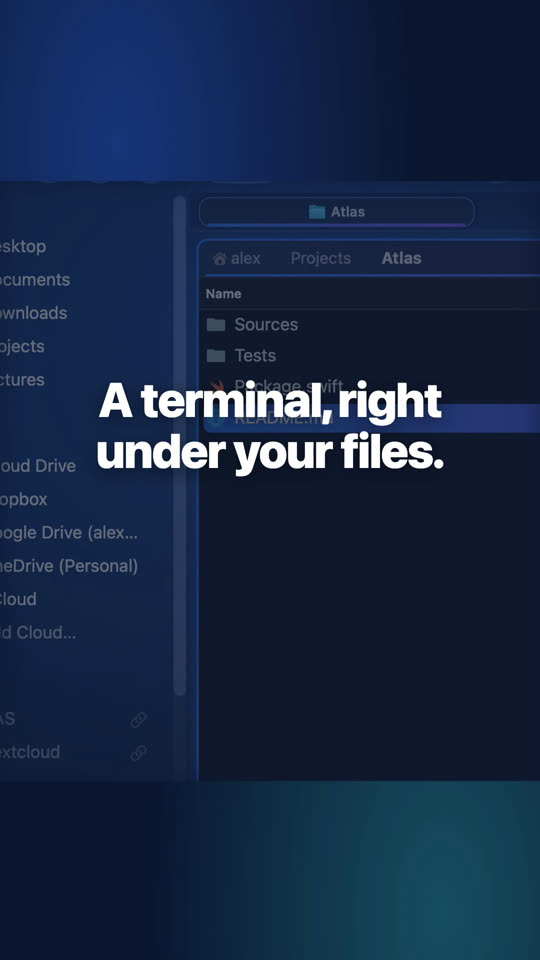
Un terminale sotto qualsiasi cartella
⌥⌘T apre un terminale sotto il riquadro, nella sua cartella. Quello che fai lì compare subito nel riquadro.
Versione del sito
-
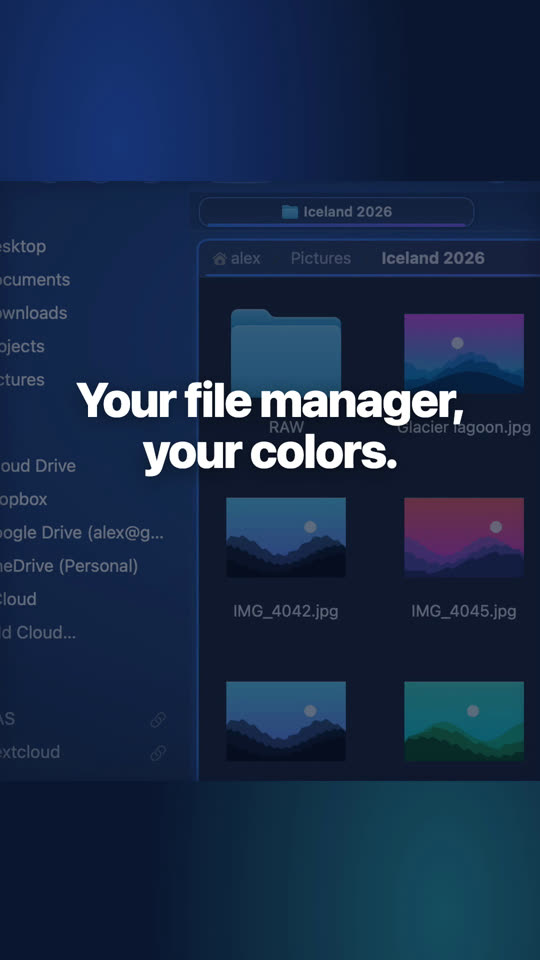
Un file manager che ti somiglia
Oceano, crepuscolo, foresta, lavanda… o i tuoi colori, font, effetti vetro e sfondi delle cartelle.


I video sono in inglese; i tutorial hanno sottotitoli che YouTube può tradurre. Il lettore è di YouTube (youtube-nocookie.com) e si carica solo quando premi play. Tutti i nostri video su YouTube

Provalo tu stesso, gratis per 7 giorni
Tutte le funzioni, senza account né carta di credito. Poi 49,99 €, una volta sola, tutti gli aggiornamenti futuri inclusi — nessun abbonamento.