
Server e cloud
I tuoi cloud e server, come dischi
I tuoi cloud compaiono da soli nella barra laterale. Aggiungi una volta sola il tuo NAS e i tuoi server: si montano come dischi, in Folia Files, nel Finder e nelle finestre Apri e Salva di tutte le app.
- SMB, WebDAV, FTP, AFP, NFS
- SFTP e S3 con rclone
- Mai bloccato da un server lento
7 giorni gratis con tutte le funzioni, senza account né carta. Poi 49,99 € una volta sola, per un massimo di 3 Mac, tutti gli aggiornamenti futuri inclusi — nessun abbonamento.

In breve
Folia Files elenca iCloud Drive, Dropbox, Google Drive, OneDrive e pCloud non appena le loro app sono installate. Si collega alle condivisioni SMB, WebDAV, FTP, AFP e NFS e — tramite rclone, uno strumento gratuito — direttamente a SFTP, S3 e ai cloud. Le connessioni si montano come dischi, i file si aprono in qualsiasi app e vengono salvati sul server, e tutto ciò che si trova su un disco di rete viene letto in background: un server che smette di rispondere non blocca mai la finestra.
Cloud, senza nulla da configurare
iCloud Drive, Dropbox, Google Drive, OneDrive e pCloud compaiono nella barra laterale non appena è installata la loro app, con lo stato della sincronizzazione. Lavoraci come in qualsiasi cartella, accanto ai tuoi dischi.

NAS e server, montati come dischi
Aggiungi una connessione una volta sola — SMB, WebDAV, FTP, AFP, NFS; SFTP, S3, Dropbox, Google Drive, OneDrive, pCloud o Box tramite rclone — e si monta come un disco. Compare in Folia Files, nel Finder e nelle finestre Apri e Salva di tutte le app.
Apri un file del server nell'app che preferisci: ogni salvataggio torna sul server, dopo aver verificato che nessuno l'abbia modificato lì nel frattempo.
- Password nel Portachiavi
- Si riconnette senza disturbare quando torna la rete
- Modifica sul posto, con un controllo prima di ogni salvataggio
Un server bloccato non blocca mai l'app
Tutto ciò che si trova su un disco di rete viene letto in background. Quando un server smette di rispondere, il suo riquadro aspetta — la finestra, gli altri riquadri e le tue copie altrove vanno avanti.
Le copie che si interrompono a metà strada riprendono da dove si erano fermate, e si possono verificare byte per byte.
Sincronizza e fai il backup sul tuo NAS
Mantieni identiche due cartelle su richiesta, a orari programmati o a ogni modifica, e conserva backup datati delle tue cartelle importanti su un disco o un NAS.
Guardalo in azione
-
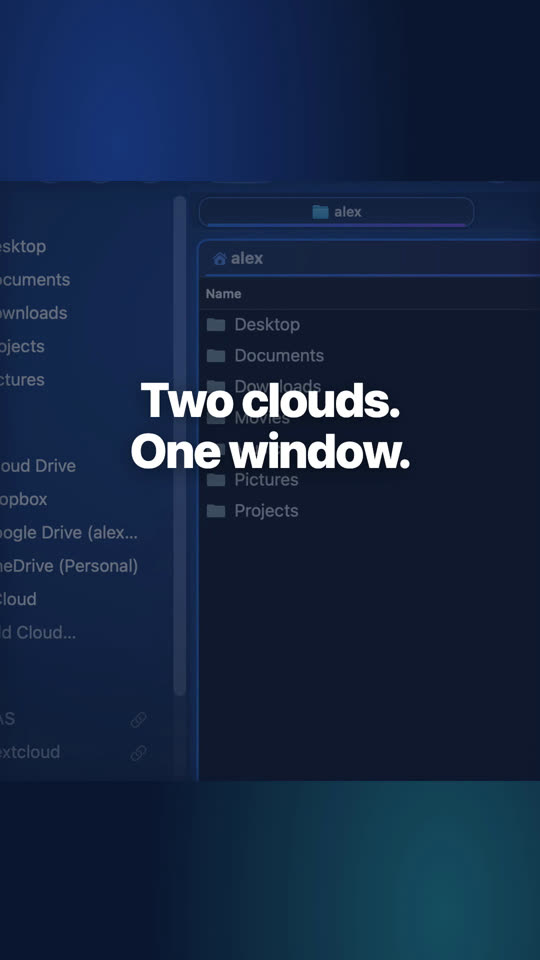
Dropbox e pCloud affiancati
I tuoi cloud stanno nella barra laterale come una cartella qualsiasi: aprine due affiancati e copia dall'uno all'altro con F5.

Versione del sito e Mac App Store
Le condivisioni di rete (SMB, AFP, NFS, WebDAV, FTP) funzionano in entrambe le versioni. SFTP, S3 e le connessioni dirette ai cloud si appoggiano a rclone (brew install rclone): nella versione del sito funzionano subito; nella versione del Mac App Store richiedono Folia Files Companion, una piccola app gratuita, perché la sandbox di Apple non consente a un'app di avviare rclone.
Domande
Solo per SFTP, S3 e le connessioni dirette ai cloud. I cloud installati con la loro app e le condivisioni di rete (SMB, WebDAV, FTP…) non richiedono altro.
Nel Portachiavi di macOS, come quelle del Finder. Folia Files non ha un account né un server proprio per le tue connessioni.
Sì: una connessione montata è un disco per tutto il Mac — il Finder e le finestre Apri e Salva di ogni app la mostrano.
Continua a leggere
Sincronizzazione e backup
Due cartelle sempre identiche, backup datati su un disco o un NAS, ripristinati con un clic.
Folia Files vs ForkLift
Il classico a due riquadri e client di trasferimento file, confrontato funzione per funzione.
Un'alternativa a Mountain Duck
Server e cloud montati come dischi, dentro un file manager completo, pagato una volta sola.

Provalo tu stesso, gratis per 7 giorni
Tutte le funzioni, senza account né carta di credito. Poi 49,99 €, una volta sola, tutti gli aggiornamenti futuri inclusi — nessun abbonamento.