
Copie e cronologia
Niente va mai perso
Ogni copia, spostamento, rinomina e file messo nel Cestino finisce nella cronologia di Operazioni, giorno dopo giorno. Annulla qualsiasi riga, riprendi una copia interrotta e non perdere mai più un file per colpa di un «Sostituisci».
- Annulla qualsiasi riga
- Copie che riprendono
- Sostituisci = prima il Cestino
7 giorni gratis con tutte le funzioni, senza account né carta. Poi 49,99 € una volta sola, per un massimo di 3 Mac, tutti gli aggiornamenti futuri inclusi — nessun abbonamento.

In breve
Folia Files registra ogni operazione sui file in una cronologia che puoi annullare o ripetere riga per riga (anche ⌘Z e ⇧⌘Z passano da lì). Quando un file viene sostituito, il vecchio va prima nel Cestino. Le copie di rete interrotte riprendono da dove si erano fermate e si possono verificare. Dischi, cartella Inizio e cartelle di sistema non vengono mai sostituiti né messi nel Cestino, e nella finestra dei conflitti il pulsante predefinito è «Mantieni entrambi».
Un'unica cronologia per tutto
Il pulsante Operazioni nella barra degli strumenti mostra ciò che è in corso, ciò che è terminato e la cronologia, giorno per giorno, con una ricerca e un filtro per tipo. Annulla uno spostamento di ieri, ripetilo, scopri dove è finito un file messo nel Cestino.
Sostituisci senza timori
Sostituire un file non elimina mai il vecchio in silenzio: il nuovo viene prima copiato accanto, poi il vecchio va nel Cestino e il nuovo prende il suo posto. Se il Cestino rifiuta (alcuni dischi non ne hanno), Folia Files te lo chiede — una volta per operazione.
Annulla una copia e viene rimosso solo ciò che ha creato. Una cartella che esisteva già non viene mai svuotata.
Copie che resistono alla rete
Una copia verso un server che si interrompe aspetta, poi riprende da dove si era fermata — verificata, se vuoi. Un server che smette di rispondere non blocca mai la finestra. Durante copie, backup e importazioni lunghe, il Mac non va in stop.
Espulsione, spiegata
Quando un disco si rifiuta di essere espulso, Folia Files ti dice quale app lo sta usando, e si offre di chiuderla e riprovare.
Guardalo in azione
-
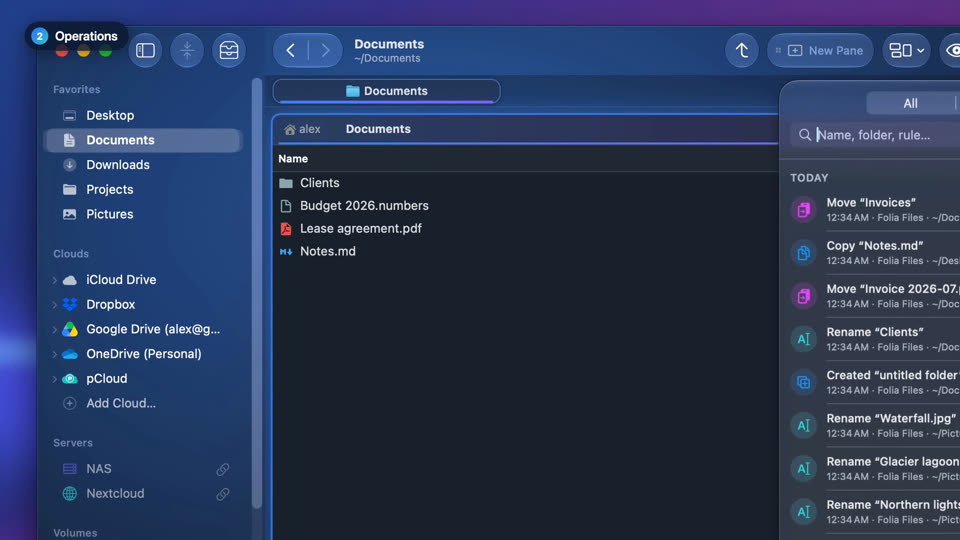
Annullare uno spostamento, una copia o una rinomina
Ogni copia, spostamento, rinomina e file messo nel Cestino finisce in Operazioni, dove ognuno si può annullare, anche più tardi.

-
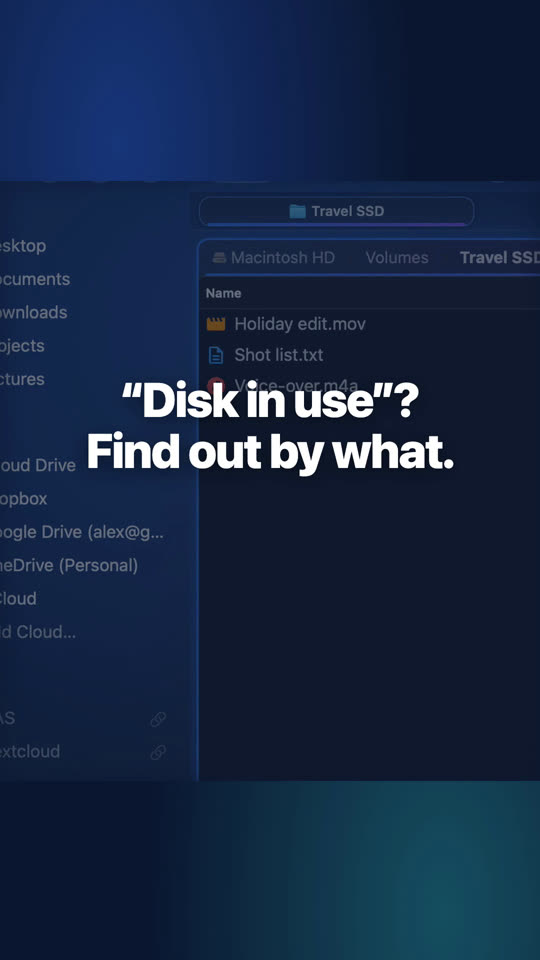
Espellere un disco che risulta in uso
Folia Files ti dice quale app sta trattenendo il disco. Chiudila, fai clic su Riprova, fatto.
-
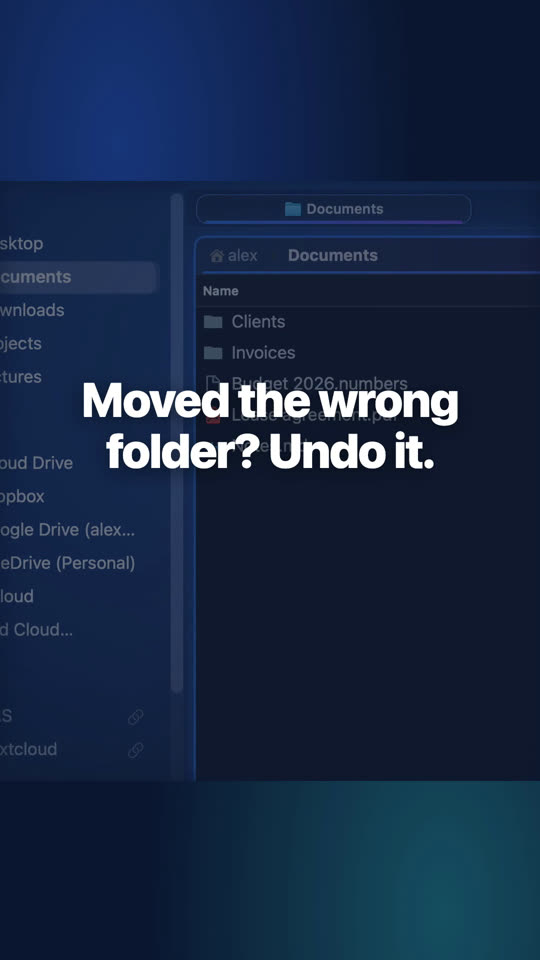
Annullare lo spostamento di un file
Ogni copia, spostamento, rinomina e file messo nel Cestino finisce in Operazioni. Fai clic su Annulla, anche più tardi, e tutto torna com'era.


Versione del sito e Mac App Store
Tutto ciò che trovi qui è in entrambe le versioni, tranne «forza espulsione» ed «espelli prima dello stop, rimonta al risveglio», che sono nella versione del sito.
Domande
Giorno dopo giorno: puoi tornare indietro e annullare un'operazione finché i file si trovano ancora dove la cronologia li ha lasciati.
Una finestra ti chiede cosa fare, con «Mantieni entrambi» come pulsante predefinito. Due origini con lo stesso nome nella stessa copia mantengono ciascuna il proprio file («nome 2»).
Continua a leggere
Server e cloud
NAS, SFTP, SMB, WebDAV, FTP, S3 e i tuoi cloud, montati come dischi.
Sincronizzazione e backup
Due cartelle sempre identiche, backup datati su un disco o un NAS, ripristinati con un clic.
Folia Files vs Commander One
Il file manager in stile Total Commander e il suo pacchetto PRO, a confronto.

Provalo tu stesso, gratis per 7 giorni
Tutte le funzioni, senza account né carta di credito. Poi 49,99 €, una volta sola, tutti gli aggiornamenti futuri inclusi — nessun abbonamento.