
Copias e historial
Nunca se pierde nada
Cada copia, traslado, cambio de nombre y envío a la Papelera queda en el historial de Operaciones, día tras día. Deshaz cualquier línea, reanuda una copia interrumpida y no pierdas nunca un archivo por un “Reemplazar”.
- Deshacer cualquier línea
- Copias que se reanudan
- Reemplazar = antes a la Papelera
7 días gratis con todas las funciones, sin cuenta ni tarjeta. Después, 49,99 € una sola vez para hasta 3 Mac, con todas las actualizaciones futuras y sin suscripción.

En resumen
Folia Files registra cada operación con archivos en un historial que puedes deshacer o rehacer línea a línea (⌘Z y ⇧⌘Z también pasan por él). Cuando se reemplaza un archivo, el antiguo va antes a la Papelera. Las copias por red que se interrumpen se reanudan donde se quedaron y se pueden verificar. Los discos, tu carpeta de inicio y las carpetas del sistema nunca se reemplazan ni van a la Papelera, y el cuadro de conflicto propone por defecto “Conservar ambos”.
Un solo historial para todo
El botón Operaciones de la barra de herramientas muestra lo que está en curso, lo terminado y el historial, día a día, con una búsqueda y un filtro por tipo. Deshaz un traslado de ayer, rehazlo, mira adónde fue un archivo enviado a la Papelera.
Reemplaza sin miedo
Reemplazar un archivo nunca elimina el antiguo en silencio: primero se copia el nuevo a su lado, después el antiguo va a la Papelera y el nuevo ocupa su lugar. Si la Papelera no lo acepta (algunos discos no tienen), Folia Files pregunta, una vez por operación.
Si cancelas una copia, solo se elimina lo que ella había creado. Una carpeta que ya existía nunca se vacía.
Copias que sobreviven a la red
Una copia a un servidor que se corta espera y luego continúa donde se quedó, verificada si quieres. Un servidor que deja de responder nunca bloquea la ventana. Durante las copias largas, las copias de seguridad y las importaciones, el Mac no entra en reposo.
Expulsar, con explicaciones
Cuando un disco no se deja expulsar, Folia Files te dice qué app lo está usando y te ofrece cerrarla y volver a intentarlo.
Míralo en acción
-
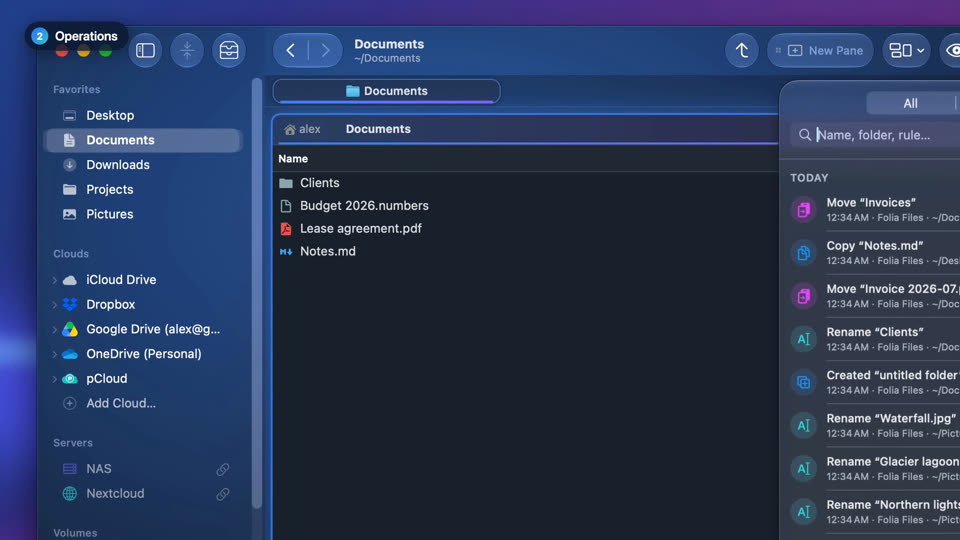
Deshacer un traslado, una copia o un cambio de nombre
Cada copia, traslado, cambio de nombre y envío a la Papelera queda en Operaciones, donde cualquiera de ellos se puede deshacer, incluso más tarde.

-
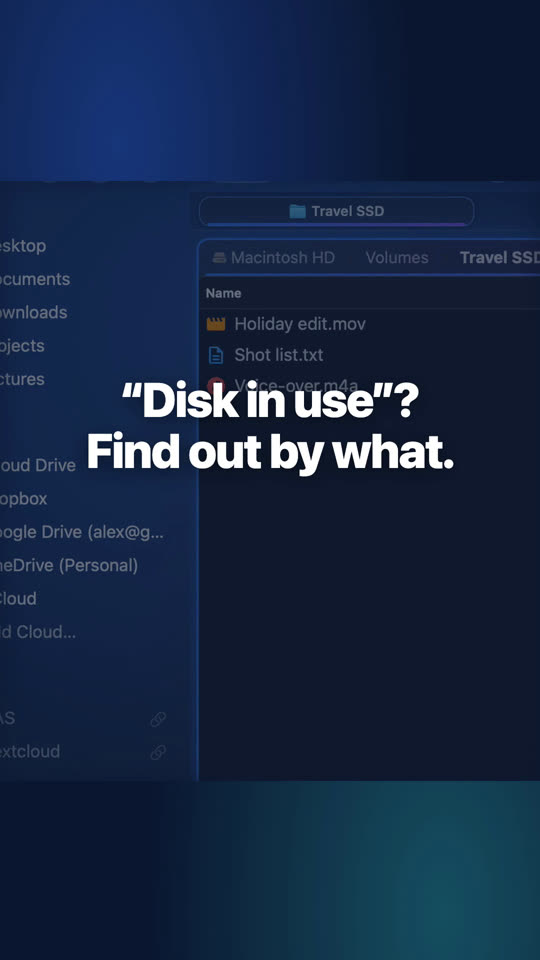
Expulsar un disco que dice estar en uso
Folia Files te dice qué app está reteniendo el disco. Ciérrala, haz clic en Reintentar y listo.
-
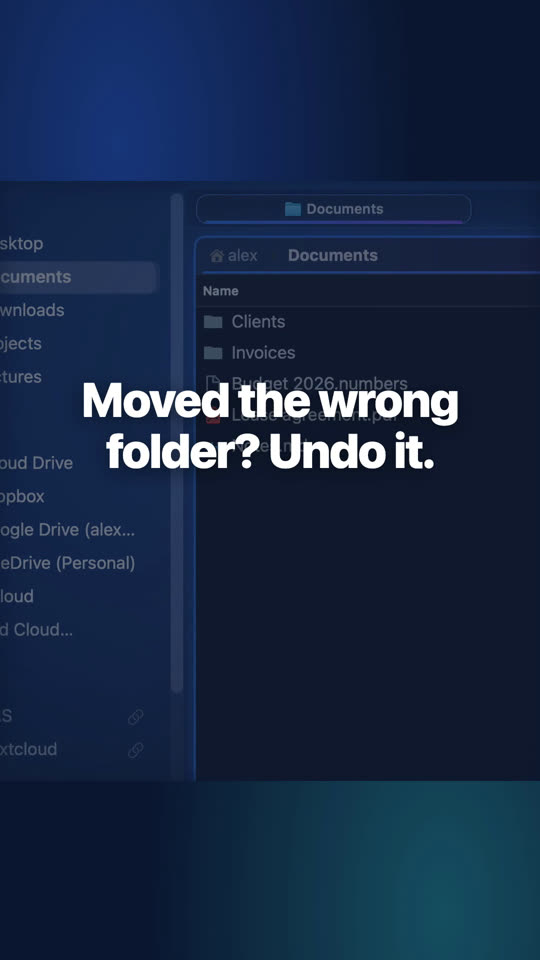
Deshacer el traslado de un archivo
Cada copia, traslado, cambio de nombre y envío a la Papelera queda en Operaciones. Haz clic en Deshacer, incluso más tarde, y todo vuelve a su sitio.


Edición del sitio web y Mac App Store
Todo lo de esta página está en las dos ediciones, salvo “forzar la expulsión” y “expulsar antes del reposo y volver a montar al activarse”, que están en la edición del sitio web.
Preguntas
Día tras día: puedes retroceder y deshacer una operación mientras los archivos sigan donde el historial los dejó.
Un cuadro de diálogo te pregunta, con “Conservar ambos” como botón por defecto. Si en una misma copia hay dos orígenes con el mismo nombre, cada uno conserva el suyo (“nombre 2”).
Sigue leyendo
Servidores y nubes
NAS, SFTP, SMB, WebDAV, FTP, S3 y tus nubes, montados como discos.
Sincronización y copias de seguridad
Dos carpetas idénticas, copias de seguridad fechadas en un disco o un NAS y restauración con un clic.
Folia Files vs Commander One
El gestor de archivos al estilo Total Commander y su paquete PRO, comparados.

Compruébalo gratis durante 7 días
Todas las funciones, sin cuenta ni tarjeta de crédito. Después, 49,99 € una sola vez, con todas las actualizaciones futuras y sin suscripción.