
Servidores y nubes
Tus nubes y servidores, como discos
Tus nubes aparecen solas en la barra lateral. Añade tu NAS y tus servidores una sola vez: se montan como discos, en Folia Files, en el Finder y en los cuadros Abrir y Guardar de todas las apps.
- SMB, WebDAV, FTP, AFP, NFS
- SFTP y S3 con rclone
- Un servidor lento nunca la bloquea
7 días gratis con todas las funciones, sin cuenta ni tarjeta. Después, 49,99 € una sola vez para hasta 3 Mac, con todas las actualizaciones futuras y sin suscripción.

En resumen
Folia Files muestra iCloud Drive, Dropbox, Google Drive, OneDrive y pCloud en cuanto sus apps están instaladas. Se conecta a recursos compartidos SMB, WebDAV, FTP, AFP y NFS y, a través de rclone, una herramienta gratuita, directamente a SFTP, S3 y nubes. Las conexiones se montan como discos, los archivos se abren en cualquier app y se guardan de vuelta, y todo lo que está en un disco de red se lee en segundo plano, así que un servidor que deja de responder nunca bloquea la ventana.
Nubes, sin nada que configurar
iCloud Drive, Dropbox, Google Drive, OneDrive y pCloud aparecen en la barra lateral en cuanto su propia app está instalada, con su estado de sincronización. Trabaja en ellas como en cualquier carpeta, junto a tus discos.

NAS y servidores, montados como discos
Añade una conexión una sola vez —SMB, WebDAV, FTP, AFP, NFS; SFTP, S3, Dropbox, Google Drive, OneDrive, pCloud o Box con rclone— y se monta como un disco. Aparece en Folia Files, en el Finder y en los cuadros Abrir y Guardar de todas las apps.
Abre un archivo de un servidor en la app que prefieras: cada vez que guardas, vuelve al servidor, tras comprobar que nadie lo ha cambiado allí mientras tanto.
- Contraseñas en el Llavero
- Se vuelve a conectar sin avisar cuando vuelve la red
- Edición directa, con una comprobación antes de cada guardado
Un servidor colgado nunca bloquea la app
Todo lo que está en un disco de red se lee en segundo plano. Cuando un servidor deja de responder, su panel espera: la ventana, los demás paneles y tus copias en otros lugares siguen adelante.
Las copias que se interrumpen por el camino se reanudan donde se quedaron, y se pueden verificar byte a byte.
Sincroniza y haz copias de seguridad en tu NAS
Mantén dos carpetas idénticas cuando quieras, de forma programada o con cada cambio, y guarda copias de seguridad fechadas de tus carpetas importantes en un disco o un NAS.
Míralo en acción
-
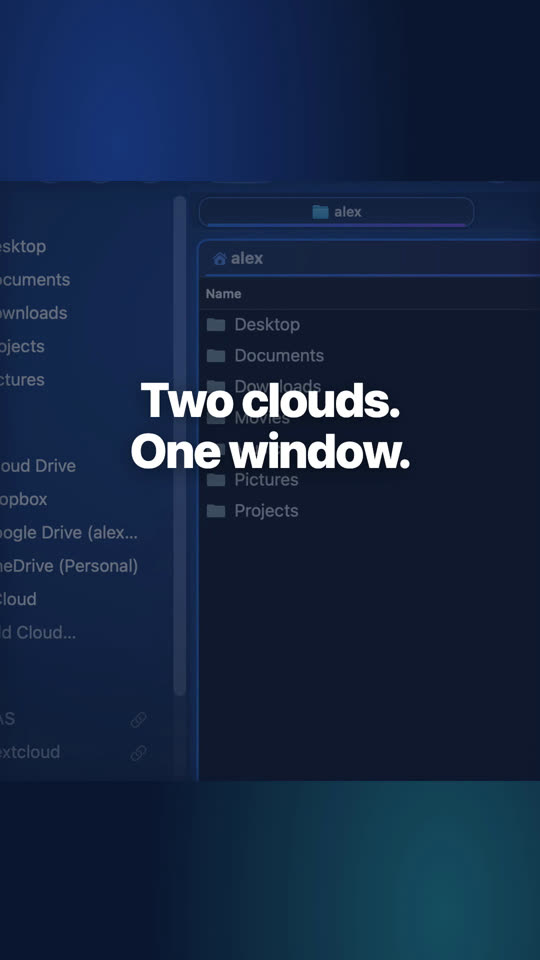
Dropbox y pCloud lado a lado
Tus nubes están en la barra lateral como cualquier carpeta: abre dos lado a lado y copia de una a otra con F5.

Edición del sitio web y Mac App Store
Los recursos compartidos de red (SMB, AFP, NFS, WebDAV, FTP) funcionan en las dos ediciones. SFTP, S3 y las conexiones directas a la nube se apoyan en rclone (brew install rclone): en la edición del sitio web funcionan desde el primer momento; en la edición del Mac App Store necesitan Folia Files Companion, una pequeña app gratuita, porque el sandbox de Apple no deja que una app inicie rclone.
Preguntas
Solo para SFTP, S3 y las conexiones directas a la nube. Las nubes instaladas con su propia app y los recursos compartidos de red (SMB, WebDAV, FTP…) no necesitan nada más.
En el Llavero de macOS, como las del Finder. Folia Files no tiene cuenta ni servidor propio para tus conexiones.
Sí: una conexión montada es un disco para todo el Mac; el Finder y los cuadros Abrir y Guardar de todas las apps la muestran.
Sigue leyendo
Sincronización y copias de seguridad
Dos carpetas idénticas, copias de seguridad fechadas en un disco o un NAS y restauración con un clic.
Folia Files vs ForkLift
El clásico de doble panel y cliente de transferencia de archivos, comparado función por función.
Una alternativa a Mountain Duck
Servidores y nubes montados como discos, dentro de un gestor de archivos completo, con un solo pago.

Compruébalo gratis durante 7 días
Todas las funciones, sin cuenta ni tarjeta de crédito. Después, 49,99 € una sola vez, con todas las actualizaciones futuras y sin suscripción.