
Serveurs et clouds
Vos clouds et vos serveurs, comme des disques
Vos clouds apparaissent d'eux-mêmes dans la barre latérale. Ajoutez votre NAS et vos serveurs une fois : ils se montent comme des disques, dans Folia Files, dans le Finder et dans les boîtes Ouvrir et Enregistrer de toutes les apps.
- SMB, WebDAV, FTP, AFP, NFS
- SFTP et S3 avec rclone
- Jamais figé par un serveur lent
7 jours gratuits avec toutes les fonctions, sans compte ni carte bancaire. Ensuite, 49,99 € une seule fois pour 3 Mac maximum, toutes les mises à jour incluses — sans abonnement.

En bref
Folia Files affiche iCloud Drive, Dropbox, Google Drive, OneDrive et pCloud dès que leurs apps sont installées. Il se connecte aux partages SMB, WebDAV, FTP, AFP et NFS, et — grâce à rclone, un outil gratuit — directement à SFTP, à S3 et aux clouds. Les connexions se montent comme des disques, les fichiers s'ouvrent dans n'importe quelle app et y sont renvoyés à l'enregistrement, et tout ce qui se trouve sur un disque réseau est lu en arrière-plan : un serveur qui ne répond plus ne bloque jamais la fenêtre.
Les clouds, sans rien régler
iCloud Drive, Dropbox, Google Drive, OneDrive et pCloud apparaissent dans la barre latérale dès que leur app est installée, avec l'état de leur synchronisation. Travaillez-y comme dans n'importe quel dossier, côte à côte avec vos disques.

NAS et serveurs, montés comme des disques
Ajoutez une connexion une fois — SMB, WebDAV, FTP, AFP, NFS ; SFTP, S3, Dropbox, Google Drive, OneDrive, pCloud ou Box avec rclone — et elle se monte comme un disque. Elle apparaît dans Folia Files, dans le Finder et dans les boîtes Ouvrir et Enregistrer de toutes les apps.
Ouvrez un fichier d'un serveur dans l'app de votre choix : chaque enregistrement est renvoyé au serveur, après avoir vérifié que personne ne l'y a modifié entre-temps.
- Les mots de passe dans le trousseau
- Reconnexion discrète au retour du réseau
- Modification sur place, avec une vérification avant chaque enregistrement
Un serveur figé ne fige jamais l'app
Tout ce qui se trouve sur un disque réseau est lu en arrière-plan. Quand un serveur ne répond plus, son panneau attend — la fenêtre, les autres panneaux et vos copies ailleurs continuent.
Les copies interrompues en route reprennent là où elles s'étaient arrêtées, et peuvent être vérifiées octet par octet.
Synchronisez et sauvegardez sur votre NAS
Gardez deux dossiers identiques à la demande, selon un horaire ou à chaque changement, et conservez des sauvegardes datées de vos dossiers importants sur un disque ou un NAS.
En vidéo
-
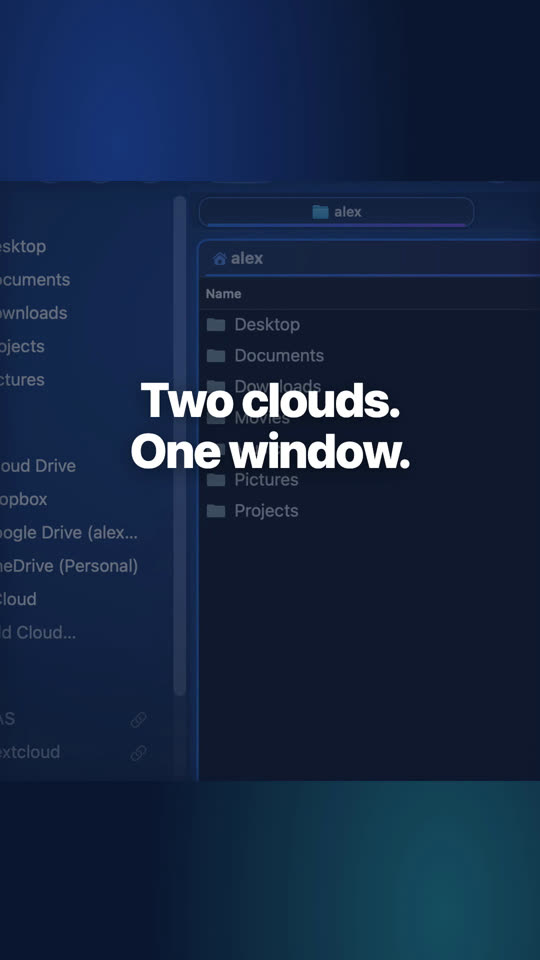
Dropbox et pCloud côte à côte
Vos clouds sont dans la barre latérale comme n'importe quel dossier : ouvrez-en deux côte à côte et copiez de l'un à l'autre avec F5.

Version du site et Mac App Store
Les partages réseau (SMB, AFP, NFS, WebDAV, FTP) fonctionnent dans les deux versions. SFTP, S3 et les connexions directes aux clouds s'appuient sur rclone (brew install rclone) : dans la version du site, ils fonctionnent tout de suite ; dans celle du Mac App Store, il leur faut Folia Files Companion, une petite app gratuite, car le bac à sable d'Apple ne permet pas à une app de lancer rclone.
Questions
Seulement pour SFTP, S3 et les connexions directes aux clouds. Les clouds installés avec leur app et les partages réseau (SMB, WebDAV, FTP…) ne demandent rien de plus.
Dans le trousseau de macOS, comme ceux du Finder. Folia Files n'a ni compte ni serveur à lui pour vos connexions.
Oui : une connexion montée est un disque pour tout le Mac — le Finder et les boîtes Ouvrir et Enregistrer de chaque app l'affichent.
À lire aussi
Synchronisation et sauvegardes
Deux dossiers identiques, des sauvegardes datées sur un disque ou un NAS, restaurées en un clic.
Folia Files vs ForkLift
Le classique à deux panneaux et client de transfert, comparé fonction par fonction.
Une alternative à Mountain Duck
Serveurs et clouds montés comme des disques, dans un gestionnaire de fichiers complet, payé une fois.

Jugez par vous-même, gratuitement pendant 7 jours
Toutes les fonctions, sans compte ni carte bancaire. Ensuite, 49,99 € une seule fois, toutes les mises à jour incluses — sans abonnement.