
Copies et historique
Rien ne se perd
Chaque copie, déplacement, renommage et mise à la corbeille arrive dans l'historique des Opérations, jour après jour. Annulez n'importe quelle ligne, reprenez une copie interrompue, et ne perdez plus jamais un fichier sur un « Remplacer ».
- Annuler n'importe quelle ligne
- Des copies qui reprennent
- Remplacer = corbeille d'abord
7 jours gratuits avec toutes les fonctions, sans compte ni carte bancaire. Ensuite, 49,99 € une seule fois pour 3 Mac maximum, toutes les mises à jour incluses — sans abonnement.

En bref
Folia Files note chaque opération sur vos fichiers dans un historique que vous annulez ou rétablissez ligne par ligne (⌘Z et ⇧⌘Z passent aussi par lui). Quand un fichier est remplacé, l'ancien part d'abord à la corbeille. Les copies réseau interrompues reprennent là où elles s'étaient arrêtées et peuvent être vérifiées. Les disques, votre dossier personnel et les dossiers du système ne sont jamais remplacés ni mis à la corbeille, et la boîte de conflit propose « Garder les deux » par défaut.
Un seul historique pour tout
Le bouton Opérations de la barre d'outils montre ce qui est en cours, ce qui est terminé et l'historique, jour par jour, avec une recherche et un filtre par type. Annulez un déplacement d'hier, rétablissez-le, voyez où est parti un fichier mis à la corbeille.
Remplacez sans crainte
Remplacer un fichier ne supprime jamais l'ancien en silence : le nouveau est d'abord copié à côté, puis l'ancien va à la corbeille et le nouveau prend sa place. Si la corbeille refuse (certains disques n'en ont pas), Folia Files vous demande quoi faire — une fois par opération.
Annulez une copie : seul ce qu'elle a créé est retiré. Un dossier qui existait avant n'est jamais vidé.
Des copies qui survivent au réseau
Une copie vers un serveur qui décroche attend, puis reprend là où elle s'était arrêtée — vérifiée si vous le souhaitez. Un serveur qui ne répond plus ne bloque jamais la fenêtre. Pendant les longues copies, sauvegardes et importations, le Mac ne se met pas en veille.
Éjecter, en sachant pourquoi
Quand un disque refuse de s'éjecter, Folia Files vous dit quelle app l'utilise, propose de la quitter et de réessayer.
En vidéo
-
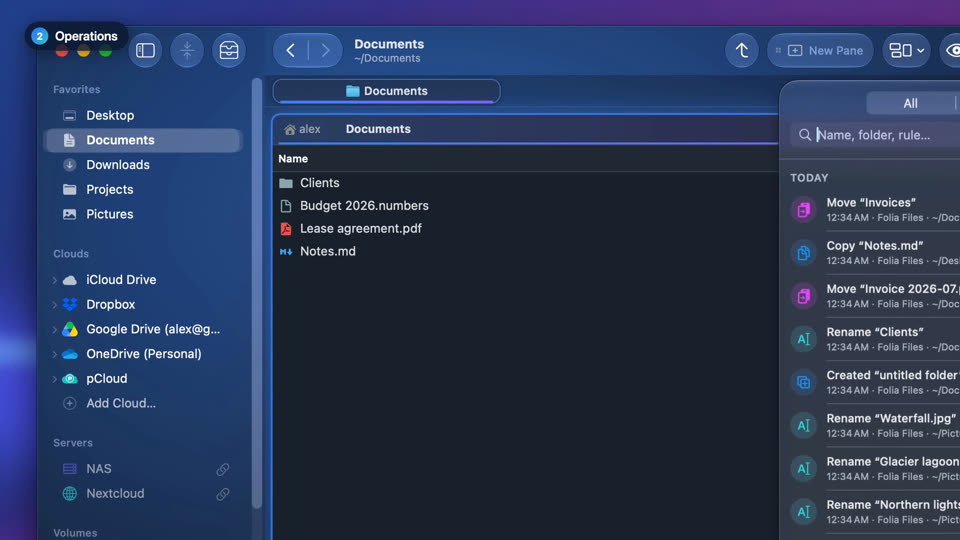
Annuler un déplacement, une copie ou un renommage
Chaque copie, déplacement, renommage et mise à la corbeille arrive dans Opérations, où chacun peut être annulé, même plus tard.

-
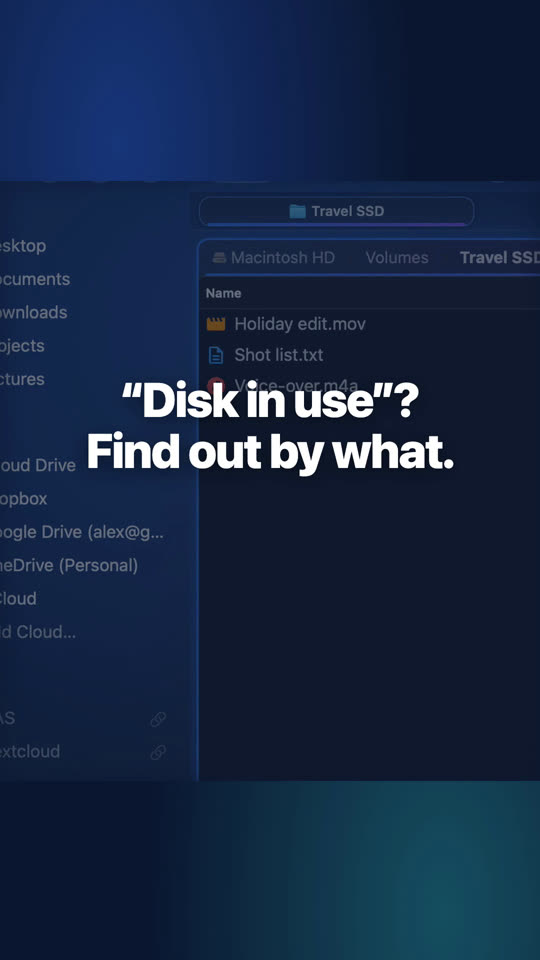
Éjecter un disque « en cours d'utilisation »
Folia Files vous dit quelle app retient le disque. Fermez-la, cliquez sur Réessayer, c'est fait.
-
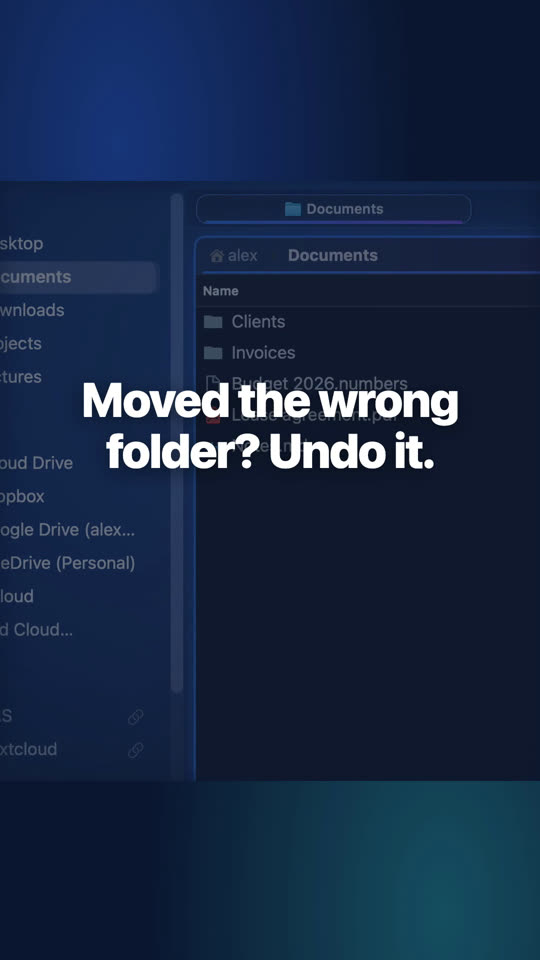
Annuler le déplacement d'un fichier
Chaque copie, déplacement, renommage et mise à la corbeille arrive dans Opérations. Cliquez sur Annuler, même plus tard, et tout revient à sa place.


Version du site et Mac App Store
Tout ce qui est décrit ici est dans les deux versions, sauf « forcer l'éjection » et « éjecter avant la veille, remonter au réveil », qui sont dans la version du site.
Questions
Jour après jour : vous pouvez remonter et annuler une opération tant que les fichiers sont encore là où l'historique les a laissés.
Une boîte de dialogue vous demande quoi faire, avec « Garder les deux » comme bouton par défaut. Deux sources du même nom dans une même copie sont gardées toutes les deux (l'une devient « nom 2 »).
À lire aussi
Serveurs et clouds
NAS, SFTP, SMB, WebDAV, FTP, S3 et vos clouds, montés comme des disques.
Synchronisation et sauvegardes
Deux dossiers identiques, des sauvegardes datées sur un disque ou un NAS, restaurées en un clic.
Folia Files vs Commander One
Le gestionnaire de fichiers à la Total Commander et son pack PRO, comparés.

Jugez par vous-même, gratuitement pendant 7 jours
Toutes les fonctions, sans compte ni carte bancaire. Ensuite, 49,99 € une seule fois, toutes les mises à jour incluses — sans abonnement.