
Servidores e nuvens
Suas nuvens e servidores, como discos
Suas nuvens aparecem sozinhas na barra lateral. Adicione seu NAS e seus servidores uma vez: eles são montados como discos, no Folia Files, no Finder e nos diálogos Abrir e Salvar de todos os apps.
- SMB, WebDAV, FTP, AFP, NFS
- SFTP e S3 com o rclone
- Nunca trava por causa de um servidor lento
7 dias grátis com todos os recursos, sem conta, sem cartão. Depois, $49.99 uma única vez para até 3 Macs, com todas as atualizações futuras — sem assinatura.

Em resumo
O Folia Files lista o iCloud Drive, o Dropbox, o Google Drive, o OneDrive e o pCloud assim que os apps deles estão instalados. Ele se conecta a compartilhamentos SMB, WebDAV, FTP, AFP e NFS e — por meio do rclone, uma ferramenta gratuita — diretamente a SFTP, S3 e nuvens. As conexões são montadas como discos, os arquivos abrem em qualquer app e são salvos de volta, e tudo o que está num disco de rede é lido em segundo plano: um servidor que para de responder nunca trava a janela.
Nuvens, sem nada para configurar
O iCloud Drive, o Dropbox, o Google Drive, o OneDrive e o pCloud aparecem na barra lateral assim que o app de cada um está instalado, com o status de sincronização. Trabalhe neles como em qualquer pasta, lado a lado com seus discos.

NAS e servidores, montados como discos
Adicione uma conexão uma vez — SMB, WebDAV, FTP, AFP, NFS; SFTP, S3, Dropbox, Google Drive, OneDrive, pCloud ou Box pelo rclone — e ela é montada como um disco. Ela aparece no Folia Files, no Finder e nos diálogos Abrir e Salvar de todos os apps.
Abra um arquivo de um servidor no app que quiser: cada salvamento volta para o servidor, depois de verificar que ninguém o alterou lá nesse meio-tempo.
- Senhas nas Chaves do macOS
- Reconecta discretamente quando a rede volta
- Edição direto no servidor, com uma verificação antes de cada salvamento
Um servidor travado nunca trava o app
Tudo o que está num disco de rede é lido em segundo plano. Quando um servidor para de responder, o painel dele espera — a janela, os outros painéis e suas cópias em outros lugares continuam.
Cópias que caem no meio do caminho retomam de onde pararam e podem ser verificadas byte a byte.
Sincronize e faça backup no seu NAS
Mantenha duas pastas idênticas sob demanda, com agendamento ou a cada alteração, e guarde backups datados das suas pastas importantes em um disco ou NAS.
Veja em ação
-
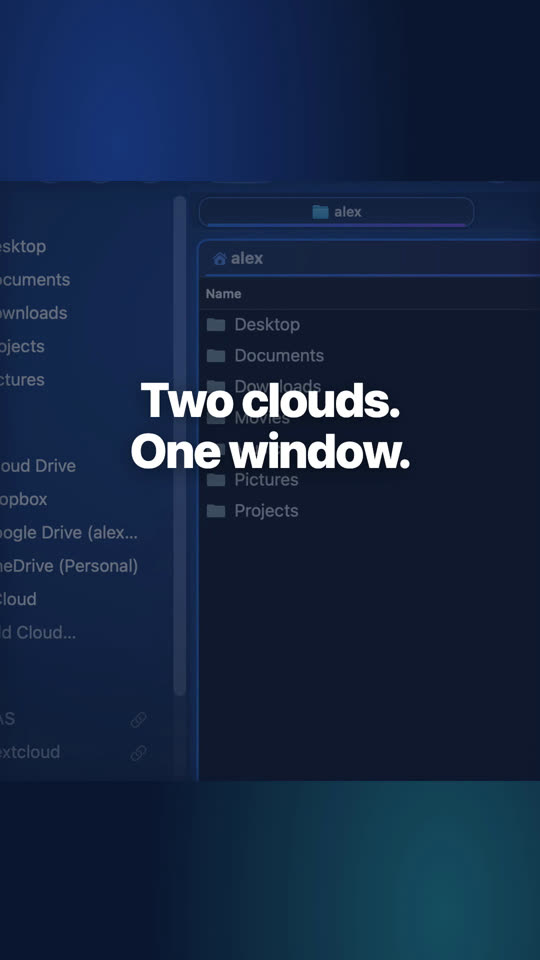
Dropbox e pCloud lado a lado
Suas nuvens ficam na barra lateral como qualquer pasta: abra duas lado a lado e copie de uma para a outra com F5.

Edição do site e Mac App Store
Os compartilhamentos de rede (SMB, AFP, NFS, WebDAV, FTP) funcionam nas duas edições. SFTP, S3 e as conexões diretas com nuvens dependem do rclone (brew install rclone): na edição do site, funcionam na hora; na edição da Mac App Store, precisam do Folia Files Companion, um pequeno app gratuito, porque o sandbox da Apple não permite que um app inicie o rclone.
Perguntas
Só para SFTP, S3 e conexões diretas com nuvens. Nuvens instaladas com o próprio app e compartilhamentos de rede (SMB, WebDAV, FTP…) não precisam de mais nada.
Nas Chaves do macOS, como as do Finder. O Folia Files não tem conta nem servidor próprio para suas conexões.
Sim: uma conexão montada é um disco para o Mac inteiro — o Finder e os diálogos Abrir e Salvar de todos os apps a mostram.
Continue lendo
Sincronização e backups
Duas pastas sempre idênticas, backups datados em um disco ou NAS, restaurados com um clique.
Folia Files vs ForkLift
O clássico de dois painéis e cliente de transferência de arquivos, comparado recurso por recurso.
Uma alternativa ao Mountain Duck
Servidores e nuvens montados como discos, dentro de um gerenciador de arquivos completo, pago uma única vez.

Comprove você mesmo, grátis por 7 dias
Todos os recursos, sem conta, sem cartão de crédito. Depois, $49.99, uma única vez, com todas as atualizações futuras — sem assinatura.