
Tutoriais
Aprenda o Folia Files, um minuto de cada vez
Vídeos curtos gravados no app de verdade em um Mac, organizados por tema. Cada tutorial mostra um recurso do começo ao fim, e os capítulos levam você direto à etapa de que precisa.
7 dias grátis com todos os recursos, sem conta, sem cartão. Depois, $49.99 uma única vez para até 3 Macs, com todas as atualizações futuras — sem assinatura.
Os vídeos estão em inglês; os tutoriais têm legendas que o YouTube pode traduzir. O player é do YouTube (youtube-nocookie.com) e só carrega quando você aperta o play.
Todos os vídeos: vídeos curtos e o filme Todos os nossos vídeos no YouTube
Primeiros passos
Painéis lado a lado, as visualizações de uma pasta e uma pré-visualização ao lado: o básico do Folia Files.
-
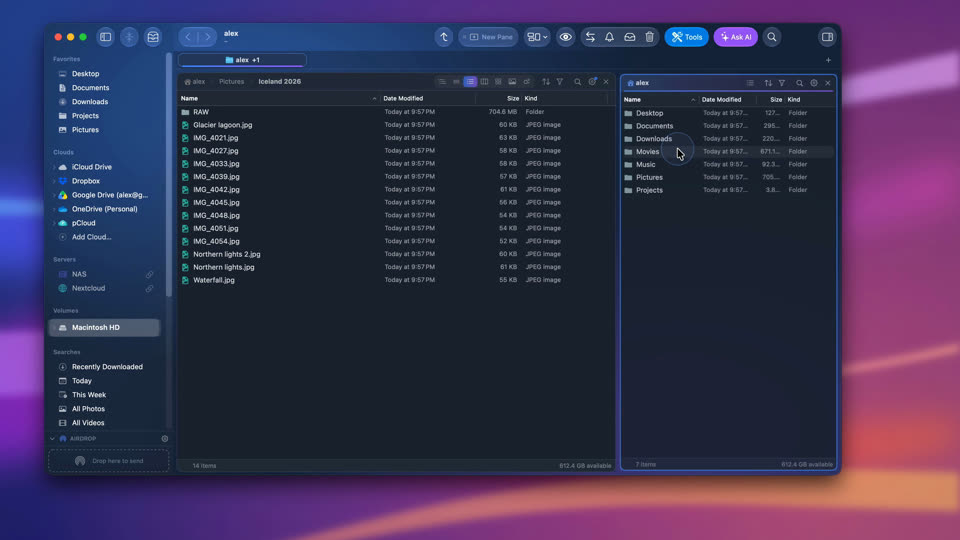
Duas pastas lado a lado
Arraste “Novo Painel” para a janela, escolha uma pasta, copie para o outro lado com F5 (F6 move) e desfaça com ⌘Z.
-
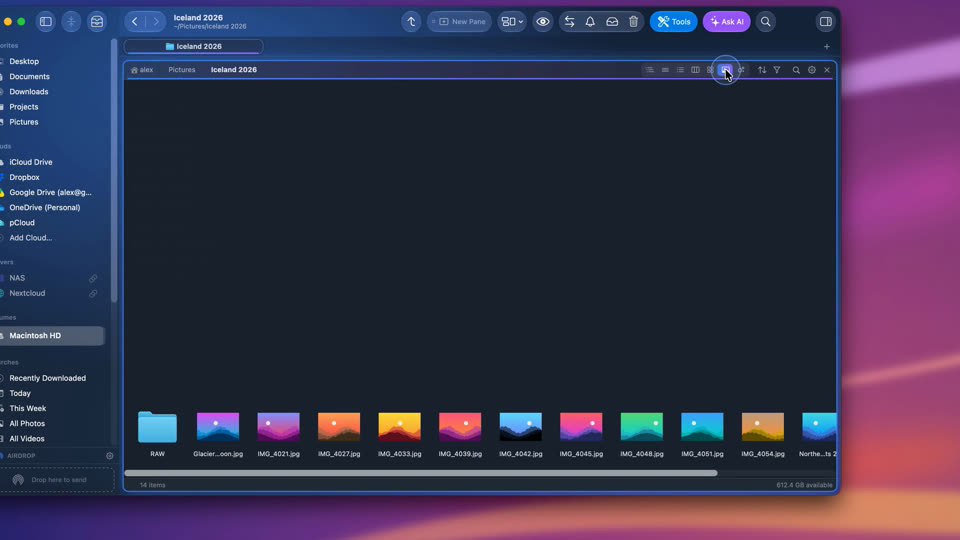
Sete maneiras de ver uma pasta
Ícones, lista, lista detalhada, árvore, colunas, galeria e tamanhos em bolhas: troque pelo cabeçalho do painel e salve uma visualização para uma pasta pela engrenagem dele.
-
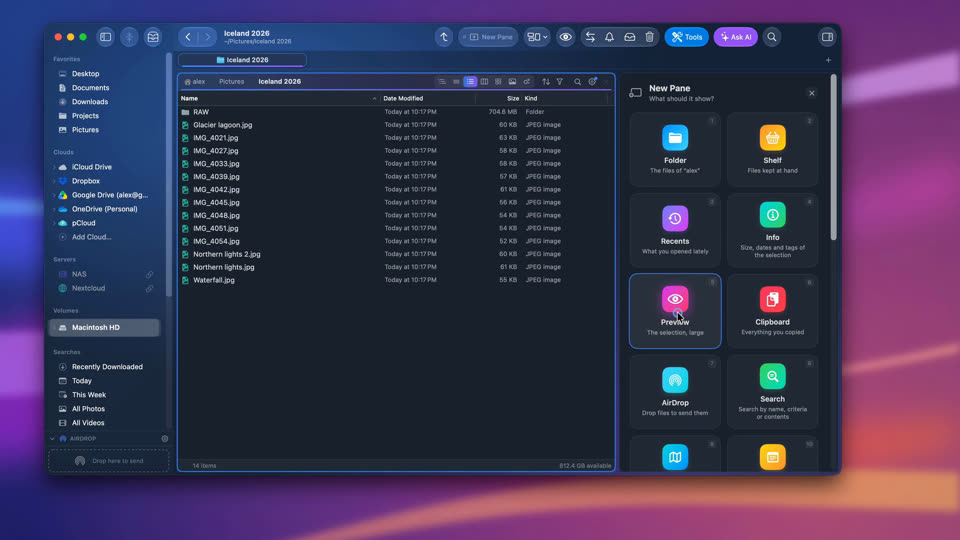
Uma pré-visualização ao lado da pasta
Adicione um painel Pré-visualização e percorra fotos, PDFs, vídeos e código com as teclas de seta, sem abrir nenhum app.


Encontrar e organizar
Os módulos ao lado dos seus arquivos: um tour por todos eles, uma nota para cada pasta, suas fotos num mapa, as etiquetas e todas as cópias de um arquivo.
-
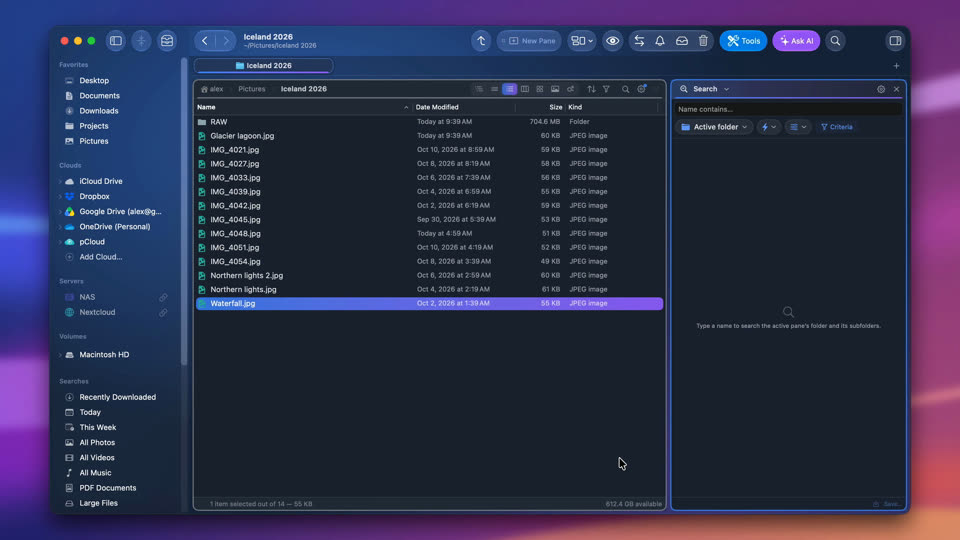
Todos os módulos, um por um
Onde os módulos ficam — na barra lateral direita ou em um painel próprio — e depois cada módulo, um de cada vez, na ordem do menu Módulos.
-
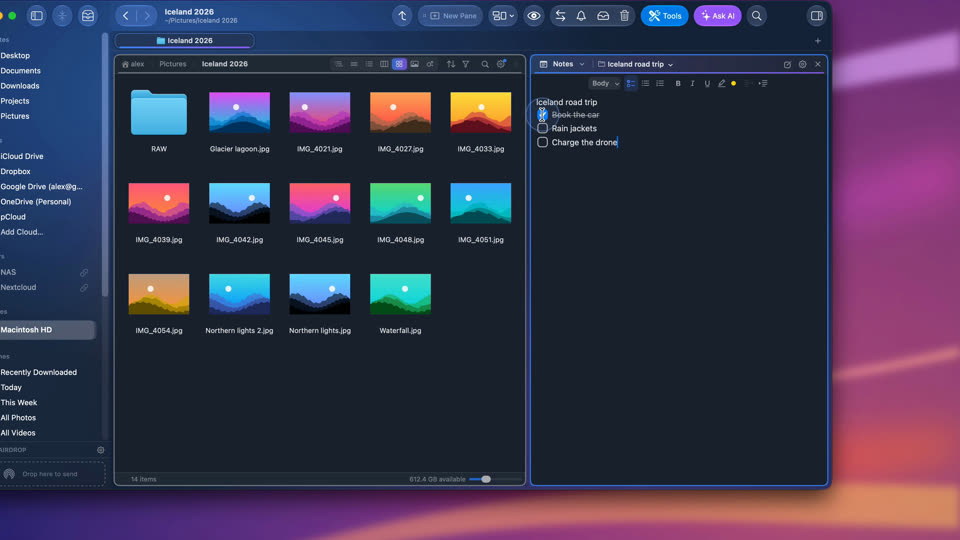
Uma nota para cada pasta
O módulo Notas guarda uma nota para cada pasta — títulos, caixas de seleção, destaques. Ela aparece quando você abre a pasta e se salva sozinha enquanto você digita.
-
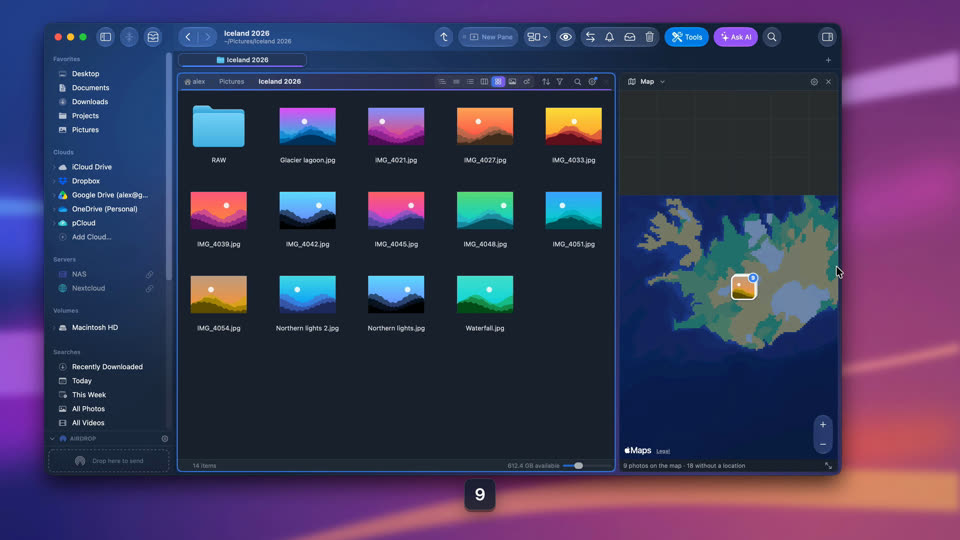
Suas fotos num mapa
Um painel Mapa ao lado de uma pasta de fotos mostra todas as fotos que têm localização; um clique seleciona a foto na pasta.
-
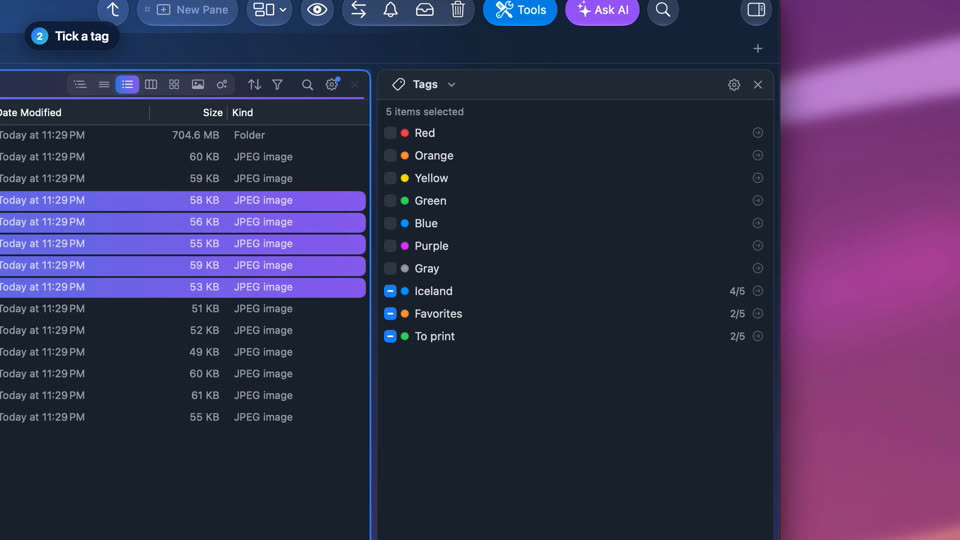
Etiquetar arquivos com um clique
Selecione arquivos e marque etiquetas no módulo Etiquetas: todos as recebem de uma vez. São as etiquetas do próprio Finder, então elas aparecem lá também.
-
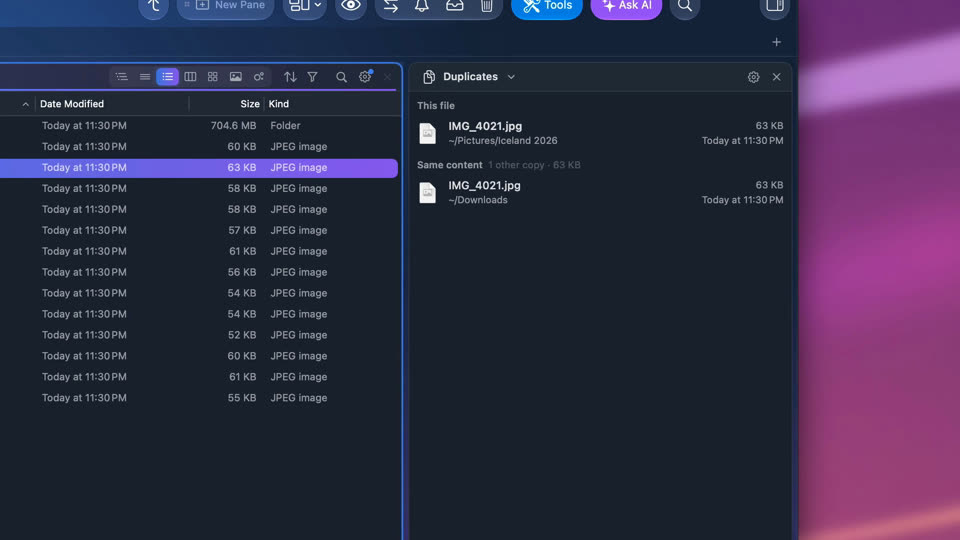
Encontrar todas as cópias de um arquivo
O módulo Duplicatas lista as outras cópias do arquivo selecionado, comparadas pelo conteúdo, onde quer que estejam nas suas pastas.


Trabalhar com seus arquivos
Renomear um arquivo ou centenas, comparar duas pastas, juntar PDFs, abrir um ZIP, desfazer qualquer operação e manter à mão o que você copia e arrasta.
-
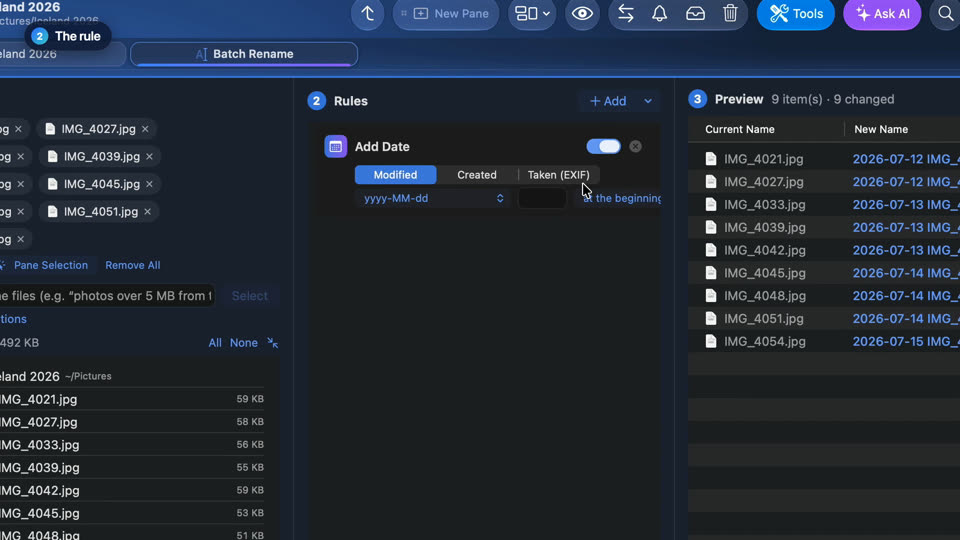
Renomear fotos pela data em que foram tiradas
Selecione as fotos, clique com o botão direito, escolha Renomear em Lote e adicione a data em que foram tiradas: cada novo nome aparece antes de qualquer mudança, e ⌘Z desfaz tudo.
-
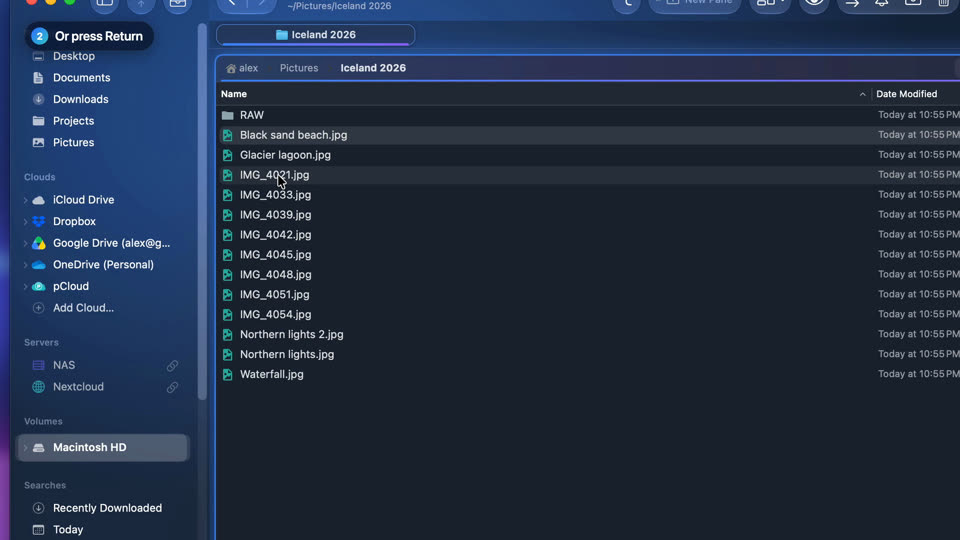
Renomear arquivos ali mesmo
Renomeie um arquivo como no Finder: clique no nome dele mais uma vez ou pressione ↩. ⌘Z traz de volta o nome antigo.
-
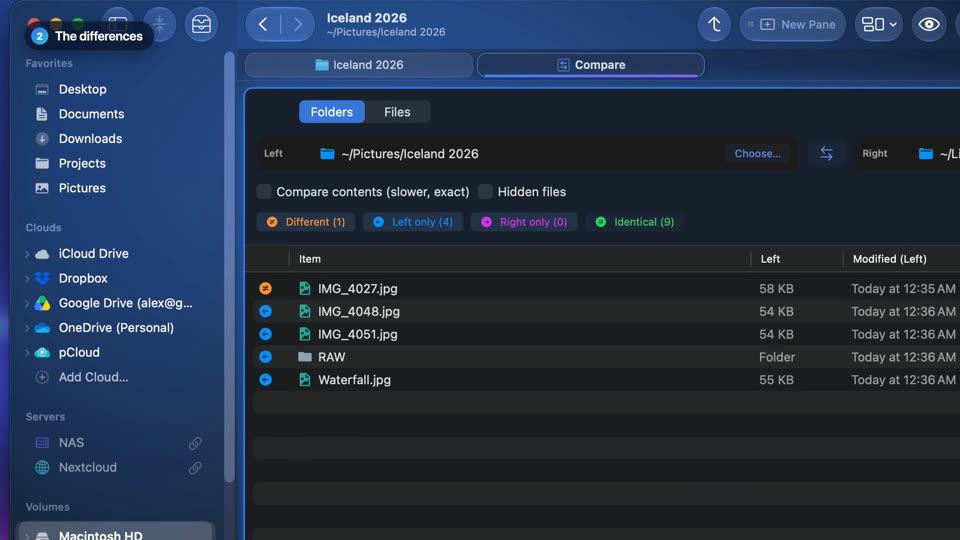
Comparar duas pastas
A ferramenta Comparar mostra o que está só de um lado e o que mudou entre duas pastas, e depois copia o que falta para o outro lado.
-
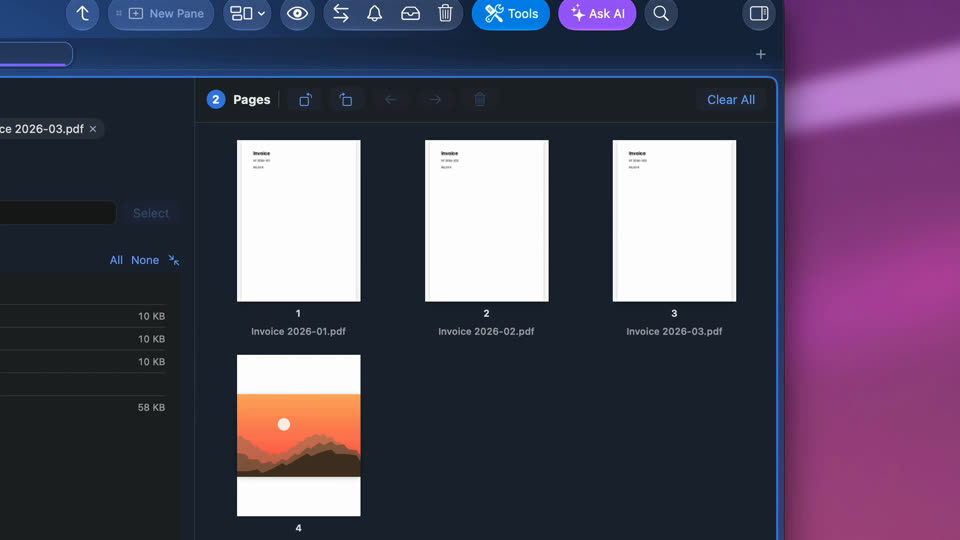
Juntar PDFs e fotos em um único PDF
Selecione PDFs e fotos, abra as ferramentas de PDF, coloque as páginas em ordem e salve tudo como um único PDF.
-
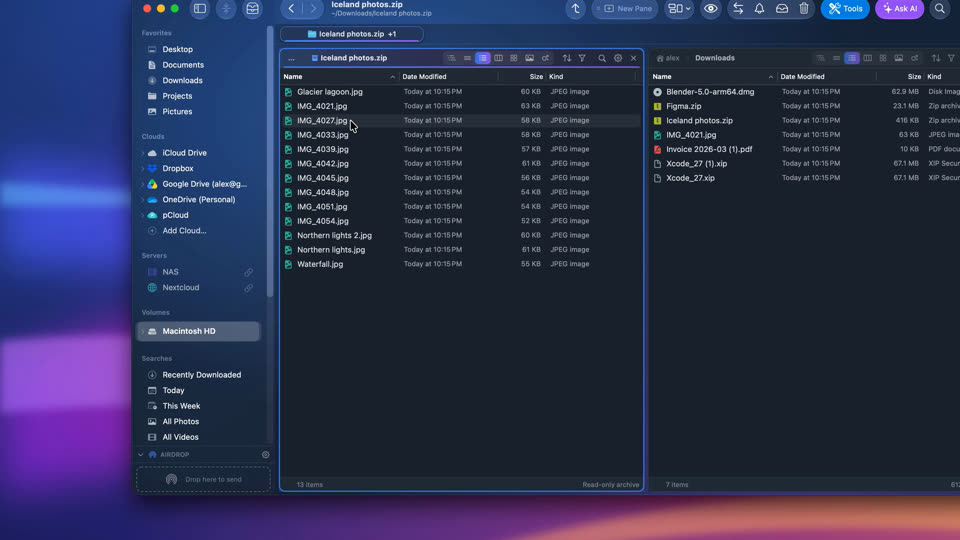
Abrir um ZIP como uma pasta
Navegue por um ZIP como por qualquer pasta e copie só o que você precisa com F5; o arquivo compactado em si nunca muda.
-
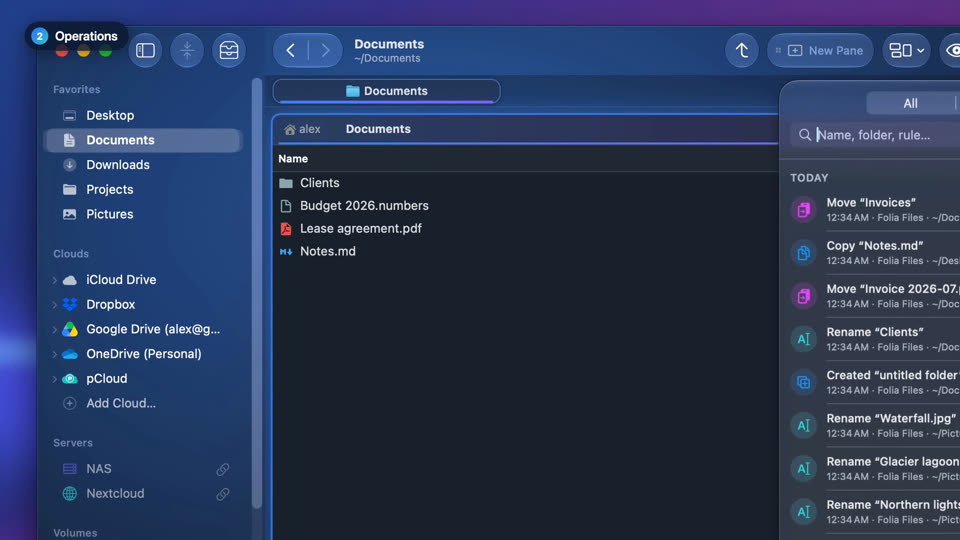
Desfazer uma movimentação, uma cópia ou uma renomeação
Cada cópia, movimentação, renomeação e envio ao Lixo vai para Operações, onde qualquer uma delas pode ser desfeita, mesmo mais tarde.
-
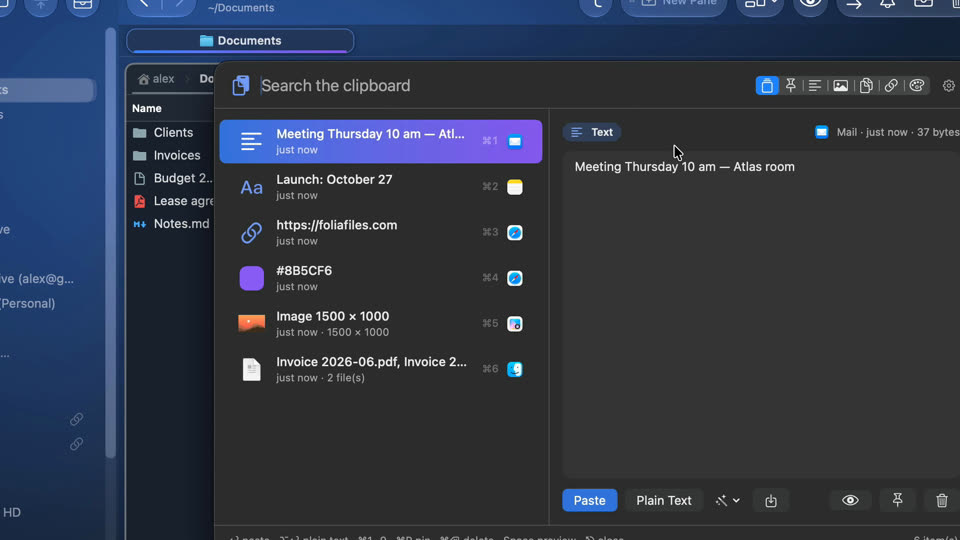
Histórico da área de transferência
Pressione ⌃⌥V em qualquer app: tudo o que você copiou está lá. Digite algumas letras, pressione ↩ e o item é colado onde você estava.
-
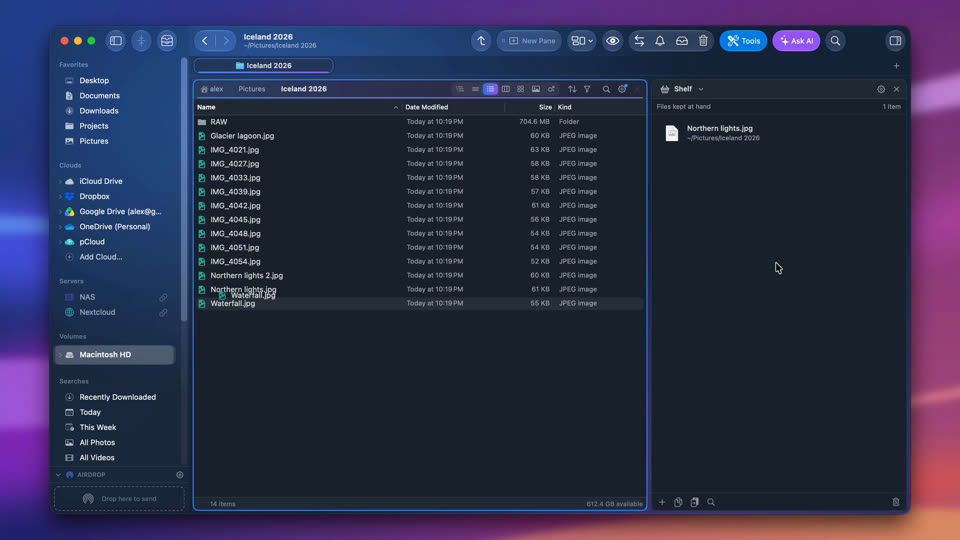
A Prateleira: arquivos à mão
Solte arquivos na Prateleira enquanto você passa de pasta em pasta e depois arraste-os para onde devem ficar.


Cuidados com o Mac
Ver o que enche o seu disco e desinstalar os apps que você nunca usa.
-
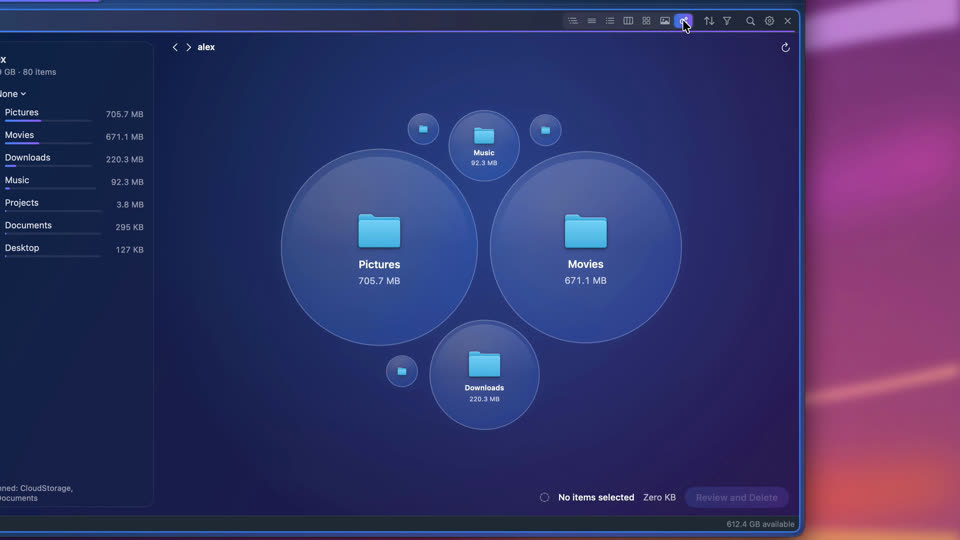
Ver o que ocupa espaço
Qualquer pasta por tamanho, em bolhas: as maiores se destacam, um clique mostra o que há dentro e o que não for necessário vai para o Lixo.
-
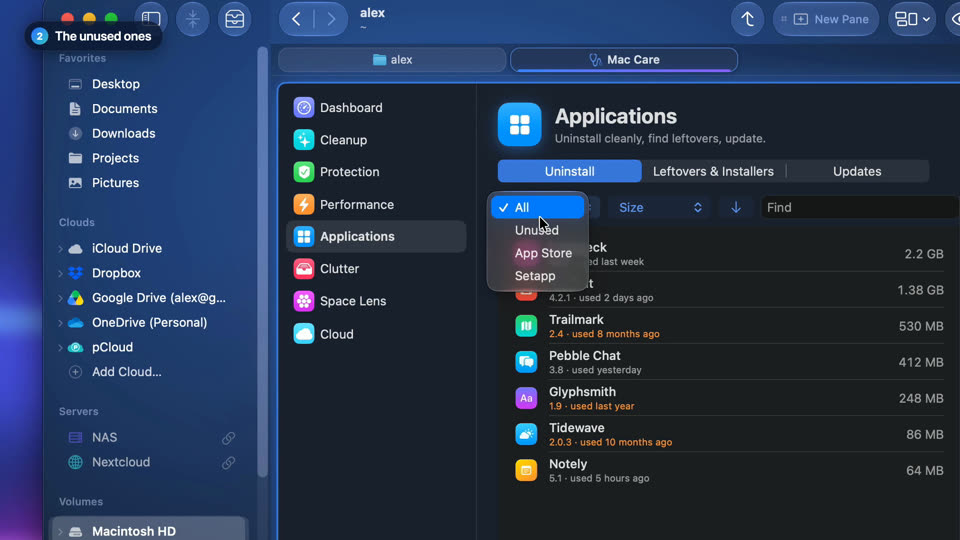
Desinstalar os apps que você nunca usa
Cuidados com o Mac lista cada app com o espaço que ele ocupa de verdade e os que você não abre há seis meses, e depois os desinstala com os restos.



Comprove você mesmo, grátis por 7 dias
Todos os recursos, sem conta, sem cartão de crédito. Depois, $49.99, uma única vez, com todas as atualizações futuras — sem assinatura.