
Módulos
Tudo à mão, bem ao lado dos seus arquivos
O Finder mostra arquivos. O Folia Files também deixa à mão, logo ao lado, o que você precisa saber sobre eles: vinte e um módulos nas barras laterais ou como painéis, cada um acompanhando a pasta ou o arquivo em que você está.
- 21 módulos
- Numa barra lateral ou como painel
- Acompanham o painel ativo
7 dias grátis com todos os recursos, sem conta, sem cartão. Depois, $49.99 uma única vez para até 3 Macs, com todas as atualizações futuras — sem assinatura.

Em resumo
O Folia Files tem vinte e um módulos que você coloca na barra lateral direita, sob a barra lateral esquerda ou como um painel próprio (solte um Novo Painel e escolha um na grade). Eles acompanham o painel ativo: Info, Pré-visualização, Notas (com uma nota para cada pasta), Mapa (as fotos de uma pasta onde foram tiradas), Atividade (processador, memória, rede, discos, energia), Versões (versões anteriores do macOS, dos seus backups e, na versão do site, do Time Machine), Linha do tempo, Chegadas, Lixo, Etiquetas, Duplicatas, Ações rápidas, Discos, Operações, Backups, Busca, a Prateleira, Recentes (arquivos e pastas), o histórico da área de transferência, o AirDrop e Árvore (seus favoritos, nuvens, servidores e discos, comandando o painel que você escolher).
Numa barra lateral, ou como painel
Clique em “Módulos” acima de uma barra lateral e marque os que quiser: eles se empilham na barra lateral direita, ou sob a lista da barra lateral esquerda se preferir uma só coluna. Arraste um cabeçalho para reordená-los, a linha entre dois para redimensioná-los, e clique duas vezes num cabeçalho para recolher um.
Quer um em tamanho grande? Arraste “Novo Painel” para uma borda da janela: uma grade pergunta o que o painel mostra, e um módulo está a um clique — a atividade ao lado das suas pastas, o mapa perto das fotos, uma nota perto do projeto.

Notas, e uma nota para cada pasta
Quantas notas quiser num só módulo, salvas enquanto você digita: caixas de seleção, listas com marcadores e numeradas, títulos e subtítulos, negrito, itálico, sublinhado, seis cores de marca-texto e recuos.
Crie uma nota para uma pasta e ela aparece sempre que você abre essa pasta — a lista de bagagem na pasta da viagem, as tarefas no projeto —, e a nota livre volta quando você sai.
- Caixas de seleção marcadas com um clique
- Títulos, subtítulos e recuos
- Seis cores de marca-texto
- Guardadas no seu Mac, um arquivo por nota
Suas fotos num mapa
As fotos com localização da pasta ativa, e das subpastas se quiser, num mapa ou em vista de satélite, como miniaturas agrupadas por lugar. Um clique seleciona a foto no painel, dois cliques a abrem. Os nomes de lugares são opcionais: para encontrá-los, as coordenadas são enviadas ao Mapas da Apple.
Atividade, ao vivo
O processador núcleo a núcleo, a memória e sua pressão, a rede, os discos, os gráficos e a energia, em curvas que rolam — e, na versão do site, os apps mais ativos. Ele só mede enquanto está na tela e a tela está ligada.
As versões de um arquivo
O arquivo como está agora e depois suas versões anteriores: as que o macOS guarda, as cópias dos seus backups do Folia Files e, na versão do site, o Time Machine. Abra uma somente leitura, compare com a de hoje, restaure uma cópia ao lado ou substitua o arquivo: o conteúdo atual é mantido, e ⌘Z desfaz.
E o resto
- Linha do tempo: os dias da pasta num calendário e os arquivos de cada dia
- Chegadas: o que acabou de chegar — downloads, capturas, AirDrop — pronto para organizar
- Lixo: o que acabou de sair, devolvido com um clique
- Etiquetas: as da seleção num clique, ou solte arquivos numa etiqueta
- Duplicatas: as outras cópias do arquivo escolhido
- Ações rápidas: solte arquivos num bloco — ZIP, JPEG, imagens menores, um só PDF, copiar ou mover para uma pasta
- Discos: espaço livre, e ejetar
- Operações e Backups: o que está em andamento, o histórico, seus backups e sincronizações
- Árvore: seus favoritos, nuvens, servidores e discos numa árvore que acompanha e comanda o painel que você escolher com um clique
Veja em ação
-
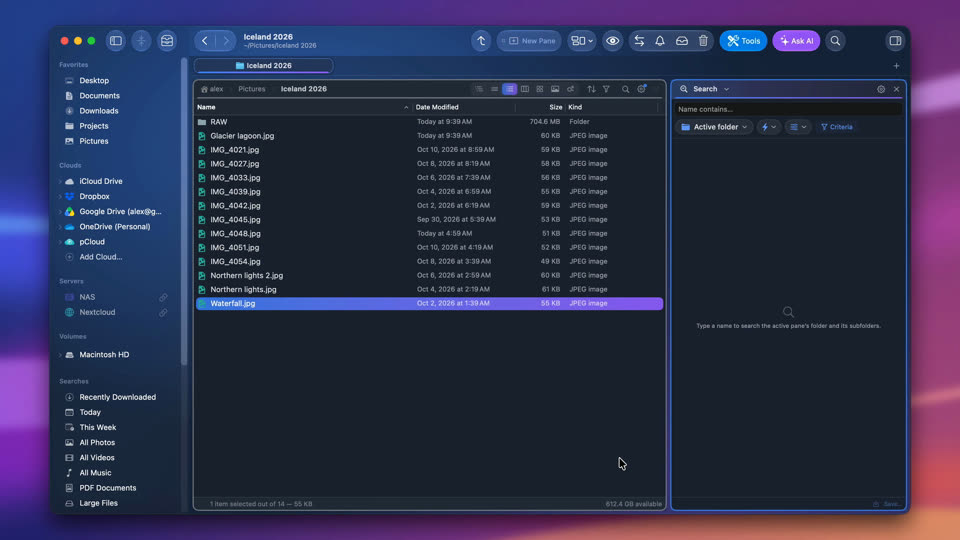
Todos os módulos, um por um
Onde os módulos ficam — na barra lateral direita ou em um painel próprio — e depois cada módulo, um de cada vez, na ordem do menu Módulos.
-
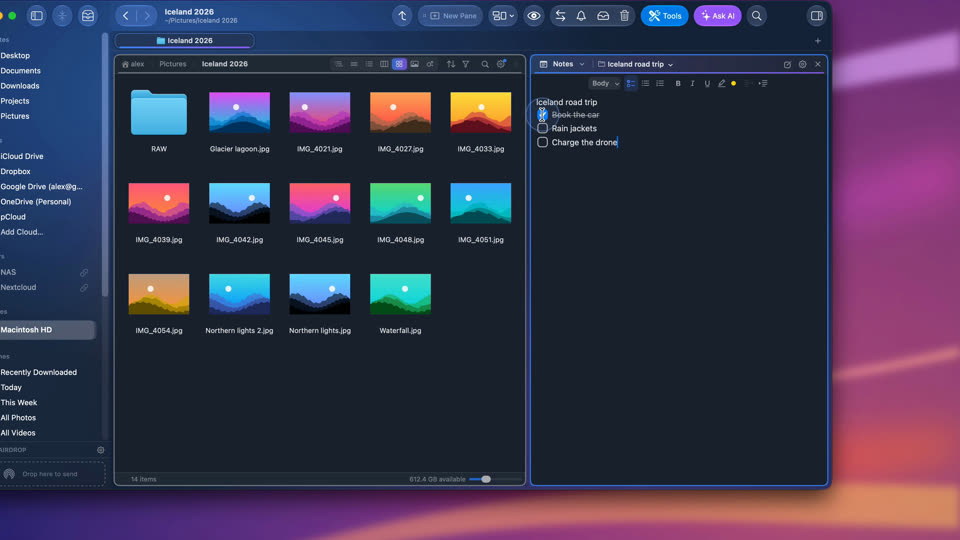
Uma nota para cada pasta
O módulo Notas guarda uma nota para cada pasta — títulos, caixas de seleção, destaques. Ela aparece quando você abre a pasta e se salva sozinha enquanto você digita.


-
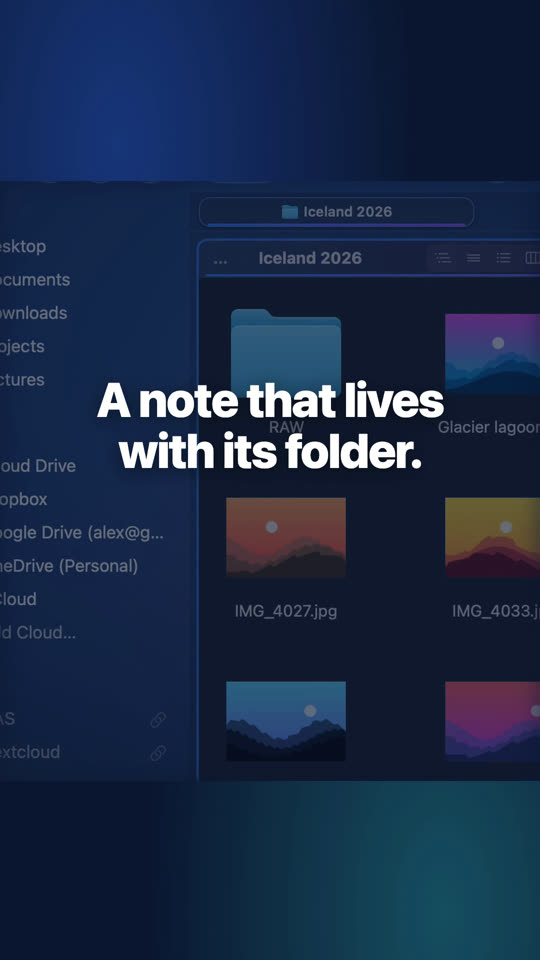
Uma nota para cada pasta
Caixas de seleção, títulos, destaques: a nota aparece e some junto com a pasta.
-
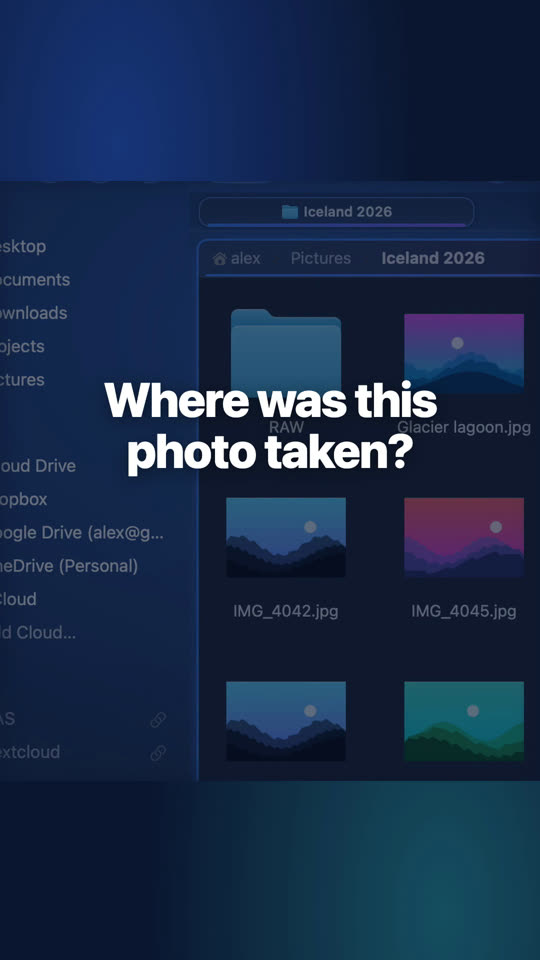
Ver onde suas fotos foram tiradas
Um painel Mapa ao lado de uma pasta de fotos: todas as fotos com localização aparecem. Clique em uma para selecioná-la.
-
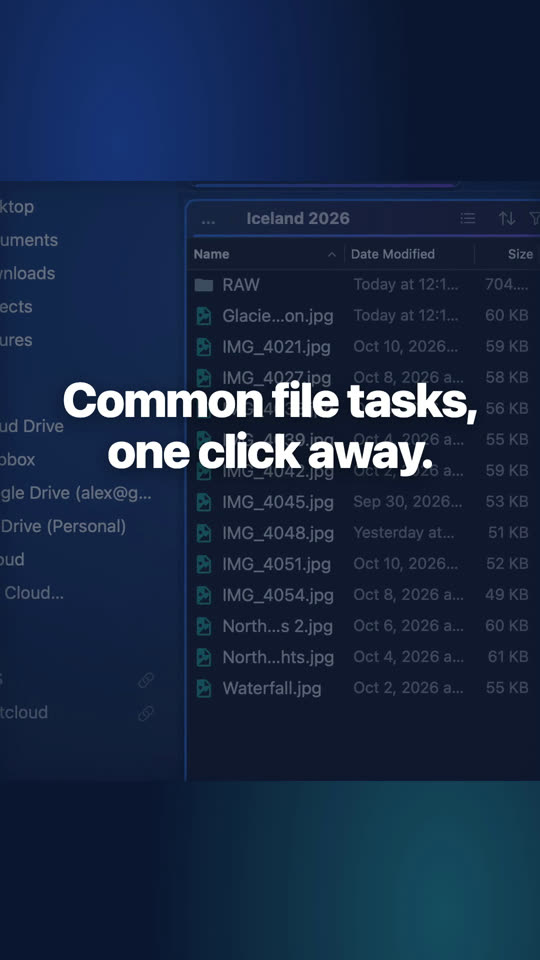
Ações de um clique para seus arquivos
Comprimir, converter para JPEG, redimensionar, criar um PDF: um bloco do módulo Ações rápidas.
-
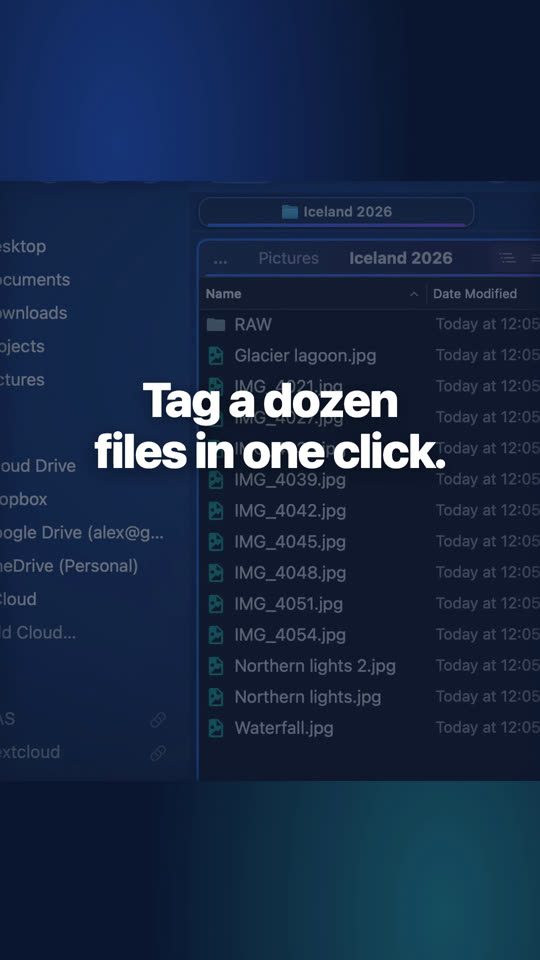
Etiquetar muitos arquivos de uma vez
Marque uma etiqueta no módulo Etiquetas e todos os arquivos selecionados a recebem. As etiquetas do próprio Finder.


Perguntas
Não. Cada um lê em segundo plano e só enquanto está na tela; o módulo Atividade para de medir quando está oculto ou a tela está desligada.
Sim, os vinte e um. Só o Time Machine em Versões e os apps mais ativos em Atividade são exclusivos da versão do site.
No seu Mac, na pasta do Folia Files na Biblioteca (Application Support), um arquivo por nota. Elas não são enviadas a lugar nenhum.
Continue lendo
Painéis, abas e cenas
Quantas pastas precisar lado a lado, oito visualizações, layouts que você salva e reabre.
Gaveta e Prateleira
Uma gaveta na borda da tela, por cima de qualquer app: Prateleira, favoritos, área de transferência, AirDrop.
Ferramentas
Duplicatas, PDF, comparação, regras automáticas, ações de foto e vídeo, importação de cartões, arquivos compactados.

Comprove você mesmo, grátis por 7 dias
Todos os recursos, sem conta, sem cartão de crédito. Depois, $49.99, uma única vez, com todas as atualizações futuras — sem assinatura.