
Modules
Tout sous la main, juste à côté de vos fichiers
Le Finder montre des fichiers. Folia Files garde aussi, juste à côté, ce qu'il vous faut à leur sujet : vingt et un modules dans les barres latérales ou en panneau, chacun suit le dossier ou le fichier où vous êtes.
- 21 modules
- Dans une barre latérale ou en panneau
- Ils suivent le panneau actif
7 jours gratuits avec toutes les fonctions, sans compte ni carte bancaire. Ensuite, 49,99 € une seule fois pour 3 Mac maximum, toutes les mises à jour incluses — sans abonnement.

En bref
Folia Files a vingt et un modules à placer dans la barre latérale droite, sous la barre latérale gauche ou en panneau à part entière (déposez un Nouveau panneau et choisissez-en un dans sa grille). Ils suivent le panneau actif : Infos, Aperçu, Notes (avec une note pour chaque dossier), Carte (les photos d'un dossier là où elles ont été prises), Activité (processeur, mémoire, réseau, disques, énergie), Versions (les versions précédentes, de macOS, de vos sauvegardes et, dans la version du site, de Time Machine), Chronologie, Arrivées, Corbeille, Étiquettes, Doublons, Actions rapides, Disques, Opérations, Sauvegardes, Recherche, le Dépôt, Récents (fichiers et dossiers), l'historique du presse-papiers, AirDrop et Arborescence (vos favoris, clouds, serveurs et disques, pour piloter le panneau de votre choix).
Dans une barre latérale, ou en panneau
Cliquez sur « Modules » au-dessus d'une barre latérale et cochez ceux que vous voulez : ils s'empilent dans la barre latérale droite, ou sous la liste de la barre latérale gauche si vous préférez une seule colonne. Glissez un en-tête pour les réordonner, le trait entre deux pour les redimensionner, double-cliquez sur un en-tête pour en replier un.
Envie d'en voir un en grand ? Glissez « Nouveau panneau » sur un bord de la fenêtre : une grille vous demande ce que montre le panneau, et un module est à un clic — l'activité à côté de vos dossiers, la carte près des photos, une note près du projet.

Des notes, et une note pour chaque dossier
Autant de notes que vous voulez dans un seul module, enregistrées au fil de la frappe : cases à cocher, listes à puces et numérotées, titres et sous-titres, gras, italique, souligné, six couleurs de surligneur et retraits.
Créez une note pour un dossier : elle apparaît chaque fois que vous ouvrez ce dossier — la liste des affaires dans le dossier du voyage, les choses à faire dans le projet — puis la note libre revient quand vous en sortez.
- Des cases à cocher d'un clic
- Titres, sous-titres et retraits
- Six couleurs de surligneur
- Gardées sur votre Mac, un fichier par note
Vos photos sur une carte
Les photos géolocalisées du dossier actif, et de ses sous-dossiers si vous le souhaitez, sur un plan ou en satellite, en vignettes regroupées par lieu. Un clic sélectionne la photo dans le panneau, un double-clic l'ouvre. Les noms de lieux sont facultatifs : pour les trouver, les coordonnées sont envoyées à Plans d'Apple.
L'activité, en direct
Le processeur cœur par cœur, la mémoire et sa pression, le réseau, les disques, le graphisme et l'énergie, en courbes qui défilent — et, dans la version du site, les apps les plus actives. Il ne mesure que lorsqu'il est à l'écran et que l'écran est allumé.
Les versions d'un fichier
Le fichier tel qu'il est, puis ses versions précédentes : celles que garde macOS, les copies de vos sauvegardes Folia Files et, dans la version du site, Time Machine. Ouvrez-en une en lecture seule, comparez-la à celle d'aujourd'hui, restaurez-en une copie à côté, ou remplacez le fichier : le contenu actuel est gardé, et ⌘Z annule.
Et le reste
- Chronologie : les jours du dossier sur un calendrier, et les fichiers de chaque jour
- Arrivées : ce qui vient d'arriver — téléchargements, captures, AirDrop — prêt à ranger
- Corbeille : ce qui vient de partir, remis en place d'un clic
- Étiquettes : celles de la sélection en un clic, ou des fichiers déposés sur une étiquette
- Doublons : les autres copies du fichier choisi
- Actions rapides : des fichiers déposés sur une tuile — ZIP, JPEG, images réduites, un seul PDF, copie ou déplacement vers un dossier
- Disques : l'espace libre, et l'éjection
- Opérations et Sauvegardes : ce qui tourne, l'historique, vos sauvegardes et synchros
- Arborescence : vos favoris, clouds, serveurs et disques dans une arborescence qui suit et pilote le panneau que vous choisissez d'un clic
En vidéo
-
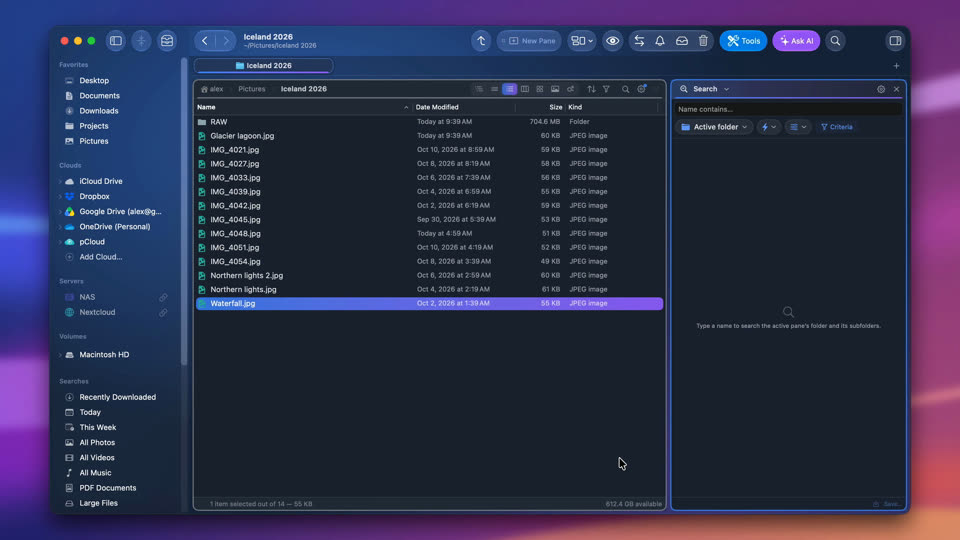
Tous les modules, un par un
Où vont les modules — la barre latérale droite ou un panneau à part entière —, puis chaque module tour à tour, dans l'ordre du menu Modules.
-
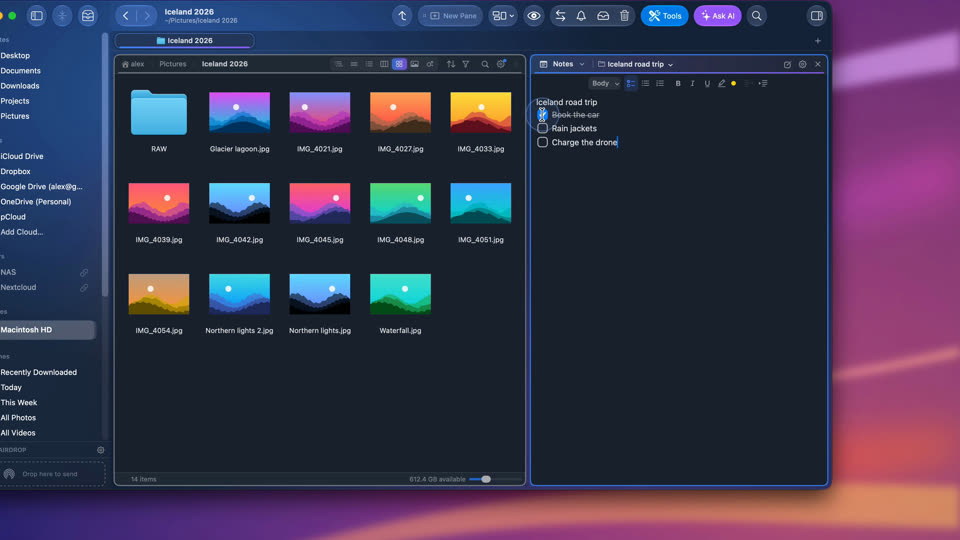
Une note pour chaque dossier
Le module Notes garde une note pour chaque dossier — titres, cases à cocher, surlignage. Elle apparaît quand vous ouvrez le dossier et s'enregistre pendant que vous tapez.


-
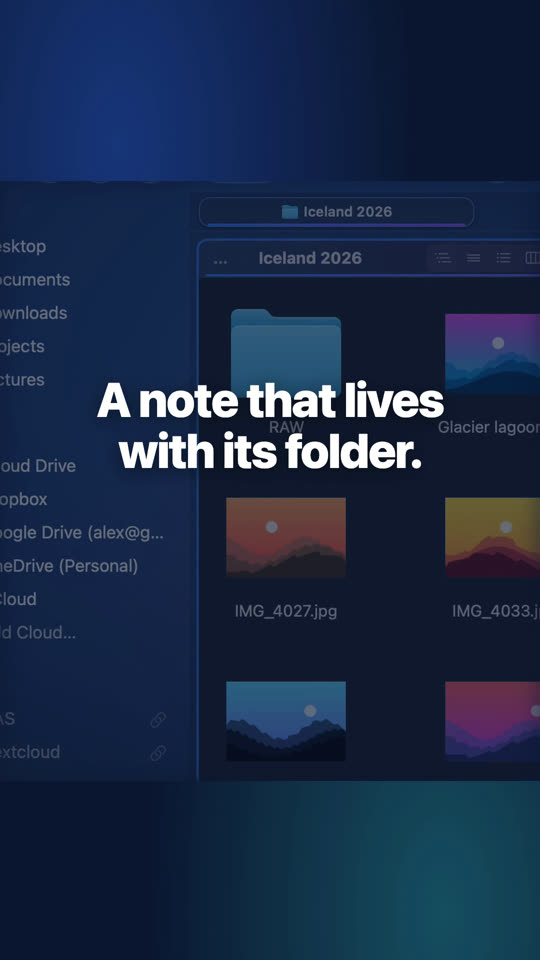
Une note pour chaque dossier
Cases à cocher, titres, surlignage : la note apparaît et disparaît avec son dossier.
-
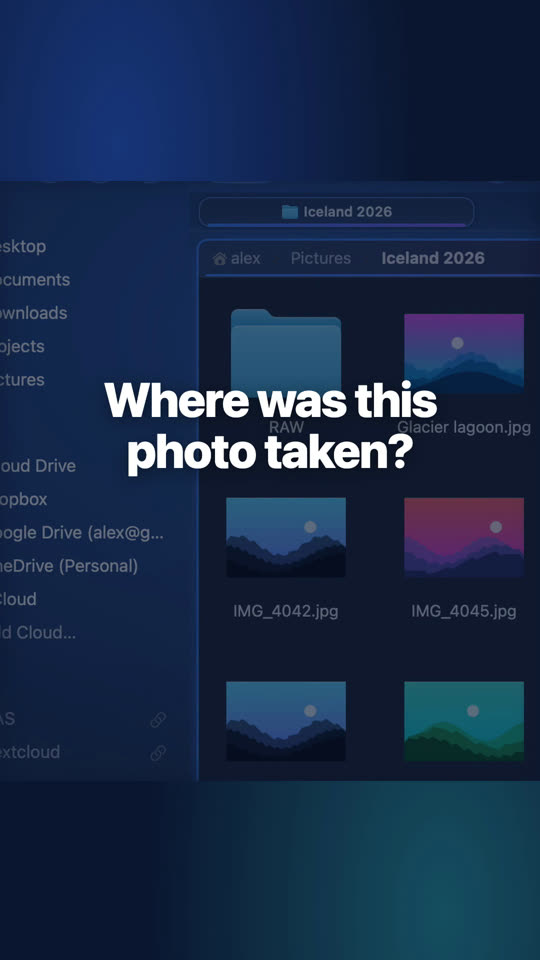
Voir où vos photos ont été prises
Un panneau Carte à côté d'un dossier de photos : toutes les photos géolocalisées apparaissent. Cliquez sur l'une d'elles pour la sélectionner.
-
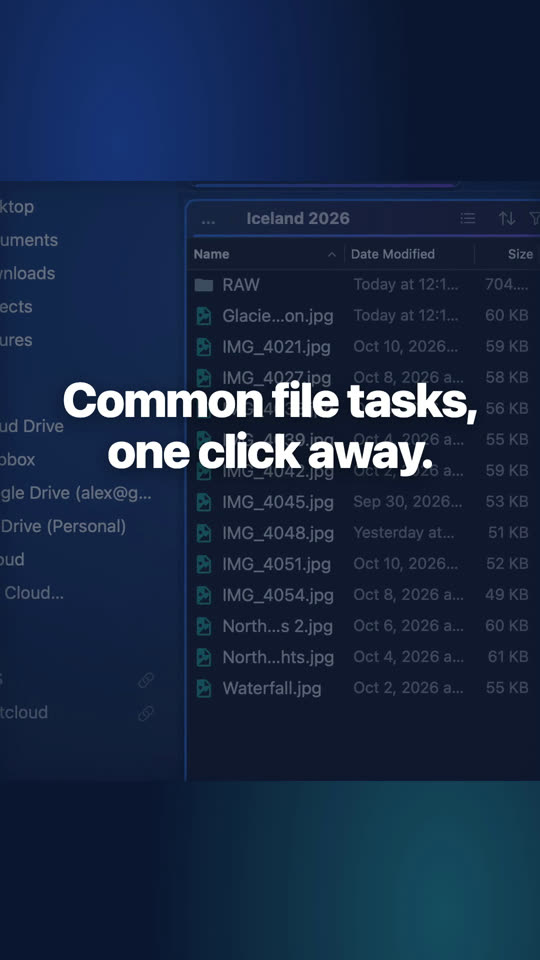
Des actions en un clic pour vos fichiers
Compresser, convertir en JPEG, redimensionner, faire un PDF : une tuile du module Actions rapides.
-
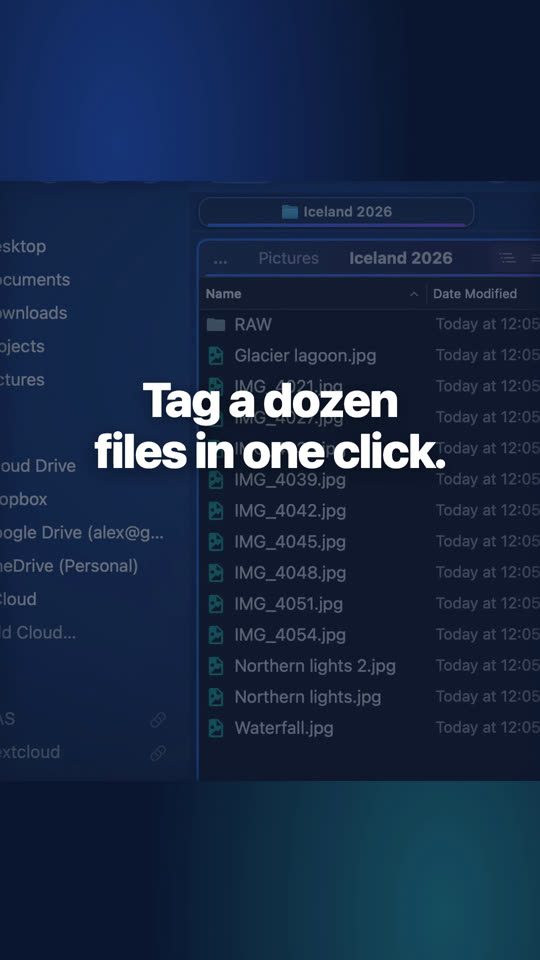
Étiqueter plusieurs fichiers d'un coup
Cochez une étiquette dans le module Étiquettes : tous les fichiers sélectionnés la reçoivent. Les étiquettes du Finder lui-même.


Questions
Non. Chacun lit en arrière-plan, et seulement quand il est à l'écran ; le module Activité cesse de mesurer quand il est masqué ou que l'écran est éteint.
Oui, les vingt et un. Seuls Time Machine dans Versions et les apps les plus actives dans Activité sont propres à la version du site.
Sur votre Mac, dans le dossier de Folia Files de la Bibliothèque (Application Support), un fichier par note. Elles ne sont envoyées nulle part.
À lire aussi
Panneaux, onglets et scènes
Autant de dossiers côte à côte que nécessaire, huit vues, des dispositions que vous enregistrez et rouvrez.
Tiroir et Dépôt
Un tiroir au bord de l'écran, par-dessus n'importe quelle app : Dépôt, favoris, presse-papiers, AirDrop.
Outils
Doublons, PDF, comparaison, règles automatiques, actions sur photos et vidéos, import de cartes, archives.

Jugez par vous-même, gratuitement pendant 7 jours
Toutes les fonctions, sans compte ni carte bancaire. Ensuite, 49,99 € une seule fois, toutes les mises à jour incluses — sans abonnement.