
Module
Alles griffbereit, direkt neben Ihren Dateien
Der Finder zeigt Dateien. Folia Files hält zusätzlich gleich daneben bereit, was Sie über sie wissen müssen: einundzwanzig Module in den Seitenleisten oder als Bereiche, jedes folgt dem Ordner oder der Datei, in der Sie gerade sind.
- 21 Module
- In einer Seitenleiste oder als Bereich
- Folgen dem aktiven Bereich
7 Tage kostenlos mit allen Funktionen, ohne Konto, ohne Kreditkarte. Danach einmalig 49,99 € für bis zu 3 Macs, alle künftigen Updates inklusive – kein Abo.

Kurz gesagt
Folia Files hat einundzwanzig Module, die Sie in die rechte Seitenleiste, unter die linke Seitenleiste oder als eigenen Bereich setzen (einen Neuen Bereich ablegen und eines in seinem Raster wählen). Sie folgen dem aktiven Bereich: Infos, Vorschau, Notizen (mit einer Notiz für jeden Ordner), Karte (die Fotos eines Ordners dort, wo sie entstanden sind), Aktivität (Prozessor, Speicher, Netzwerk, Volumes, Energie), Versionen (frühere Versionen aus macOS, Ihren Backups und, in der Website-Version, Time Machine), Zeitleiste, Neuzugänge, Papierkorb, Tags, Duplikate, Schnellaktionen, Volumes, Vorgänge, Backups, Suche, das Regal, Zuletzt benutzt (Dateien und Ordner), der Verlauf der Zwischenablage, AirDrop und Baumstruktur (Ihre Favoriten, Clouds, Server und Volumes als Baum, der den Bereich Ihrer Wahl steuert).
In einer Seitenleiste oder als Bereich
Klicken Sie über einer Seitenleiste auf „Module“ und haken Sie die gewünschten an: Sie stapeln sich in der rechten Seitenleiste oder unter der Liste der linken, wenn Sie lieber eine Spalte haben. Ziehen Sie eine Kopfzeile, um die Reihenfolge zu ändern, die Linie zwischen zweien für die Größe, und doppelklicken Sie auf eine Kopfzeile, um ein Modul einzuklappen.
Eines lieber groß? Ziehen Sie „Neuer Bereich“ an einen Rand des Fensters: Ein Raster fragt, was der Bereich zeigt, und ein Modul ist einen Klick entfernt – die Aktivität neben Ihren Ordnern, die Karte neben den Fotos, eine Notiz neben dem Projekt.

Notizen, und eine Notiz für jeden Ordner
So viele Notizen, wie Sie möchten, in einem Modul, beim Tippen gesichert: Checklisten, Aufzählungen und nummerierte Listen, Titel und Untertitel, fett, kursiv, unterstrichen, sechs Markerfarben und Einzüge.
Legen Sie eine Notiz für einen Ordner an, und sie erscheint jedes Mal, wenn Sie diesen Ordner öffnen – die Packliste im Reiseordner, die Aufgaben im Projekt –, und die freie Notiz kehrt zurück, wenn Sie ihn verlassen.
- Checklisten zum Abhaken per Klick
- Titel, Untertitel und Einzüge
- Sechs Markerfarben
- Auf Ihrem Mac gespeichert, eine Datei pro Notiz
Ihre Fotos auf einer Karte
Die Fotos mit Ortsangabe im aktiven Ordner, auf Wunsch auch in seinen Unterordnern, auf einer Karte oder in der Satellitenansicht, als Miniaturen nach Ort gruppiert. Ein Klick wählt das Foto im Bereich aus, ein Doppelklick öffnet es. Ortsnamen sind optional: Um sie zu finden, werden die Koordinaten an Apple Karten gesendet.
Aktivität, live
Prozessor Kern für Kern, Speicher und Speicherdruck, Netzwerk, Volumes, Grafik und Energie als mitlaufende Kurven – und in der Website-Version die aktivsten Apps. Es misst nur, solange es auf dem Bildschirm ist und der Bildschirm an ist.
Die Versionen einer Datei
Die Datei, wie sie jetzt ist, dann ihre früheren Versionen: die, die macOS behält, die Kopien in Ihren Folia-Files-Backups und, in der Website-Version, Time Machine. Öffnen Sie eine schreibgeschützt, vergleichen Sie sie mit der heutigen, stellen Sie eine Kopie daneben wieder her oder ersetzen Sie die Datei: Der aktuelle Inhalt bleibt erhalten, und ⌘Z macht es rückgängig.
Und der Rest
- Zeitleiste: die Tage des Ordners in einem Kalender und die Dateien jedes Tages
- Neuzugänge: was gerade ankam – Downloads, Bildschirmfotos, AirDrop –, bereit zum Einsortieren
- Papierkorb: was gerade gelöscht wurde, mit einem Klick zurückgelegt
- Tags: die Tags der Auswahl mit einem Klick, oder Dateien auf einen Tag ziehen
- Duplikate: die anderen Kopien der ausgewählten Datei
- Schnellaktionen: Dateien auf eine Kachel ziehen – ZIP, JPEG, kleinere Bilder, ein PDF, in einen Ordner kopieren oder bewegen
- Volumes: freier Speicher und Auswerfen
- Vorgänge und Backups: was gerade läuft, der Verlauf und Ihre Backups und Synchronisierungen
- Baumstruktur: Ihre Favoriten, Clouds, Server und Volumes als Baum, der dem per Klick gewählten Bereich folgt und ihn steuert
In Aktion sehen
-
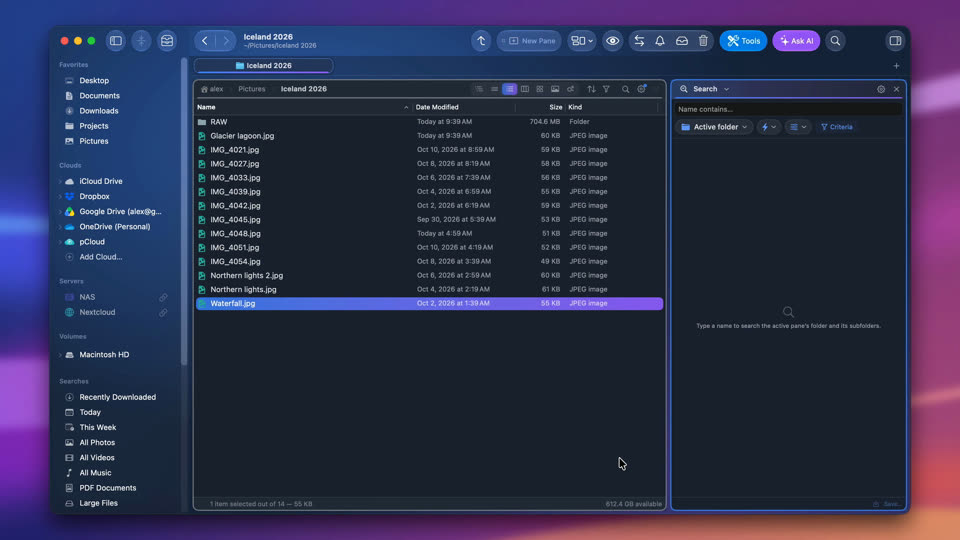
Alle Module, eines nach dem anderen
Wohin Module kommen – in die rechte Seitenleiste oder in einen eigenen Bereich –, dann jedes Modul der Reihe nach, in der Reihenfolge des Menüs „Module“.
-
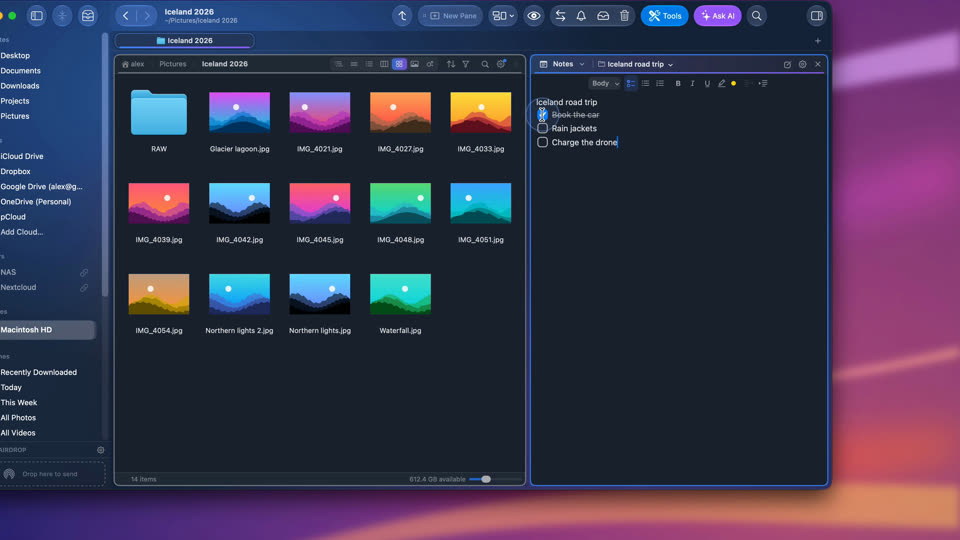
Eine Notiz für jeden Ordner
Das Modul „Notizen“ hält für jeden Ordner eine Notiz bereit – Titel, Checklisten, Hervorhebungen. Sie erscheint, wenn Sie den Ordner öffnen, und sichert sich beim Tippen von selbst.


-
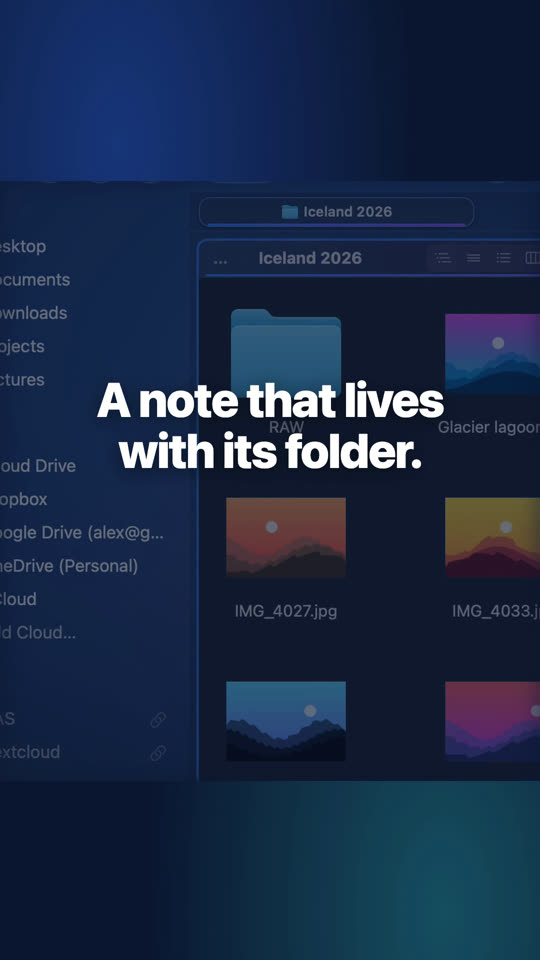
Eine Notiz für jeden Ordner
Checklisten, Titel, Hervorhebungen: Die Notiz kommt und geht mit ihrem Ordner.
-
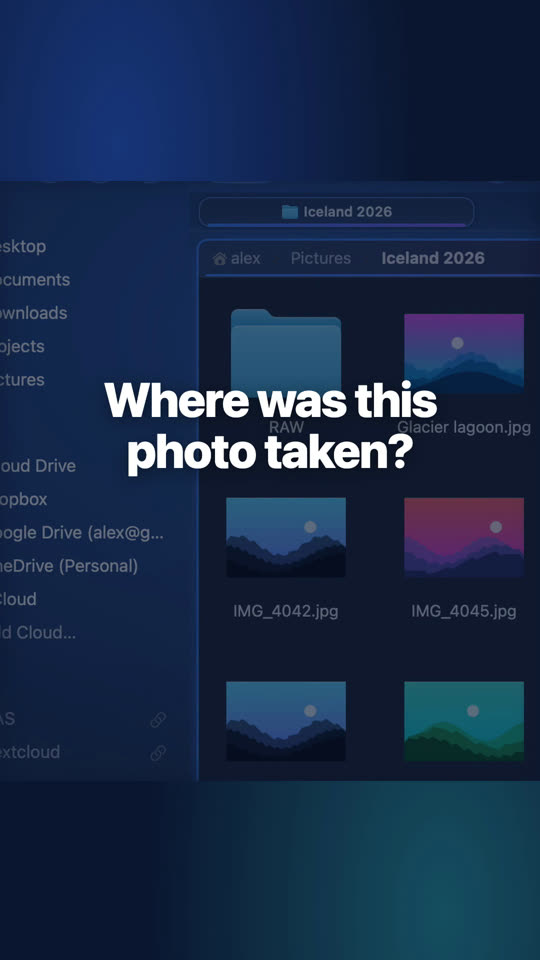
Sehen, wo Ihre Fotos entstanden sind
Ein Bereich „Karte“ neben einem Fotoordner: Jedes Foto mit Ortsangabe erscheint. Klicken Sie auf eines, um es auszuwählen.
-
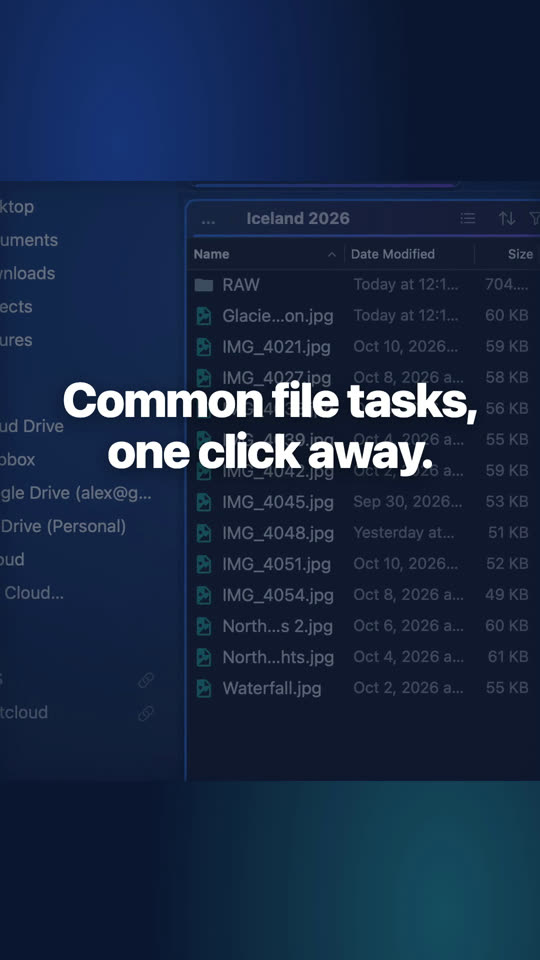
Aktionen mit einem Klick für Ihre Dateien
Komprimieren, in JPEG konvertieren, Größe ändern, ein PDF erstellen: eine Kachel im Modul „Schnellaktionen“.
-
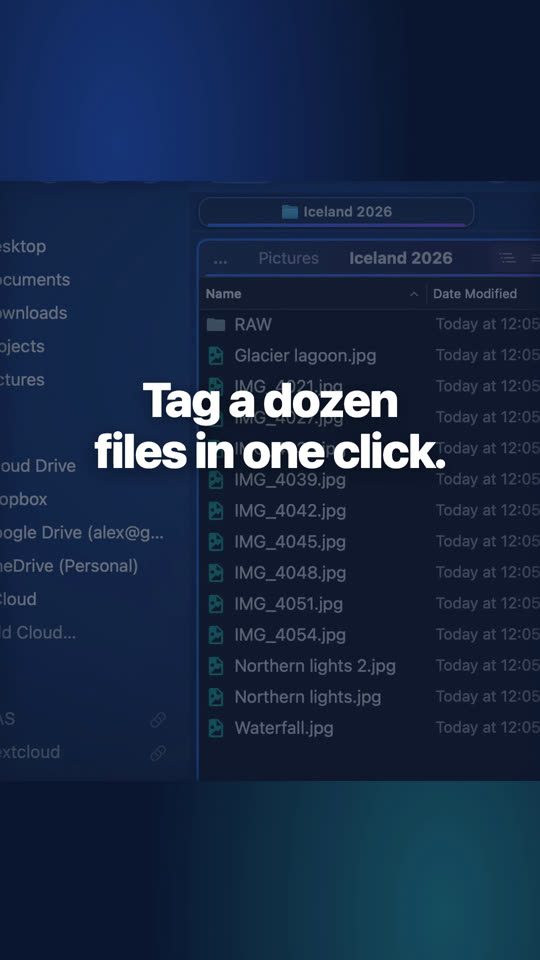
Viele Dateien auf einmal mit Tags versehen
Haken Sie im Modul „Tags“ einen Tag an, und jede ausgewählte Datei bekommt ihn. Die Tags des Finders selbst.


Fragen
Nein. Jedes liest im Hintergrund und nur, solange es auf dem Bildschirm ist; das Modul Aktivität hört auf zu messen, wenn es ausgeblendet oder der Bildschirm aus ist.
Ja, alle einundzwanzig. Nur Time Machine in Versionen und die aktivsten Apps in Aktivität gibt es nur in der Website-Version.
Auf Ihrem Mac, im Ordner von Folia Files in der Library (Application Support), eine Datei pro Notiz. Sie werden nirgendwohin gesendet.
Weiterlesen
Bereiche, Tabs und Szenen
So viele Ordner nebeneinander, wie Sie brauchen, acht Darstellungen, Anordnungen zum Sichern und Wiederöffnen.
Schublade und Regal
Eine Schublade am Bildschirmrand, über jeder App: Regal, Favoriten, Zwischenablage, AirDrop.
Werkzeuge
Duplikate, PDF, Vergleichen, automatische Regeln, Foto- und Videoaktionen, Kartenimport, Archive.

Überzeugen Sie sich selbst – 7 Tage kostenlos
Alle Funktionen, ohne Konto, ohne Kreditkarte. Danach einmalig 49,99 €, alle künftigen Updates inklusive – kein Abo.