
Der Blog
Tipps und Anleitungen, um das Beste aus Ihrem Mac und Ihren Dateien herauszuholen.
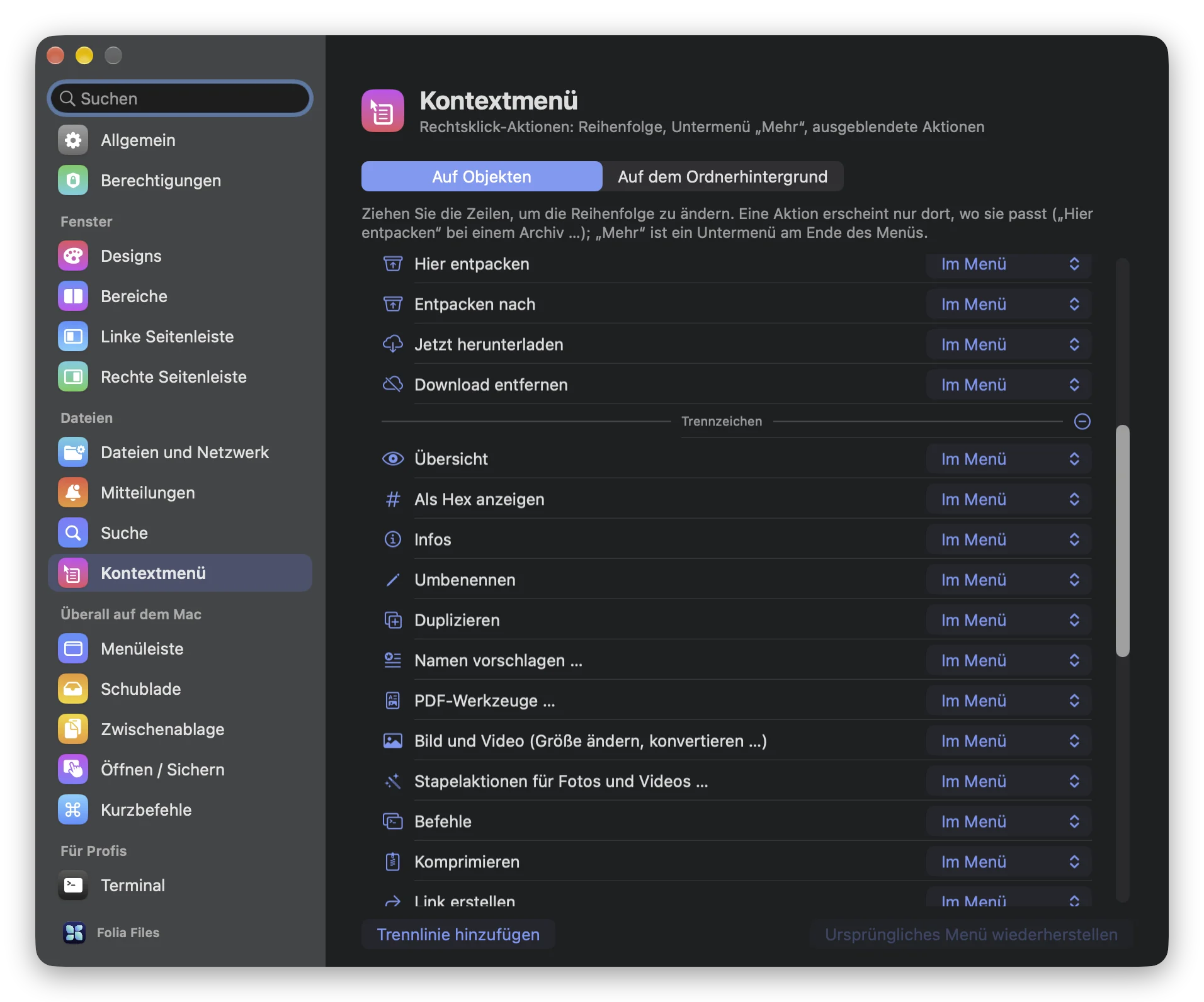
Das Rechtsklick-Menü auf dem Mac anpassen
Der Finder lässt die Befehle seines Rechtsklicks weder umsortieren noch entfernen. Was macOS erlaubt, wie Sie eigene hinzufügen, und ein Menü nach Ihrem Plan.
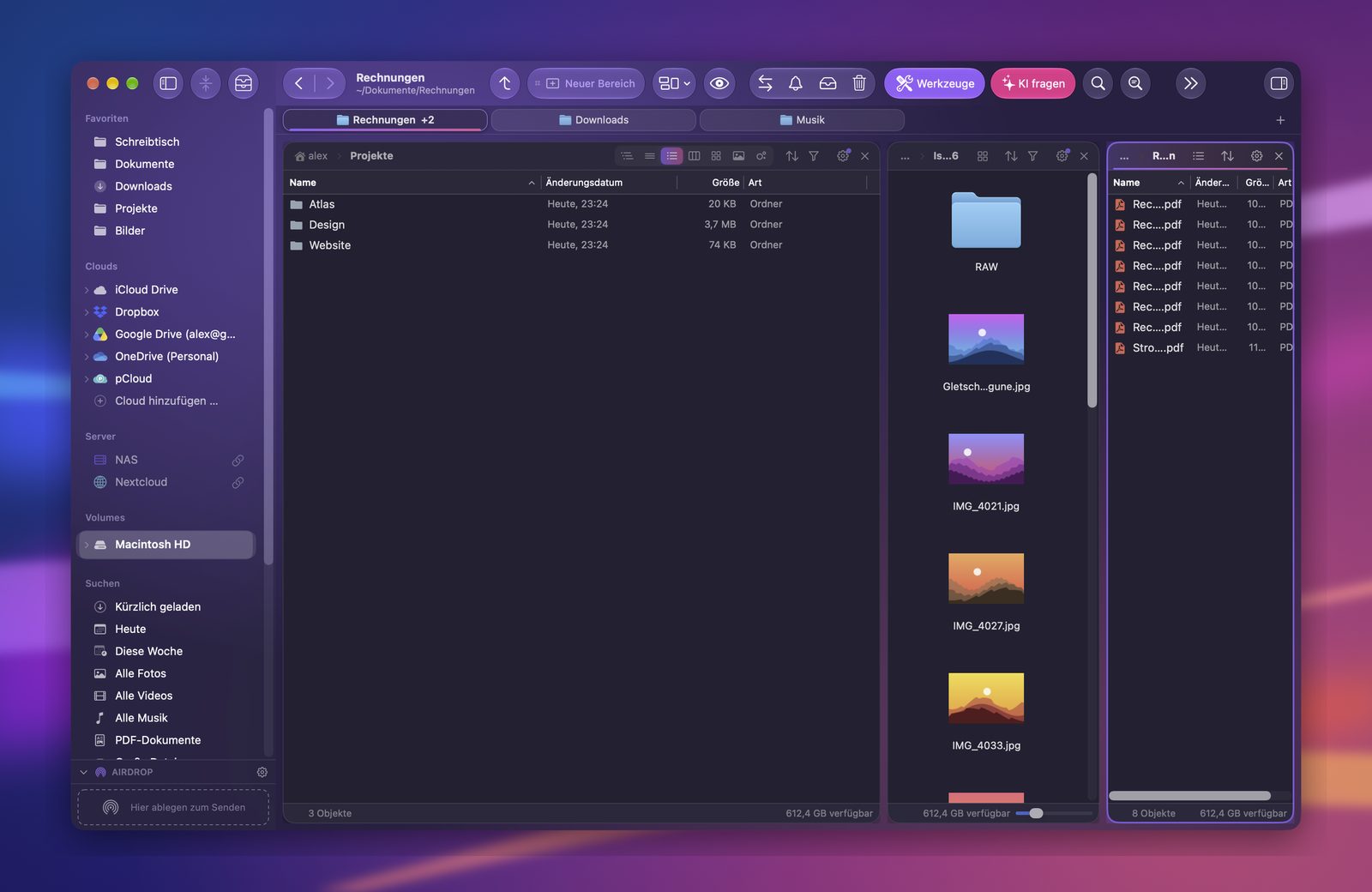
Finder-Fenster zu Tabs zusammenführen oder einen Tab abtrennen
Zu viele Finder-Fenster? Mit einem Befehl zu Tabs zusammenführen, einen Tab als eigenes Fenster herausziehen und Tabs mit Folia Files zwischen Fenstern bewegen.
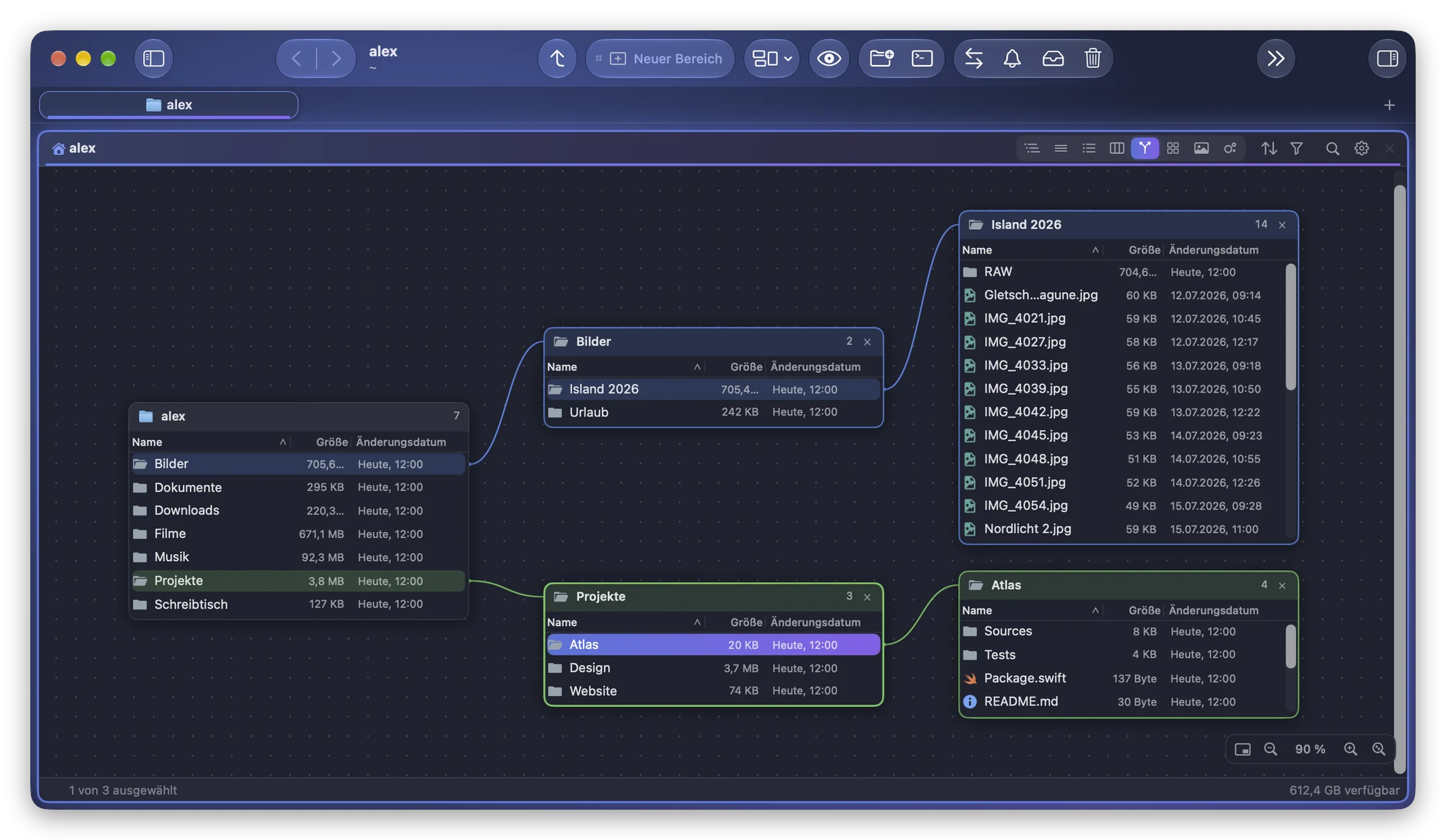
Die Ordnerstruktur auf dem Mac auf einen Blick sehen
Der Finder zeigt Unterordner als lange Liste oder in Spalten, einen Pfad nach dem anderen. Mit „Zweige“ in Folia Files sehen Sie sie alle nebeneinander.
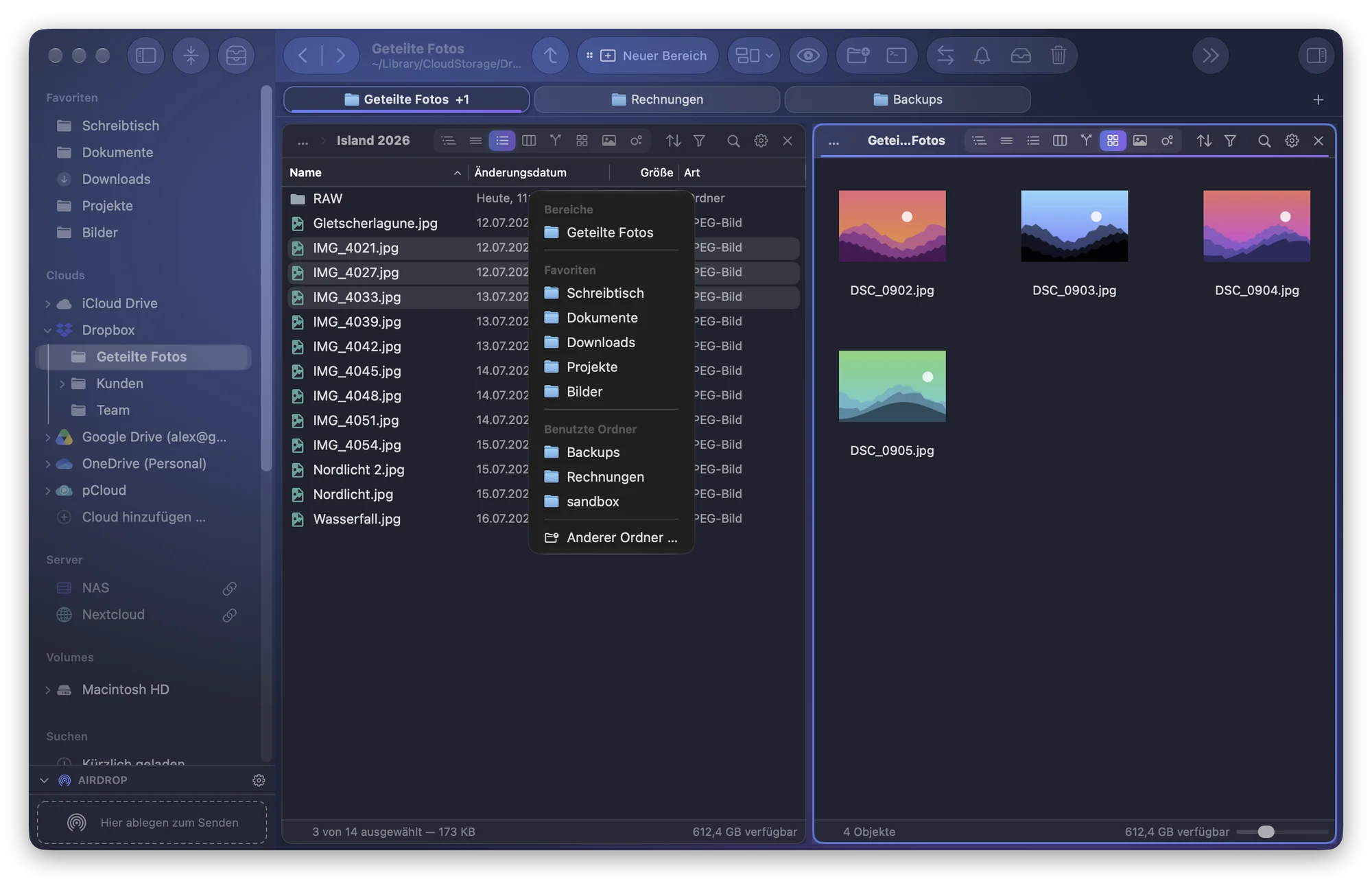
Dateien auf dem Mac ohne Ziehen kopieren oder verschieben
Ziehen per Trackpad ist mühsam. So kopieren oder verschieben Sie Dateien im Finder per Tastatur, in Folia Files mit „Kopieren nach“, „Bewegen nach“ oder F5/F6.
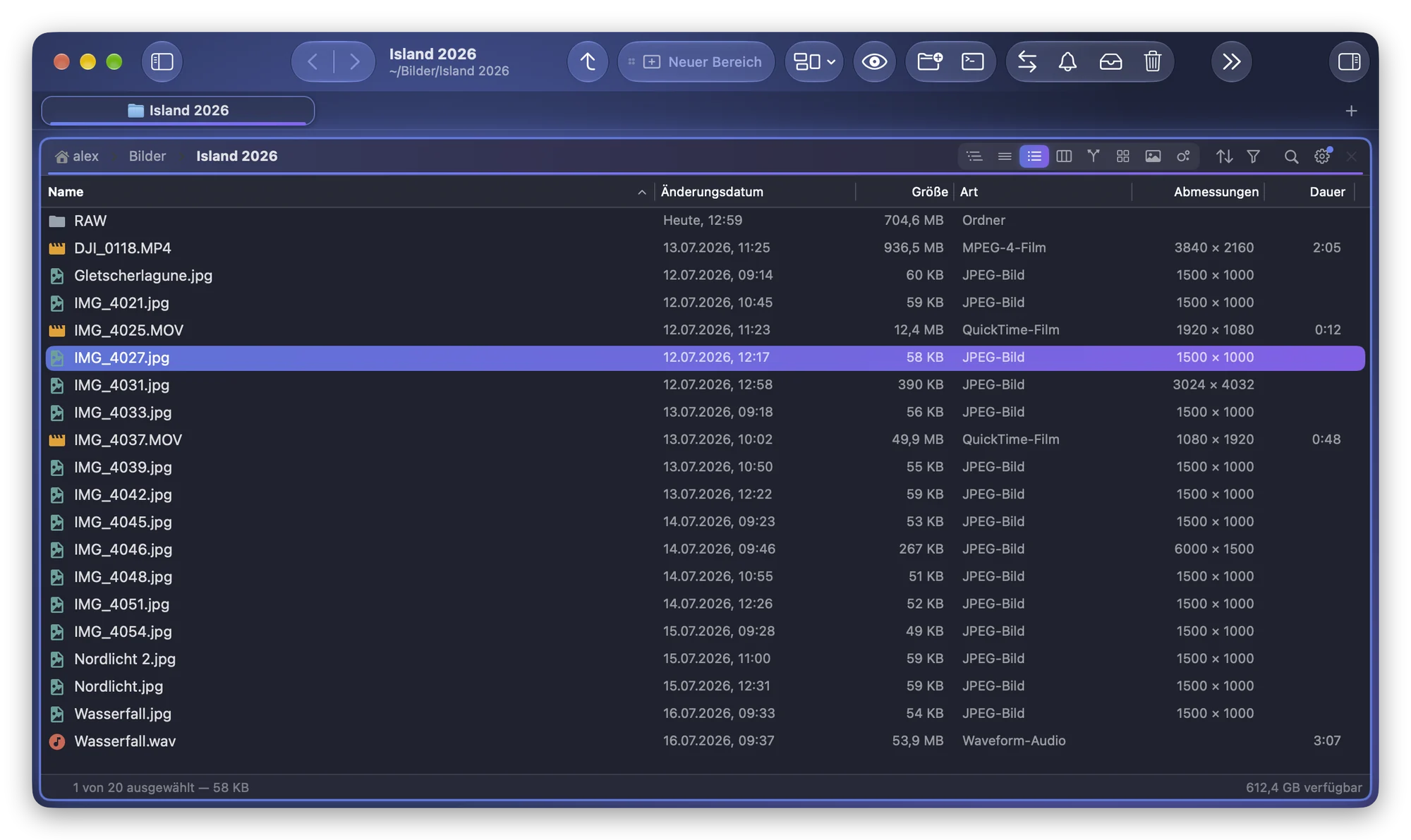
Bildabmessungen und Videodauer in der Liste auf dem Mac anzeigen
Der Finder zeigt in der Liste weder die Abmessungen eines Fotos noch die Dauer eines Videos. Wo macOS sie anzeigt und wie Folia Files beide als Spalten einblendet.
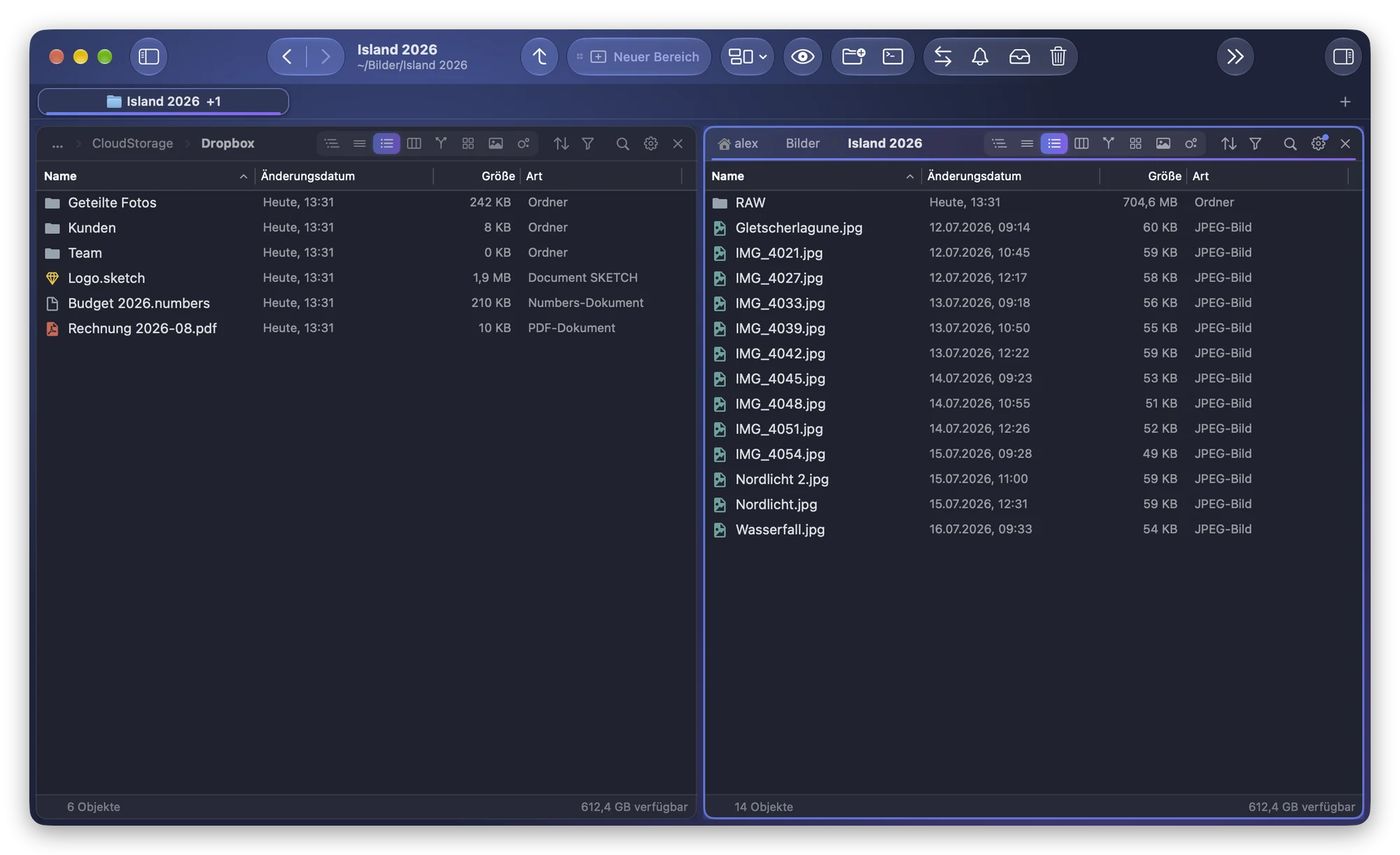
Ordner beim Sortieren auf dem Mac immer oben anzeigen
Der Finder zeigt Ordner nur in nach Namen sortierten Fenstern vor den Dateien. So schalten Sie das ein – und so bleiben Ordner bei jeder Sortierung oben.
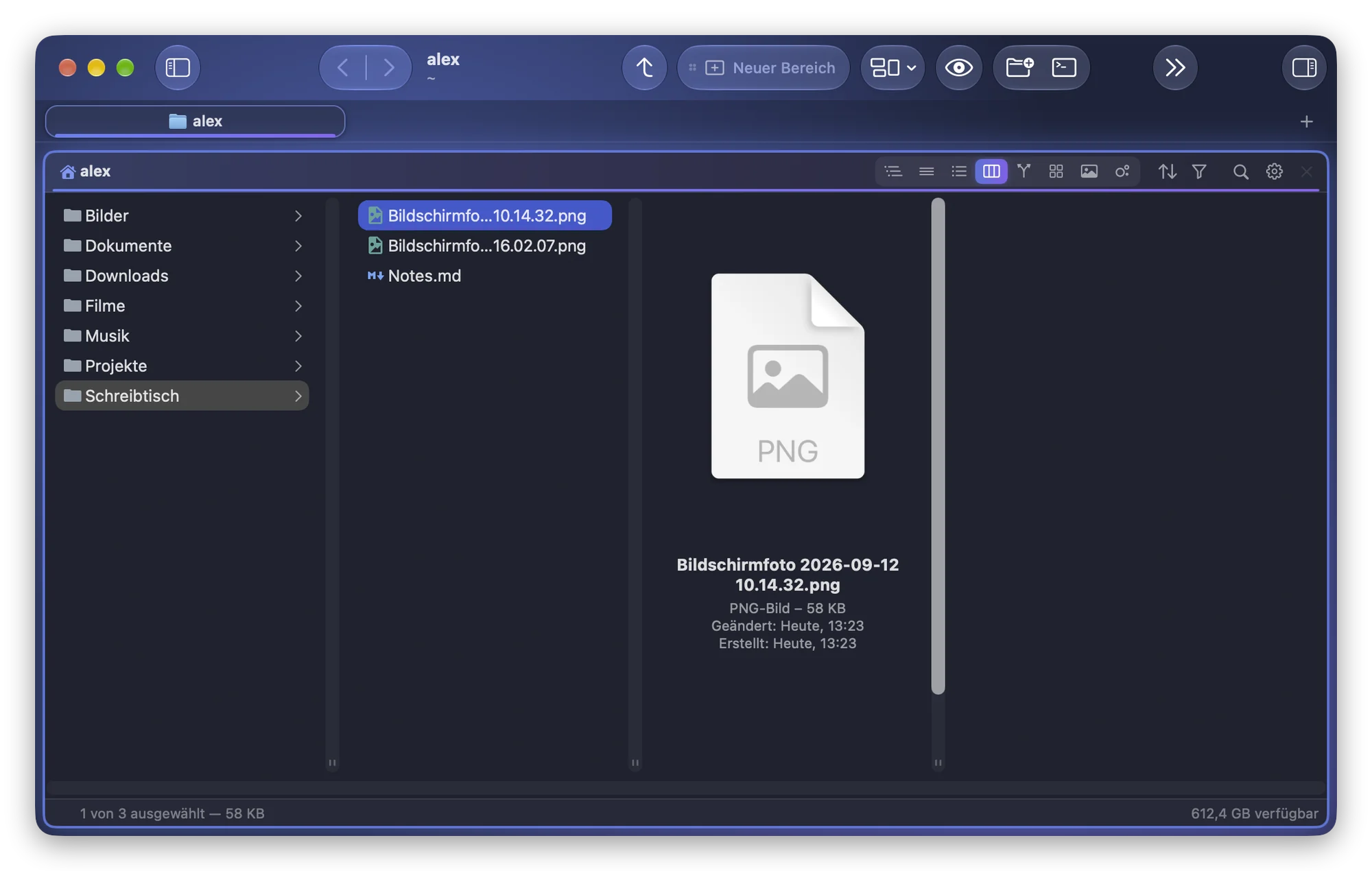
Abgeschnittene Dateinamen in der Spaltendarstellung am Mac beheben
Lange Dateinamen in der Spaltendarstellung des Finders abgeschnitten? Eine oder alle Spalten verbreitern, an die Namen anpassen, die Vorschau ausblenden.
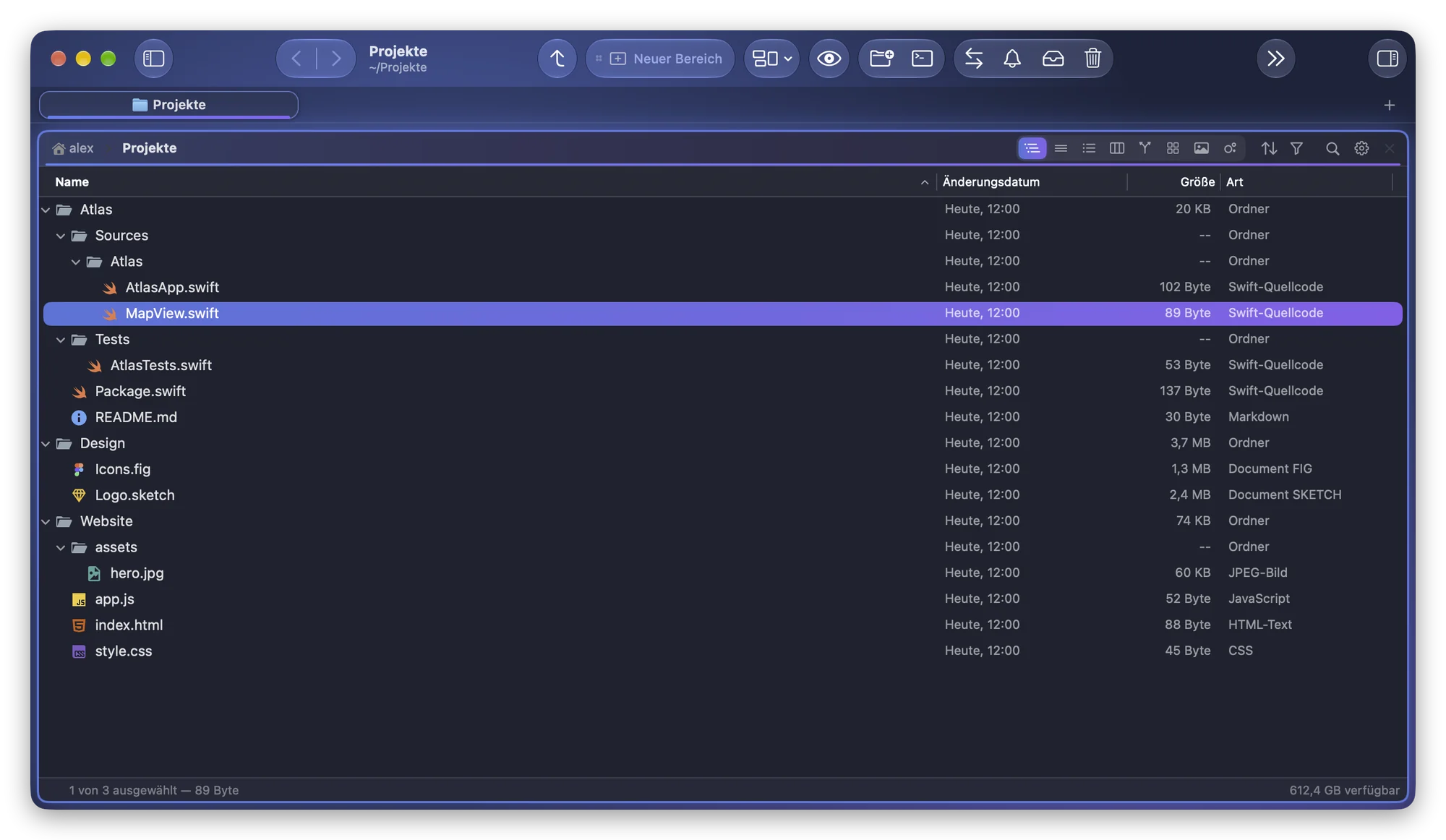
Ordner auf dem Mac in VS Code, Cursor oder Xcode öffnen
Den angezeigten Ordner in VS Code, Cursor oder Xcode öffnen: aufs Dock ziehen, code . im Terminal tippen oder in Folia Files „Im Editor öffnen“ wählen.
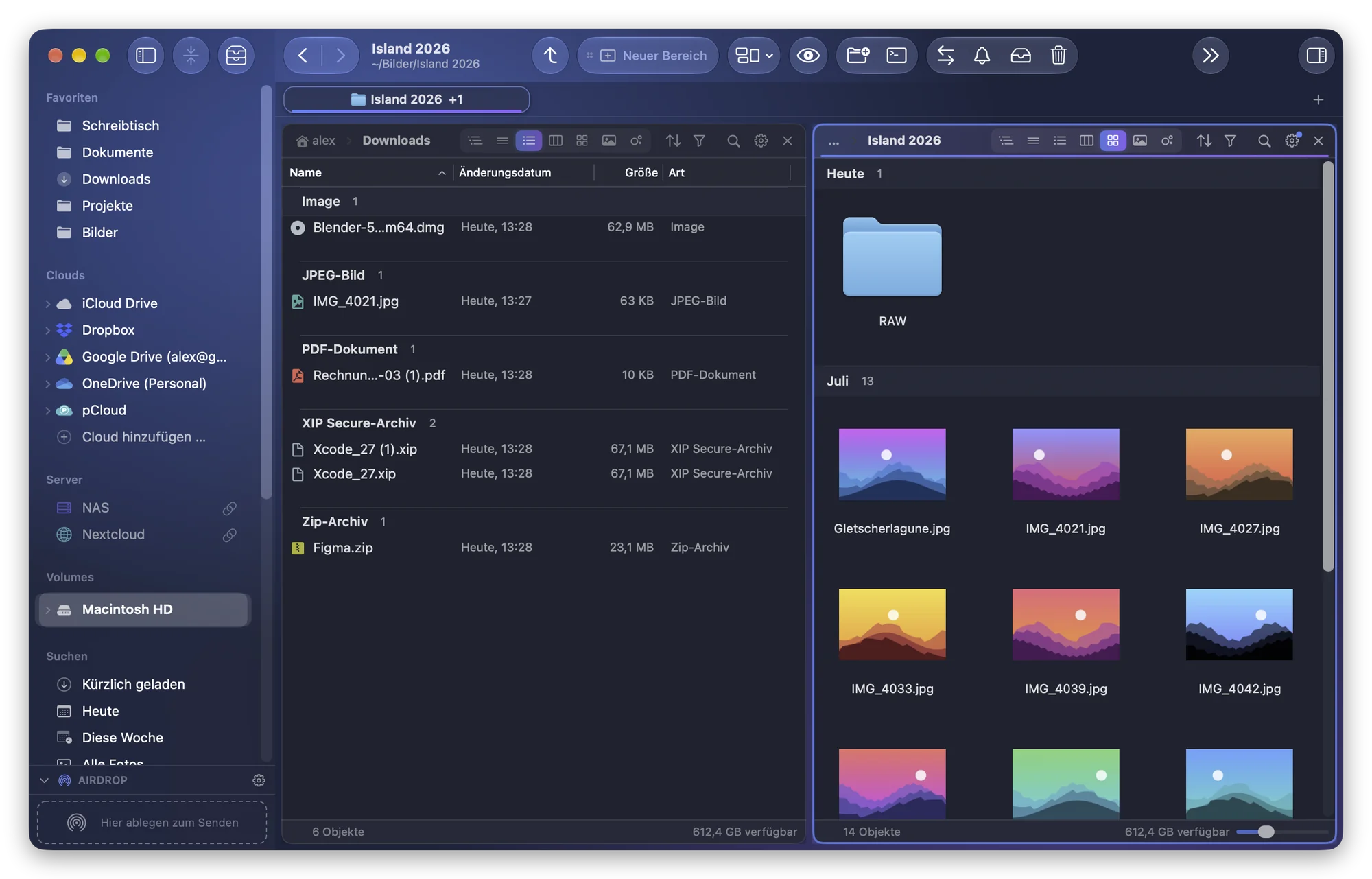
Dateien auf dem Mac nach Art, Datum oder Größe gruppieren
„Gruppen verwenden“ im Finder teilt einen Ordner nach Art, Datum oder Größe auf. So gruppieren Sie Dateien und behalten die Gruppierung samt Unterordnern.
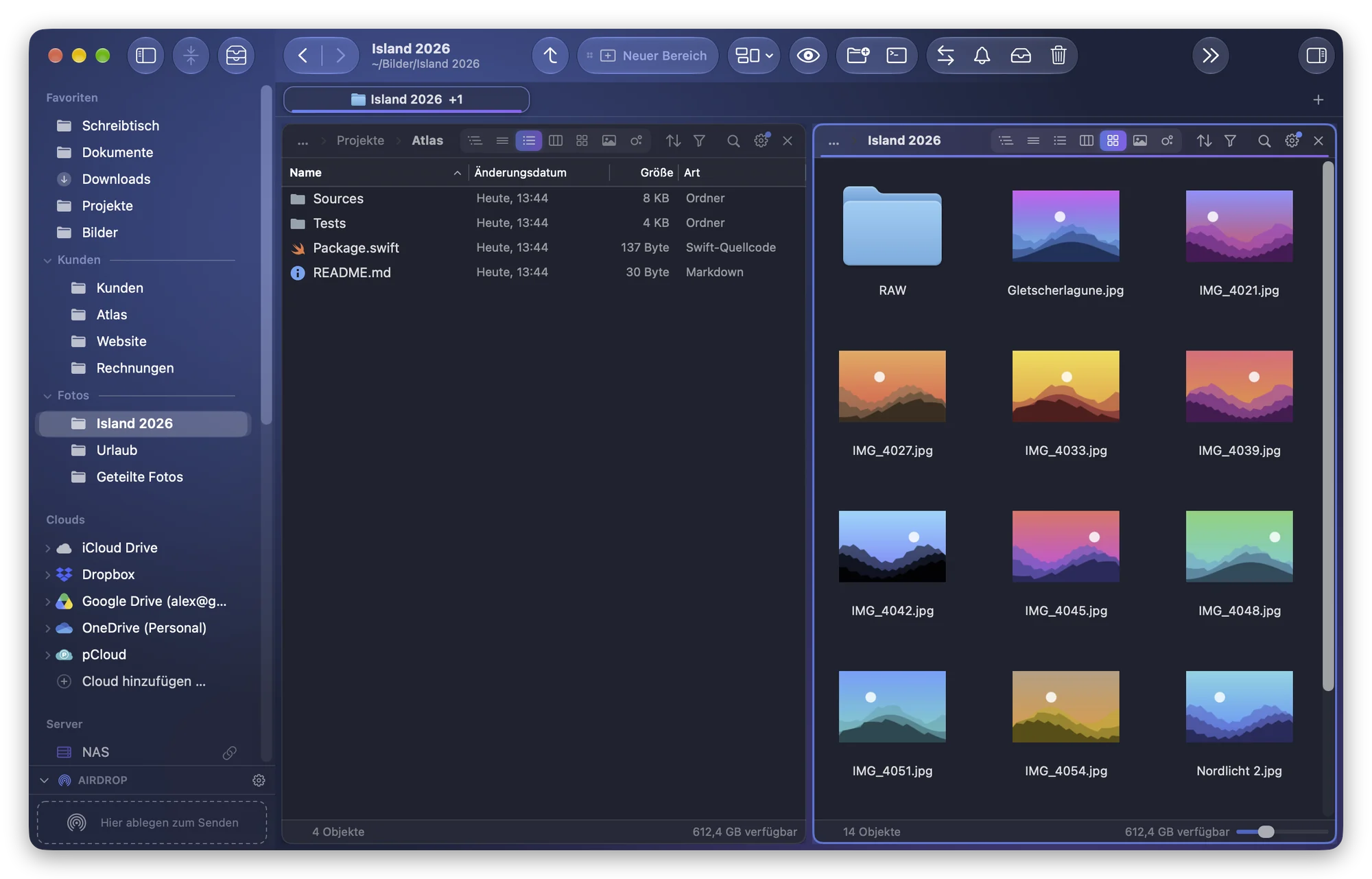
Favoriten der Seitenleiste auf dem Mac in Abschnitte ordnen
Die Seitenleiste des Finder kennt nur eine Favoritenliste. So räumen Sie sie auf und ordnen Ihre Ordner in eigene Abschnitte wie Kunden oder Fotos.
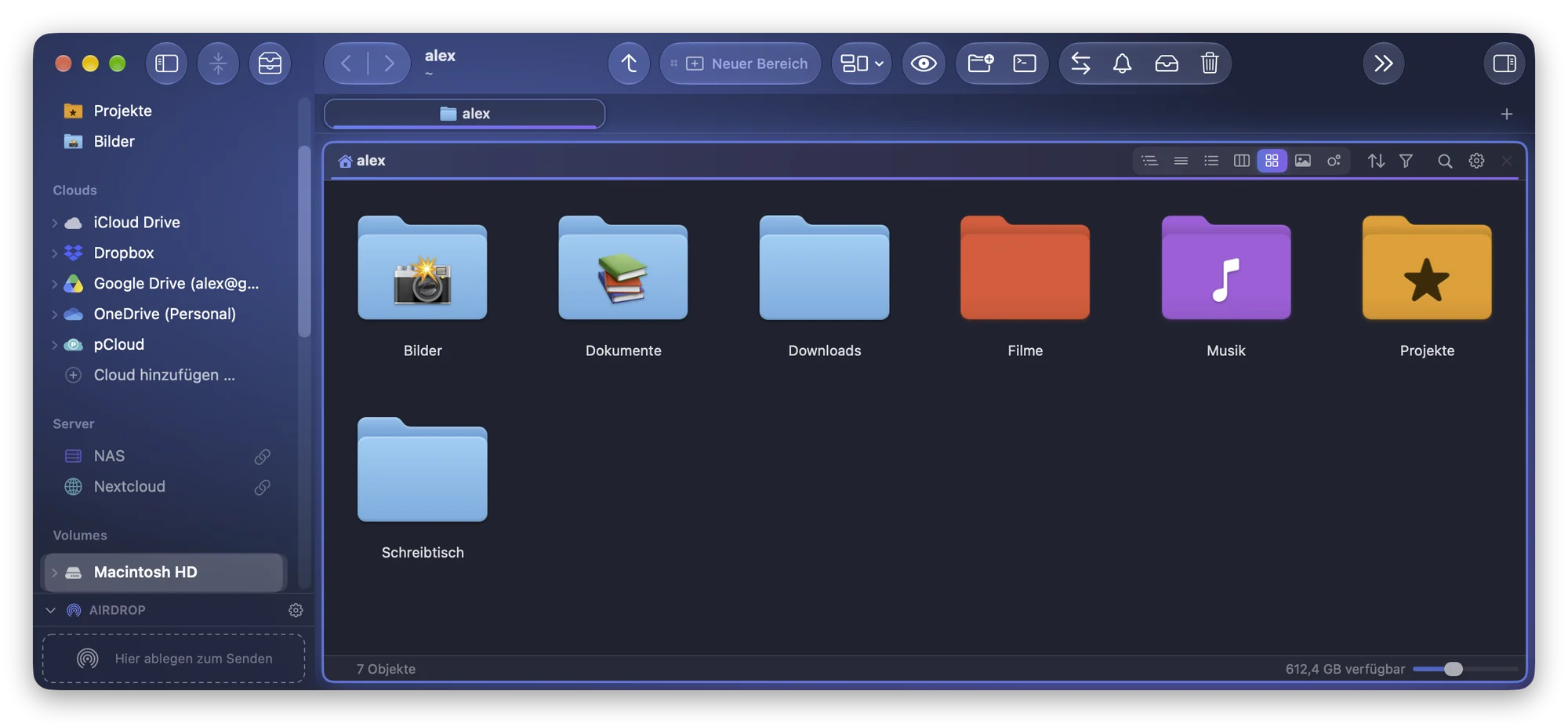
Ordnerfarbe oder Ordnersymbol auf dem Mac ändern
Unter macOS Tahoe setzt der Finder ein Symbol oder Emoji auf Ordner und nimmt die Farbe von einem Tag. So funktioniert es, die Grenzen und die Alternativen.
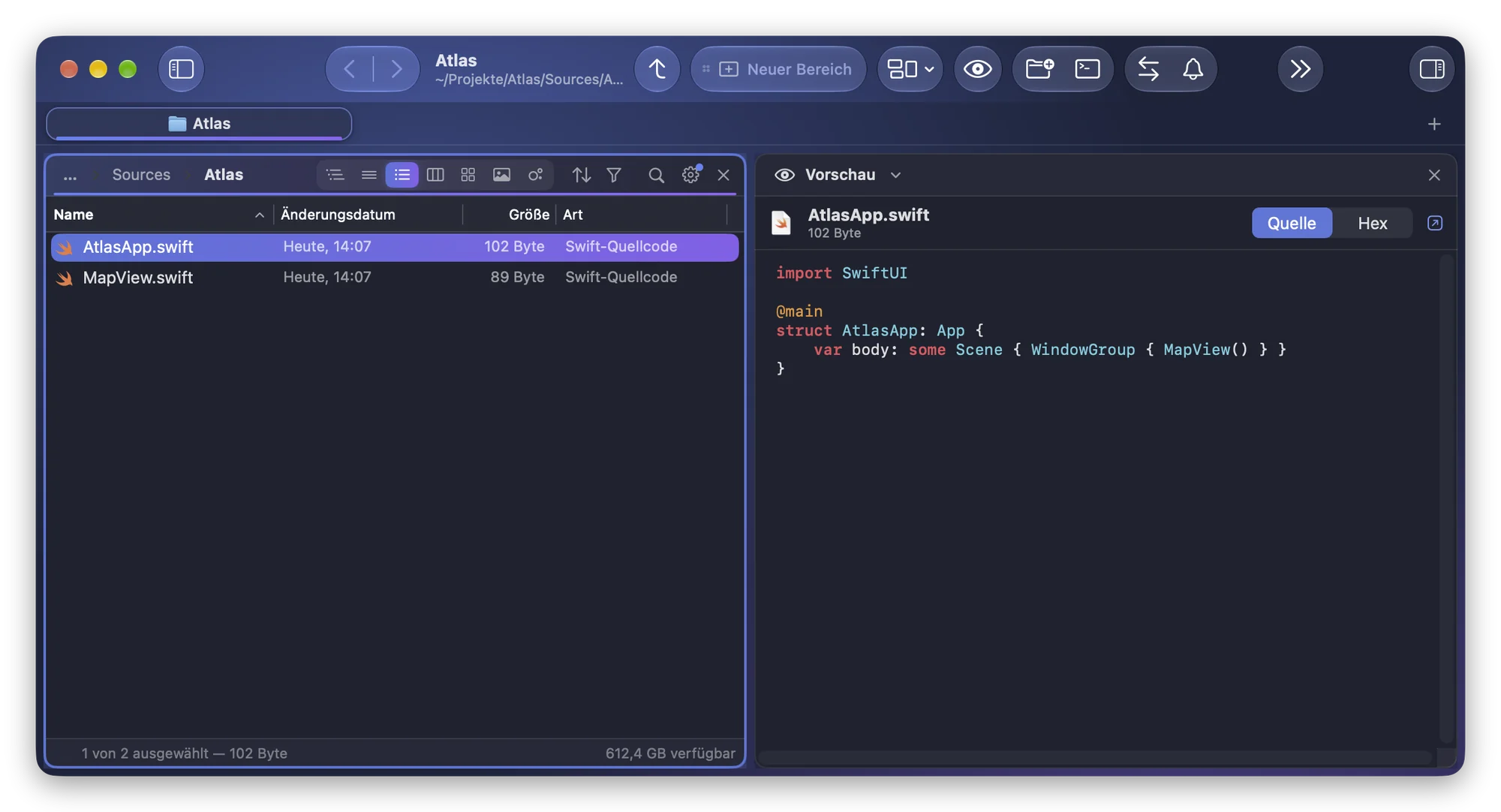
Code, Markdown und ZIP-Dateien in der Schnellansicht auf dem Mac
Die Schnellansicht zeigt Code und Markdown als reinen Text, ZIPs nur als Symbol. Warum das so ist und wie Sie farbigen Code, Markdown und Archivinhalte sehen.
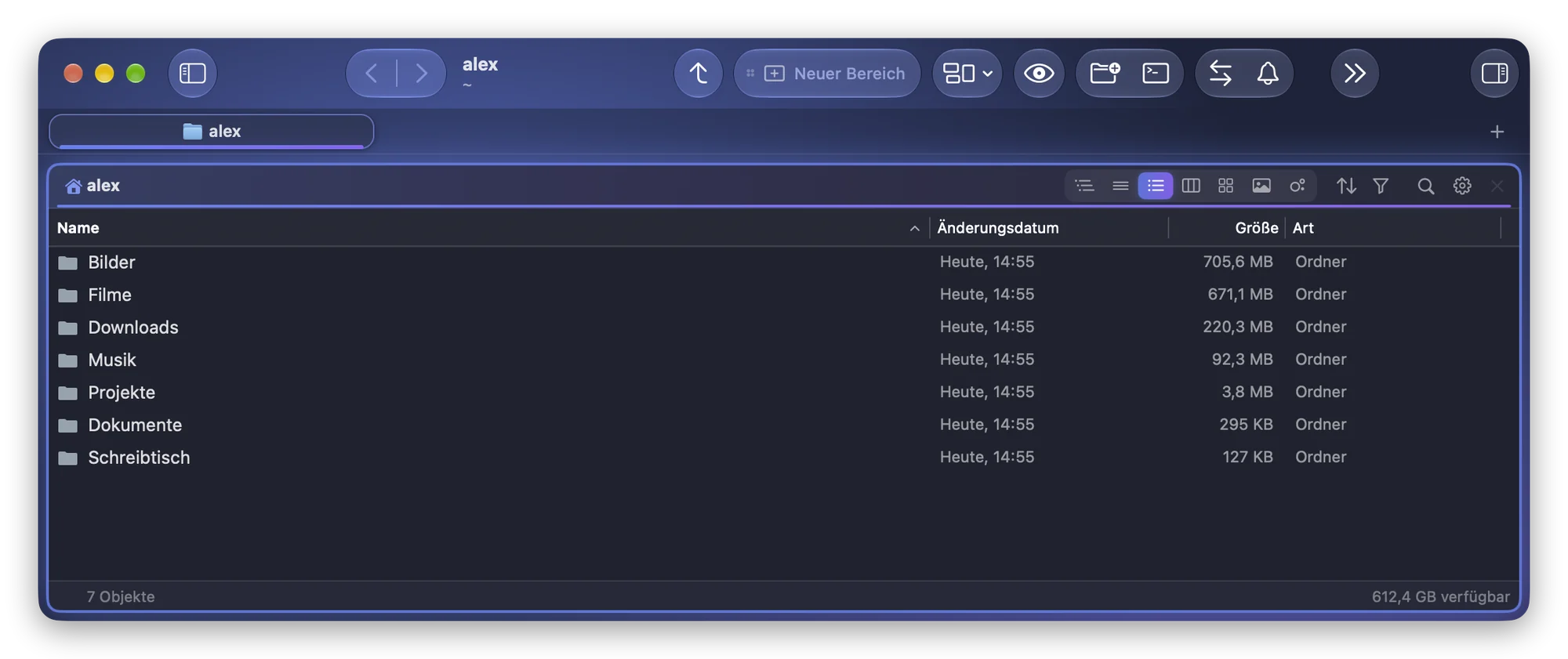
Ordnergrößen in der Listendarstellung auf dem Mac anzeigen
Der Finder zeigt in der Liste „--“ statt Ordnergrößen. So aktivieren Sie „Alle Größen berechnen“ – oder lassen jeden Ordner im Hintergrund messen.
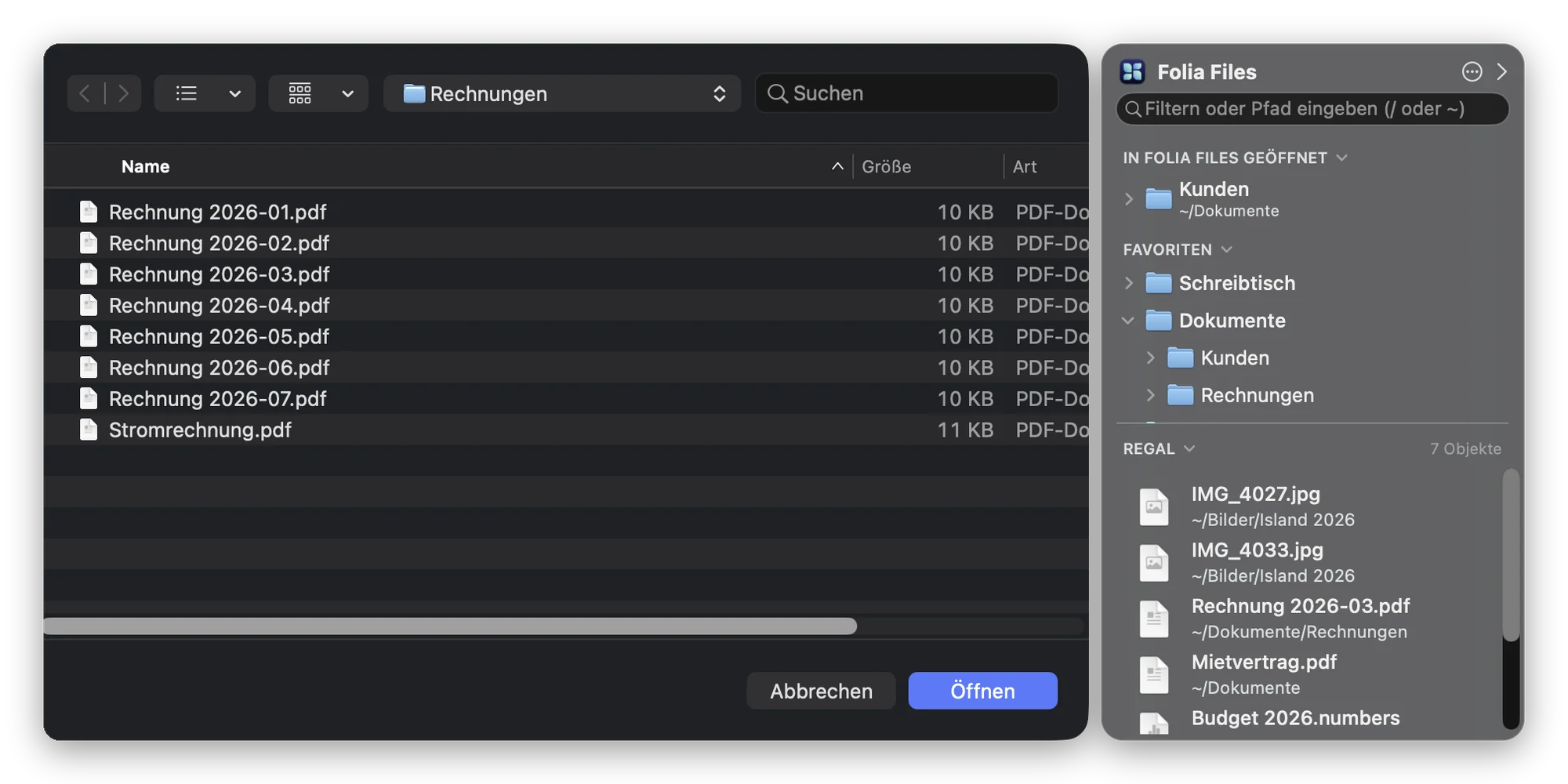
Im Öffnen- und Sichern-Dialog am Mac schnell zum richtigen Ordner
Öffnen- und Sichern-Dialoge starten im falschen Ordner? ⇧⌘G, Ordner auf den Dialog ziehen, die Seitenleiste – oder Ihre Arbeitsordner neben jedem Dialog.
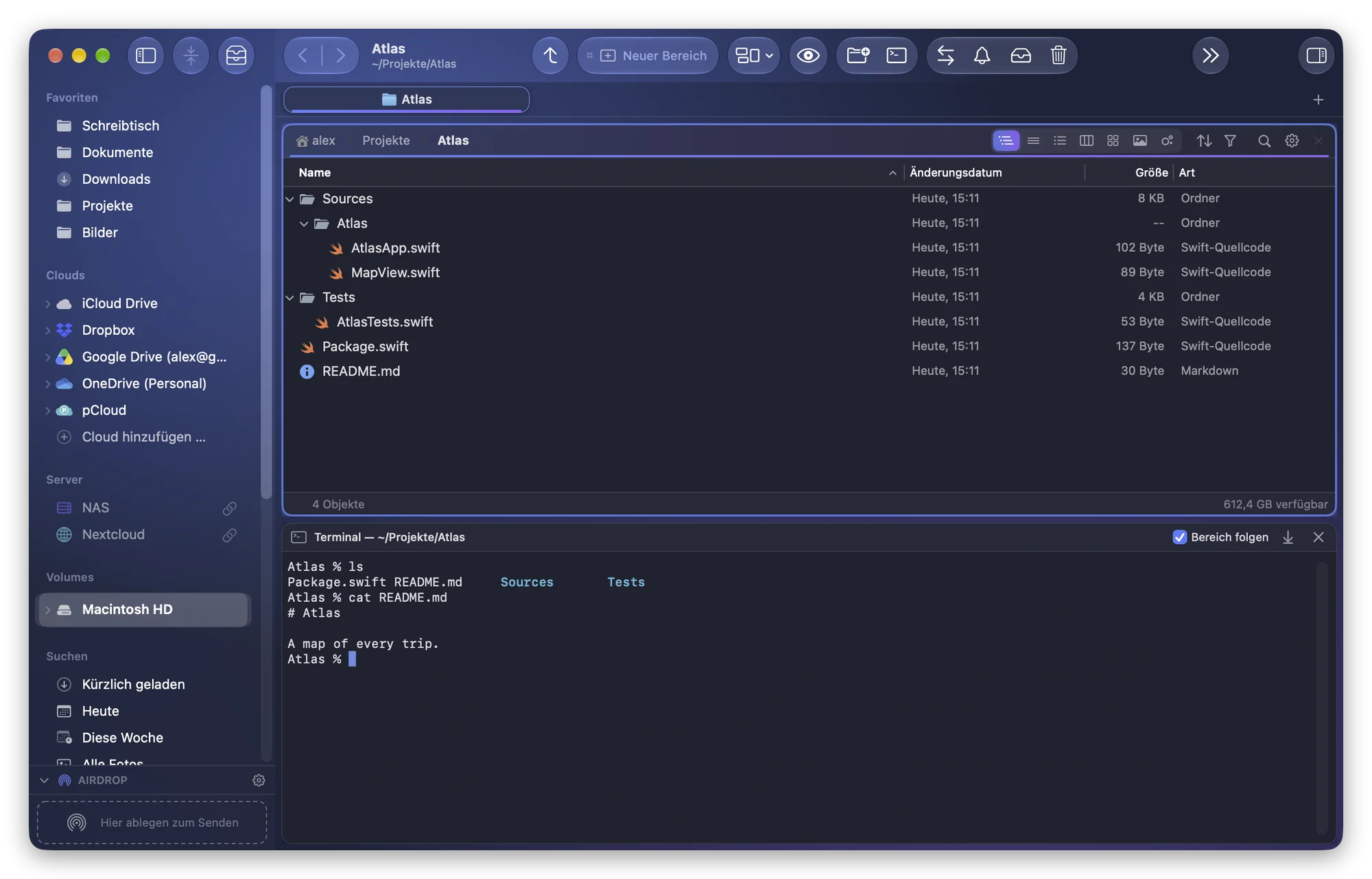
Terminal im aktuellen Ordner öffnen auf dem Mac
Terminal im Ordner öffnen, den Sie gerade ansehen: der Finder-Dienst „Neues Terminal beim Ordner“, Drag-and-drop oder ein Terminal, das Ihren Ordnern folgt.
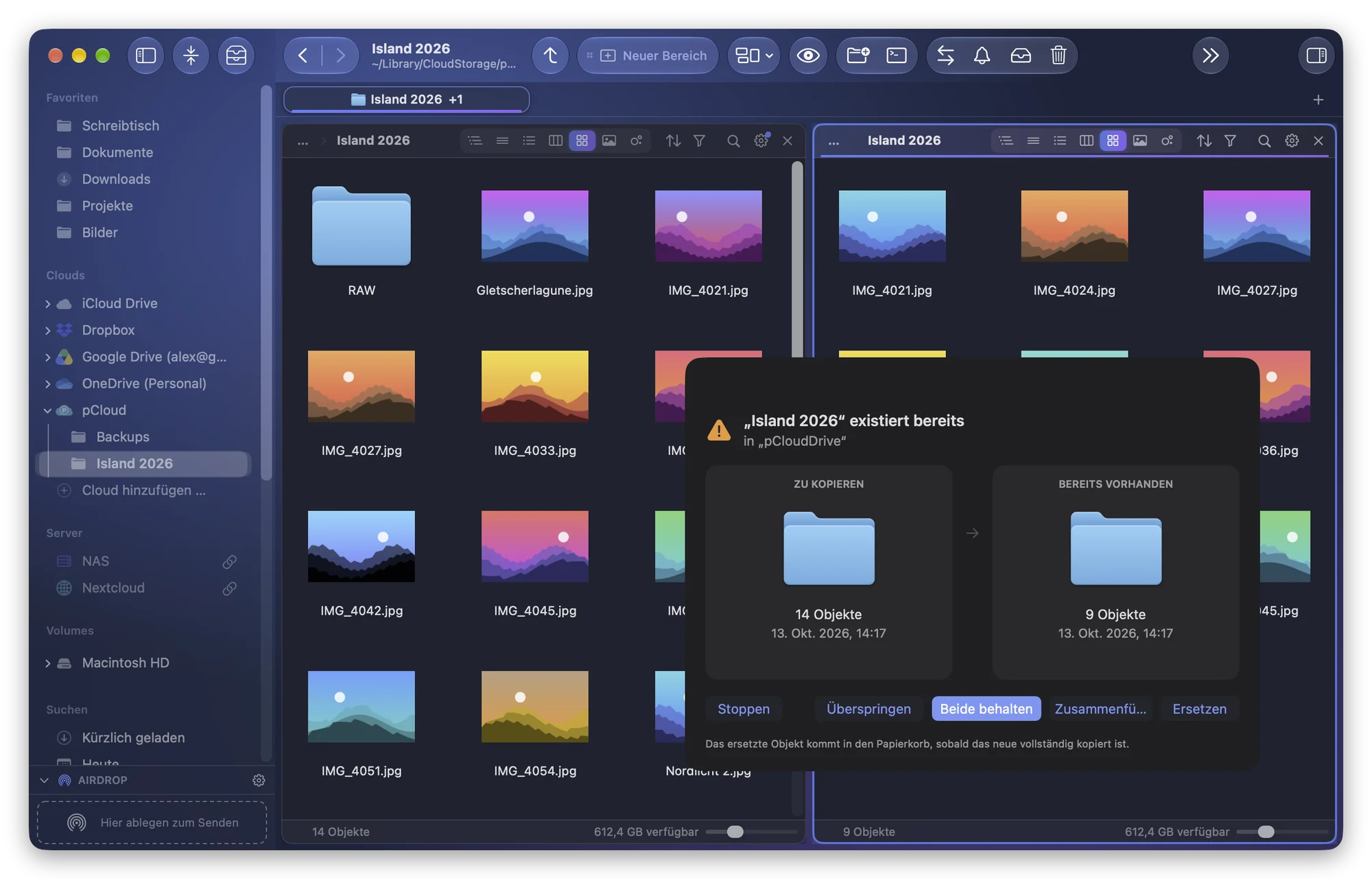
Zwei Ordner am Mac zusammenführen, ohne Dateien zu verlieren
Der Finder bietet an, einen gleichnamigen Ordner zu ersetzen. So führen Sie beide stattdessen zusammen: mit der Wahltaste, ditto, rsync oder Folia Files.
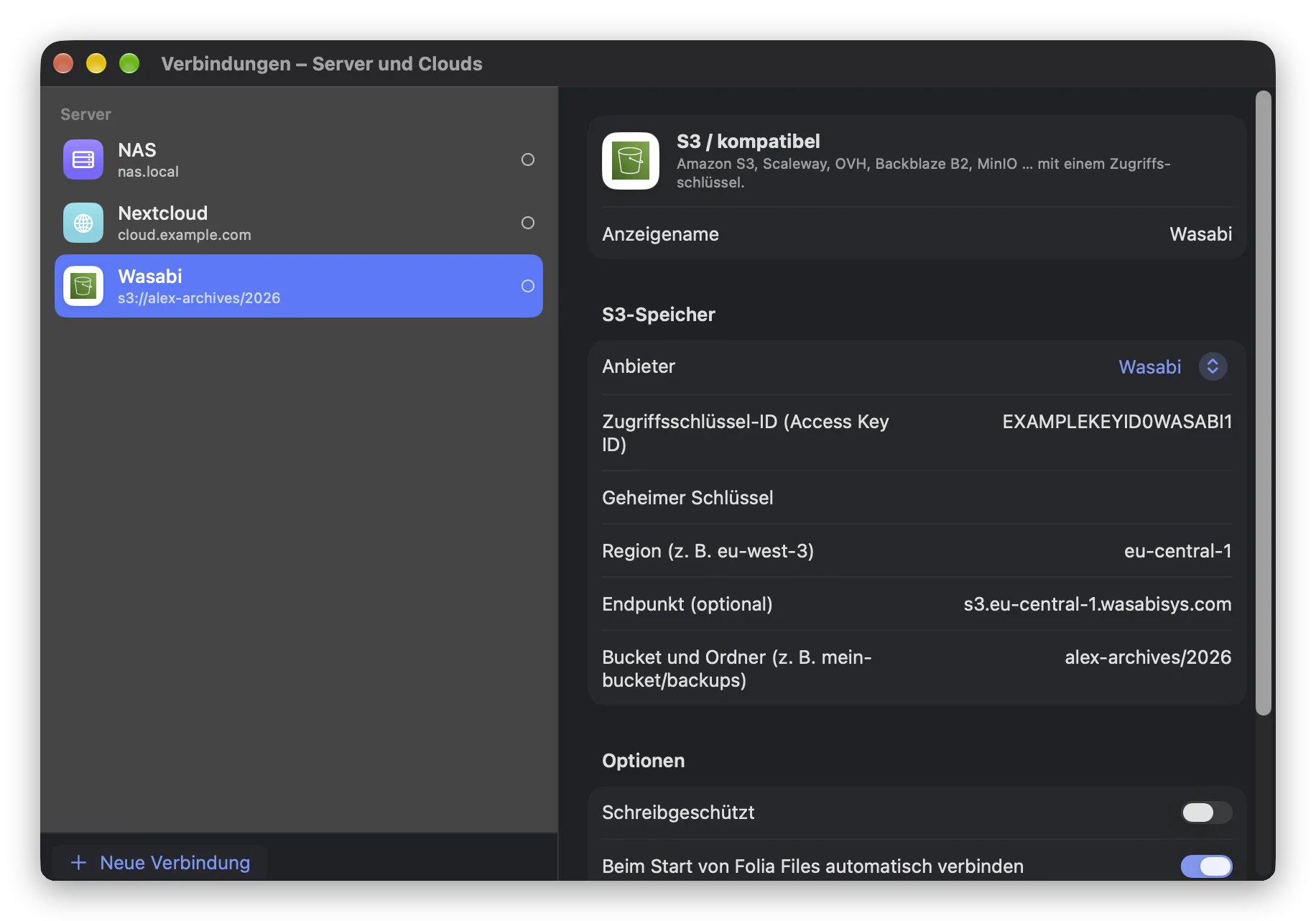
Amazon-S3-Bucket auf dem Mac als Laufwerk einbinden
macOS bindet S3 nicht selbst ein. So wird ein Bucket von Amazon S3, Backblaze B2 oder Wasabi zum Laufwerk – gratis mit rclone oder in Folia Files, ohne macFUSE.
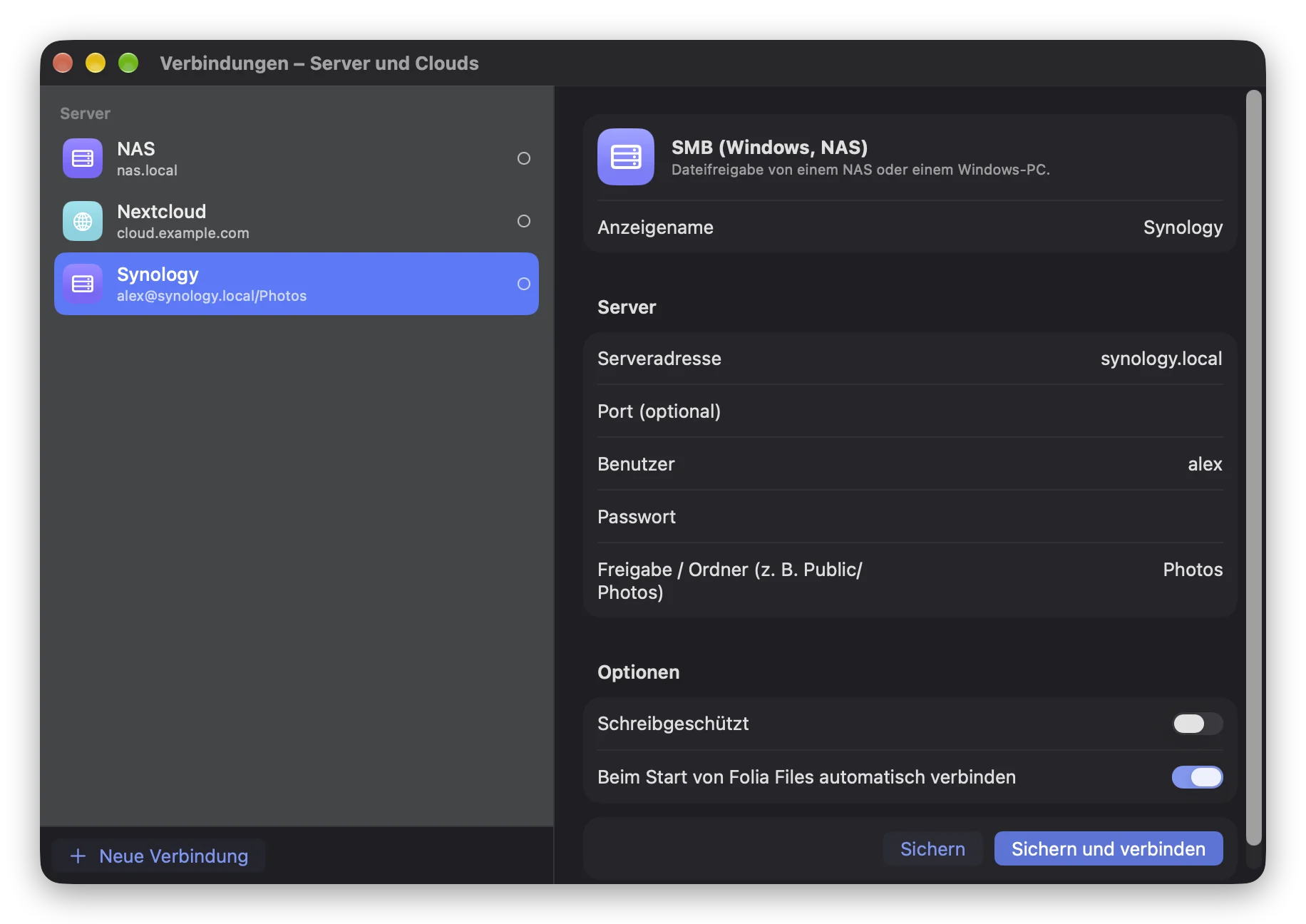
SMB-Freigabe am Mac verbinden und bei der Anmeldung wieder einbinden
NAS oder Windows-Freigabe mit „Mit Server verbinden“ einbinden, das Passwort im Schlüsselbund sichern und bei jeder Anmeldung neu verbinden – plus Folia Files.
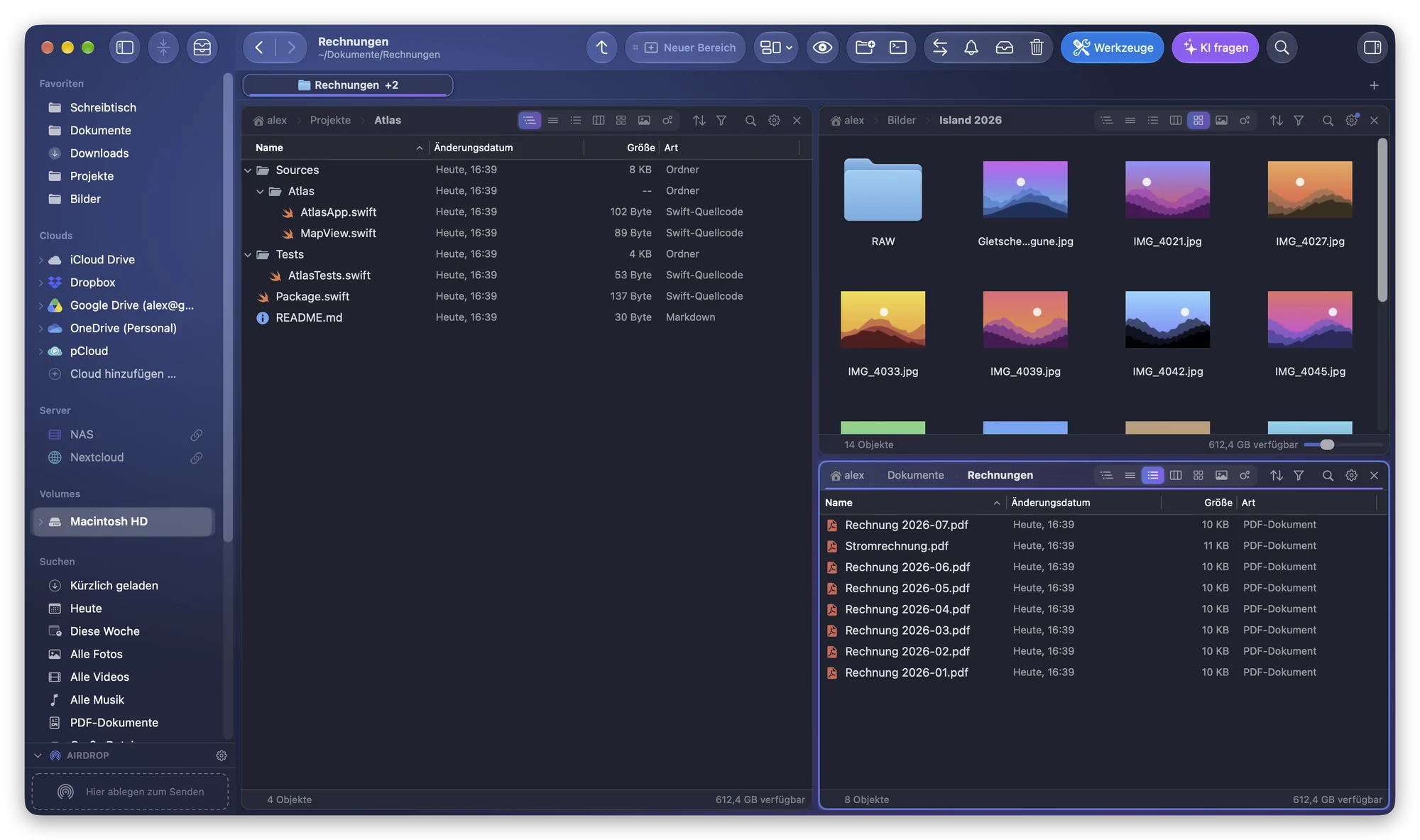
Dateiaufgaben auf dem Mac mit Kurzbefehle automatisieren
Was „Kurzbefehle“ allein mit Dateien kann, wie Automationen unter macOS Tahoe laufen und welche Aktionen Folia Files für Szenen, Regeln und Backups mitbringt.
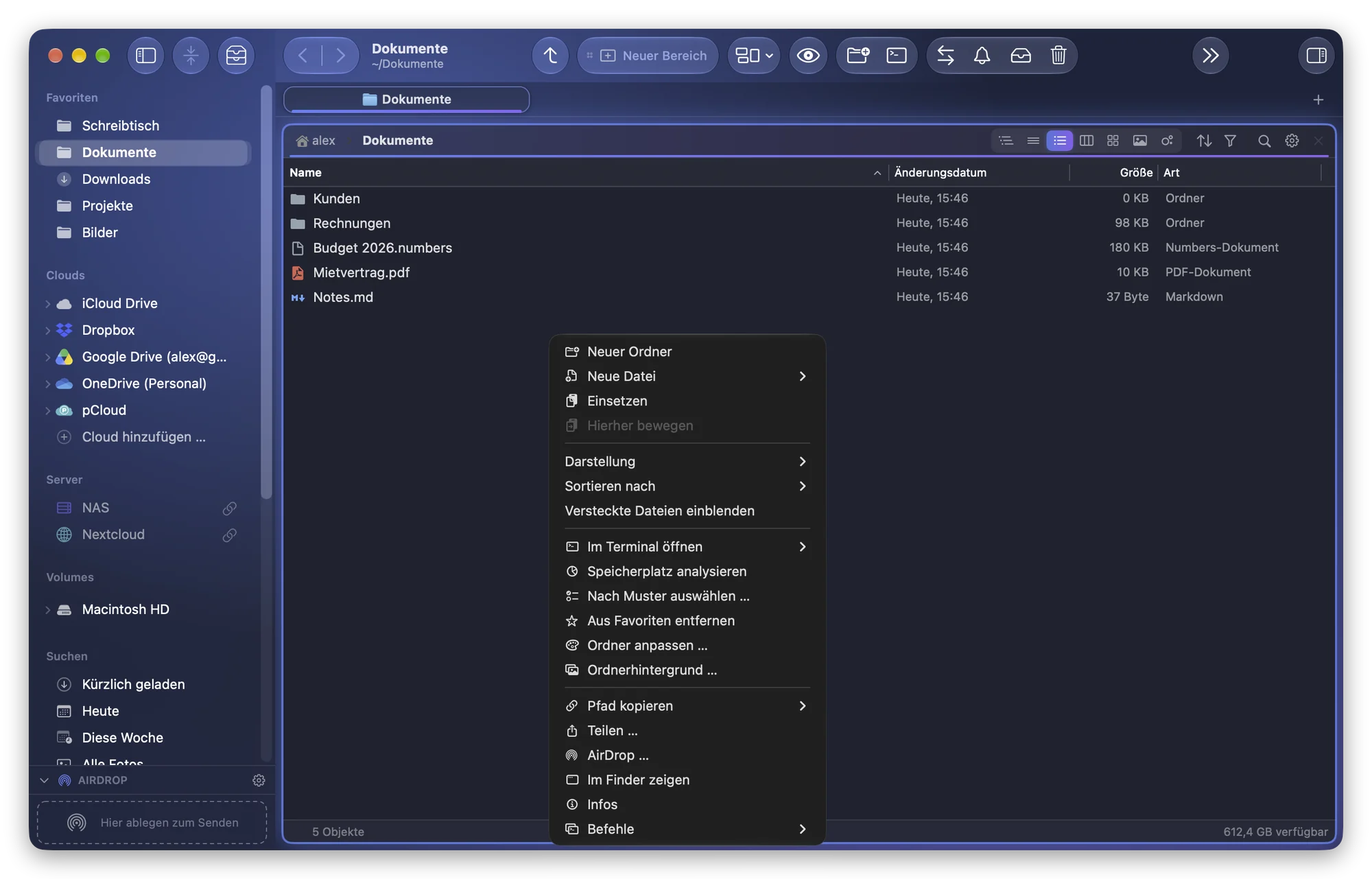
Neue Textdatei in einem beliebigen Ordner auf dem Mac anlegen
Der Finder hat keinen Befehl „Neue Datei“. So legen Sie Dateien mit TextEdit, Terminal oder einer Schnellaktion an – oder per Rechtsklick mit Vorlagen.
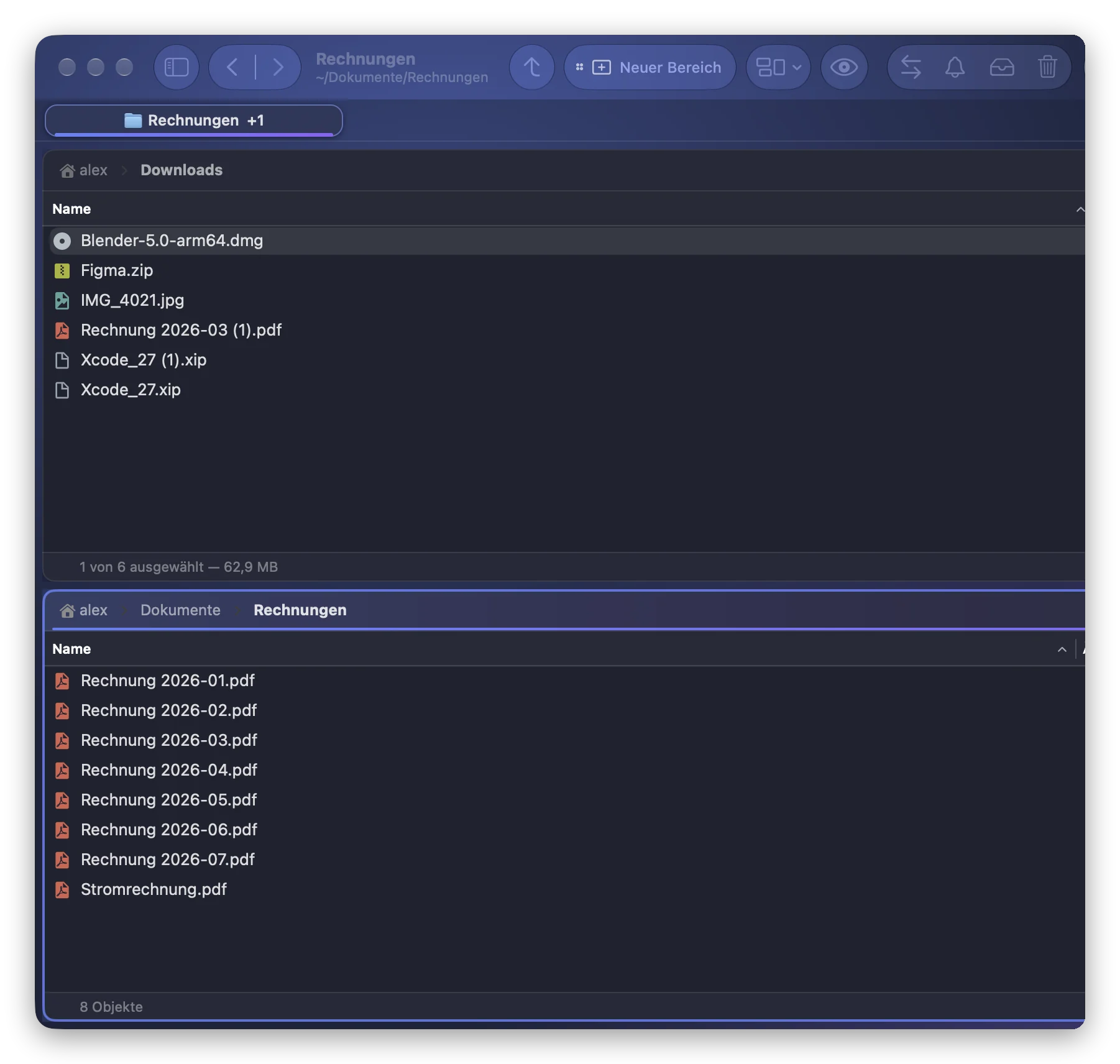
Mac: Dateipfad kopieren, Dateien ausschneiden und einfügen
Den vollständigen Pfad einer Datei mit ⌥⌘C kopieren, Dateien mit ⌘C und ⌥⌘V im Finder bewegen – oder in Folia Files echt mit ⌘X und ⌘V, mit Widerrufen.
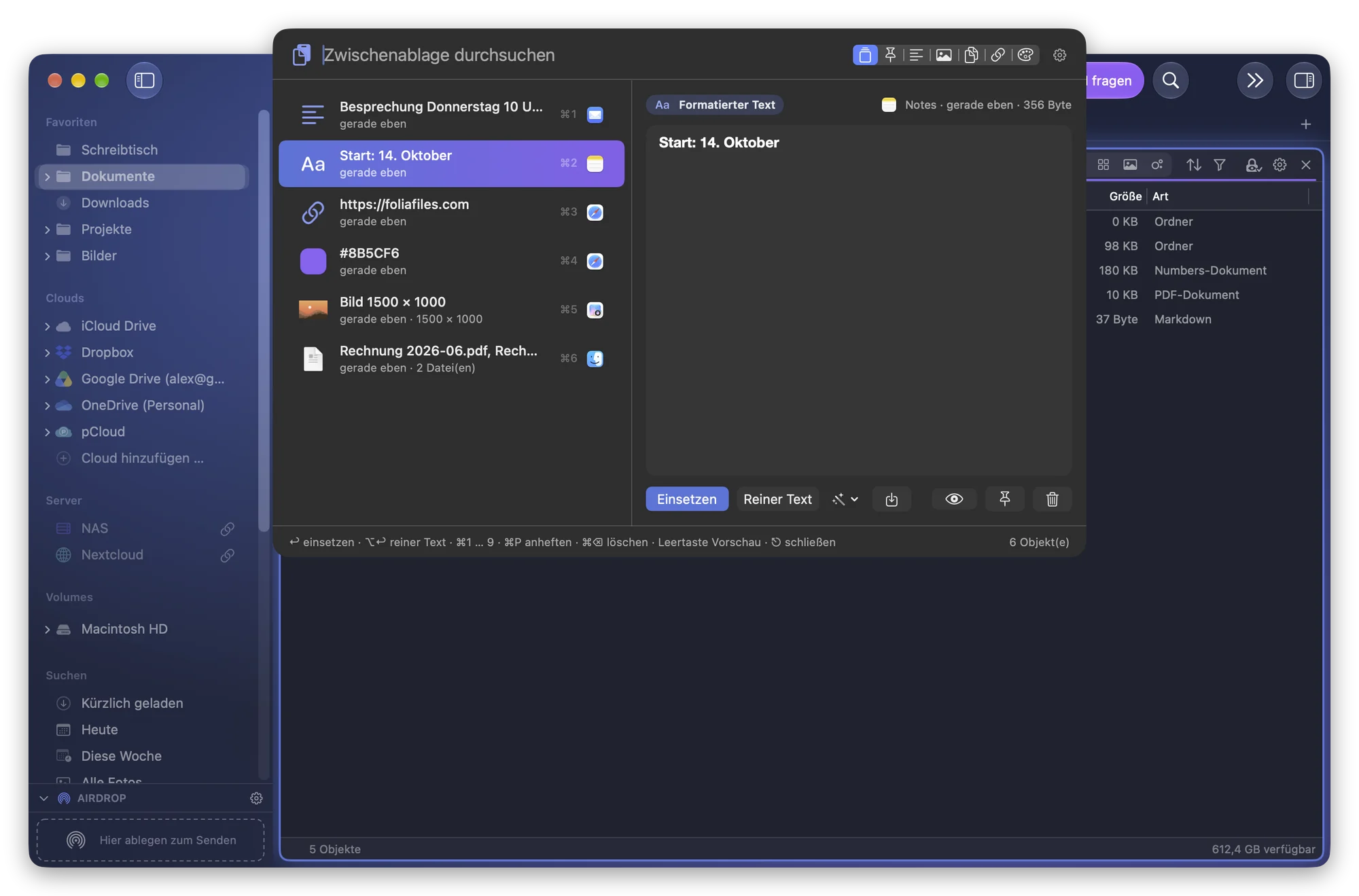
Verlauf der Zwischenablage am Mac: was macOS behält – und mehr
macOS 26 hat einen kurzen Verlauf der Zwischenablage in Spotlight (⌘4). So schalten Sie ihn ein, seine Grenzen und wie Sie Kopien länger behalten und anheften.
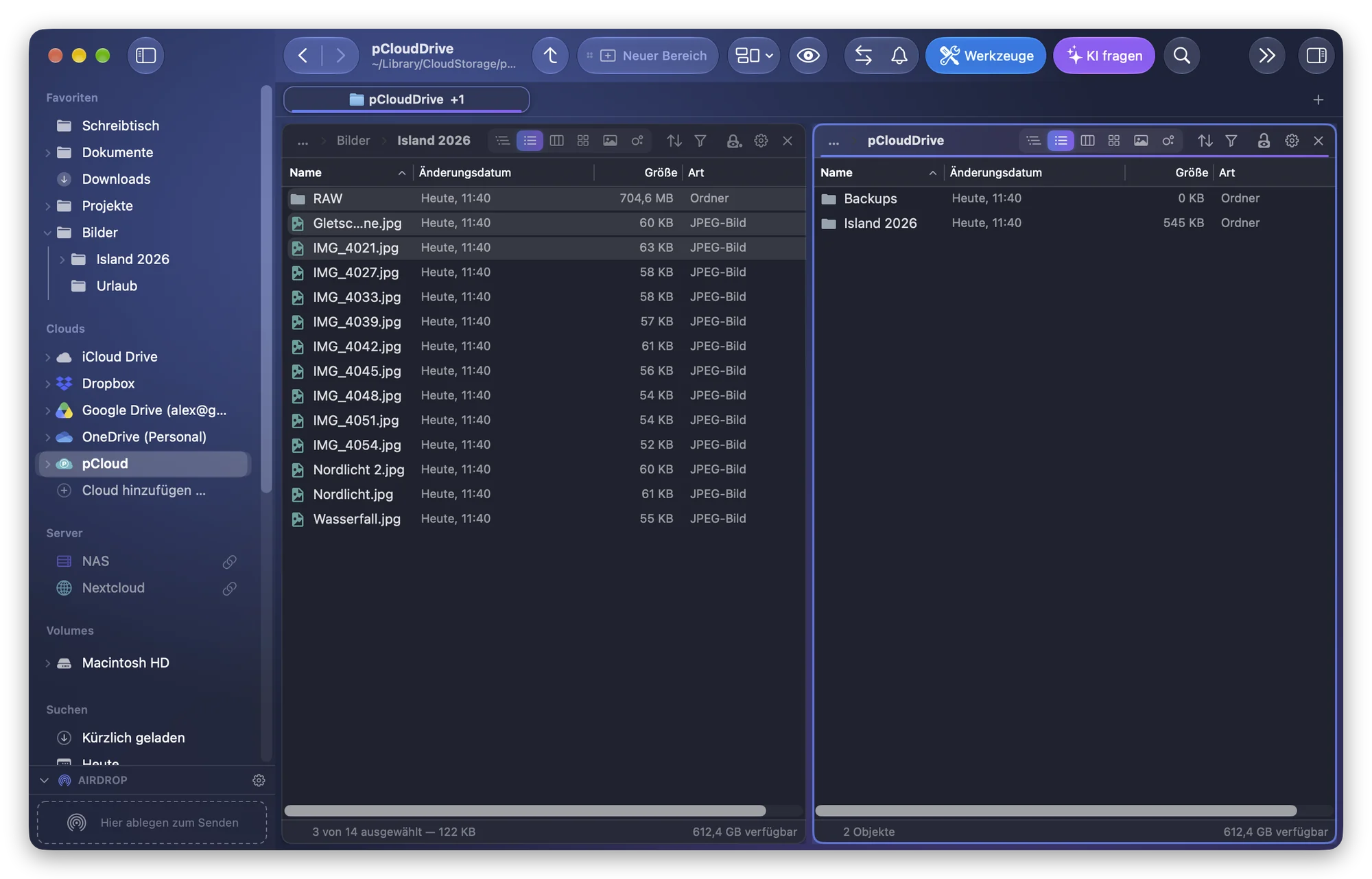
Unterbrochene Dateikopie auf dem Mac fortsetzen
Kopie aufs NAS oder externe Laufwerk abgebrochen? So setzen Sie sie im Finder fort, machen mit rsync weiter und schützen große Kopien vor Netzwerkaussetzern.
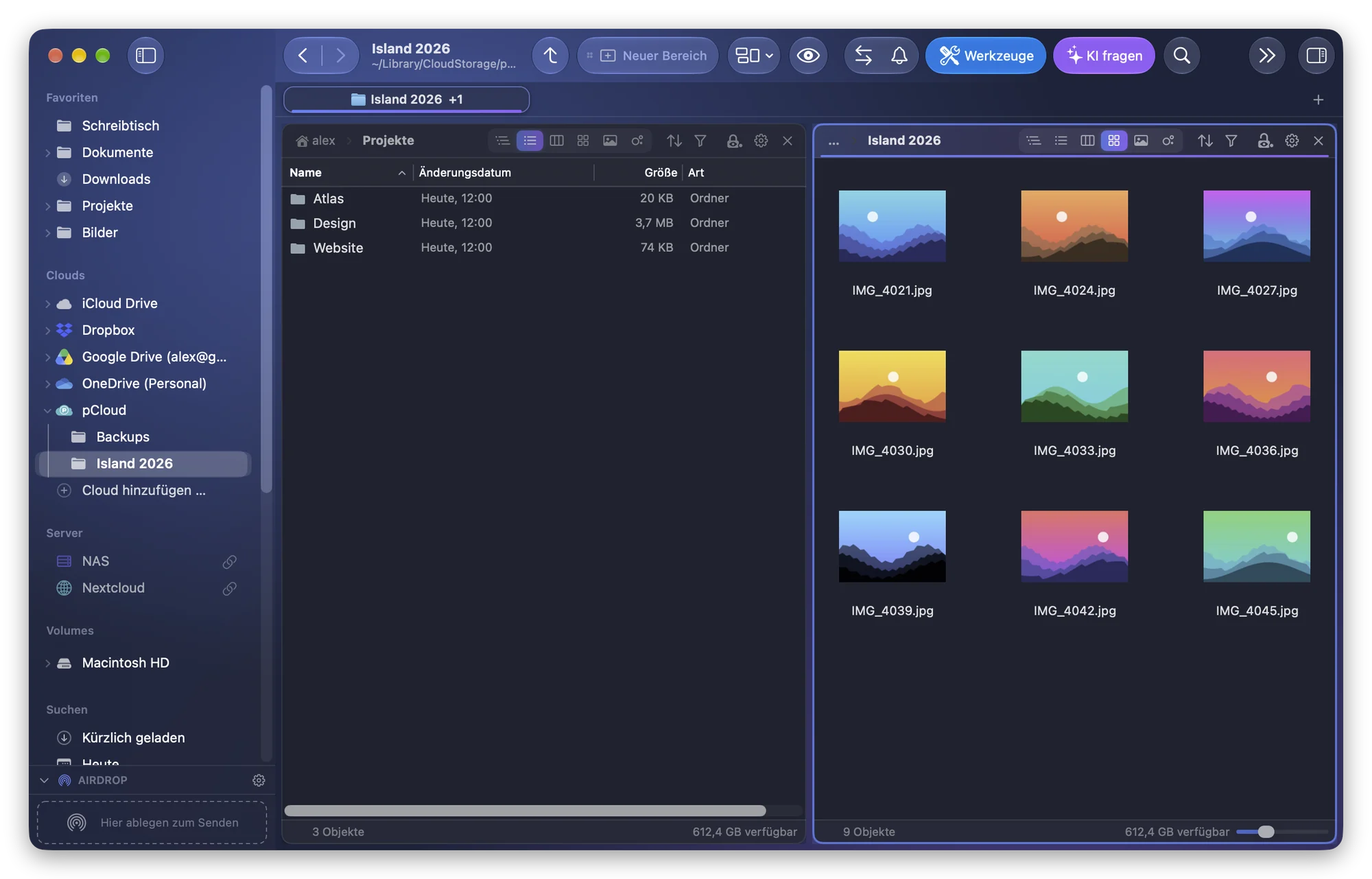
Warum der Finder bei Netzlaufwerken hängt – und was hilft
Der Finder zeigt bei NAS oder SMB-Freigabe den Kreisel, weil er auf den Server wartet. Die üblichen Ursachen, hilfreiche Einstellungen und neu verbinden.
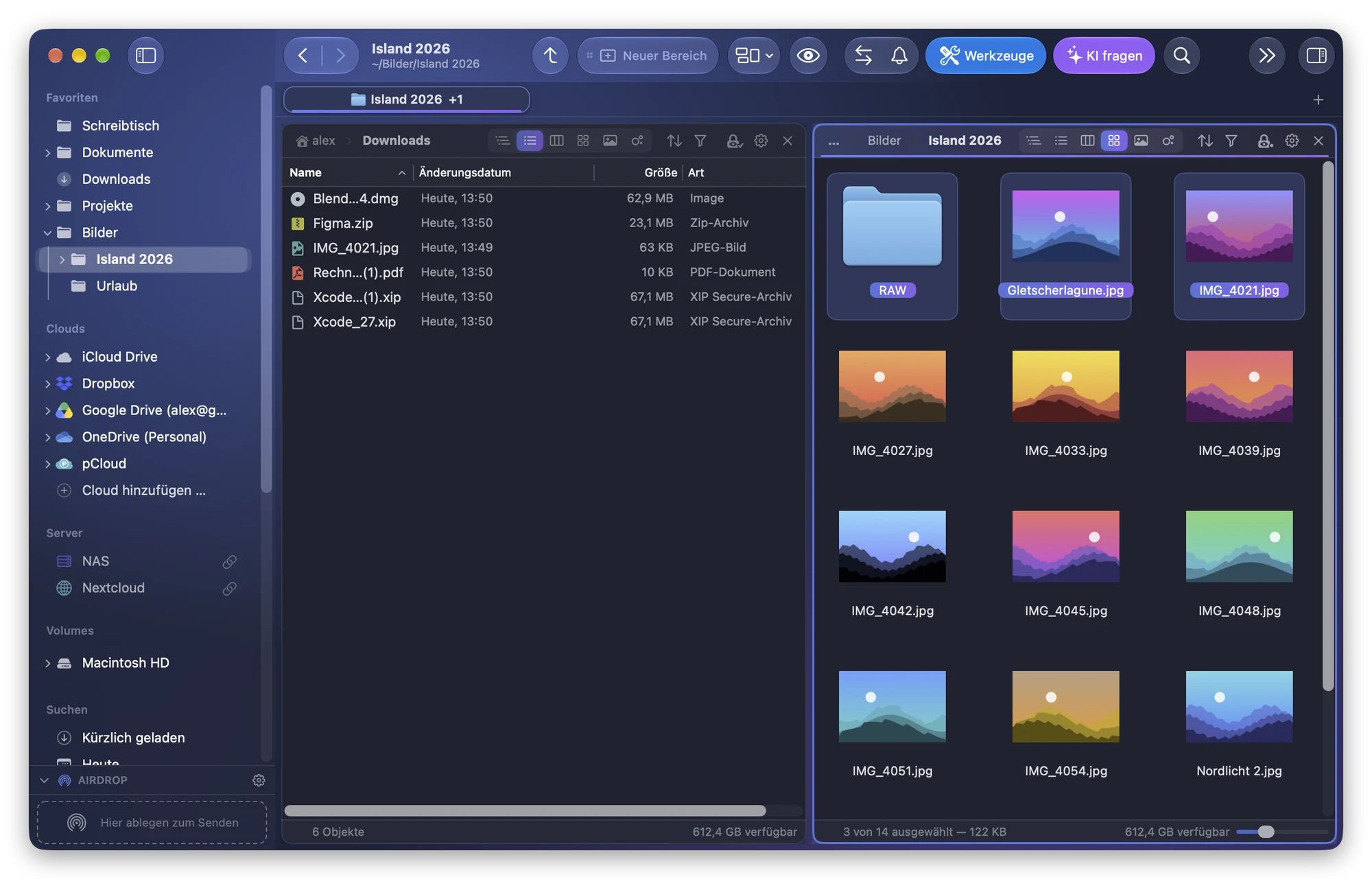
Zwei Ordner nebeneinander auf dem Mac anzeigen und wieder öffnen
Der Finder zeigt einen Ordner pro Fenster. Zwei Fenster mit macOS 15 anordnen – oder zwei Bereiche mit F5/F6 und eine Szene zum späteren Wiederöffnen.
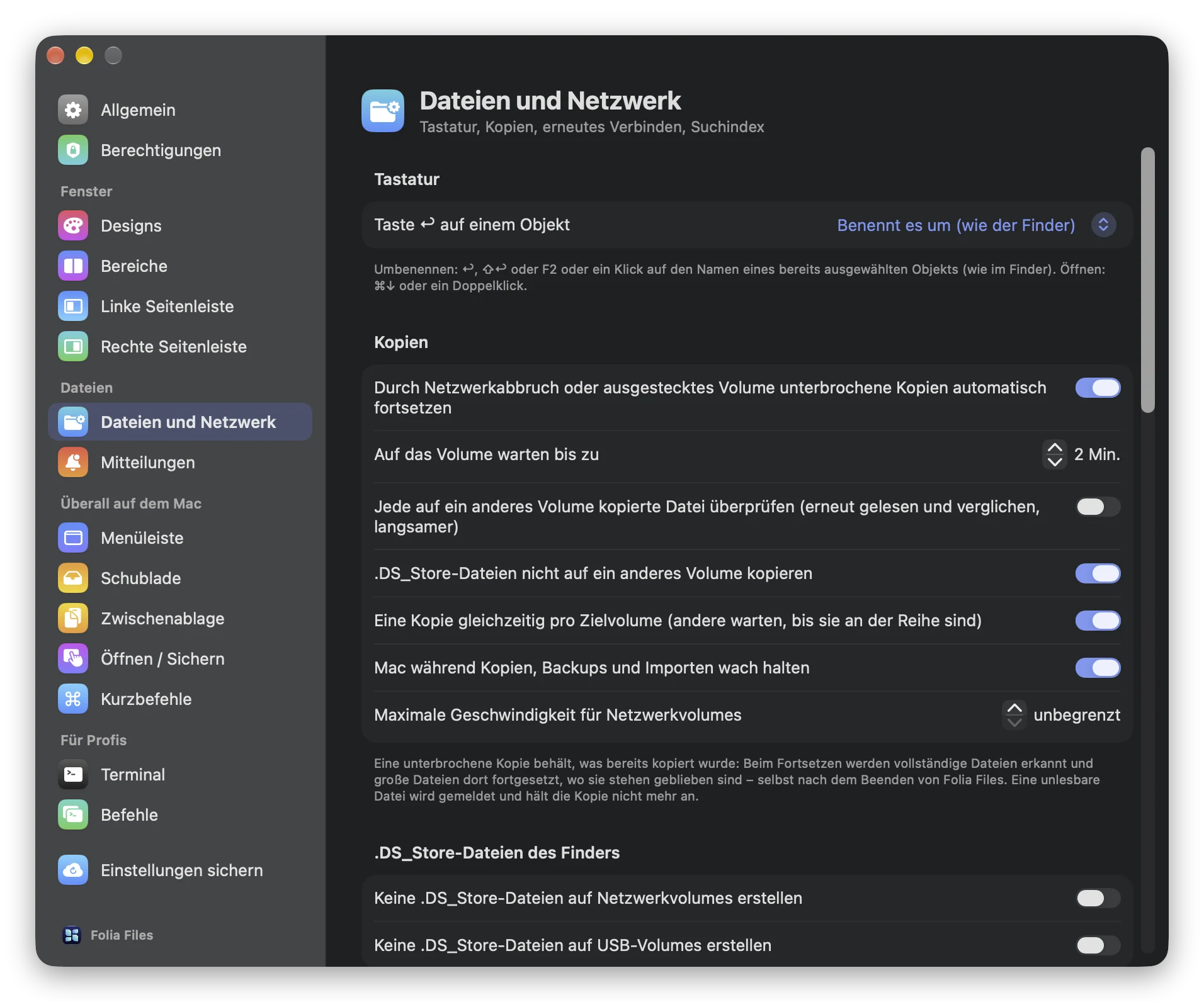
Mac während einer großen Kopie nicht schlafen lassen
Schläft der Mac mitten in einer großen Kopie ein, stoppt sie. caffeinate, die Ruhezustandseinstellungen und ein Weg, nur beim Kopieren wach zu bleiben.
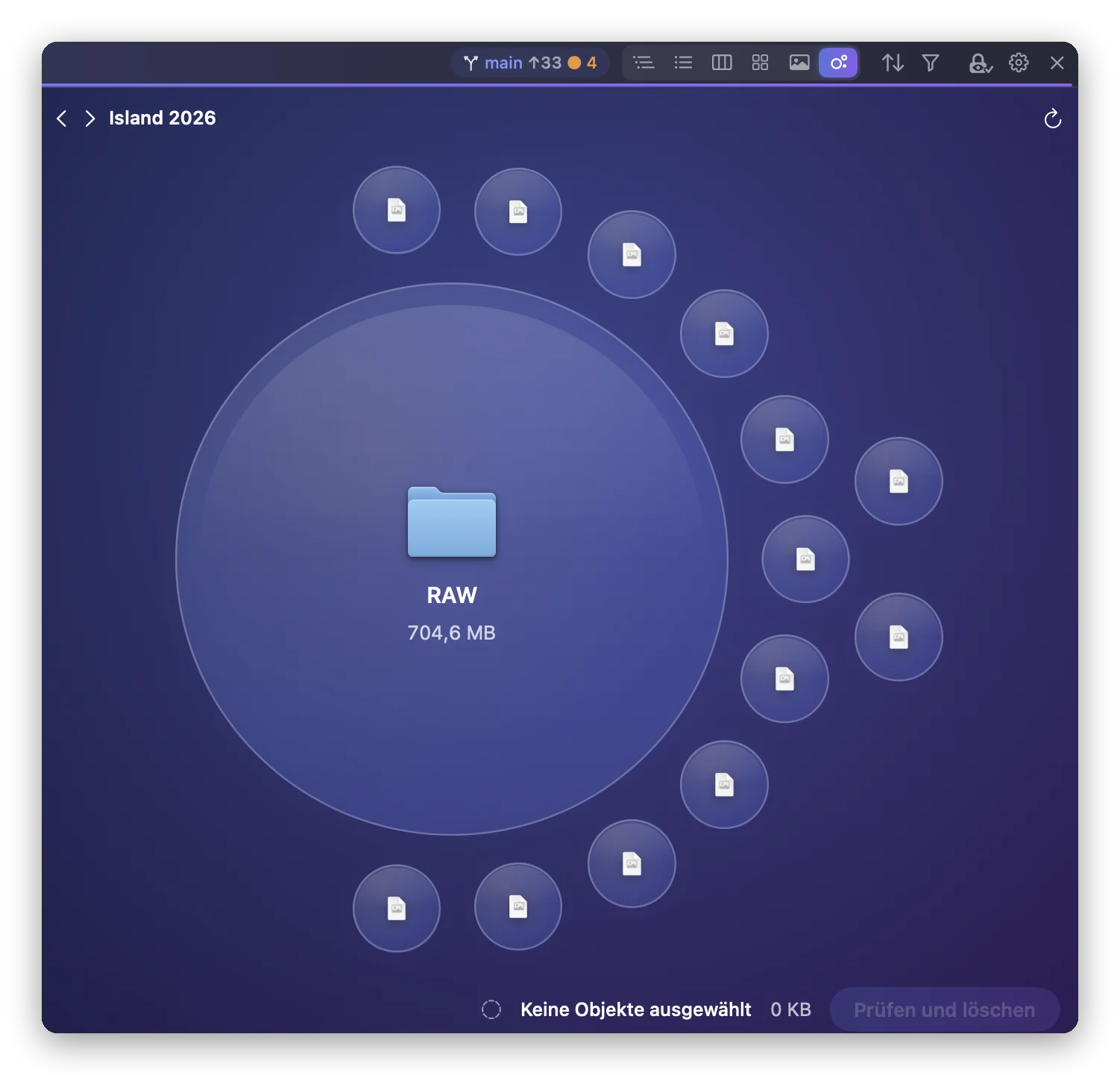
Mac: Welche Ordner belegen den meisten Speicherplatz?
Die Speicher-Einstellungen zeigen Kategorien, keine Ordner. So findest du die größten Ordner auf dem Mac – mit Finder, Terminal oder Space Lens.
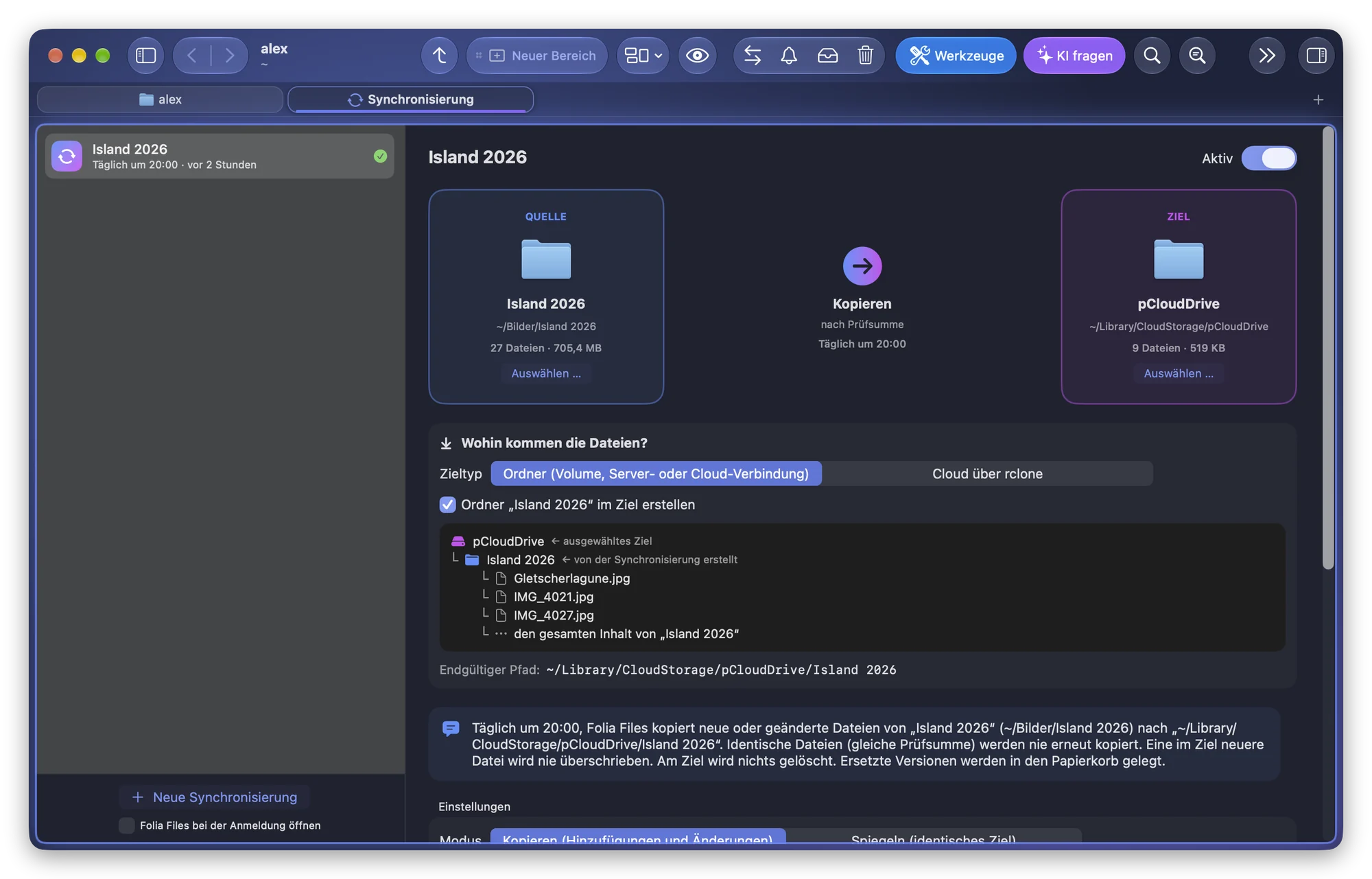
Zwei Ordner auf dem Mac synchron halten
Der Finder synchronisiert keine Ordner. So halten Sie zwei Ordner auf dem Mac mit rsync oder Folia Files synchron – und spiegeln, ohne Falsches zu löschen.
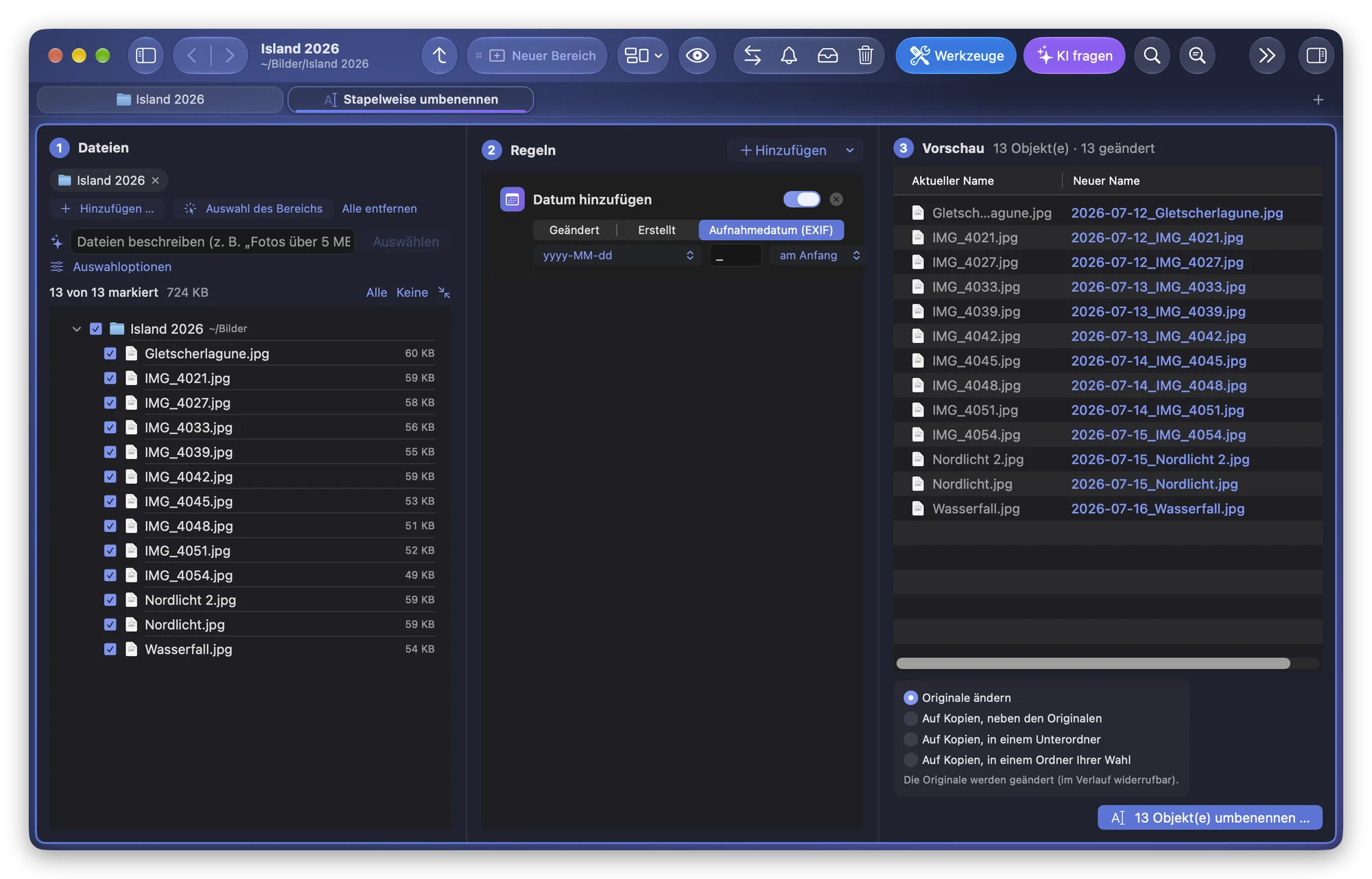
Fotos auf dem Mac nach Aufnahmedatum umbenennen
Der Finder liest das Aufnahmedatum von Fotos nicht. So benennen Sie Fotos auf dem Mac stapelweise nach ihrem EXIF-Datum um – mit Vorschau und ⌘Z.
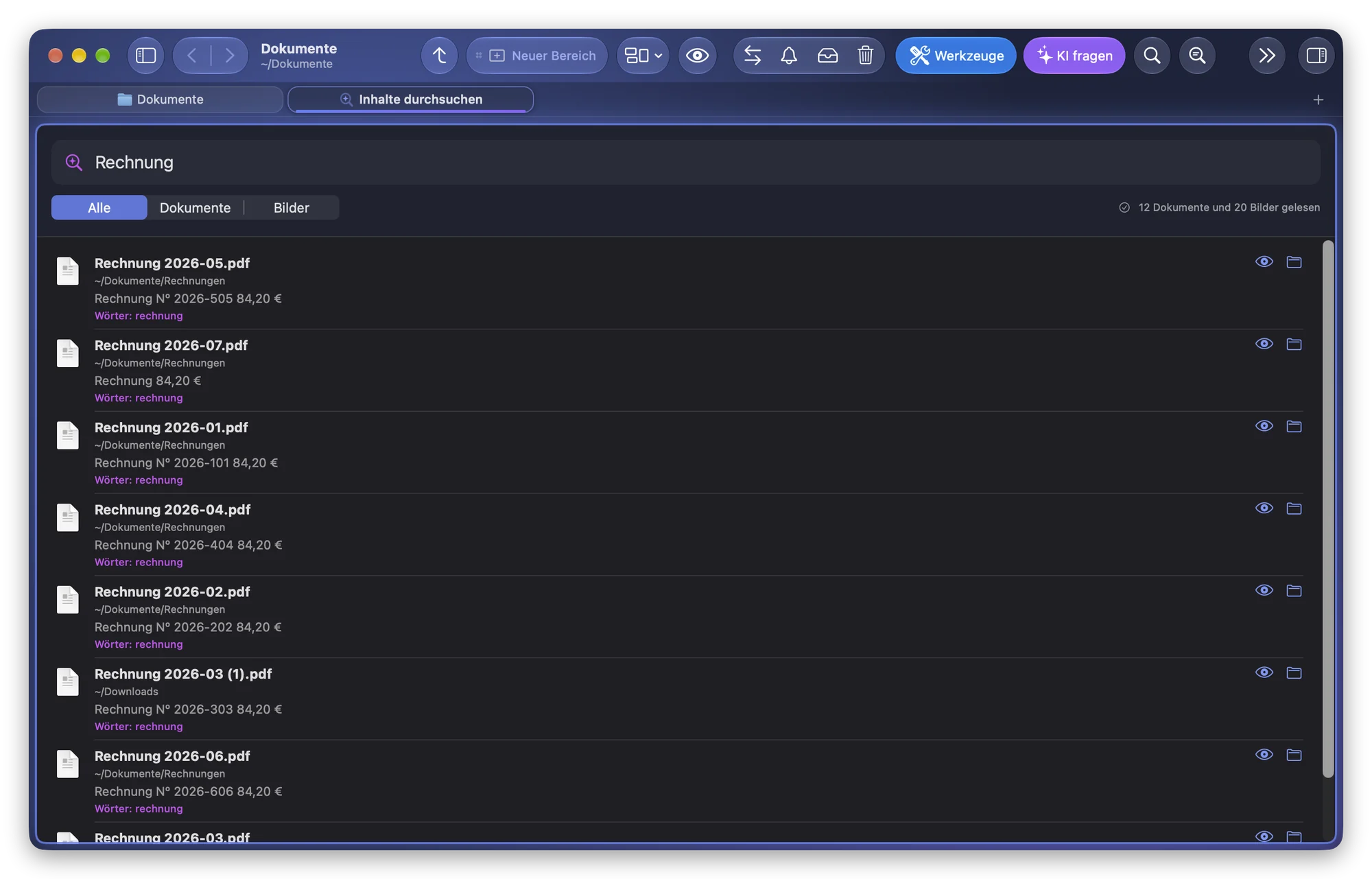
Auf dem Mac in Dateien suchen: nach Wörtern oder Bedeutung
Dateiinhalte mit Spotlight und Finder durchsuchen, verstehen, warum Spotlight Dateien übersieht, und Dokumente, Bildschirmfotos und Fotos nach Bedeutung finden.
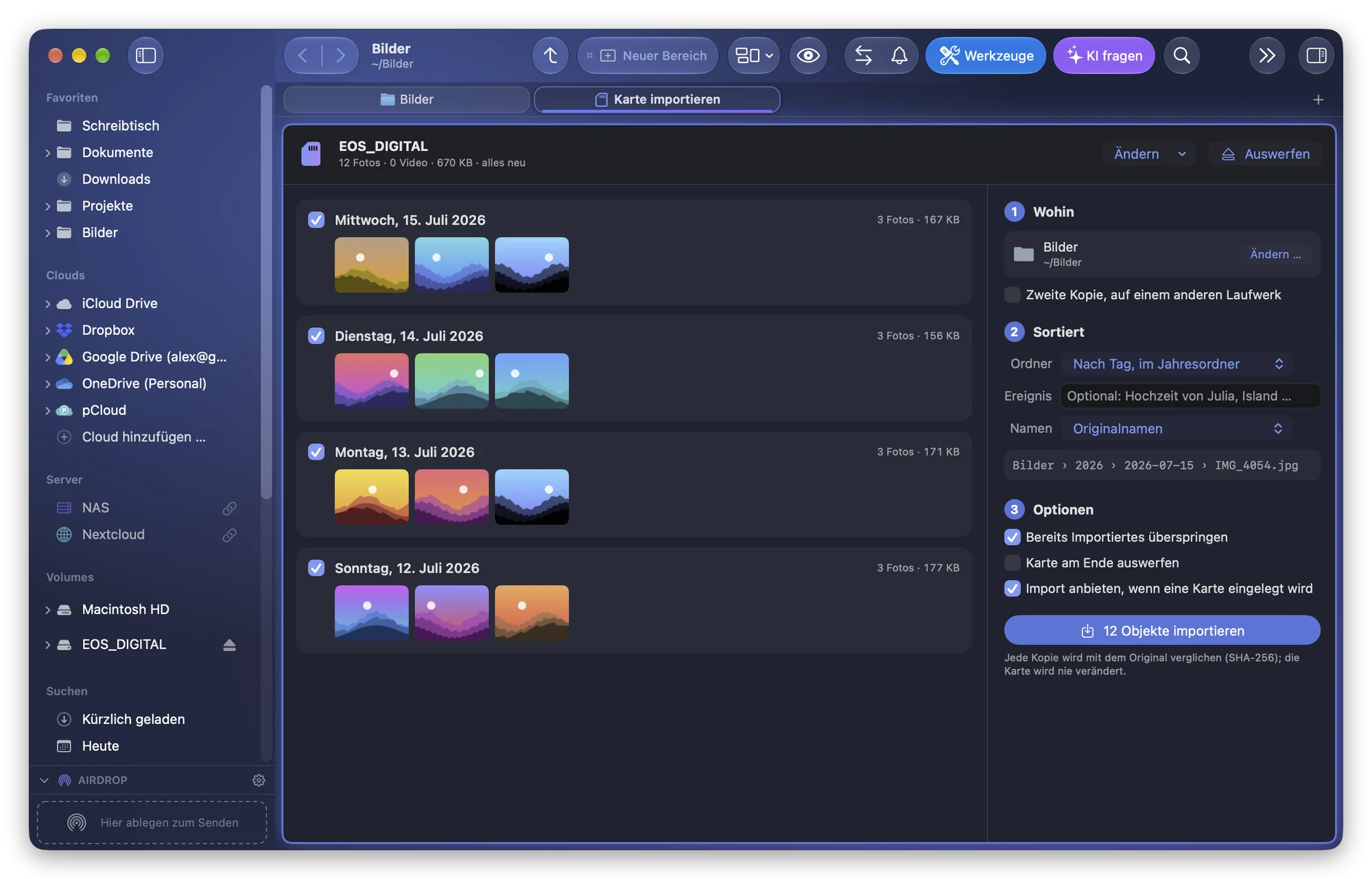
Fotos von der SD-Karte importieren – ohne die Fotos-App
Fotos von der Kamerakarte am Mac in Ordner kopieren: mit Digitale Bilder oder dem Finder, ohne Duplikate, RAW und JPEG zusammen und jede Kopie geprüft.
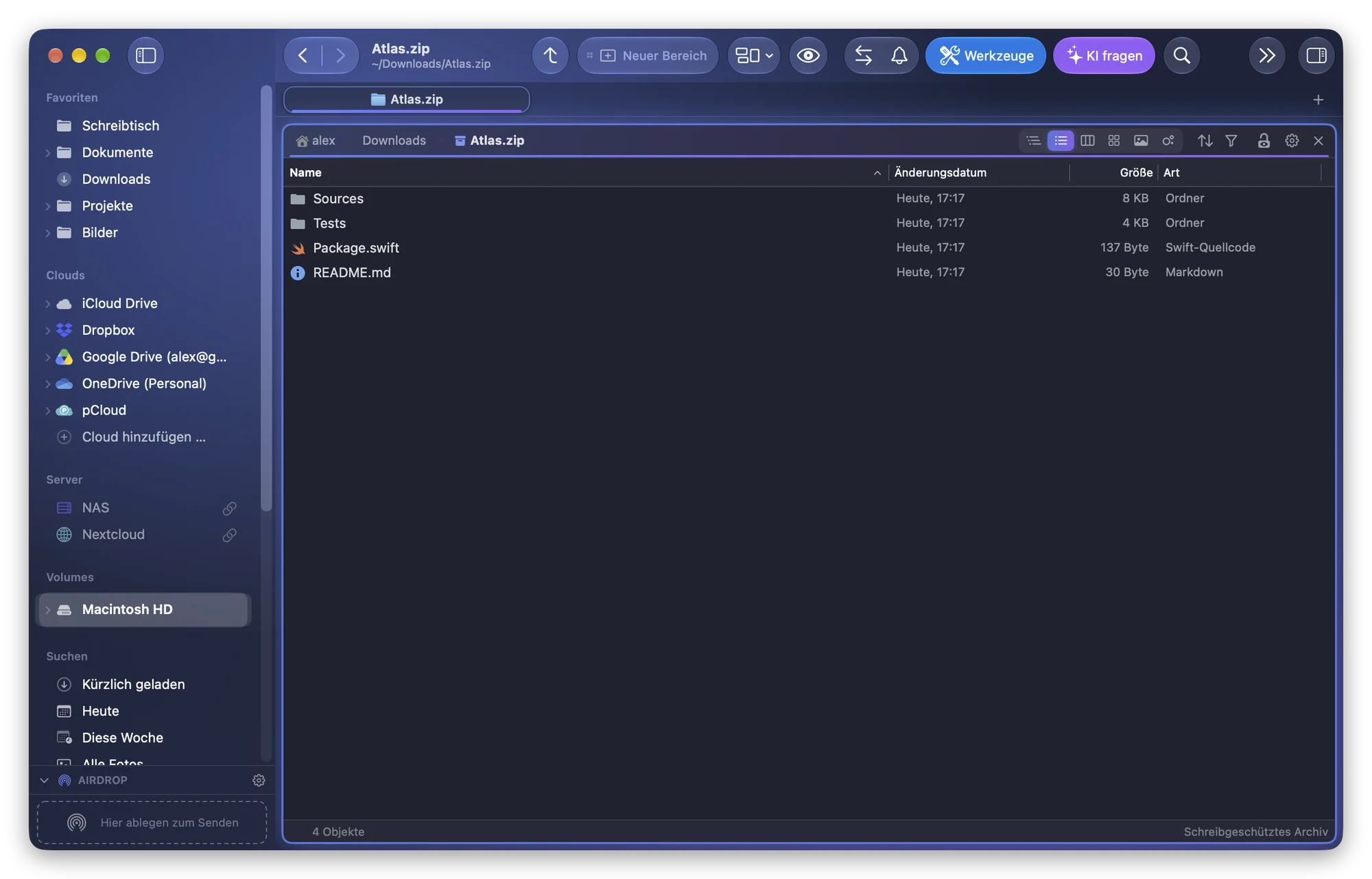
ZIP-Datei auf dem Mac öffnen, ohne sie zu entpacken
Den Inhalt eines ZIP auf dem Mac sehen, ohne es zu entpacken: unzip -l im Terminal, oder es in Folia Files wie einen schreibgeschützten Ordner durchsuchen.
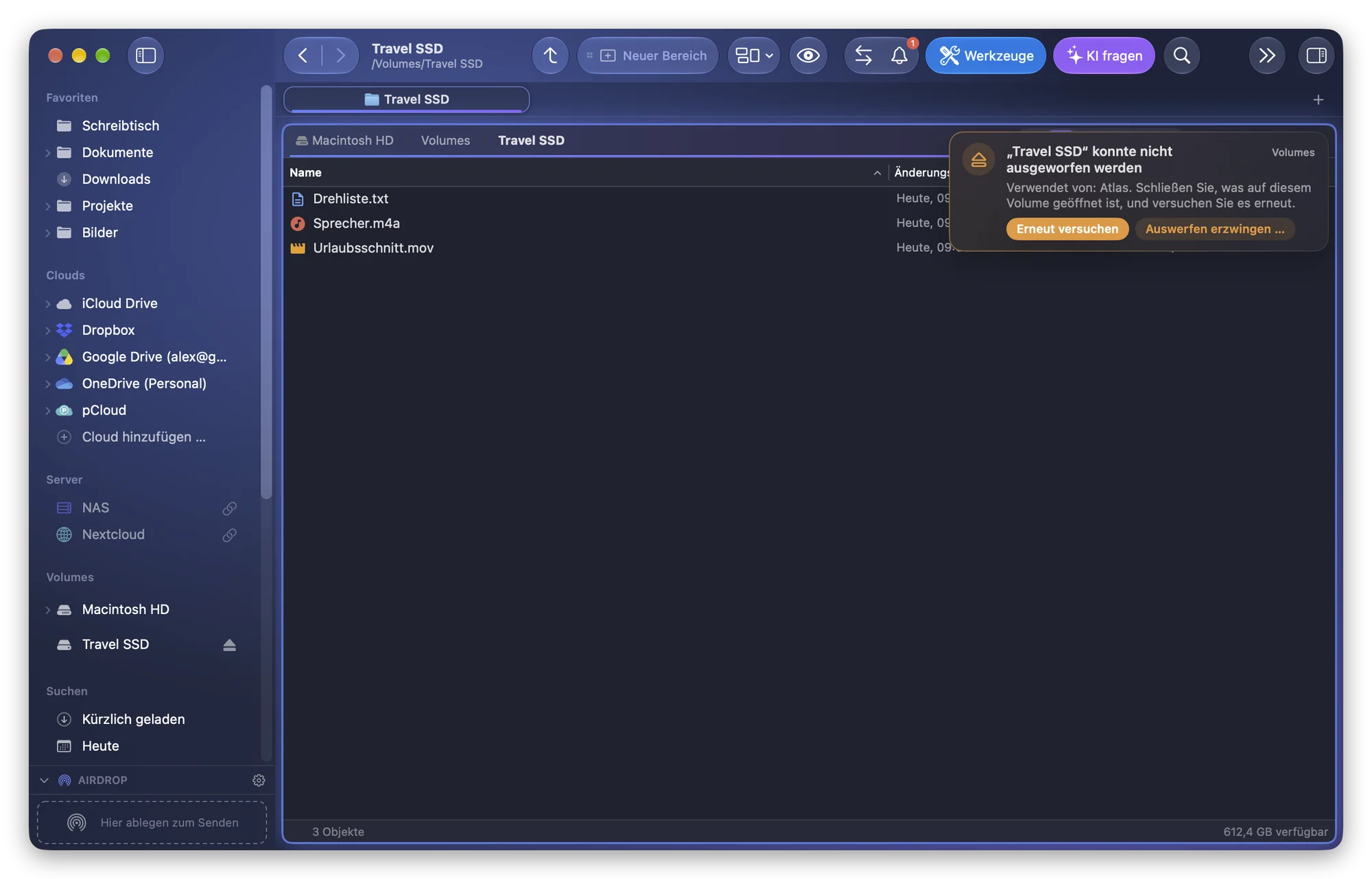
Mac: Volume wird verwendet und lässt sich nicht auswerfen
Der Mac wirft ein Volume nicht aus, weil ein Programm es verwendet? So finden Sie App oder Dienst mit lsof oder der Aktivitätsanzeige und werfen es sicher aus.
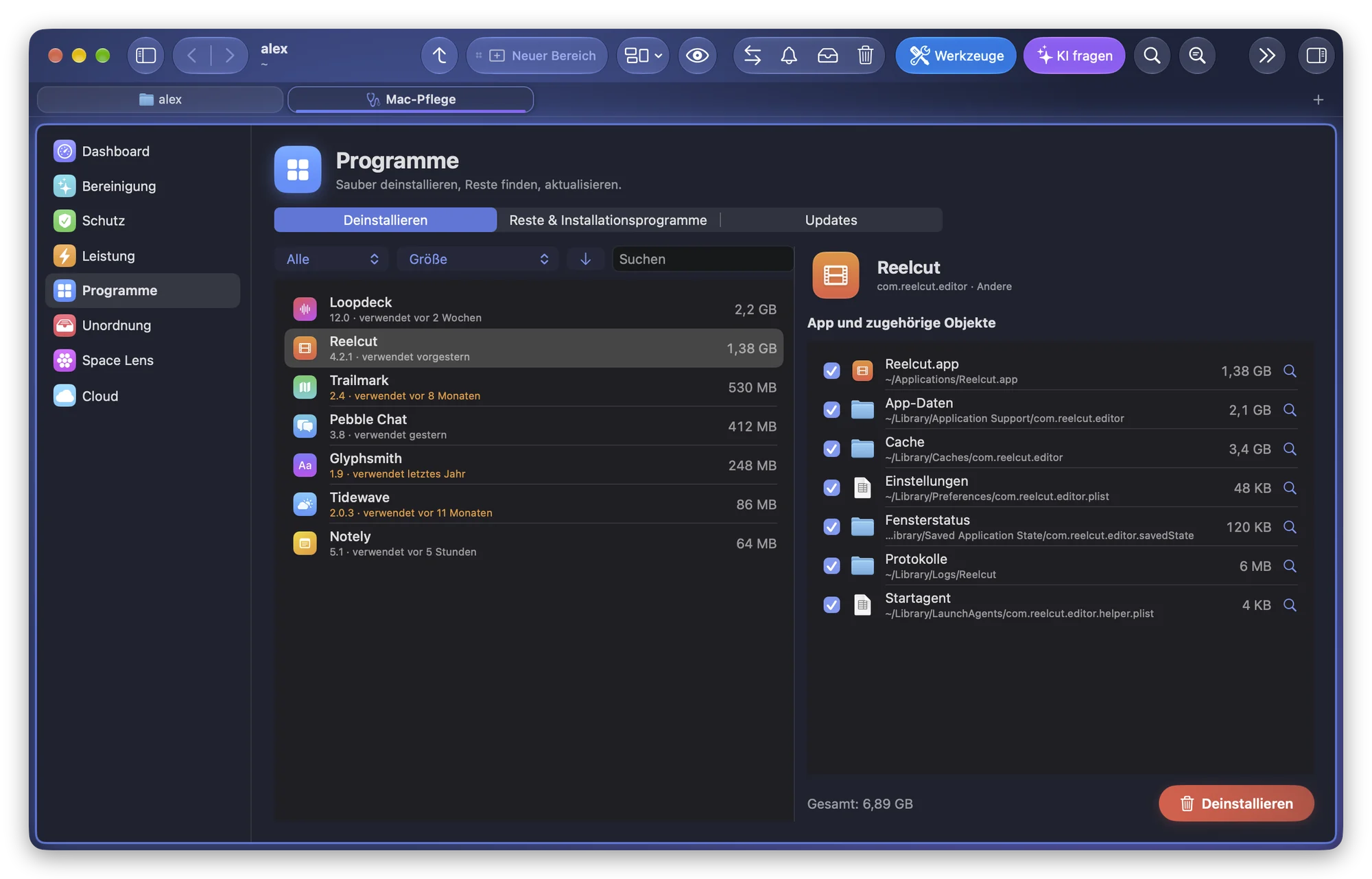
Mac-App vollständig deinstallieren – samt aller Reste
Eine App in den Papierkorb zu ziehen lässt Caches, Einstellungen und Programmdaten in ~/Library zurück. So finden und entfernen Sie die Reste sicher.
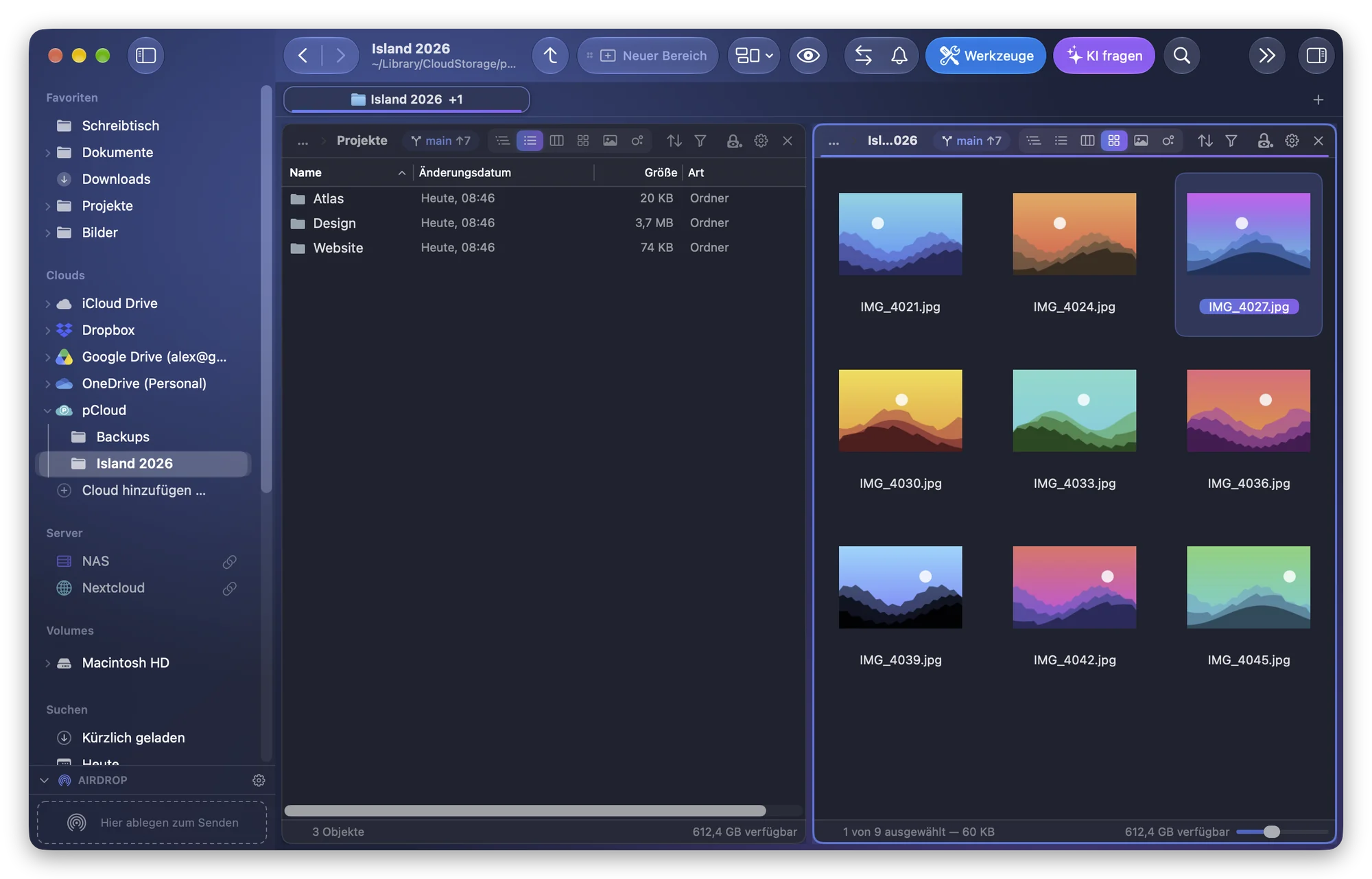
SFTP und S3 auf dem Mac ohne macFUSE verbinden
Der Finder öffnet weder SFTP noch S3. So durchsuchen Sie Server und Clouds auf dem Mac mit rclone – ohne macFUSE, Kernel-Erweiterung oder Administratorrechte.
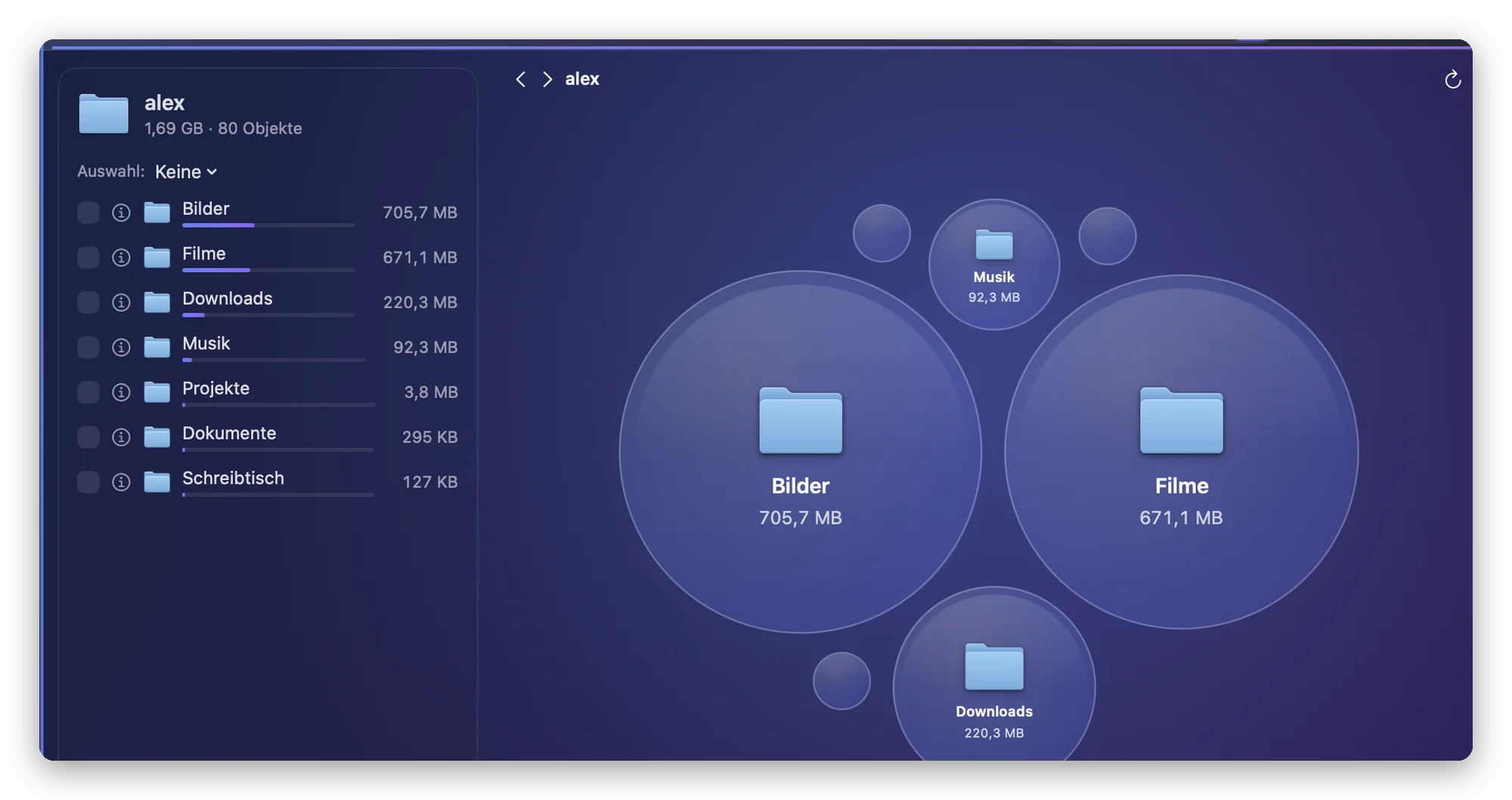
Systemdaten auf dem Mac: Was ist das und was belegt den Speicher?
Systemdaten auf dem Mac umfassen Snapshots, Caches, Swap und Backups. Was wirklich darin steckt, was „löschbar“ heißt und wie Sie sehen, was Platz belegt.


