
Panneaux, onglets et scènes
Tous vos dossiers, côte à côte
Le Finder montre un dossier par fenêtre. Folia Files divise sa fenêtre en autant de panneaux que nécessaire, garde chaque arrangement dans son onglet et enregistre ceux que vous aimez comme scènes.
- Panneaux illimités
- Huit vues
- Scènes avec ⇧⌘T
7 jours gratuits avec toutes les fonctions, sans compte ni carte bancaire. Ensuite, 49,99 € une seule fois pour 3 Mac maximum, toutes les mises à jour incluses — sans abonnement.

En bref
Dans Folia Files, glissez le bouton « Nouveau panneau » sur n'importe quel bord de la fenêtre ou d'un panneau : elle se divise à cet endroit, et vous choisissez ce que montre le nouveau panneau : un dossier ou un module. Chaque panneau a son dossier et sa présentation (liste, liste détaillée, arborescence, colonnes, icônes, galerie ou bulles par taille). Glissez des fichiers d'un panneau à l'autre, ou appuyez sur F5 pour copier et sur F6 pour déplacer la sélection vers l'autre panneau. Enregistrez un onglet comme scène et rouvrez-le avec ⇧⌘T ou ⌃⌘1 à ⌃⌘9. Glissez un onglet hors de la barre pour l'ouvrir dans sa propre fenêtre.
Divisez la fenêtre où vous voulez
Glissez « Nouveau panneau » depuis la barre d'outils et lâchez-le sur n'importe quel bord — de la fenêtre ou d'un panneau. La fenêtre se divise à cet endroit, et une grille vous demande ce que montre le nouveau panneau : un dossier — celui de Réglages › Panneaux, votre dossier personnel au départ — ou un module, comme les notes, l'activité ou l'aperçu. Recommencez autant de fois que vous voulez : deux panneaux côte à côte, trois en colonne, quatre en grille.
Lâchez l'en-tête d'un panneau sur celui d'un autre pour les échanger. Fermez un panneau : les autres reprennent sa place. ⌘\ et ⇧⌘\ clonent le panneau actif à droite ou en dessous.

Huit vues, et la sienne pour chaque dossier
Liste, liste détaillée, arborescence, colonnes, branches, icônes, galerie et bulles par taille : un clic dans l'en-tête du panneau, ou ⌘1 à ⌘8. Triez avec les dossiers en tête ou mêlés aux fichiers, groupez par type, date, taille, étiquette ou app, choisissez la taille des icônes et l'affichage des fichiers cachés.
Chaque panneau garde sa présentation quand vous naviguez. Enregistrez-la pour un dossier — ou pour le dossier et tout ce qu'il contient — depuis la roue du panneau : ce dossier s'ouvrira toujours ainsi. Téléchargements peut rester une liste triée par date, Photos une galerie, Projets une arborescence.
- Branches : chaque dossier ouvert en carte à côté de son parent
- Grouper par type, date, taille, étiquette ou app
- Un filtre par type de fichier dans chaque panneau
- Les fichiers cachés dans un seul panneau (⇧⌘.)
- Navigation synchronisée : deux panneaux avancent ensemble
- Des colonnes aussi larges que leurs noms, ou que la première

Copiez d'un panneau à l'autre sans y penser
Glissez d'un panneau à l'autre pour copier ou déplacer. Ou sélectionnez, puis appuyez sur F5 pour copier vers l'autre panneau, sur F6 pour y déplacer — comme l'ont toujours fait les gestionnaires de fichiers de type Commander. Chaque opération va dans l'historique, et ⌘Z l'annule.
F5 copier vers l'autre panneauF6 déplacer vers l'autre panneau⌘Z annuler
Scènes : un onglet, enregistré tel quel
Arrangez un onglet pour une tâche — le dossier du client, ses factures et le disque partagé côte à côte — et enregistrez-le comme scène : la disposition, les dossiers, la présentation de chaque panneau. Rouvrez-la depuis une grille de miniatures (⇧⌘T) ou directement avec ⌃⌘1 à ⌃⌘9, dans un nouvel onglet ou à la place de l'onglet actuel.
Les espaces de travail vont un cran plus loin : toute la fenêtre, avec chaque onglet, sa taille et son écran, depuis le menu Fenêtre.

Des onglets, dans n'importe quelle fenêtre
⌘T ouvre un onglet avec un panneau vide : choisissez un dossier ou un module dans sa grille. Glissez un onglet hors de la barre pour lui donner sa propre fenêtre, ou déposez-le sur une autre fenêtre pour rejoindre ses onglets — ses panneaux, son historique et ses terminaux le suivent. Chaque fenêtre revient au lancement suivant.
La barre latérale droite, à côté de vos panneaux
Vingt et un modules dans une colonne que vous réorganisez à votre guise — infos, aperçu, Dépôt, fichiers récents, historique du presse-papiers, AirDrop, notes, vos photos sur une carte, activité en direct, versions, étiquettes, doublons, une arborescence de vos favoris et disques… — ou sous la barre latérale gauche, si vous préférez une seule colonne. Chaque module peut aussi devenir un panneau.
En vidéo
-
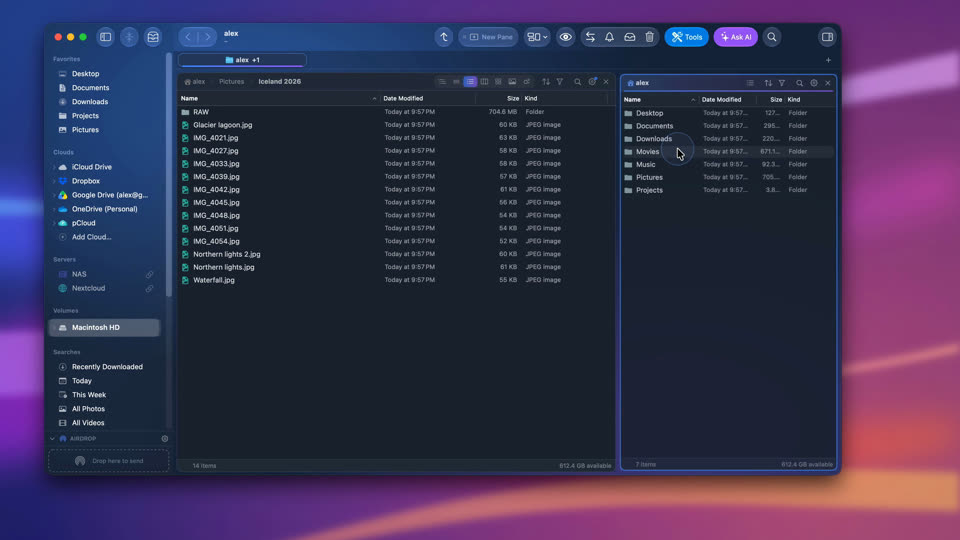
Deux dossiers côte à côte
Glissez « Nouveau panneau » dans la fenêtre, choisissez un dossier, copiez de l'un à l'autre avec F5 (F6 déplace), et annulez avec ⌘Z.
-
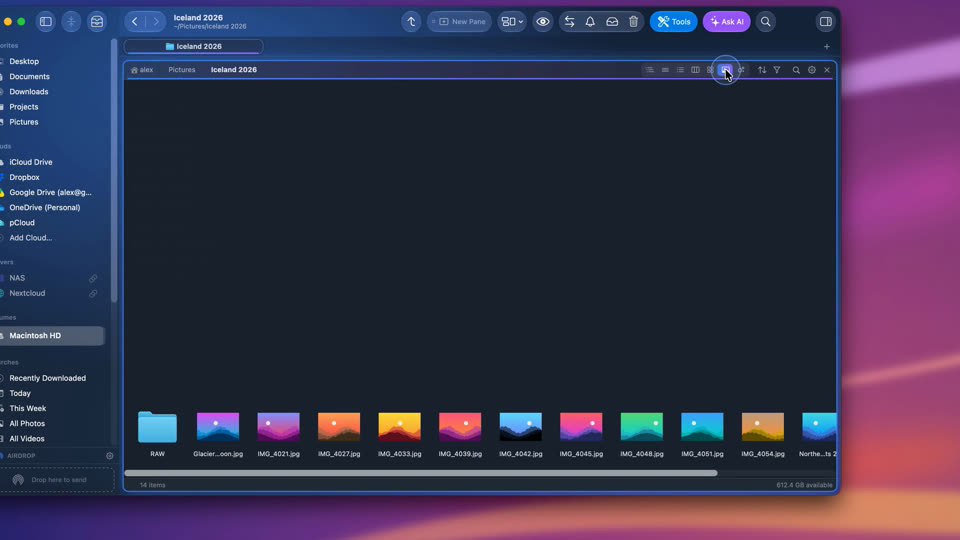
Sept façons de voir un dossier
Icônes, liste, liste détaillée, arborescence, colonnes, galerie et tailles en bulles : passez de l'une à l'autre dans l'en-tête du panneau, et enregistrez-en une pour un dossier avec sa roue.


-
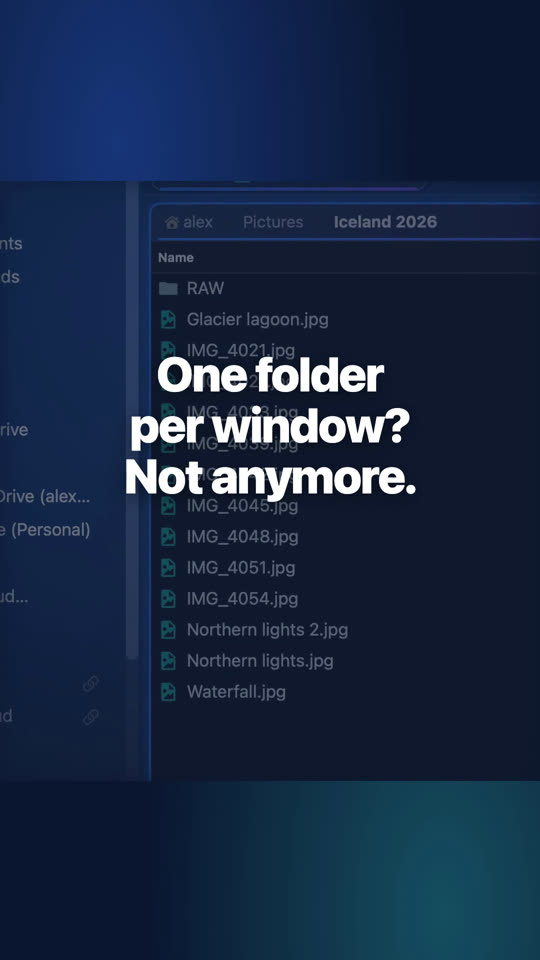
Deux dossiers côte à côte
Glissez « Nouveau panneau » sur le bord de la fenêtre, choisissez un dossier, et appuyez sur F5 pour copier de l'autre côté. ⌘Z annule.
-
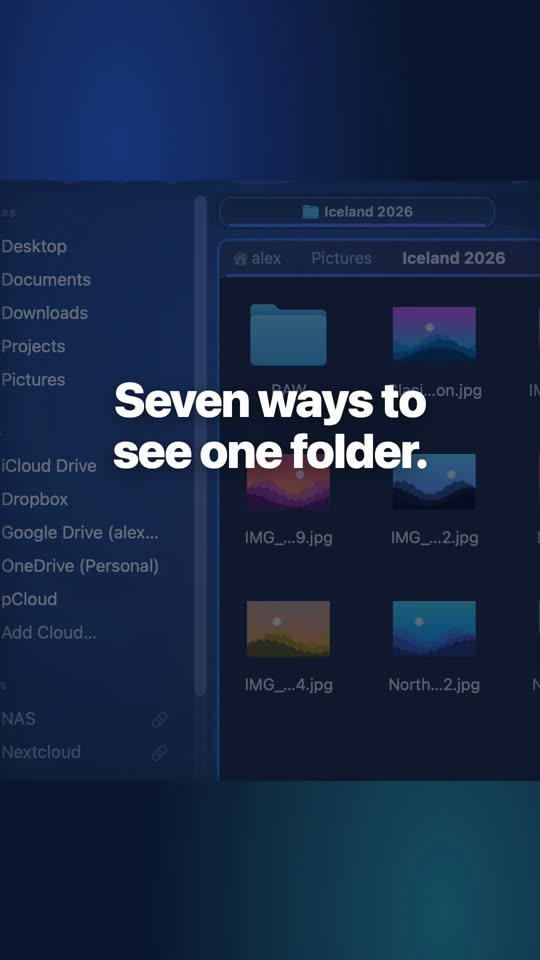
Sept façons de regarder un dossier
Liste, liste détaillée, arborescence, colonnes, galerie, tailles ou icônes : chaque panneau a la sienne, à choisir directement dans son en-tête.
-
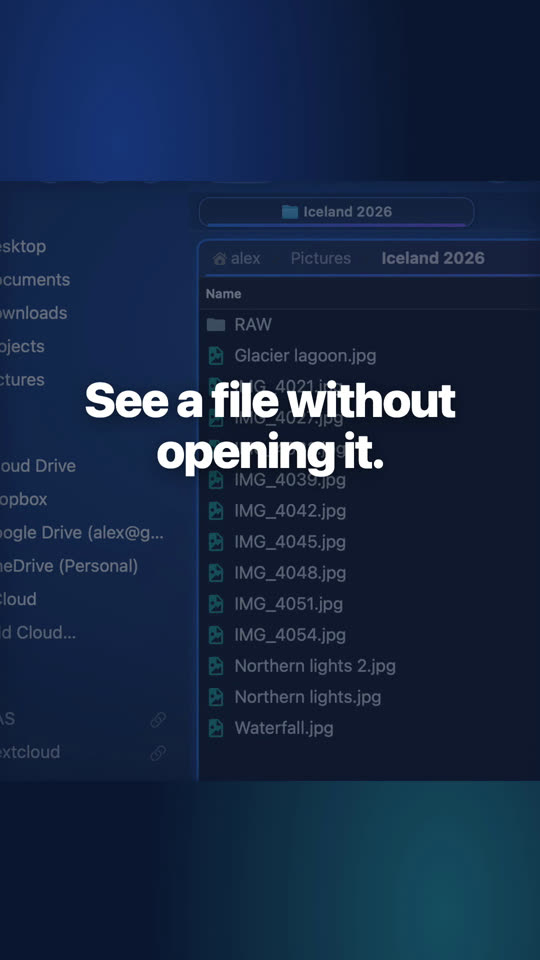
Vos fichiers en aperçu, à côté du dossier
Glissez « Nouveau panneau » sur le bord de la fenêtre et choisissez Aperçu : chaque fichier que vous sélectionnez s'affiche en grand.


Questions
Autant que la place le permet : chaque panneau peut être divisé à son tour, à droite ou en dessous. La plupart des gens travaillent avec deux à quatre.
Oui : avec la navigation synchronisée, ouvrir un sous-dossier d'un côté ouvre le même de l'autre — pratique pour comparer un dossier avec sa sauvegarde.
Oui. Les fenêtres, les onglets, les panneaux et leurs dossiers reviennent au lancement suivant ; les scènes et les espaces de travail gardent les arrangements que vous voulez rouvrir exprès.
À lire aussi
Recherche
Accès rapide ⌘P, recherche dans les documents et les images, Demander à Folia avec vos mots.
Folia Files vs ForkLift
Le classique à deux panneaux et client de transfert, comparé fonction par fonction.
Vous venez de Windows
Vos habitudes de l'Explorateur de fichiers et de Total Commander, sur Mac.

Jugez par vous-même, gratuitement pendant 7 jours
Toutes les fonctions, sans compte ni carte bancaire. Ensuite, 49,99 € une seule fois, toutes les mises à jour incluses — sans abonnement.