
Riquadri, pannelli e scene
Tutte le tue cartelle, fianco a fianco
Il Finder mostra una cartella per finestra. Folia Files divide la sua finestra in tutti i riquadri che ti servono, conserva ogni disposizione nel suo pannello e salva come scene quelle che preferisci.
- Riquadri illimitati
- Otto viste
- Scene con ⇧⌘T
7 giorni gratis con tutte le funzioni, senza account né carta. Poi 49,99 € una volta sola, per un massimo di 3 Mac, tutti gli aggiornamenti futuri inclusi — nessun abbonamento.

In breve
In Folia Files, trascina il pulsante «Nuovo riquadro» su un bordo qualsiasi della finestra o di un riquadro: lo spazio si divide proprio lì, e scegli cosa mostra il nuovo riquadro: una cartella o un modulo. Ogni riquadro ha la sua cartella e la sua vista (elenco, elenco dettagliato, albero, colonne, icone, galleria o bolle per dimensione). Trascina i file da un riquadro all'altro, oppure premi F5 per copiare e F6 per spostare la selezione nell'altro riquadro. Salva un pannello come scena e riaprilo con ⇧⌘T o con i tasti da ⌃⌘1 a ⌃⌘9. Trascina un pannello fuori dalla barra per aprirlo in una finestra tutta sua.
Dividi la finestra dove vuoi
Trascina «Nuovo riquadro» dalla barra degli strumenti e rilascialo su un bordo qualsiasi, della finestra o di un riquadro. La finestra si divide lì, e una griglia ti chiede cosa mostra il nuovo riquadro: una cartella — quella scelta in Impostazioni › Riquadri, all'inizio la tua cartella Inizio — o un modulo, come le note, l'attività o l'anteprima. Ripeti quante volte vuoi: due riquadri affiancati, tre in colonna, quattro in griglia.
Rilascia l'intestazione di un riquadro su un altro per scambiarli. Chiudi un riquadro e gli altri ne occupano lo spazio. ⌘\ e ⇧⌘\ clonano il riquadro attivo a destra o sotto.

Otto viste, e una vista per ogni cartella
Elenco, elenco dettagliato, albero, colonne, rami, icone, galleria e bolle per dimensione: un clic nell'intestazione del riquadro, oppure da ⌘1 a ⌘8. Ordina con le cartelle in cima o mescolate ai file, raggruppa per tipo, data, dimensione, tag o app, scegli la dimensione delle icone e se mostrare i file nascosti.
Ogni riquadro mantiene la sua vista mentre navighi. Salvala per una cartella — o per la cartella e tutto ciò che contiene — dall'ingranaggio del riquadro, e quella cartella si aprirà sempre così. Download può restare un elenco ordinato per data, Foto una galleria, Progetti un albero.
- Rami: ogni cartella che apri, in una scheda accanto a quella che la contiene
- Raggruppa per tipo, data, dimensione, tag o app
- Un filtro per tipo di file in ogni riquadro
- File nascosti visibili in un solo riquadro (⇧⌘.)
- Navigazione sincronizzata: due riquadri navigano insieme
- Colonne larghe quanto i loro nomi, o quanto la prima

Copia tra i riquadri senza pensarci
Trascina da un riquadro all'altro per copiare o spostare. Oppure seleziona e premi F5 per copiare nell'altro riquadro, F6 per spostare — come hanno sempre fatto i file manager in stile Commander. Ogni operazione finisce nella cronologia, e ⌘Z la annulla.
F5 copia nell'altro riquadroF6 sposta nell'altro riquadro⌘Z annulla
Scene: un pannello, salvato così com'è
Prepara un pannello per un lavoro — la cartella del cliente, le sue fatture e il disco condiviso affiancati — e salvalo come scena: la disposizione, le cartelle, la vista di ogni riquadro. Riaprila da una griglia di miniature (⇧⌘T) o direttamente con i tasti da ⌃⌘1 a ⌃⌘9, in un nuovo pannello o al posto di quello attuale.
Gli spazi di lavoro vanno oltre: l'intera finestra, con tutti i suoi pannelli, le sue dimensioni e il suo schermo, dal menu Finestra.

Pannelli, in qualsiasi finestra
⌘T apre un pannello con un riquadro vuoto: scegli una cartella o un modulo nella sua griglia. Trascina un pannello fuori dalla barra per dargli una finestra tutta sua, o rilascialo su un'altra finestra per unirlo ai suoi pannelli — i suoi riquadri, la sua cronologia e i suoi terminali lo seguono. Ogni finestra torna al lancio successivo.
La barra laterale destra, accanto ai tuoi riquadri
Ventuno moduli in una colonna che puoi riorganizzare — info, anteprima, lo Scaffale, i file recenti, la cronologia degli appunti, AirDrop, note, le tue foto su una mappa, attività in tempo reale, versioni, tag, duplicati, un albero dei tuoi preferiti e dei dischi… — o sotto la barra laterale sinistra, se preferisci una sola colonna. Ogni modulo può anche diventare un riquadro.
Guardalo in azione
-
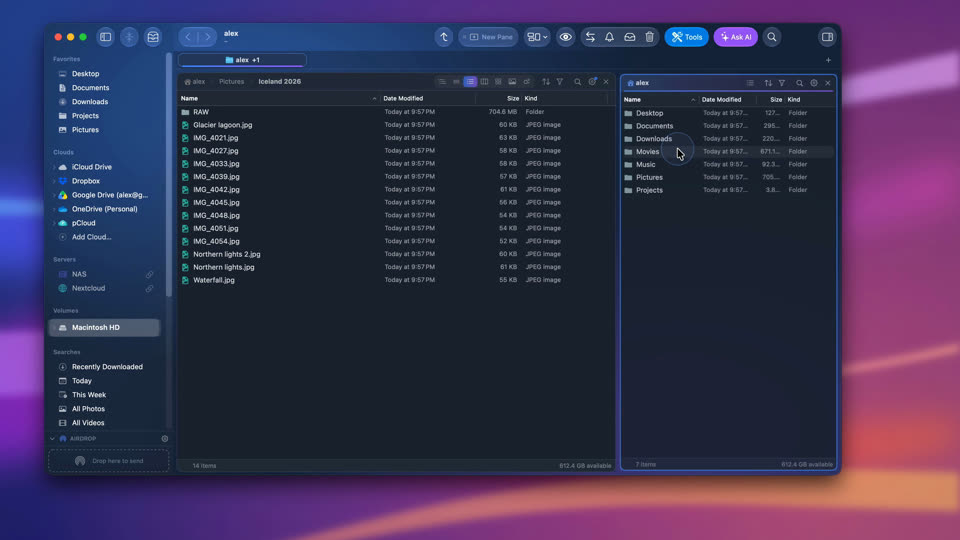
Due cartelle affiancate
Trascina «Nuovo riquadro» nella finestra, scegli una cartella, copia dall'altra parte con F5 (F6 sposta) e annulla con ⌘Z.
-
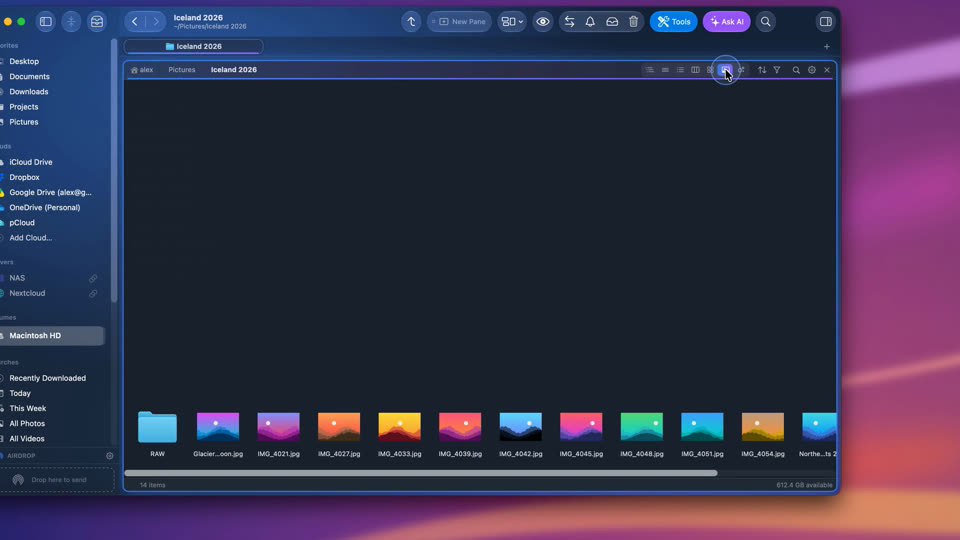
Sette modi di vedere una cartella
Icone, elenco, elenco dettagliato, albero, colonne, galleria e dimensioni in bolle: cambia vista dall'intestazione del riquadro e salvane una per una cartella dal suo ingranaggio.


-
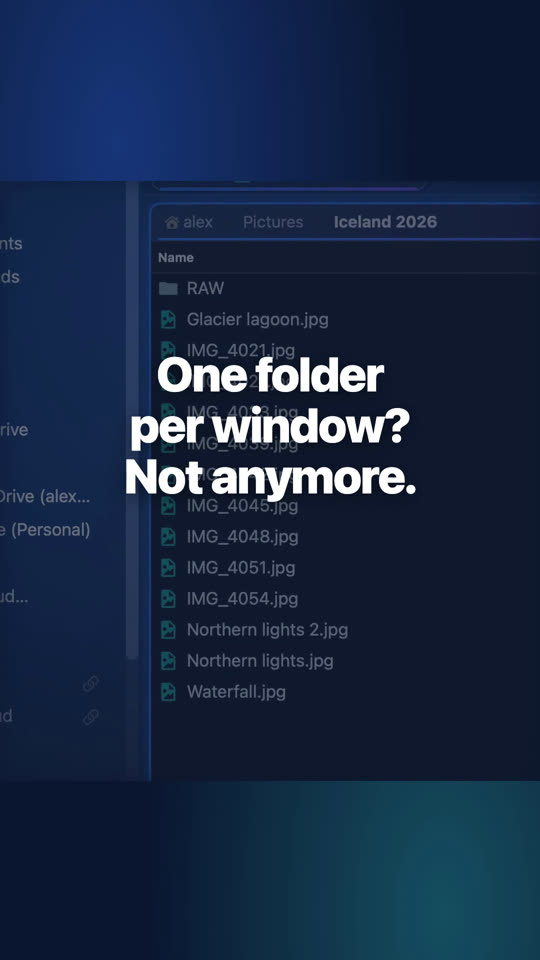
Due cartelle affiancate
Trascina «Nuovo riquadro» sul bordo della finestra, scegli una cartella e premi F5 per copiare dall'altra parte. ⌘Z annulla.
-
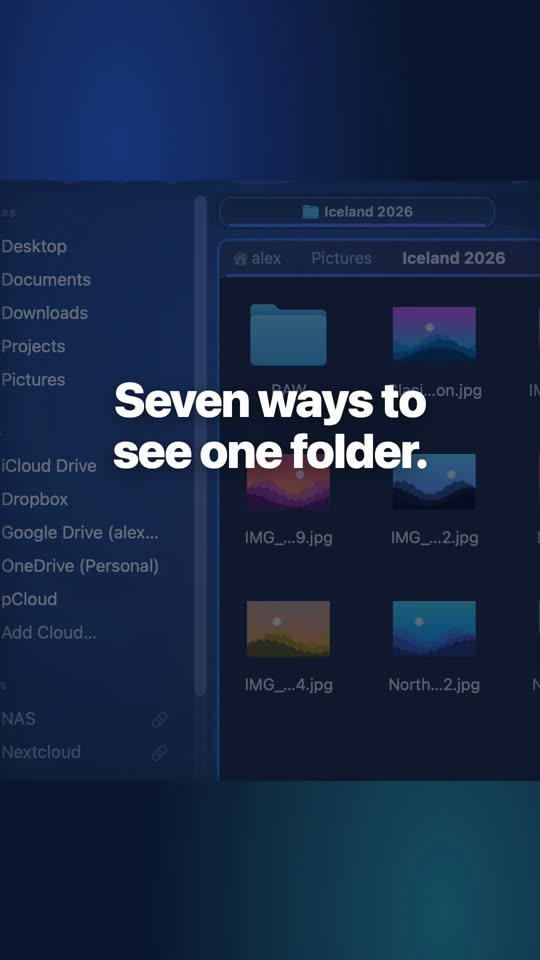
Sette modi di guardare una cartella
Elenco, elenco dettagliato, albero, colonne, galleria, dimensioni o icone: ogni riquadro ha la sua vista, da scegliere direttamente nella sua intestazione.
-
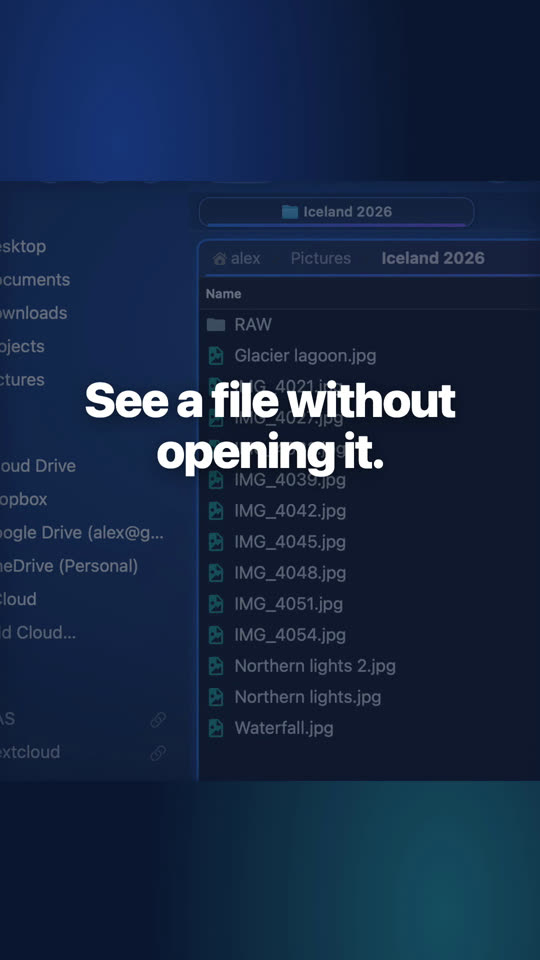
L'anteprima dei file accanto alla cartella
Trascina «Nuovo riquadro» sul bordo della finestra e scegli Anteprima: ogni file che selezioni si vede in grande.


Domande
Tutti quelli che ci stanno: ogni riquadro si può dividere di nuovo, a destra o sotto. La maggior parte delle persone lavora con due, tre o quattro riquadri.
Sì: con la navigazione sincronizzata, se apri una sottocartella da un lato si apre la stessa dall'altro — comodo per confrontare una cartella con il suo backup.
Sì. Finestre, pannelli, riquadri e le loro cartelle tornano al lancio successivo; scene e spazi di lavoro conservano le disposizioni che vuoi riaprire di proposito.
Continua a leggere

Provalo tu stesso, gratis per 7 giorni
Tutte le funzioni, senza account né carta di credito. Poi 49,99 €, una volta sola, tutti gli aggiornamenti futuri inclusi — nessun abbonamento.