
Painéis, abas e cenas
Todas as suas pastas, lado a lado
O Finder mostra uma pasta por janela. O Folia Files divide a janela em quantos painéis você precisar, guarda cada arranjo em sua própria aba e salva os seus preferidos como cenas.
- Painéis ilimitados
- Oito visualizações
- Cenas com ⇧⌘T
7 dias grátis com todos os recursos, sem conta, sem cartão. Depois, $49.99 uma única vez para até 3 Macs, com todas as atualizações futuras — sem assinatura.

Em resumo
No Folia Files, arraste o botão “Novo Painel” para qualquer borda da janela ou de um painel: ela se divide ali mesmo, e você escolhe o que o novo painel mostra: uma pasta ou um módulo. Cada painel tem sua própria pasta e sua própria visualização (lista, lista detalhada, árvore, colunas, ícones, galeria ou bolhas por tamanho). Arraste arquivos de um painel para outro, ou pressione F5 para copiar e F6 para mover a seleção para o outro painel. Salve uma aba como cena e reabra-a com ⇧⌘T ou com ⌃⌘1 a ⌃⌘9. Arraste uma aba para fora da barra para abri-la numa janela própria.
Divida a janela onde quiser
Arraste “Novo Painel” da barra de ferramentas e solte-o em qualquer borda — da janela ou de um painel. A janela se divide ali, e uma grade pergunta o que o novo painel mostra: uma pasta — a escolhida em Ajustes › Painéis, no início a sua pasta de usuário — ou um módulo, como as notas, a atividade ou a pré-visualização. Repita quantas vezes quiser: dois painéis lado a lado, três em coluna, quatro em grade.
Solte o cabeçalho de um painel sobre outro para trocá-los de lugar. Feche um painel e os outros ocupam o espaço dele. ⌘\ e ⇧⌘\ clonam o painel ativo à direita ou abaixo.

Oito visualizações, e uma visualização para cada pasta
Lista, lista detalhada, árvore, colunas, ramos, ícones, galeria e bolhas por tamanho: um clique no cabeçalho do painel, ou ⌘1 a ⌘8. Ordene com as pastas no topo ou misturadas, agrupe por tipo, data, tamanho, etiqueta ou app, escolha o tamanho dos ícones e se os arquivos ocultos aparecem.
Cada painel mantém sua visualização enquanto você navega. Salve-a para uma pasta — ou para a pasta e tudo o que há dentro dela — pela engrenagem do painel, e essa pasta sempre abrirá assim. Downloads pode continuar em lista ordenada por data, Fotos em galeria, Projetos em árvore.
- Ramos: cada pasta que você abre vira um cartão ao lado da pasta-mãe
- Agrupe por tipo, data, tamanho, etiqueta ou app
- Um filtro por tipo de arquivo em cada painel
- Arquivos ocultos visíveis em um só painel (⇧⌘.)
- Navegação sincronizada: dois painéis navegam juntos
- Colunas tão largas quanto os nomes, ou quanto a primeira

Copie entre painéis sem pensar
Arraste de um painel para o outro para copiar ou mover. Ou selecione e pressione F5 para copiar para o outro painel, F6 para mover para lá — como os gerenciadores de arquivos no estilo commander sempre funcionaram. Cada operação vai para o histórico, e ⌘Z a desfaz.
F5 copiar para o outro painelF6 mover para o outro painel⌘Z desfazer
Cenas: uma aba, salva do jeito que está
Monte uma aba para um trabalho — a pasta do cliente, as faturas dele e o drive compartilhado lado a lado — e salve-a como cena: o layout, as pastas, a visualização de cada painel. Reabra-a numa grade de miniaturas (⇧⌘T) ou direto com ⌃⌘1 a ⌃⌘9, em uma nova aba ou no lugar da atual.
Os espaços de trabalho vão um passo além: a janela inteira, com todas as abas, seu tamanho e sua tela, pelo menu Janela.

Abas, em qualquer janela
⌘T abre uma aba com um painel vazio: escolha uma pasta ou um módulo na grade dele. Arraste uma aba para fora da barra para dar a ela uma janela própria, ou solte-a sobre outra janela para juntá-la às abas dela — os painéis, o histórico e os terminais vão junto. Todas as janelas voltam na próxima abertura.
A barra lateral direita, ao lado dos seus painéis
Vinte e um módulos numa coluna que você pode reorganizar — info, pré-visualização, a Prateleira, arquivos recentes, o histórico da área de transferência, o AirDrop, notas, suas fotos num mapa, atividade ao vivo, versões, etiquetas, duplicatas, uma árvore dos seus favoritos e discos… — ou embaixo da barra lateral esquerda, se preferir uma só coluna. Qualquer módulo também pode virar um painel.
Veja em ação
-
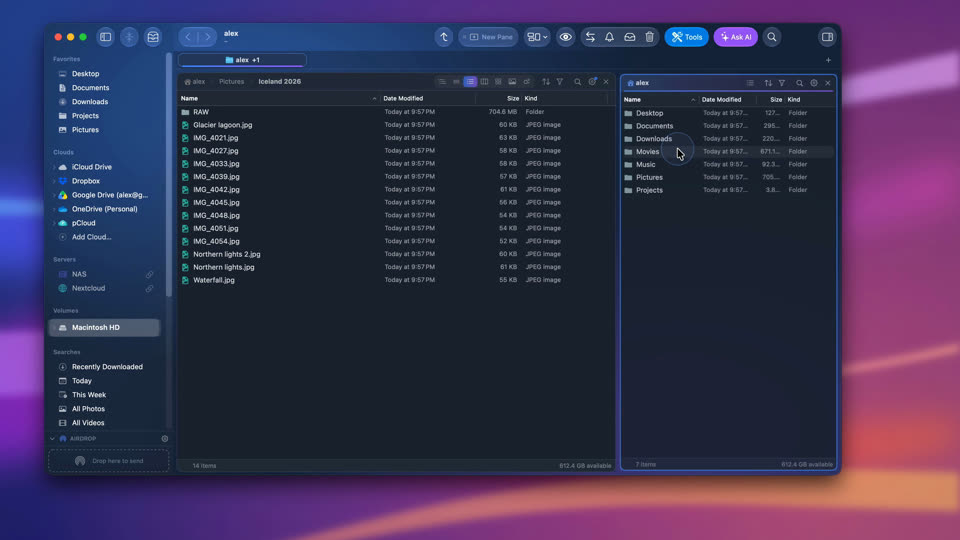
Duas pastas lado a lado
Arraste “Novo Painel” para a janela, escolha uma pasta, copie para o outro lado com F5 (F6 move) e desfaça com ⌘Z.
-
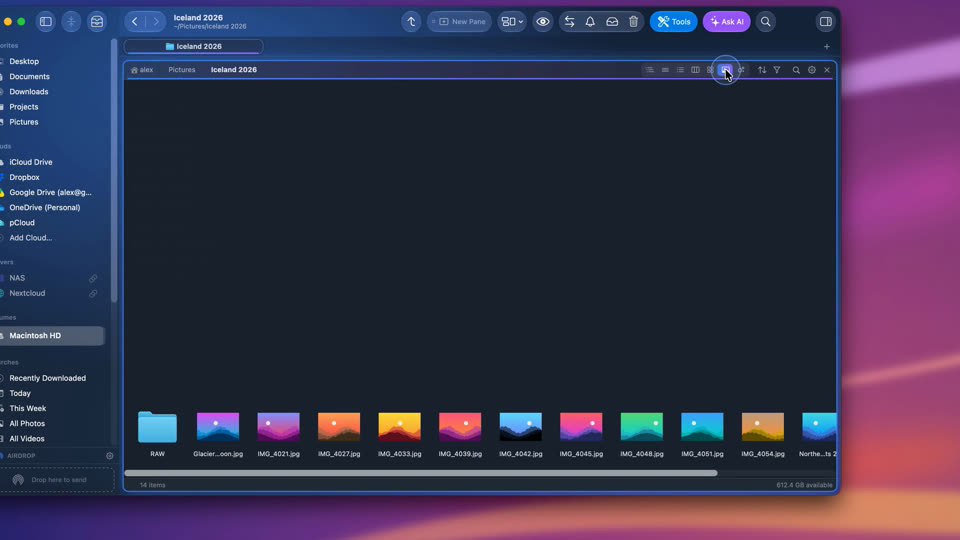
Sete maneiras de ver uma pasta
Ícones, lista, lista detalhada, árvore, colunas, galeria e tamanhos em bolhas: troque pelo cabeçalho do painel e salve uma visualização para uma pasta pela engrenagem dele.


-
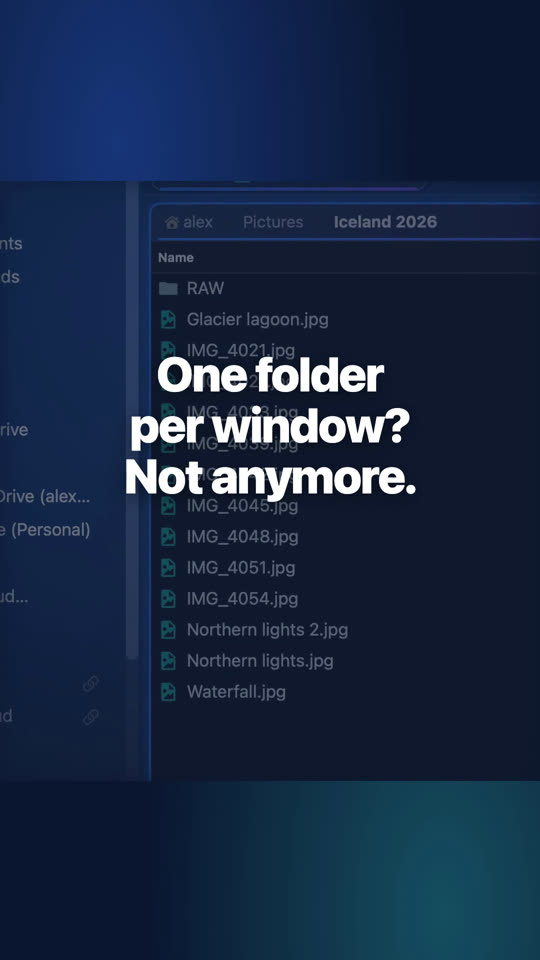
Duas pastas lado a lado
Arraste “Novo Painel” até a borda da janela, escolha uma pasta e pressione F5 para copiar para o outro lado. ⌘Z desfaz.
-
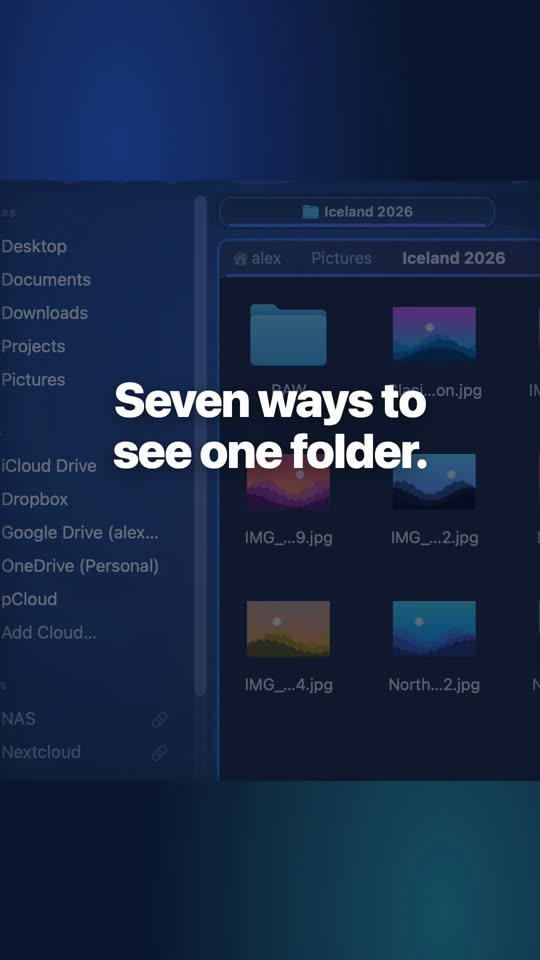
Sete maneiras de olhar uma pasta
Lista, lista detalhada, árvore, colunas, galeria, tamanhos ou ícones: cada painel tem a sua visualização, bem ali no cabeçalho.
-
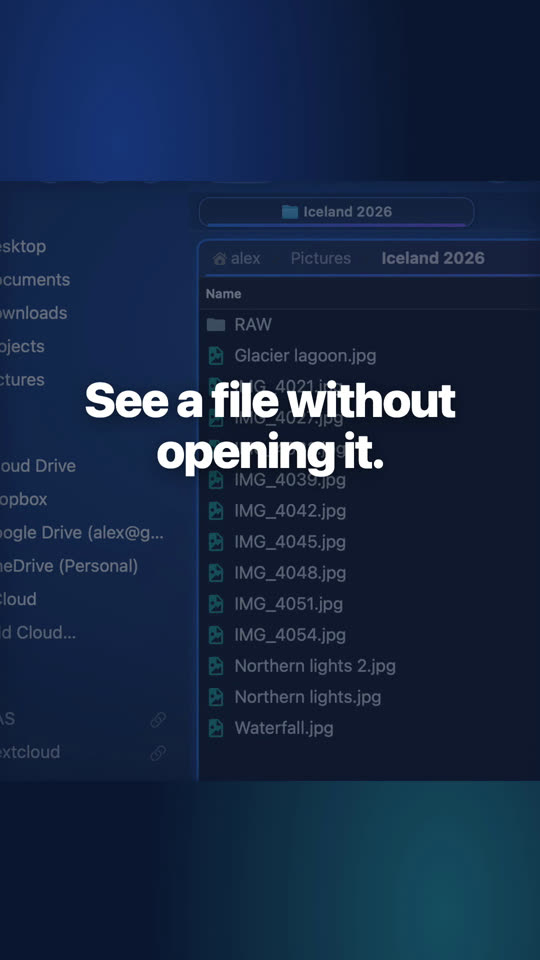
Pré-visualizar arquivos ao lado da pasta
Arraste “Novo Painel” até a borda da janela e escolha Pré-visualização: cada arquivo que você seleciona aparece em tamanho grande.


Perguntas
Quantos couberem: cada painel pode ser dividido de novo, à direita ou abaixo. A maioria das pessoas trabalha com dois a quatro.
Sim: com a navegação sincronizada, abrir uma subpasta de um lado abre a mesma do outro — prático para comparar uma pasta com o backup dela.
Sim. Janelas, abas, painéis e suas pastas voltam na próxima abertura; cenas e espaços de trabalho guardam os arranjos que você quer reabrir de propósito.
Continue lendo
Busca
Abertura Rápida com ⌘P, busca dentro de documentos e imagens, Perguntar ao Folia com suas palavras.
Folia Files vs ForkLift
O clássico de dois painéis e cliente de transferência de arquivos, comparado recurso por recurso.
Vindo do Windows
Seus hábitos do Explorador de Arquivos e do Total Commander no Mac.

Comprove você mesmo, grátis por 7 dias
Todos os recursos, sem conta, sem cartão de crédito. Depois, $49.99, uma única vez, com todas as atualizações futuras — sem assinatura.