
Recherche
Trouvez tout, tout de suite
Tapez quelques lettres, et le fichier est là. Cherchez des mots dans les documents et les captures, ou ce que montrent vos photos, ajoutez autant de critères que vous voulez — ou dites simplement ce que vous voulez.
- Indexé sur votre Mac
- Texte et images
- Sans compte ni cloud
7 jours gratuits avec toutes les fonctions, sans compte ni carte bancaire. Ensuite, 49,99 € une seule fois pour 3 Mac maximum, toutes les mises à jour incluses — sans abonnement.

En bref
Folia Files offre quatre façons de chercher. ⌘P ouvre l'accès rapide : fichiers, dossiers, onglets et commandes pendant la frappe. La recherche (⇧⌘F, ou la loupe d'un panneau) s'ouvre en haut de l'onglet : choisissez où — partout, un disque, des dossiers — et dans quoi — le nom, le texte des documents et des captures, ou ce que montrent les images —, ajoutez des critères et gardez vos recherches dans la barre latérale. Demander à Folia (⌃⌥Espace) comprend une phrase et montre ce qu'il va faire avant de le faire. ⌘F cherche dans le dossier où vous êtes pendant la frappe.
L'accès rapide, au clavier
Appuyez sur ⌘P et tapez quelques lettres : dossiers, fichiers, onglets ouverts et commandes arrivent pendant la frappe. Ouvrez celui que vous voulez, ou montrez-le dans un panneau.
⌘P accès rapide⌃⌥F Folia Files depuis n'importe quelle app⌃⌥Espace Demander à Folia depuis n'importe quelle app
Cherchez dans les documents et les images
Choisissez dans quoi chercher. Texte : les documents qui contiennent tous les mots tapés — PDF, Word, Pages, Excel, Keynote, texte et code, par Spotlight — et les captures et scans dont le texte les dit. Images : les photos qui montrent ce que vous tapez — une plage, un chien, une voiture, un coucher de soleil —, telles que macOS les a reconnues. Rien n'est lu pendant la recherche : les résultats arrivent aussitôt. Pour aller plus loin, Folia Files peut lire vos images en arrière-plan, Mac branché — leur texte et ce qu'elles montrent, gardés sur votre Mac (Réglages › Recherche, désactivé tant que vous ne l'activez pas). Chaque résultat dit pourquoi il a été trouvé.
Majuscules, accents et ordre des mots ne comptent pas, et un mot se trouve par son début (« factur » trouve « facture »). Le texte des documents vient de Spotlight, dans toutes les langues qu'il lit ; là où Spotlight ne va pas — un serveur, un dossier qu'il ignore —, Folia Files lit lui-même les documents. Le texte des captures et des scans est celui que macOS y a lu ; la lecture de Folia Files le reconnaît dans la langue de l'app, et en français et en anglais. Le ⓘ à côté de la recherche dit ce que couvre chacune.

Demander à Folia, avec vos mots
Écrivez ce que vous voulez — « range les captures du bureau dans Captures », « les PDF de plus de 5 Mo téléchargés ce mois-ci » — et Folia Files montre exactement quels fichiers il va toucher et ce qu'il va faire, avant de faire quoi que ce soit. ⌃⌥Espace depuis n'importe quelle app. Il tourne sur votre Mac, avec Apple Intelligence quand elle est disponible.

Une seule recherche, et vos recherches enregistrées
Le bouton Rechercher de la barre d'outils, ⇧⌘F, la loupe d'un panneau, une recherche enregistrée ou une étiquette : chaque recherche s'ouvre en haut de l'onglet, à côté de vos dossiers. Choisissez où — partout, un disque, des dossiers — et dans quoi — le nom, le texte ou ce que montrent les images —, et Folia Files prend le chemin le plus rapide : son propre index pour les noms, Spotlight pour le texte des documents et pour ce que montrent les images. Ajoutez des critères en un clic — type, taille, dates, étiquettes… —, liés par « et » ou « ou ». Enregistrez une recherche : elle prend place dans la barre latérale, toujours à jour, comme un dossier qui se range tout seul.
Cherchez « Partout » — tous les disques et clouds de ce Mac d'un coup — ou cochez les emplacements voulus, autant que vous voulez. Ouvrez une recherche enregistrée pour changer ses critères, et mettez-la à jour sur place.
Pour chercher dans le dossier où vous êtes, ⌘F ouvre un champ juste sous l'en-tête du panneau et le parcourt, sous-dossiers compris, pendant la frappe.

Noms suggérés et téléchargements récents
Folia Files lit vos captures, photos, scans et documents et propose un nom parlant et des étiquettes — sur le Mac. Vos derniers téléchargements attendent dans une seule liste, prêts à être rangés, renommés ou mis à la corbeille.
En vidéo
-
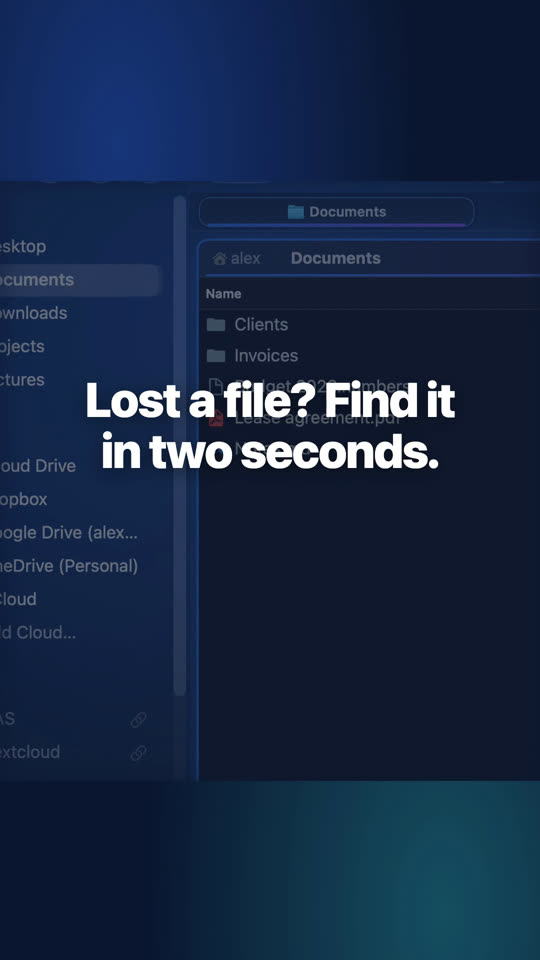
Trouver n'importe quel fichier en quelques secondes
⌘F cherche dans le dossier et dans tous les dossiers qu'il contient ; ⌘P mène à n'importe quel fichier ou dossier du Mac.
-
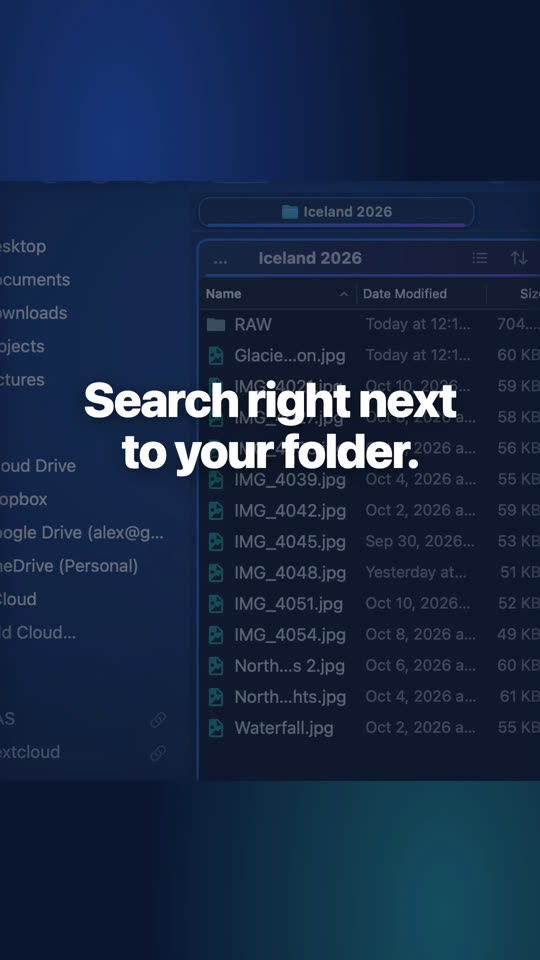
Chercher à côté de votre dossier
Le module Recherche se tient à côté du dossier : des résultats pendant la frappe, des critères quand il en faut.


Questions
Non. L'index de Folia Files, Spotlight et la lecture de vos images — leur texte et ce qu'elles montrent — tournent sur votre Mac. Rien n'en sort.
Il travaille avec lui : la recherche demande à Spotlight le texte des documents, et les lit elle-même là où Spotlight ne va pas. Folia Files ajoute son propre index des noms, immédiat et toujours à jour, et, si vous l'activez, lit lui-même vos images, pour ce que Spotlight n'a pas vu.
À lire aussi
Panneaux, onglets et scènes
Autant de dossiers côte à côte que nécessaire, huit vues, des dispositions que vous enregistrez et rouvrez.
Outils
Doublons, PDF, comparaison, règles automatiques, actions sur photos et vidéos, import de cartes, archives.
Folia Files vs Marta
La bêta gratuite pensée pour le clavier, et une alternative activement développée.

Jugez par vous-même, gratuitement pendant 7 jours
Toutes les fonctions, sans compte ni carte bancaire. Ensuite, 49,99 € une seule fois, toutes les mises à jour incluses — sans abonnement.