
Suche
Alles finden, sofort
Ein paar Buchstaben tippen, und die Datei ist da. Suchen Sie nach Wörtern in Dokumenten und Bildschirmfotos oder nach dem, was Ihre Fotos zeigen, fügen Sie beliebig viele Kriterien hinzu – oder sagen Sie einfach, was Sie möchten.
- Auf Ihrem Mac indexiert
- Text und Bilder
- Kein Konto, keine Cloud
7 Tage kostenlos mit allen Funktionen, ohne Konto, ohne Kreditkarte. Danach einmalig 49,99 € für bis zu 3 Macs, alle künftigen Updates inklusive – kein Abo.

Kurz gesagt
Folia Files bietet vier Arten der Suche. ⌘P öffnet „Schnell öffnen“: Dateien, Ordner, Tabs und Befehle schon beim Tippen. Die Suche (⇧⌘F oder die Lupe eines Bereichs) öffnet sich oben im Tab: Wählen Sie, wo gesucht wird – überall, auf einem Volume, in Ordnern – und worin – im Namen, im Text von Dokumenten und Bildschirmfotos oder in dem, was Bilder zeigen –, fügen Sie Kriterien hinzu und sichern Sie Suchen in der Seitenleiste. „Folia fragen“ (⌃⌥Leertaste) versteht einen ganzen Satz und zeigt, was es tun wird, bevor es etwas tut. ⌘F durchsucht den Ordner, in dem Sie gerade sind, schon beim Tippen.
Schnell öffnen, per Tastatur
Drücken Sie ⌘P und tippen Sie ein paar Buchstaben: Ordner, Dateien, offene Tabs und Befehle erscheinen schon beim Tippen. Öffnen Sie den gewünschten Treffer oder zeigen Sie ihn in einem Bereich.
⌘P Schnell öffnen⌃⌥F Folia Files aus jeder App⌃⌥Leertaste „Folia fragen“ aus jeder App
In Dokumenten und Bildern suchen
Wählen Sie, worin gesucht wird. Text: die Dokumente, die jedes getippte Wort enthalten – PDFs, Word, Pages, Excel, Keynote, Text und Code, über Spotlight – und die Bildschirmfotos und Scans, in deren Text sie stehen. Bilder: die Fotos, die zeigen, was Sie tippen – einen Strand, einen Hund, ein Auto, einen Sonnenuntergang –, so wie macOS sie erkannt hat. Während der Suche wird nichts gelesen: Die Ergebnisse kommen sofort. Wer mehr will: Folia Files kann Ihre Bilder im Hintergrund lesen, wenn der Mac am Strom hängt – ihren Text und was sie zeigen, auf Ihrem Mac gespeichert (Einstellungen › Suche, aus, bis Sie es einschalten). Jedes Ergebnis sagt, warum es gefunden wurde.
Groß- und Kleinschreibung, Akzente und Wortreihenfolge spielen keine Rolle, und ein Wort wird schon an seinem Anfang erkannt („rechn“ findet „Rechnung“). Der Text der Dokumente kommt von Spotlight, in jeder Sprache, die es liest; wo Spotlight nicht hinkommt – ein Server, ein Ordner, den es auslässt –, liest Folia Files die Dokumente selbst. Text in Bildschirmfotos und Scans ist der, den macOS darin gelesen hat; die Bilderkennung von Folia Files erkennt ihn in der Sprache der App, außerdem auf Englisch und Französisch. Das ⓘ neben der Suche zeigt, was die jeweilige Suche abdeckt.

„Folia fragen“, in Ihren eigenen Worten
Schreiben Sie, was Sie möchten – „Bildschirmfotos vom Schreibtisch in den Ordner Bildschirmfotos verschieben“, „PDFs über 5 MB, diesen Monat geladen“ –, und Folia Files zeigt genau, welche Dateien betroffen sind und was es tun wird, bevor es irgendetwas tut. ⌃⌥Leertaste aus jeder App. Es läuft auf Ihrem Mac, mit Apple Intelligence, sofern verfügbar.

Eine Suche – und gespeicherte Suchen
Die Schaltfläche „Suchen“ in der Symbolleiste, ⇧⌘F, die Lupe eines Bereichs, eine gespeicherte Suche oder ein Tag: Jede Suche öffnet sich oben im Tab, neben Ihren Ordnern. Wählen Sie, wo gesucht wird – überall, auf einem Volume, in Ordnern – und worin – im Namen, im Text oder in dem, was Bilder zeigen –, und Folia Files nimmt den schnellsten Weg: seinen eigenen Index für Namen, Spotlight für den Text von Dokumenten und für das, was Bilder zeigen. Fügen Sie Kriterien mit einem Klick hinzu – Art, Größe, Datum, Tags … –, verknüpft mit „und“ oder „oder“. Speichern Sie eine Suche, und sie erscheint in der Seitenleiste, immer aktuell – wie ein Ordner, der sich von selbst sortiert.
Suchen Sie „Überall“ – auf allen Volumes und Clouds dieses Mac auf einmal – oder haken Sie die gewünschten Orte an, so viele Sie möchten. Öffnen Sie eine gespeicherte Suche, um ihre Kriterien zu ändern, und aktualisieren Sie sie direkt.
Um im Ordner zu suchen, in dem Sie gerade sind, öffnet ⌘F direkt unter der Kopfzeile des Bereichs ein Feld und durchsucht ihn samt Unterordnern schon beim Tippen.

Vorgeschlagene Namen und letzte Downloads
Folia Files liest Ihre Bildschirmfotos, Fotos, Scans und Dokumente und schlägt einen aussagekräftigen Namen und Tags vor – auf dem Mac. Ihre neuesten Downloads warten in einer Liste, bereit zum Einsortieren, Umbenennen oder für den Papierkorb.
In Aktion sehen
-

Jede Datei in Sekunden finden
⌘F durchsucht den Ordner und alle Ordner darin; ⌘P springt zu jeder Datei und jedem Ordner auf dem Mac.
-
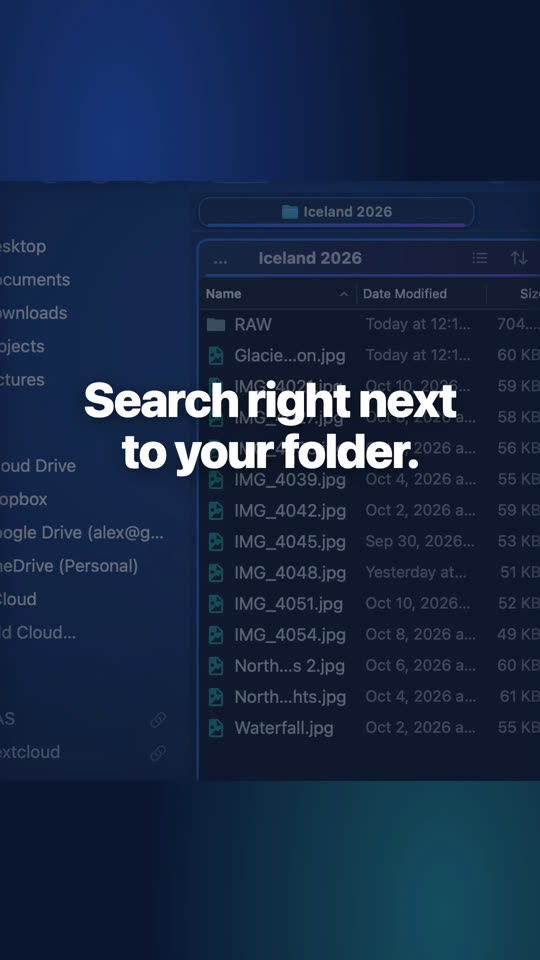
Neben Ihrem Ordner suchen
Das Modul „Suche“ sitzt direkt neben dem Ordner: Ergebnisse schon beim Tippen, Kriterien, wenn Sie sie brauchen.


Fragen
Nein. Der Index von Folia Files, Spotlight und das Lesen Ihrer Bilder – ihr Text und das, was sie zeigen – laufen alle auf Ihrem Mac. Nichts verlässt ihn.
Es arbeitet mit ihm zusammen: Die Suche fragt Spotlight nach dem Text der Dokumente und liest sie selbst, wo Spotlight nicht hinkommt. Folia Files ergänzt einen eigenen Index für Namen, sofort und immer aktuell, und liest auf Wunsch Ihre Bilder selbst, für das, was Spotlight nicht gesehen hat.
Weiterlesen
Bereiche, Tabs und Szenen
So viele Ordner nebeneinander, wie Sie brauchen, acht Darstellungen, Anordnungen zum Sichern und Wiederöffnen.
Werkzeuge
Duplikate, PDF, Vergleichen, automatische Regeln, Foto- und Videoaktionen, Kartenimport, Archive.
Folia Files vs. Marta
Die kostenlose Beta für die Tastatur – und eine aktiv weiterentwickelte Alternative.

Überzeugen Sie sich selbst – 7 Tage kostenlos
Alle Funktionen, ohne Konto, ohne Kreditkarte. Danach einmalig 49,99 €, alle künftigen Updates inklusive – kein Abo.