
Renomear em lote
Renomeie mil arquivos vendo cada novo nome antes
Empilhe etapas — um modelo, uma numeração, a data em que a foto foi tirada, uma substituição — e veja os novos nomes aparecerem ao lado dos antigos antes de aplicar. Mudou de ideia? ⌘Z.
- Data de captura (EXIF)
- Expressões regulares
- Pré-visualização, depois ⌘Z
7 dias grátis com todos os recursos, sem conta, sem cartão. Depois, $49.99 uma única vez para até 3 Macs, com todas as atualizações futuras — sem assinatura.

Em resumo
A renomeação em lote do Folia Files combina etapas em ordem: um novo nome a partir de um modelo ({name}, {n}, {date}, {parent}), localizar e substituir com expressões regulares opcionais, texto adicionado, numeração, maiúsculas e minúsculas, a data de modificação, de criação ou de captura (EXIF), remoção de caracteres e mudança de extensão. Cada novo nome aparece na pré-visualização antes de aplicar, e a renomeação inteira pode ser desfeita.
Etapas que você combina
Cada etapa trabalha sobre o resultado da anterior. Comece com um modelo como “{parent} — {n}”, acrescente a data de captura no início e depois mude as maiúsculas e minúsculas: a pré-visualização acompanha cada mudança.
- Modelo: {name}, {n}, {date}, {parent}
- Localizar e substituir, com expressões regulares ($1…) e diferenciação de maiúsculas e minúsculas
- Numeração, texto adicionado, maiúsculas e minúsculas, caracteres removidos
- Data de modificação, de criação ou de captura (EXIF)
- Extensão alterada ou padronizada
Fotos pelo dia em que foram tiradas
O Finder só consegue usar as datas dos arquivos. O Folia Files lê a data de captura dentro de cada foto, então “IMG_4027.jpg” vira “2026-07-14 Islândia 03.jpg” mesmo depois de os arquivos terem sido copiados de um lugar para outro.
Renomeie como no Finder, também
Clique no nome de um arquivo selecionado para renomeá-lo ali mesmo, em todas as visualizações — ou pressione ↩ ou F2. Selecione vários arquivos e “Renomear n Itens em Lote…” abre a ferramenta com eles.
Veja em ação
-
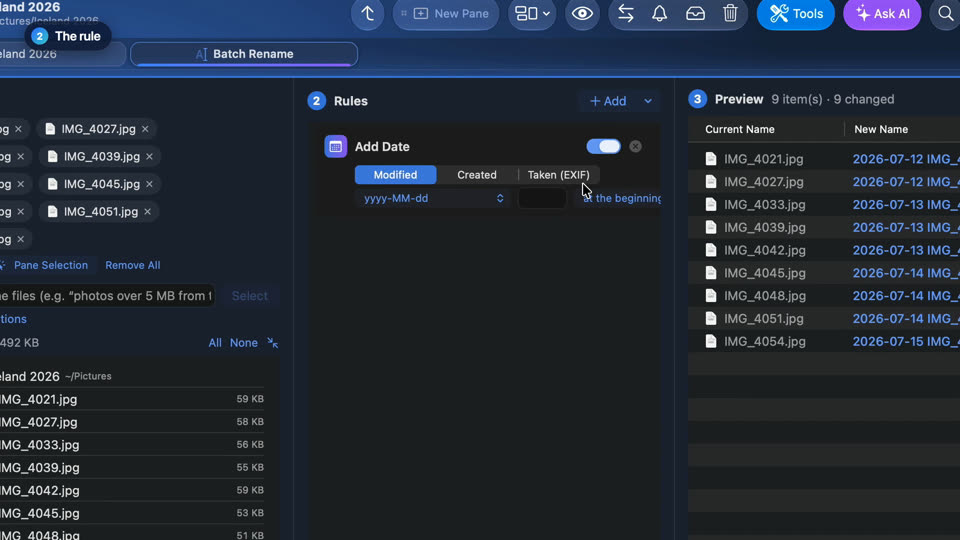
Renomear fotos pela data em que foram tiradas
Selecione as fotos, clique com o botão direito, escolha Renomear em Lote e adicione a data em que foram tiradas: cada novo nome aparece antes de qualquer mudança, e ⌘Z desfaz tudo.
-
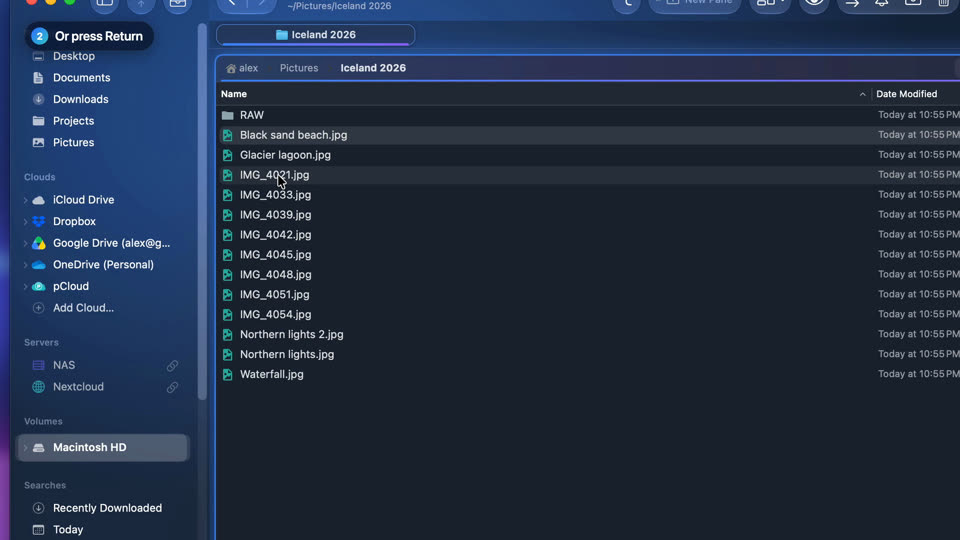
Renomear arquivos ali mesmo
Renomeie um arquivo como no Finder: clique no nome dele mais uma vez ou pressione ↩. ⌘Z traz de volta o nome antigo.


-
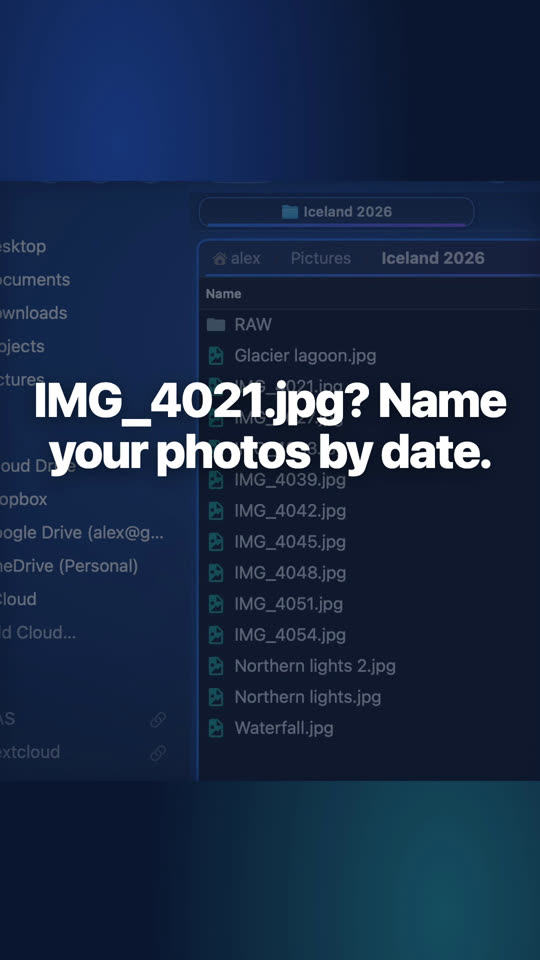
Renomear centenas de fotos de uma vez
Adicione a cada nome a data em que a foto foi tirada: cada novo nome aparece antes de qualquer mudança.
-

Renomear um arquivo ali mesmo
Clique mais uma vez no nome do arquivo selecionado, ou pressione ↩, e digite. ⌘Z traz de volta o nome antigo.


Perguntas
Sim: ⌘Z logo em seguida, ou mais tarde pelo histórico de Operações, linha por linha.
Sim, com quaisquer arquivos e pastas que o Folia Files consiga acessar, incluindo discos de rede.
Continue lendo
Ferramentas
Duplicatas, PDF, comparação, regras automáticas, ações de foto e vídeo, importação de cartões, arquivos compactados.
Uma alternativa ao A Better Finder Rename
Renomeação em lote com datas das fotos e pré-visualização, dentro de um gerenciador de arquivos completo.
Os apps que ele substitui
O que o Folia Files cobre de oito apps especializados — e o que eles ainda fazem melhor.

Comprove você mesmo, grátis por 7 dias
Todos os recursos, sem conta, sem cartão de crédito. Depois, $49.99, uma única vez, com todas as atualizações futuras — sem assinatura.