
Renommer par lot
Renommez mille fichiers, et voyez d'abord chaque nouveau nom
Empilez des étapes — un modèle, une numérotation, la date de prise de vue, un remplacement — et regardez les nouveaux noms apparaître à côté des anciens avant d'appliquer. Vous changez d'avis ? ⌘Z.
- Date de prise de vue (EXIF)
- Expressions régulières
- Aperçu, puis ⌘Z
7 jours gratuits avec toutes les fonctions, sans compte ni carte bancaire. Ensuite, 49,99 € une seule fois pour 3 Mac maximum, toutes les mises à jour incluses — sans abonnement.

En bref
Le renommage par lot de Folia Files enchaîne des étapes dans l'ordre : un nouveau nom à partir d'un modèle ({name}, {n}, {date}, {parent}), rechercher et remplacer avec expressions régulières en option, du texte ajouté, une numérotation, la casse, la date de modification, de création ou de prise de vue (EXIF), des caractères retirés et des extensions modifiées. Chaque nouveau nom s'affiche en aperçu avant d'appliquer, et tout le renommage peut être annulé.
Des étapes que vous combinez
Chaque étape travaille sur le résultat de la précédente. Commencez par un modèle comme « {parent} — {n} », ajoutez la date de prise de vue devant, puis changez la casse : l'aperçu suit chaque changement.
- Modèle : {name}, {n}, {date}, {parent}
- Rechercher et remplacer, avec expressions régulières ($1…) et respect de la casse
- Numérotation, texte ajouté, casse, caractères retirés
- Date de modification, de création ou de prise de vue (EXIF)
- Extension modifiée ou normalisée
Les photos par jour de prise de vue
Le Finder ne connaît que les dates des fichiers. Folia Files lit la date de prise de vue dans chaque photo : « IMG_4027.jpg » devient « 2026-07-14 Islande 03.jpg », même si les fichiers ont été copiés d'un endroit à l'autre entre-temps.
Et renommez comme dans le Finder
Cliquez sur le nom d'un fichier sélectionné pour le renommer sur place, dans toutes les présentations — ou appuyez sur ↩ ou F2. Sélectionnez plusieurs fichiers : « Renommer les n éléments par lot… » ouvre l'outil avec eux.
En vidéo
-
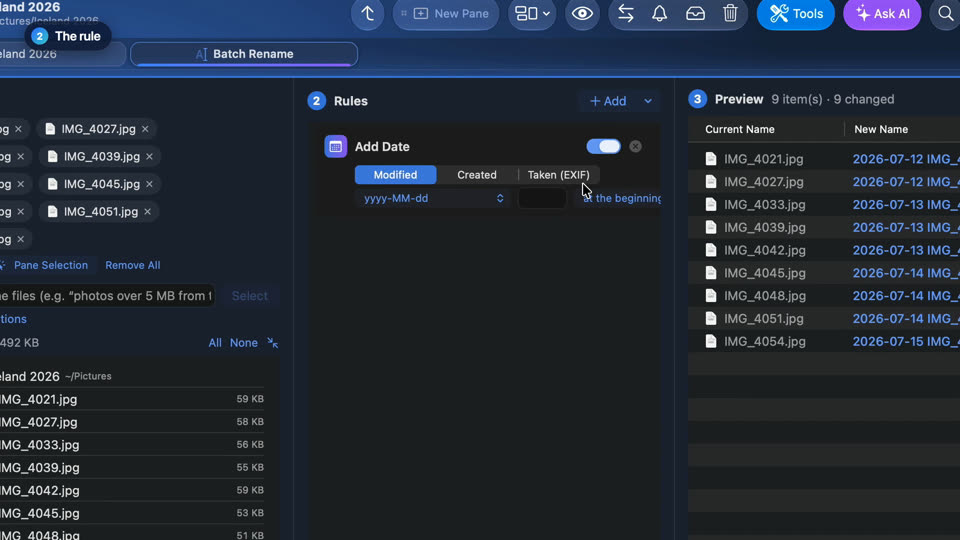
Renommer des photos selon leur date de prise de vue
Sélectionnez des photos, clic droit, Renommer par lot, et ajoutez la date de prise de vue : chaque nouveau nom s'affiche avant que rien ne change, et ⌘Z annule le tout.
-
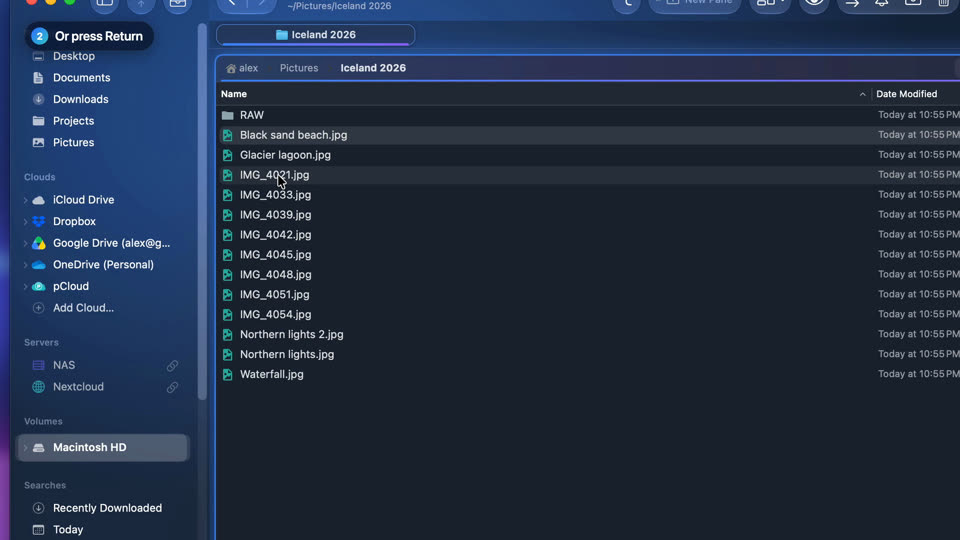
Renommer des fichiers sur place
Renommez un fichier comme dans le Finder : cliquez encore une fois sur son nom, ou appuyez sur ↩. ⌘Z remet l'ancien nom.


-

Renommer des centaines de photos d'un coup
Ajoutez la date de prise de vue à chaque nom : chaque nouveau nom s'affiche avant que rien ne change.
-

Renommer un fichier sur place
Cliquez encore une fois sur le nom du fichier sélectionné, ou appuyez sur ↩, et tapez. ⌘Z remet l'ancien nom.


Questions
Oui : ⌘Z juste après, ou plus tard depuis l'historique des Opérations, ligne par ligne.
Oui, sur tous les fichiers et dossiers que Folia Files peut atteindre, disques réseau compris.
À lire aussi
Outils
Doublons, PDF, comparaison, règles automatiques, actions sur photos et vidéos, import de cartes, archives.
Une alternative à A Better Finder Rename
Le renommage par lot avec les dates des photos et un aperçu, dans un gestionnaire de fichiers complet.
Les apps qu'il remplace
Ce que Folia Files couvre de huit apps spécialisées — et ce qu'elles font encore mieux.

Jugez par vous-même, gratuitement pendant 7 jours
Toutes les fonctions, sans compte ni carte bancaire. Ensuite, 49,99 € une seule fois, toutes les mises à jour incluses — sans abonnement.