
Stapelweise umbenennen
Tausend Dateien umbenennen – und jeden neuen Namen vorher sehen
Kombinieren Sie Schritte – eine Vorlage, eine Nummerierung, das Aufnahmedatum eines Fotos, eine Ersetzung – und sehen Sie die neuen Namen neben den alten erscheinen, bevor Sie sie anwenden. Doch anders entschieden? ⌘Z.
- Aufnahmedatum (EXIF)
- Reguläre Ausdrücke
- Erst Vorschau, dann ⌘Z
7 Tage kostenlos mit allen Funktionen, ohne Konto, ohne Kreditkarte. Danach einmalig 49,99 € für bis zu 3 Macs, alle künftigen Updates inklusive – kein Abo.

Kurz gesagt
Das stapelweise Umbenennen von Folia Files kombiniert Schritte in einer Reihenfolge: ein neuer Name aus einer Vorlage ({name}, {n}, {date}, {parent}), Suchen und Ersetzen, wahlweise mit regulären Ausdrücken, hinzugefügter Text, Nummerierung, Groß-/Kleinschreibung, Änderungs-, Erstellungs- oder Aufnahmedatum (EXIF), Entfernen von Zeichen und Ändern der Dateiendung. Jeder neue Name erscheint vor dem Anwenden in der Vorschau, und die ganze Umbenennung lässt sich widerrufen.
Schritte, die Sie kombinieren
Jeder Schritt arbeitet mit dem Ergebnis des vorherigen. Beginnen Sie mit einer Vorlage wie „{parent} — {n}“, setzen Sie das Aufnahmedatum an den Anfang und ändern Sie dann die Groß-/Kleinschreibung: Die Vorschau folgt jeder Änderung.
- Vorlage: {name}, {n}, {date}, {parent}
- Suchen und Ersetzen, mit regulären Ausdrücken ($1 …) und Beachtung der Groß-/Kleinschreibung
- Nummerierung, hinzugefügter Text, Groß-/Kleinschreibung, entfernte Zeichen
- Änderungs-, Erstellungs- oder Aufnahmedatum (EXIF)
- Dateiendung geändert oder vereinheitlicht
Fotos nach ihrem Aufnahmetag
Der Finder kann nur die Datumsangaben der Dateien nutzen. Folia Files liest das Aufnahmedatum in jedem Foto, sodass aus „IMG_4027.jpg“ „2026-07-14 Island 03.jpg“ wird – auch nachdem die Dateien hin und her kopiert wurden.
Umbenennen wie im Finder – auch das
Klicken Sie auf den Namen einer ausgewählten Datei, um sie direkt umzubenennen, in jeder Darstellung – oder drücken Sie ↩ oder F2. Wählen Sie mehrere Dateien aus, und „n Objekte stapelweise umbenennen …“ öffnet das Werkzeug mit ihnen.
In Aktion sehen
-
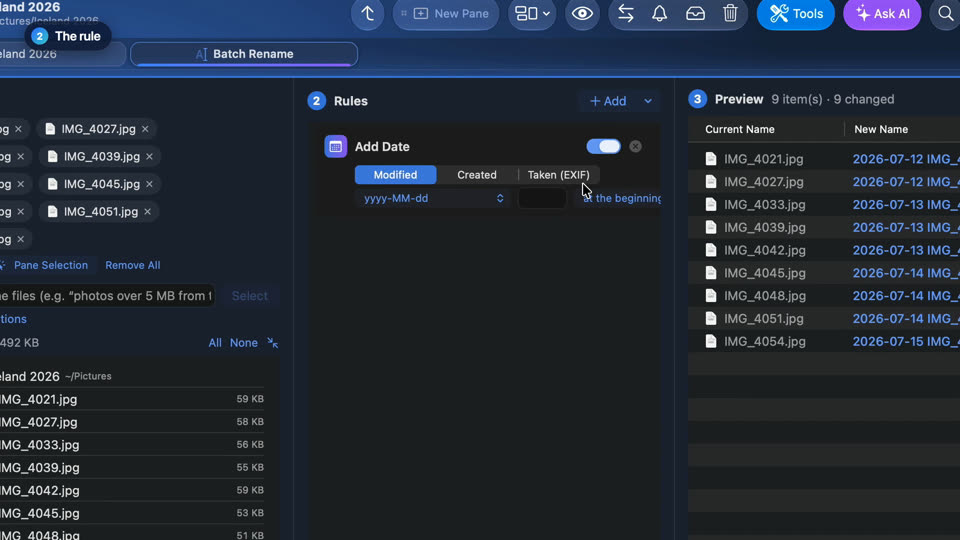
Fotos nach Aufnahmedatum umbenennen
Fotos auswählen, Rechtsklick, „Stapelweise umbenennen“ und das Aufnahmedatum hinzufügen: Jeder neue Name ist zu sehen, bevor sich etwas ändert, und ⌘Z macht es rückgängig.
-
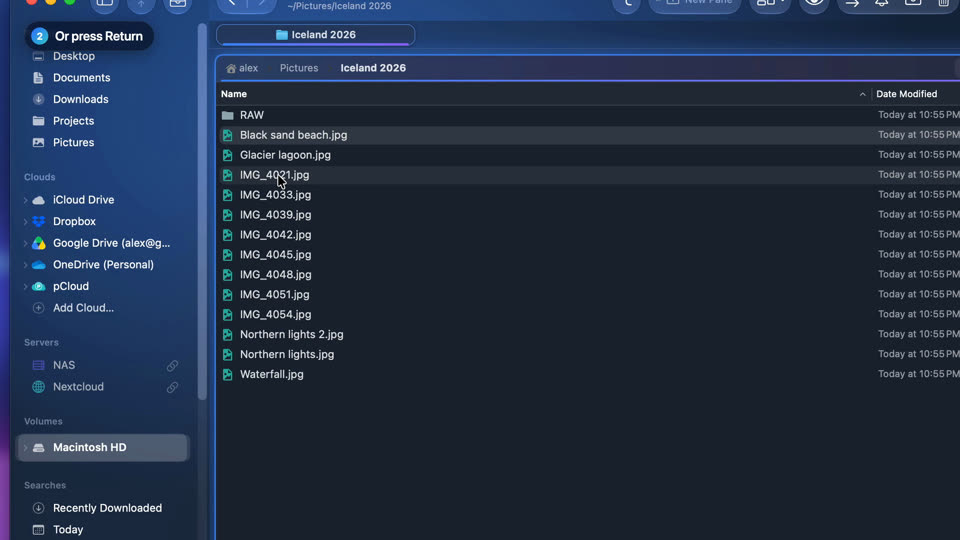
Dateien direkt umbenennen
Benennen Sie eine Datei um wie im Finder: Klicken Sie noch einmal auf ihren Namen oder drücken Sie ↩. ⌘Z stellt den alten Namen wieder her.


-

Hunderte Fotos auf einmal umbenennen
Fügen Sie jedem Namen das Aufnahmedatum hinzu: Jeder neue Name ist zu sehen, bevor sich etwas ändert.
-

Eine Datei direkt umbenennen
Klicken Sie noch einmal auf den Namen der ausgewählten Datei oder drücken Sie ↩, und tippen Sie. ⌘Z stellt den alten Namen wieder her.


Fragen
Ja: mit ⌘Z direkt danach oder später im Verlauf unter „Vorgänge“, Zeile für Zeile.
Ja, mit allen Dateien und Ordnern, die Folia Files erreichen kann, auch auf Netzlaufwerken.
Weiterlesen
Werkzeuge
Duplikate, PDF, Vergleichen, automatische Regeln, Foto- und Videoaktionen, Kartenimport, Archive.
Eine Alternative zu A Better Finder Rename
Stapelweise umbenennen mit Fotodatum und Vorschau – in einem vollständigen Dateimanager.
Welche Apps es ersetzt
Was Folia Files von acht Spezial-Apps abdeckt – und was diese noch besser können.

Überzeugen Sie sich selbst – 7 Tage kostenlos
Alle Funktionen, ohne Konto, ohne Kreditkarte. Danach einmalig 49,99 €, alle künftigen Updates inklusive – kein Abo.