
Renombrar por lotes
Renombra mil archivos viendo antes cada nombre nuevo
Encadena pasos —una plantilla, una numeración, la fecha en que se tomó una foto, un reemplazo— y mira cómo aparecen los nombres nuevos junto a los antiguos antes de aplicarlos. ¿Has cambiado de idea? ⌘Z.
- Fecha de la toma (EXIF)
- Expresiones regulares
- Previsualización y ⌘Z
7 días gratis con todas las funciones, sin cuenta ni tarjeta. Después, 49,99 € una sola vez para hasta 3 Mac, con todas las actualizaciones futuras y sin suscripción.

En resumen
El renombrado por lotes de Folia Files combina pasos en orden: un nombre nuevo a partir de una plantilla ({name}, {n}, {date}, {parent}), buscar y reemplazar con expresiones regulares opcionales, texto añadido, numeración, mayúsculas y minúsculas, la fecha de modificación, de creación o de la toma (EXIF), eliminación de caracteres y cambios de extensión. Cada nombre nuevo se previsualiza antes de aplicarlo, y el renombrado completo se puede deshacer.
Pasos que se combinan
Cada paso trabaja sobre el resultado del anterior. Empieza con una plantilla como “{parent} — {n}”, añade delante la fecha de la toma y cambia las mayúsculas: la previsualización sigue cada cambio.
- Plantilla: {name}, {n}, {date}, {parent}
- Buscar y reemplazar, con expresiones regulares ($1…) y distinción entre mayúsculas y minúsculas
- Numeración, texto añadido, mayúsculas y minúsculas, caracteres eliminados
- Fecha de modificación, de creación o de la toma (EXIF)
- Extensión cambiada o normalizada
Fotos según el día en que se tomaron
El Finder solo puede usar las fechas de los archivos. Folia Files lee la fecha de la toma dentro de cada foto, así que “IMG_4027.jpg” se convierte en “2026-07-14 Islandia 03.jpg” aunque los archivos se hayan copiado de un sitio a otro.
Renombra también como en el Finder
Haz clic en el nombre de un archivo seleccionado para renombrarlo ahí mismo, en todas las vistas, o pulsa ↩ o F2. Selecciona varios archivos y “Renombrar por lotes n ítems…” abre con ellos la herramienta de renombrado por lotes.
Míralo en acción
-
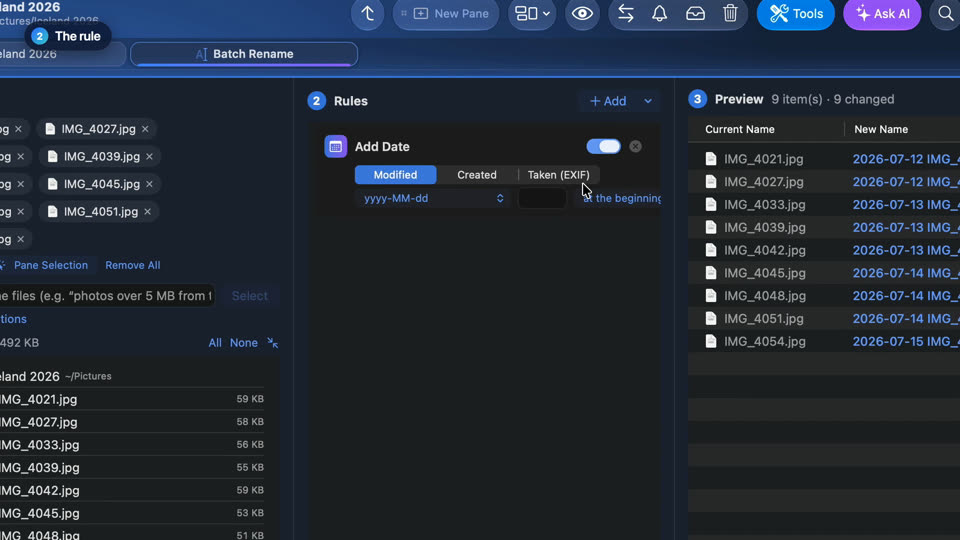
Renombrar fotos por la fecha en que se tomaron
Selecciona fotos, haz clic derecho, elige Renombrar por lotes y añade la fecha en que se tomaron: cada nombre nuevo se ve antes de que cambie nada, y ⌘Z lo deshace.
-
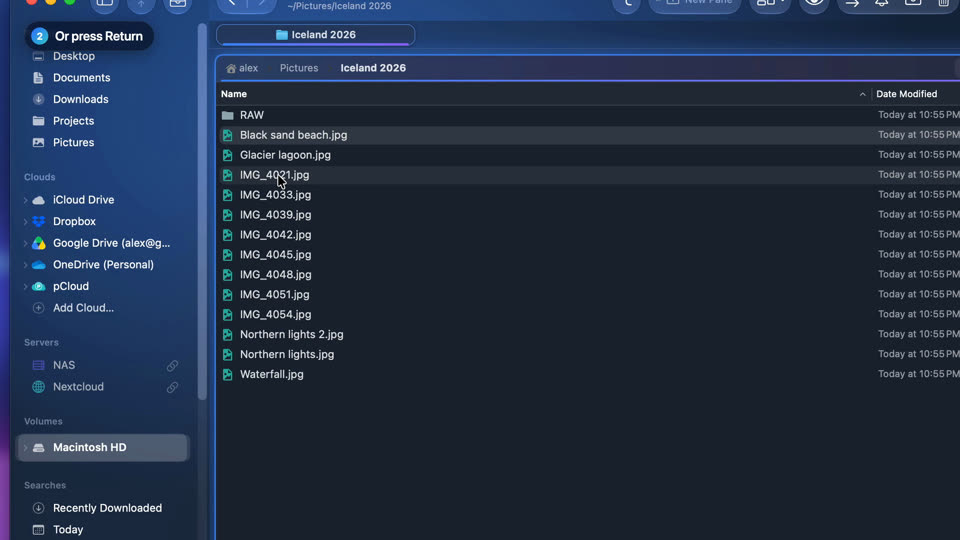
Renombrar archivos ahí mismo
Renombra un archivo como en el Finder: haz clic otra vez en su nombre o pulsa ↩. ⌘Z recupera el nombre anterior.


-
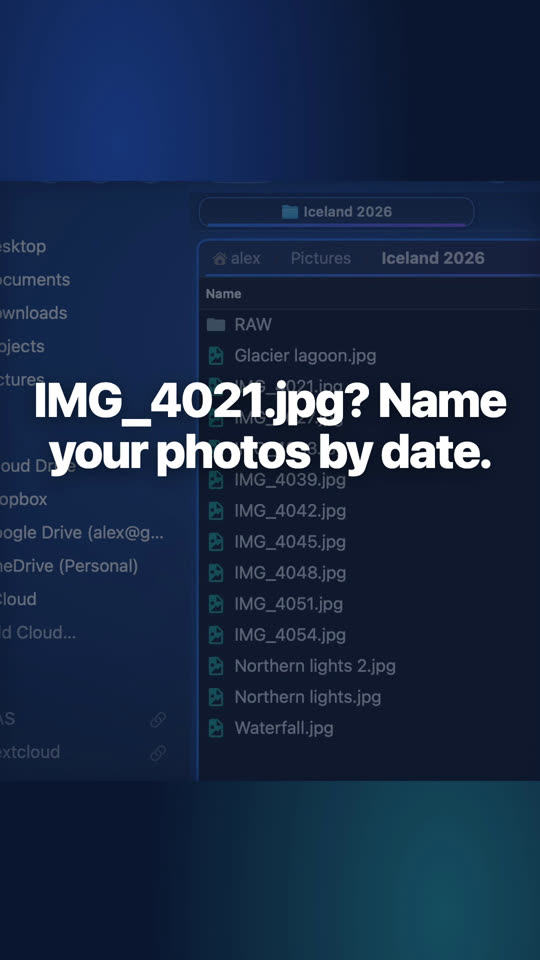
Renombrar cientos de fotos a la vez
Añade a cada nombre la fecha en que se tomó la foto: cada nombre nuevo se ve antes de que cambie nada.
-

Renombrar un archivo ahí mismo
Haz clic otra vez en el nombre del archivo seleccionado, o pulsa ↩, y escribe. ⌘Z recupera el nombre anterior.


Preguntas
Sí: con ⌘Z justo después, o más tarde desde el historial de Operaciones, línea a línea.
Sí, con cualquier archivo o carpeta al que Folia Files pueda llegar, discos de red incluidos.
Sigue leyendo
Herramientas
Duplicados, PDF, comparación, reglas automáticas, acciones con fotos y vídeos, importación de tarjetas, archivos comprimidos.
Una alternativa a A Better Finder Rename
Renombrado por lotes con fechas de las fotos y vista previa, dentro de un gestor de archivos completo.
Las apps que sustituye
Lo que Folia Files cubre de ocho apps especializadas… y lo que estas siguen haciendo mejor.

Compruébalo gratis durante 7 días
Todas las funciones, sin cuenta ni tarjeta de crédito. Después, 49,99 € una sola vez, con todas las actualizaciones futuras y sin suscripción.