
Vídeos
Mira Folia Files en acción
Tutoriales de un minuto, más o menos, y vídeos cortos de veinte segundos, grabados en la app real en un Mac: qué hace cada función y cómo usarla.
7 días gratis con todas las funciones, sin cuenta ni tarjeta. Después, 49,99 € una sola vez para hasta 3 Mac, con todas las actualizaciones futuras y sin suscripción.

Tutoriales
Una función de principio a fin, en un minuto más o menos.
-
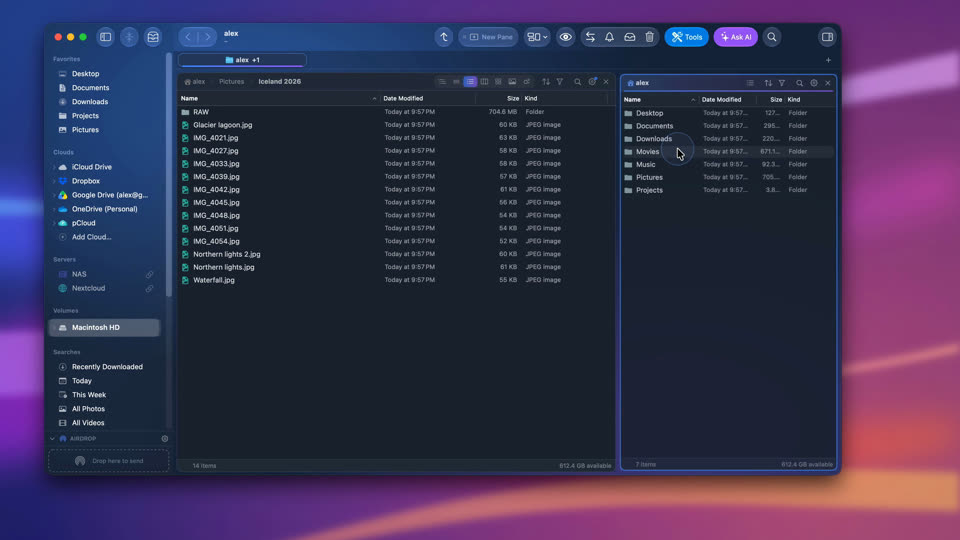
Dos carpetas lado a lado
Arrastra “Nuevo panel” a la ventana, elige una carpeta, copia al otro lado con F5 (F6 mueve) y deshaz con ⌘Z.
-
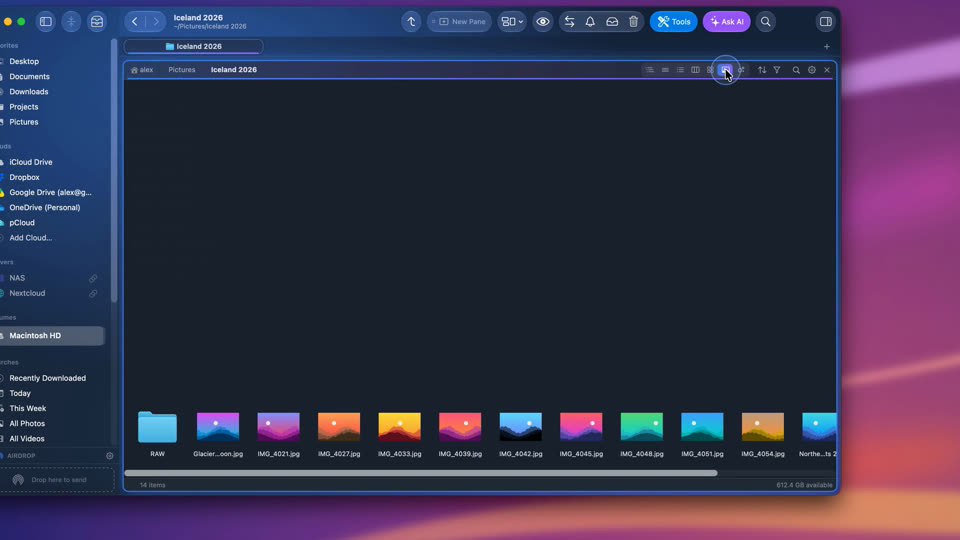
Siete formas de ver una carpeta
Iconos, lista, lista detallada, árbol, columnas, galería y tamaños en burbujas: cambia de vista desde la cabecera del panel y guarda una para una carpeta desde su rueda.
-
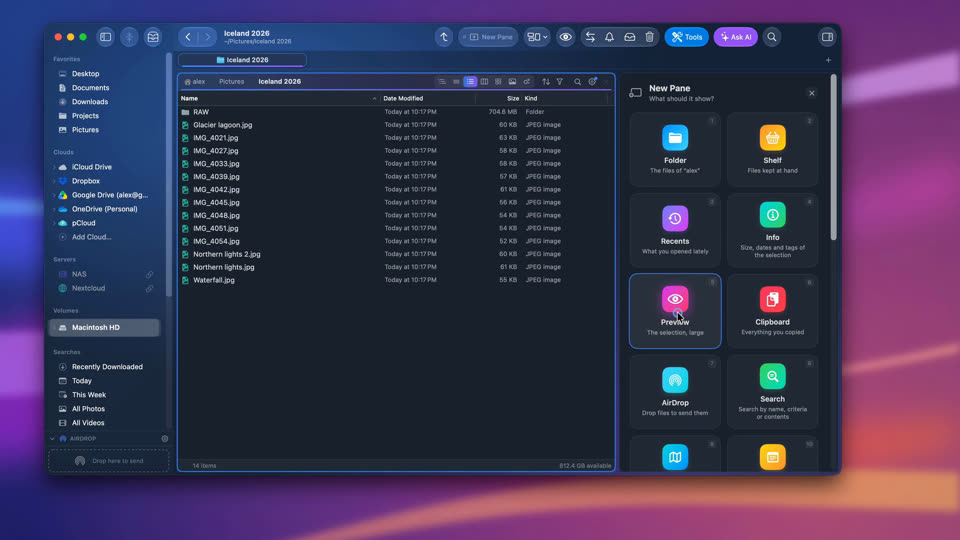
Una previsualización junto a tu carpeta
Añade un panel Previsualización y recorre fotos, PDF, vídeos y código con las teclas de flecha, sin abrir ninguna app.
-
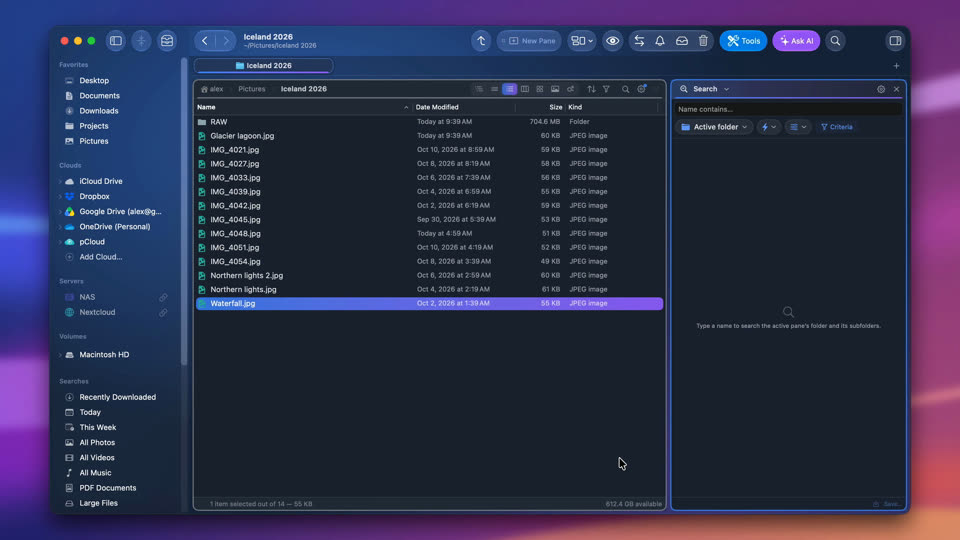
Todos los módulos, uno a uno
Dónde van los módulos —la barra lateral derecha o un panel propio— y luego cada módulo por turno, en el orden del menú Módulos.
-
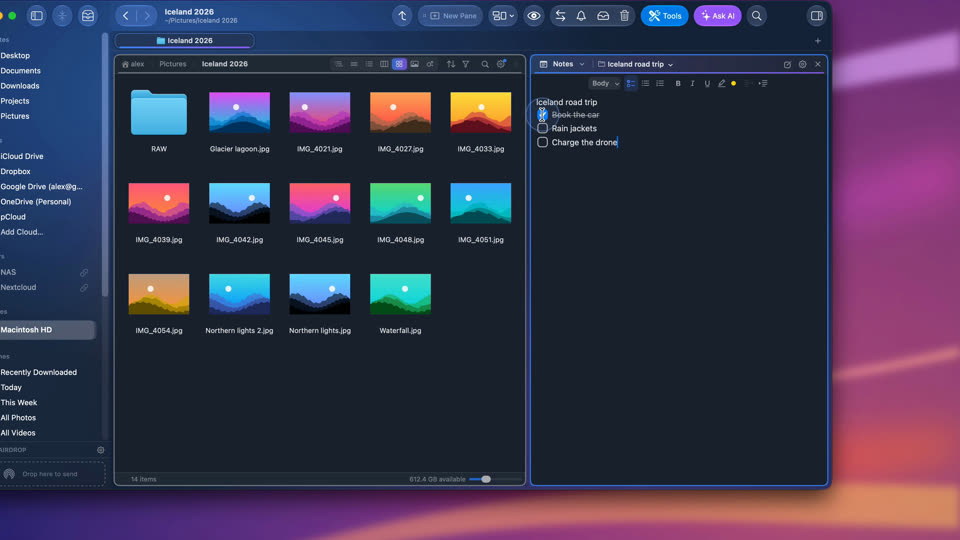
Una nota para cada carpeta
El módulo Notas guarda una nota para cada carpeta: títulos, casillas, resaltados. Aparece al abrir la carpeta y se guarda sola mientras escribes.
-
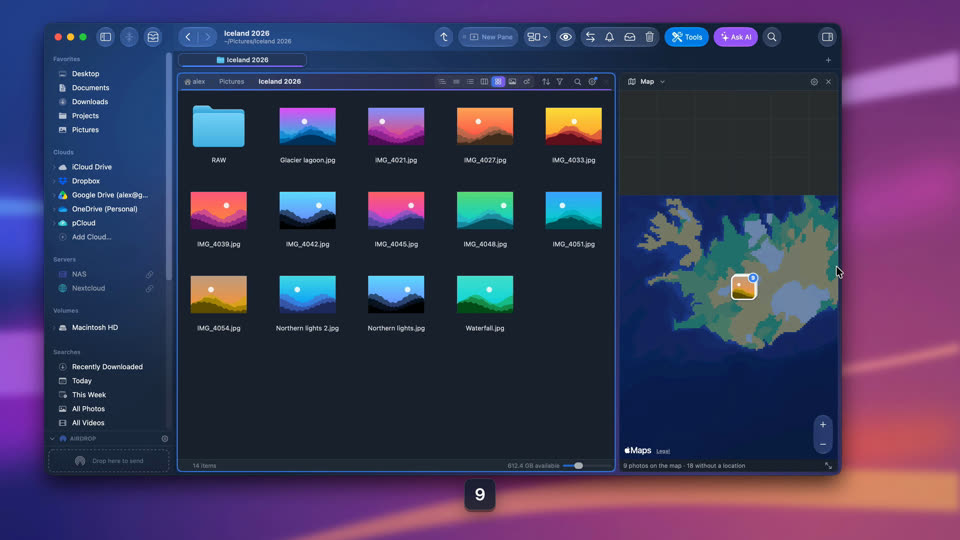
Tus fotos en un mapa
Un panel Mapa junto a una carpeta de fotos muestra todas las fotos que tienen ubicación; con un clic, la foto queda seleccionada en la carpeta.
-
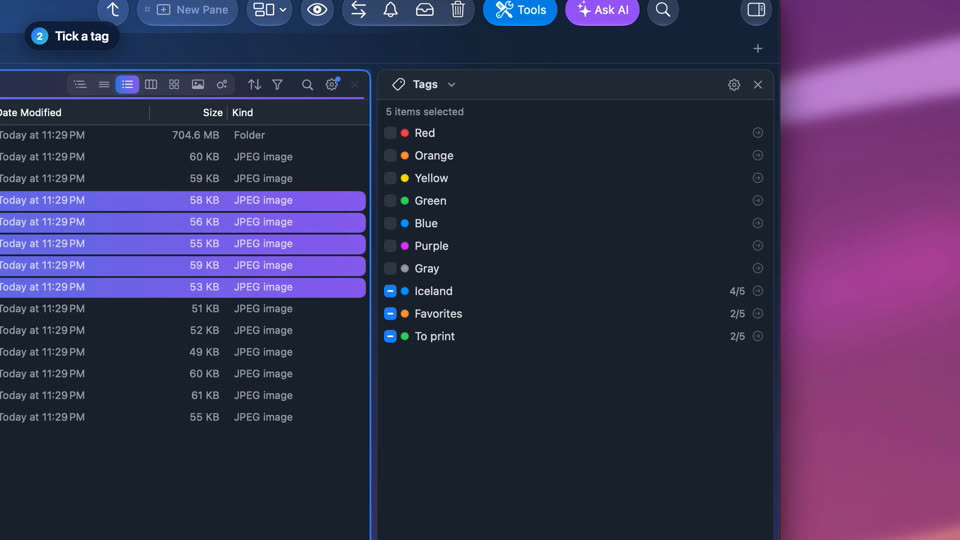
Etiquetar archivos con un clic
Selecciona archivos y marca etiquetas en el módulo Etiquetas: todos las reciben a la vez. Son las etiquetas del propio Finder, así que también aparecen allí.
-
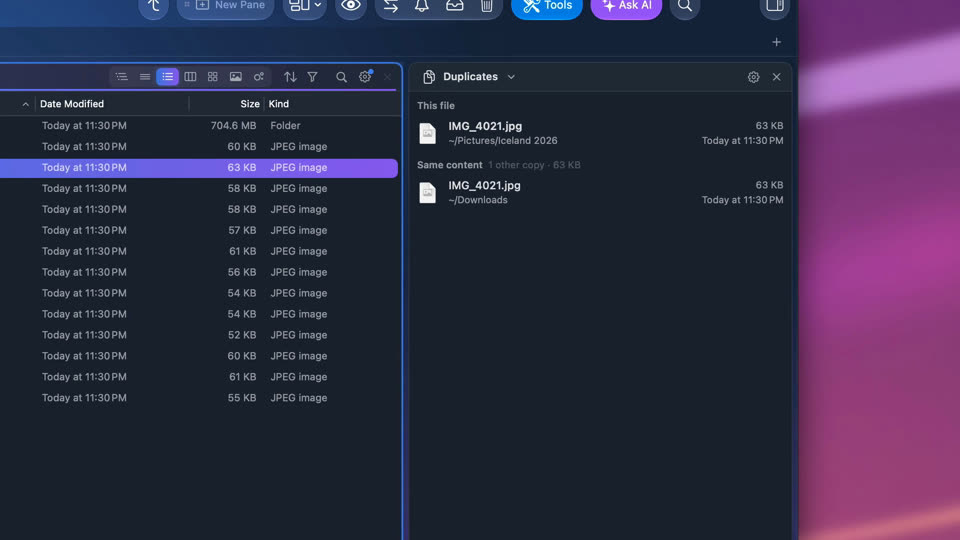
Encontrar todas las copias de un archivo
El módulo Duplicados enumera las otras copias del archivo seleccionado, comparadas por contenido, estén donde estén en tus carpetas.
-
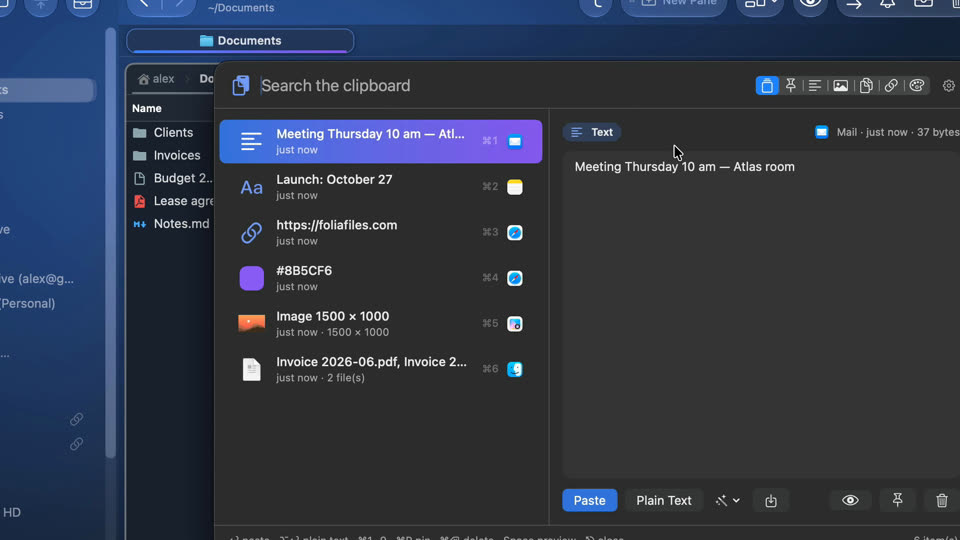
Historial del portapapeles
Pulsa ⌃⌥V en cualquier app: todo lo que has copiado está ahí. Escribe unas letras, pulsa ↩ y se pega donde estabas.
-
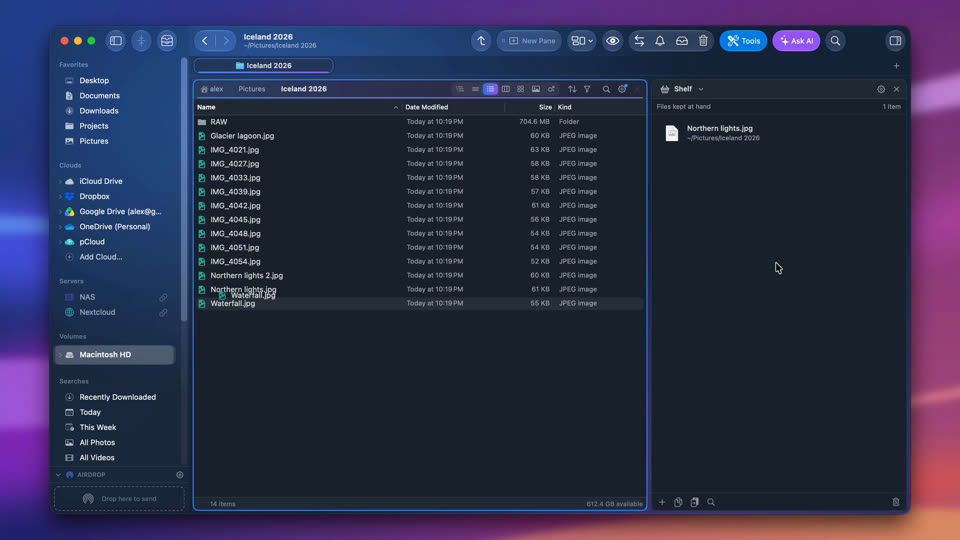
El Estante: archivos a mano
Suelta archivos en el Estante mientras vas de carpeta en carpeta y luego arrástralos adonde corresponden.
-
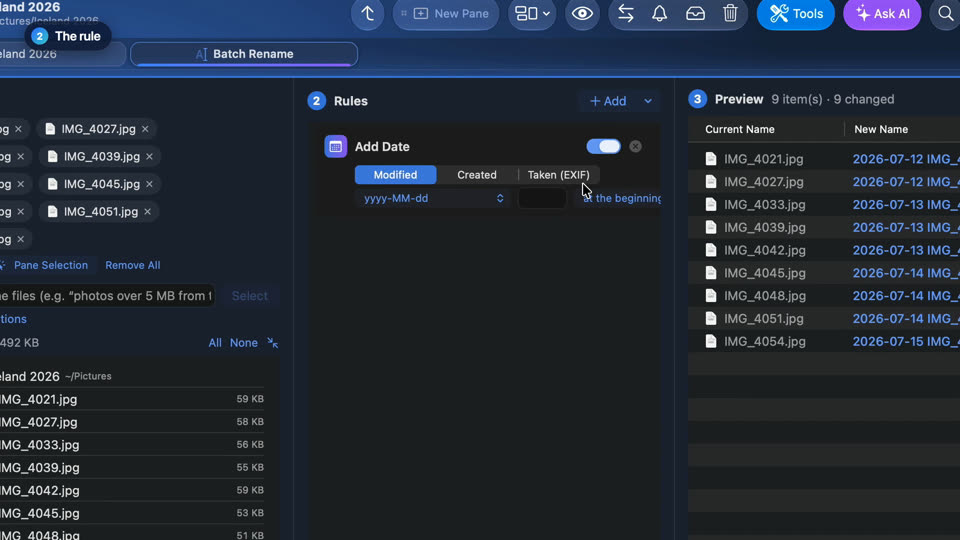
Renombrar fotos por la fecha en que se tomaron
Selecciona fotos, haz clic derecho, elige Renombrar por lotes y añade la fecha en que se tomaron: cada nombre nuevo se ve antes de que cambie nada, y ⌘Z lo deshace.
-
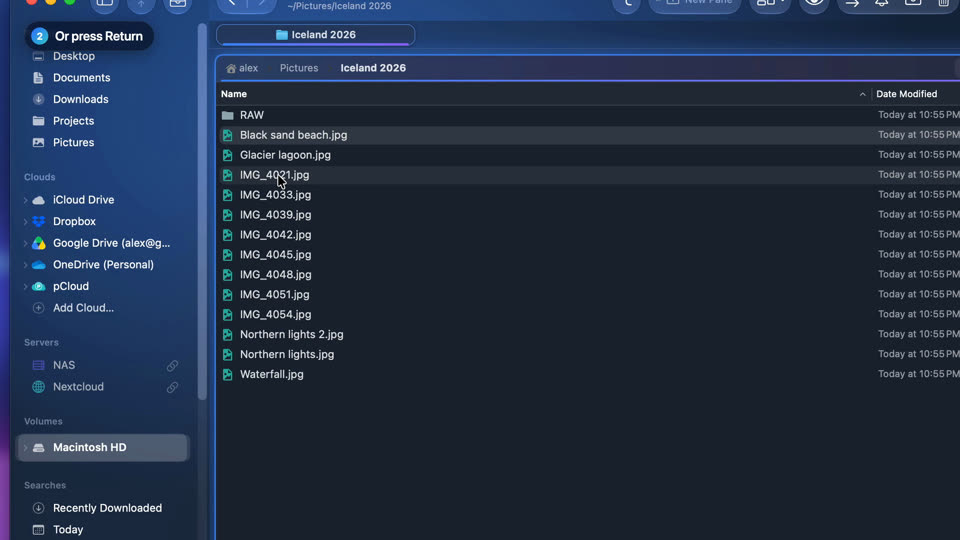
Renombrar archivos ahí mismo
Renombra un archivo como en el Finder: haz clic otra vez en su nombre o pulsa ↩. ⌘Z recupera el nombre anterior.
-
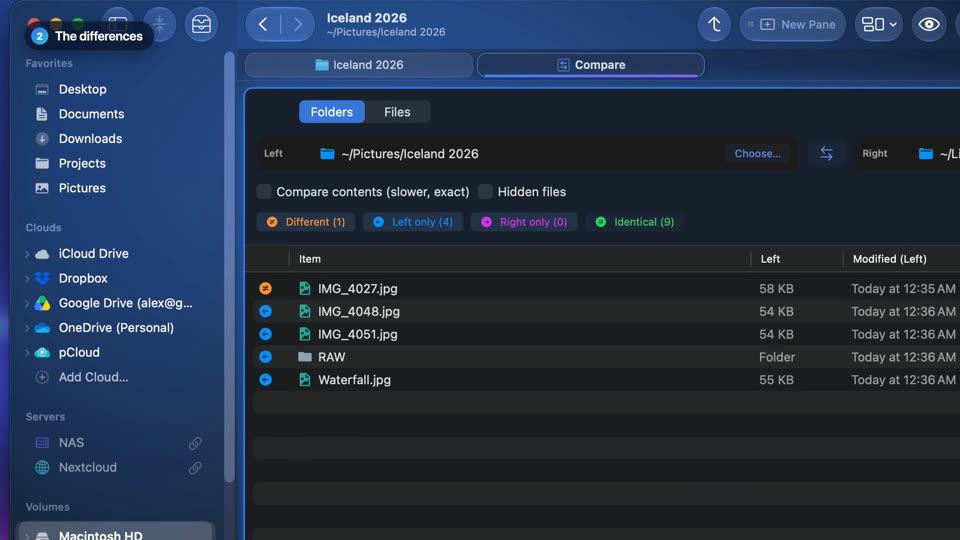
Comparar dos carpetas
La herramienta Comparar muestra lo que solo está en un lado y lo que ha cambiado entre dos carpetas, y luego copia al otro lado lo que falta.
-
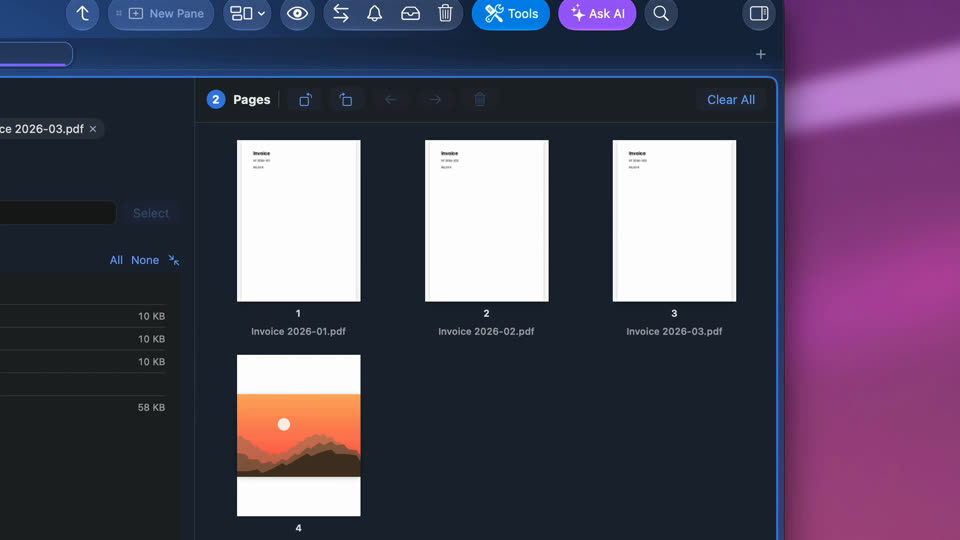
Unir PDF y fotos en un solo PDF
Selecciona PDF y fotos, abre las herramientas PDF, ordena las páginas y guárdalas en un solo PDF.
-
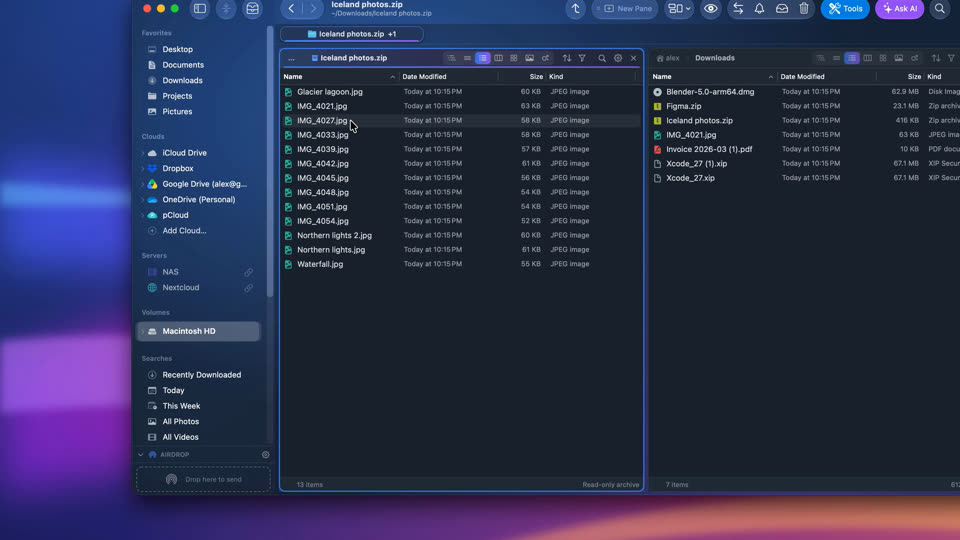
Abrir un ZIP como una carpeta
Recorre un ZIP como cualquier carpeta y copia solo lo que necesitas con F5; el archivo comprimido en sí nunca cambia.
-
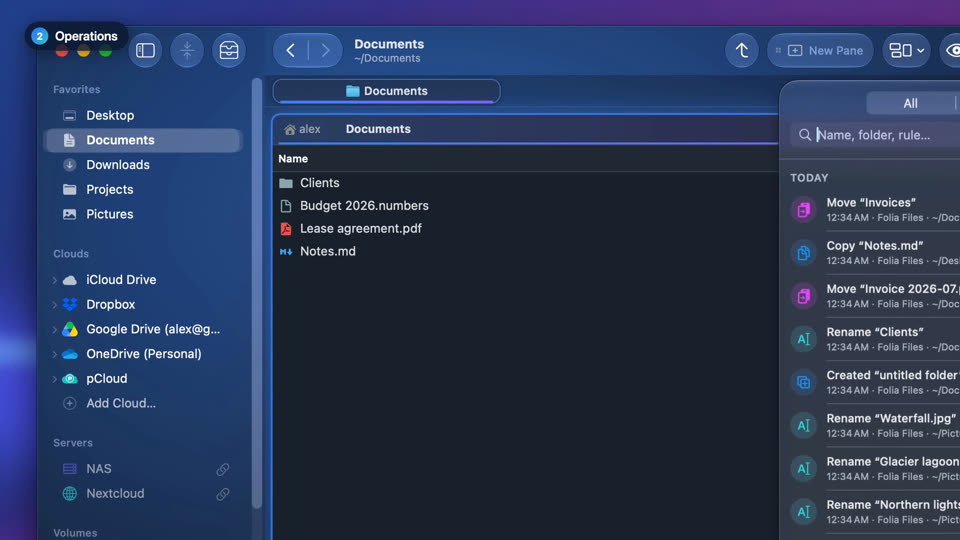
Deshacer un traslado, una copia o un cambio de nombre
Cada copia, traslado, cambio de nombre y envío a la Papelera queda en Operaciones, donde cualquiera de ellos se puede deshacer, incluso más tarde.
-
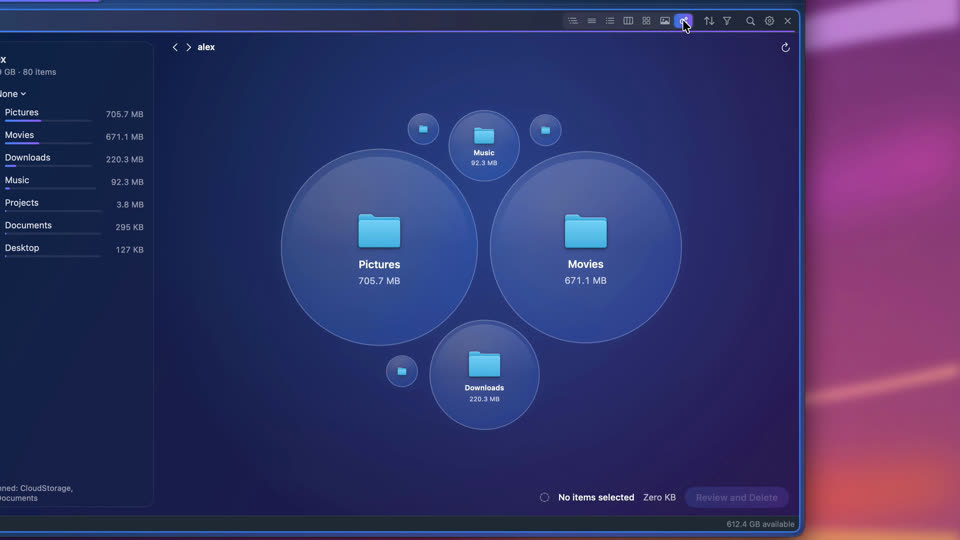
Ver qué ocupa espacio
Cualquier carpeta por tamaño, en burbujas: las más grandes saltan a la vista, un clic muestra lo que hay dentro y lo que no necesitas va a la Papelera.
-
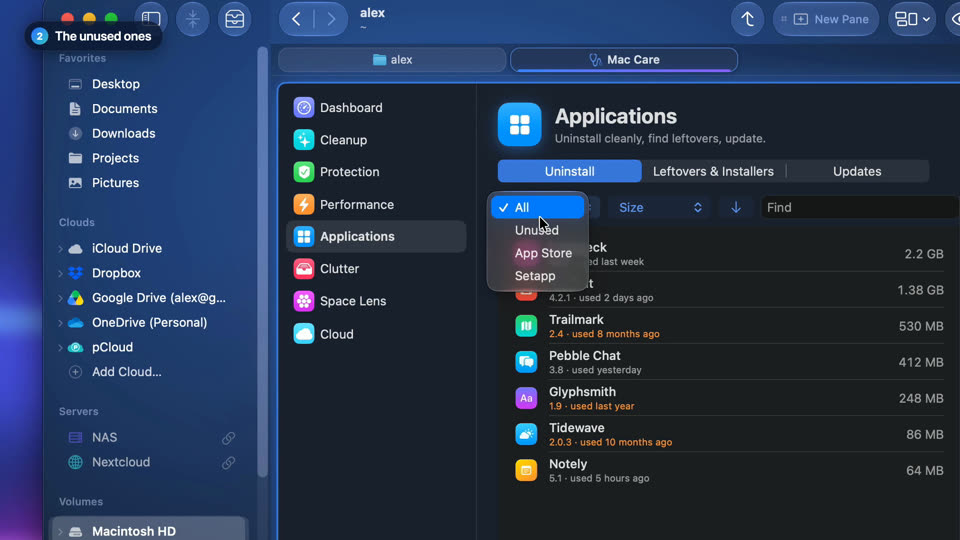
Desinstalar las apps que nunca usas
Cuidado del Mac muestra cada app con el espacio que ocupa de verdad y las que no has abierto en seis meses, y luego las desinstala con sus restos.


Vídeos cortos
Una sola cosa en veinte segundos, pensada para tu móvil.
-
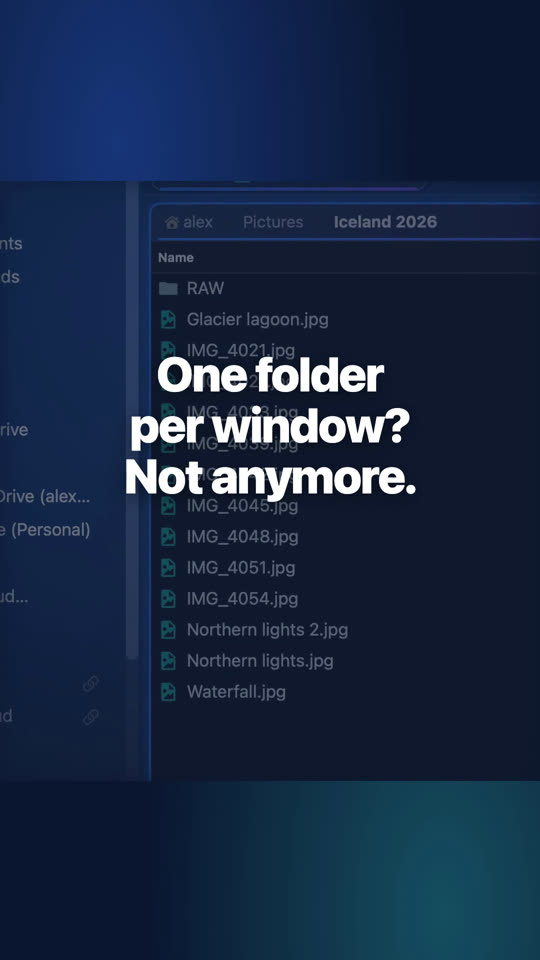
Dos carpetas lado a lado
Arrastra “Nuevo panel” al borde de la ventana, elige una carpeta y pulsa F5 para copiar al otro lado. ⌘Z lo deshace.
-
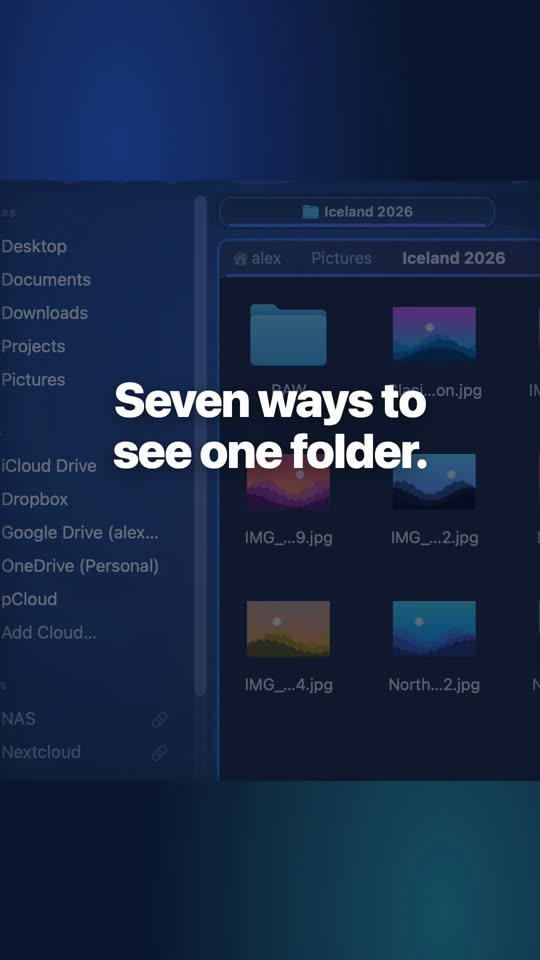
Siete formas de mirar una carpeta
Lista, lista detallada, árbol, columnas, galería, tamaños o iconos: cada panel tiene su propia vista, ahí mismo, en su cabecera.
-
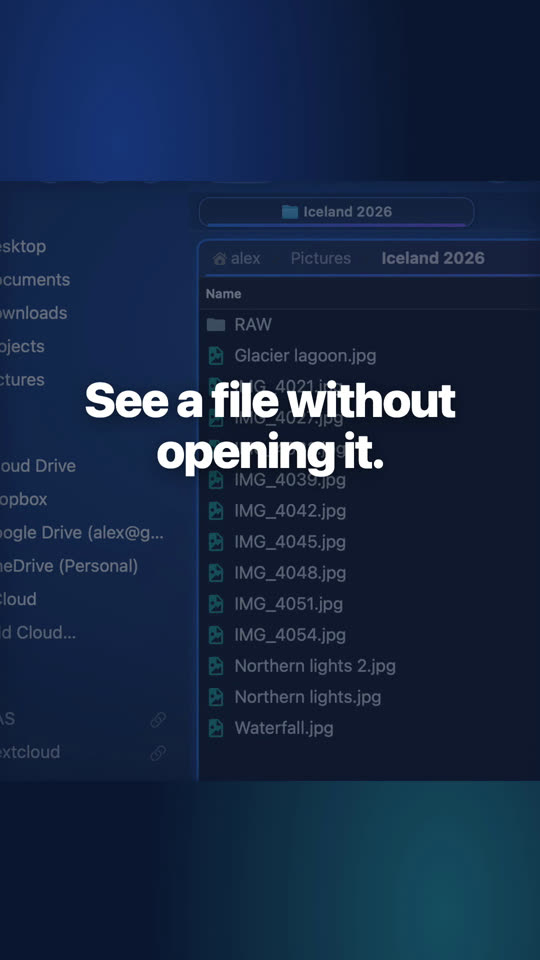
Previsualizar tus archivos junto a la carpeta
Arrastra “Nuevo panel” al borde de la ventana y elige Previsualización: cada archivo que seleccionas se ve en grande.
-
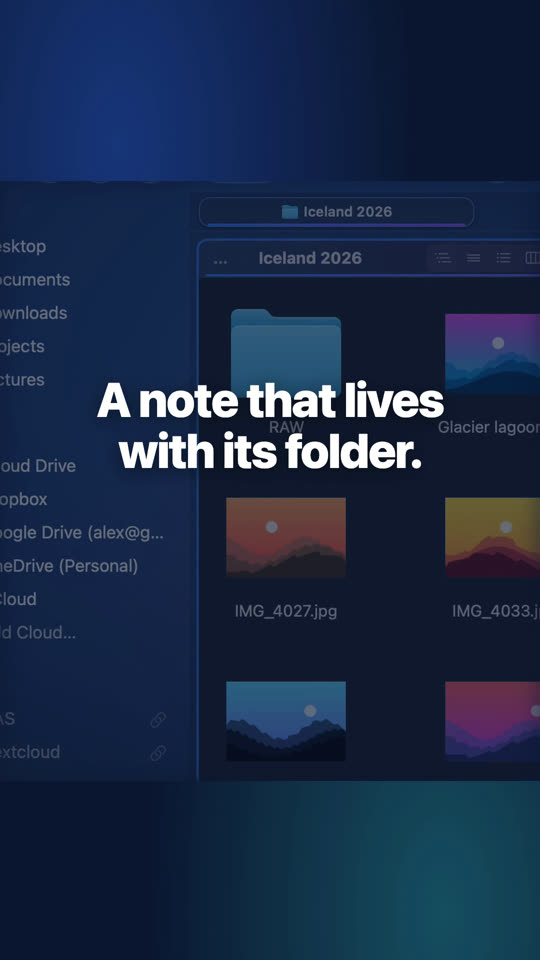
Una nota para cada carpeta
Casillas, títulos, resaltados: la nota aparece y desaparece con su carpeta.
-
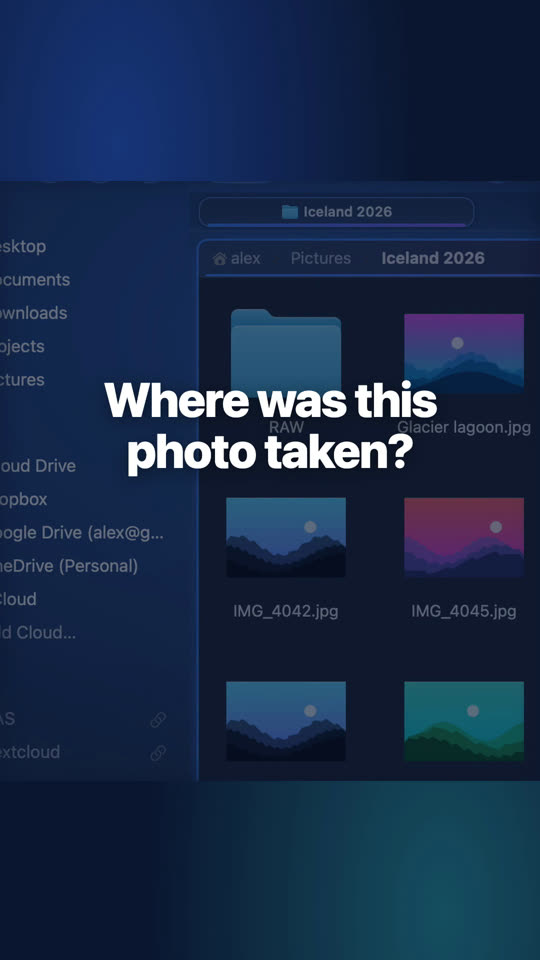
Ver dónde se tomaron tus fotos
Un panel Mapa junto a una carpeta de fotos: aparecen todas las fotos con ubicación. Haz clic en una para seleccionarla.
-
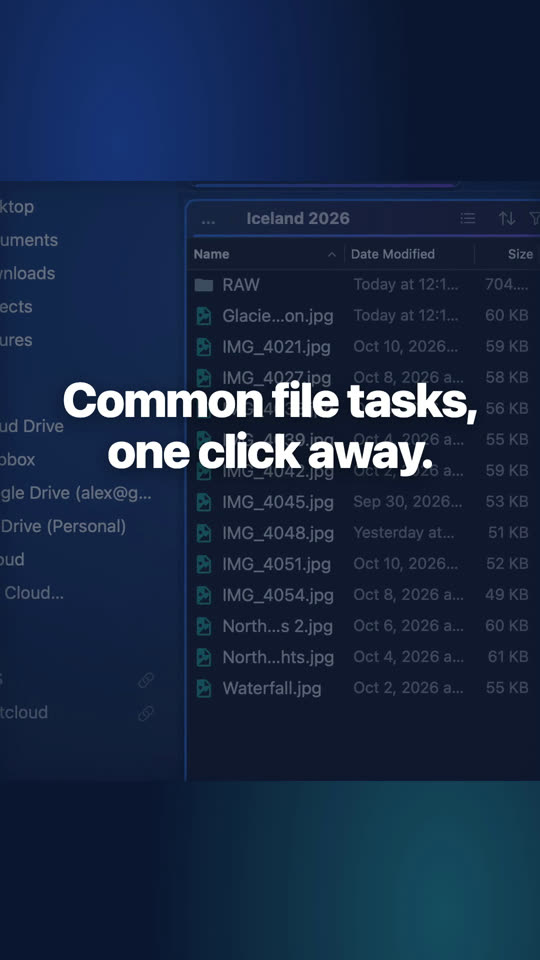
Acciones de un clic para tus archivos
Comprimir, convertir a JPEG, redimensionar, crear un PDF: un mosaico del módulo Acciones rápidas.
-
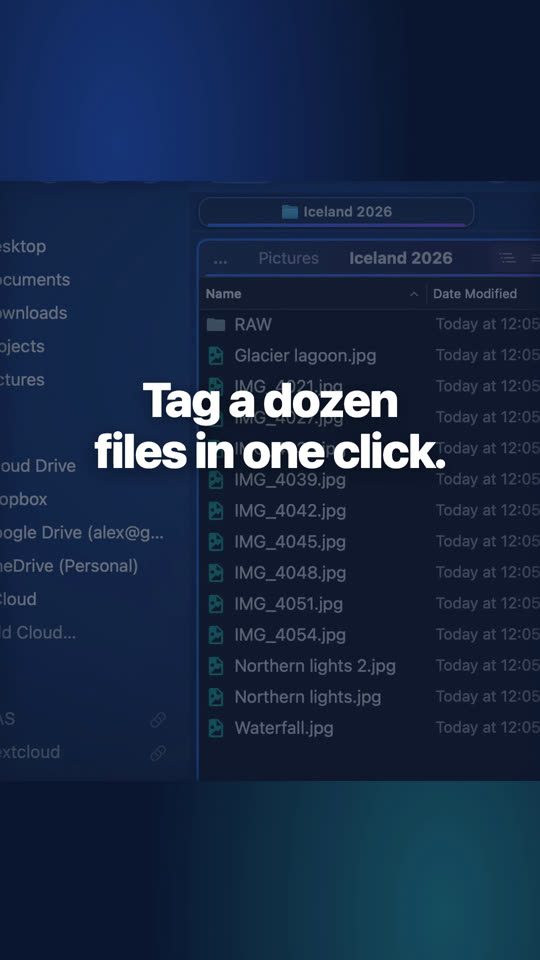
Etiquetar muchos archivos a la vez
Marca una etiqueta en el módulo Etiquetas y todos los archivos seleccionados la reciben. Las etiquetas del propio Finder.
-
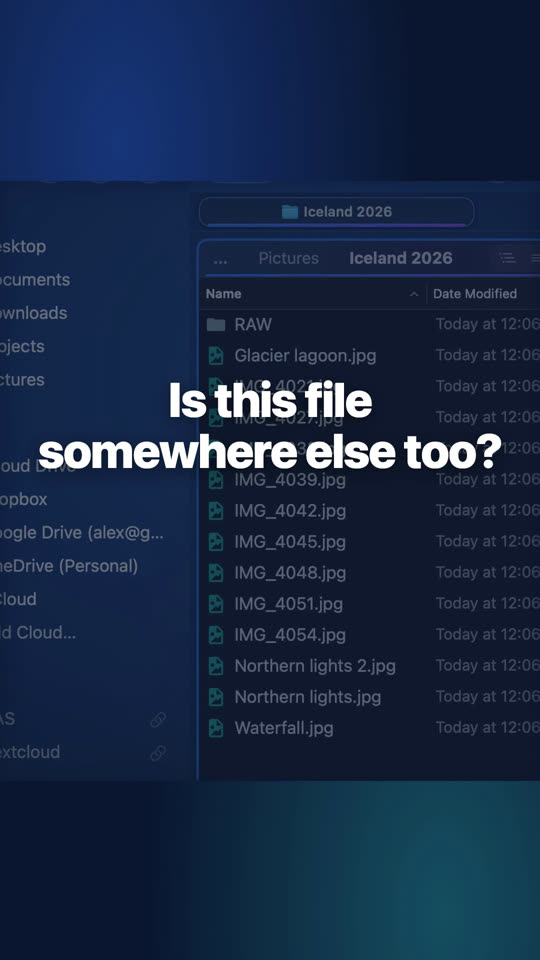
Encontrar todas las copias de un archivo
Selecciona un archivo: el módulo Duplicados enumera sus otras copias, comparadas por contenido.
-
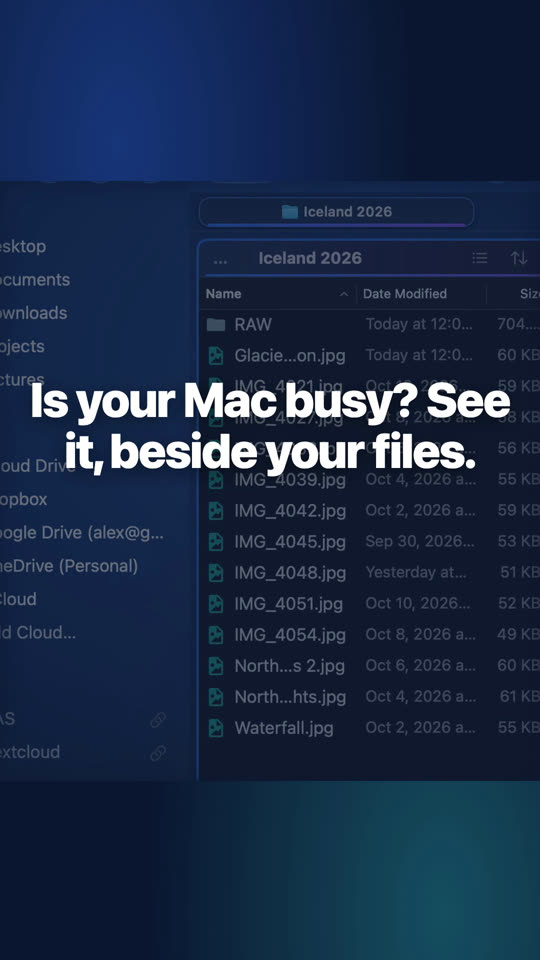
La actividad de tu Mac junto a tus archivos
El módulo Actividad dibuja en directo las gráficas del procesador, la memoria, la red y los discos.
-
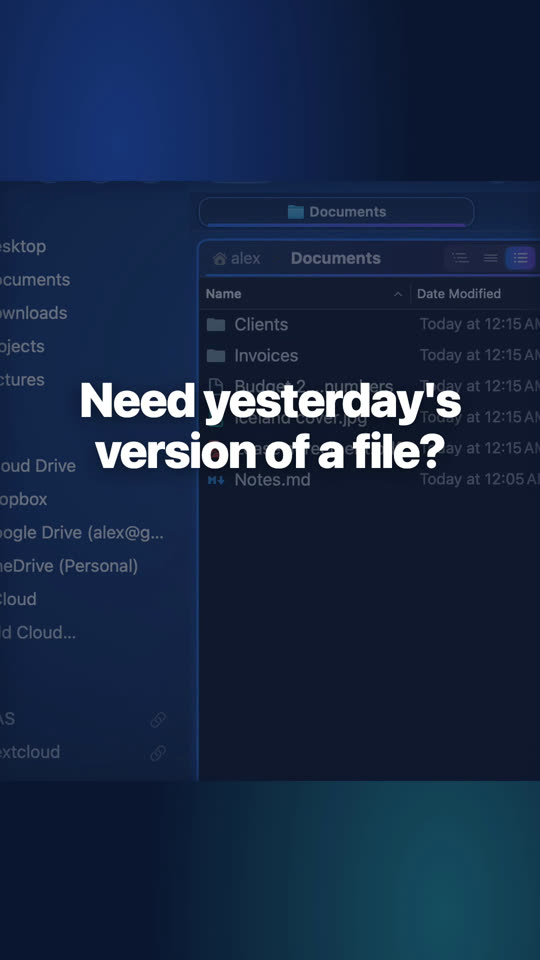
Recuperar una versión anterior de un archivo
Selecciona un documento: el módulo Versiones enumera sus versiones anteriores de macOS, de tus copias de seguridad y de Time Machine.
-
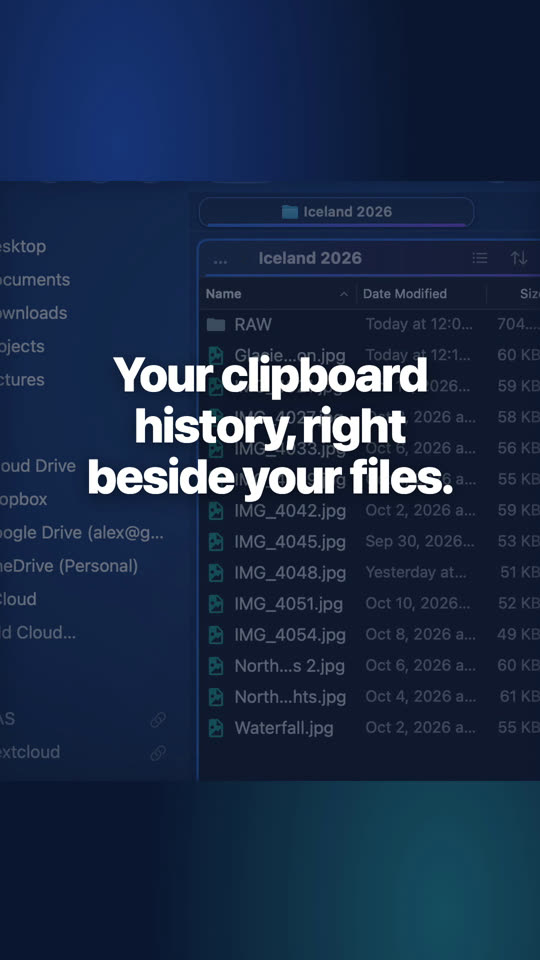
El historial del portapapeles junto a tus archivos
El módulo Portapapeles guarda los textos, imágenes, enlaces, colores y archivos que has copiado. Las contraseñas nunca se guardan.
-
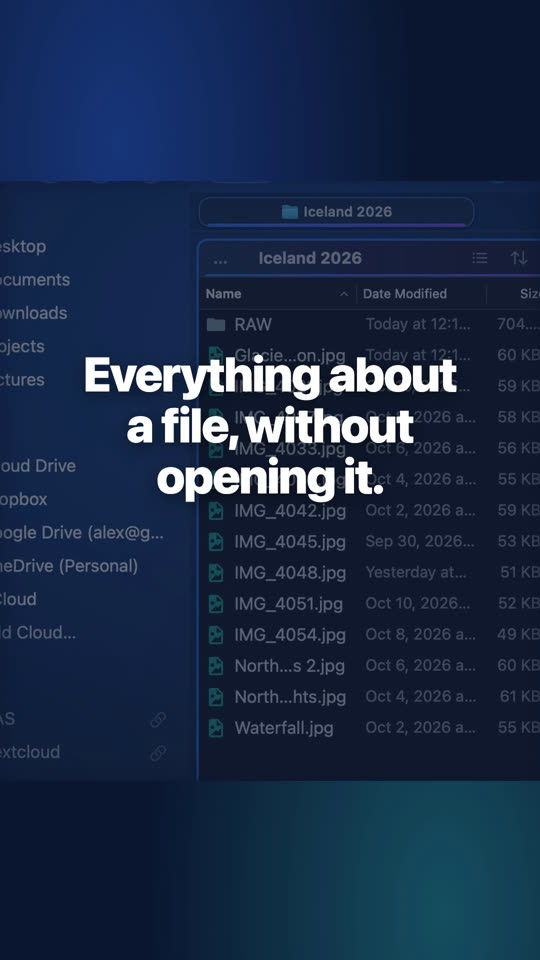
Todo sobre un archivo, a su lado
El módulo Info muestra el tamaño, las fechas, el tipo y las etiquetas, y sigue a la selección.
-
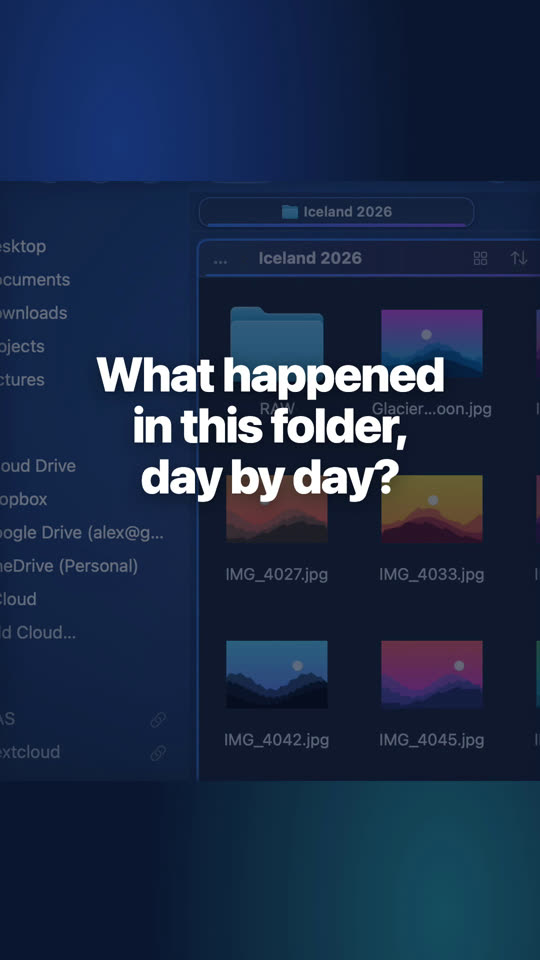
Ver una carpeta día a día
El módulo Cronología organiza una carpeta por días, con un calendario de los días que tienen archivos.
-
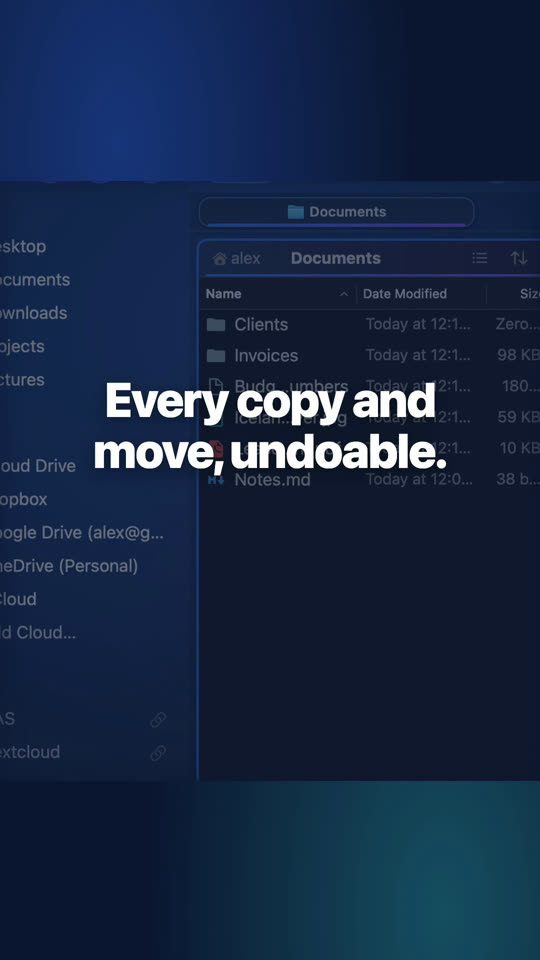
Deshacer cualquier operación con archivos
Cada copia, traslado y cambio de nombre queda en el módulo Operaciones: deshazlo ahora o mañana.
-
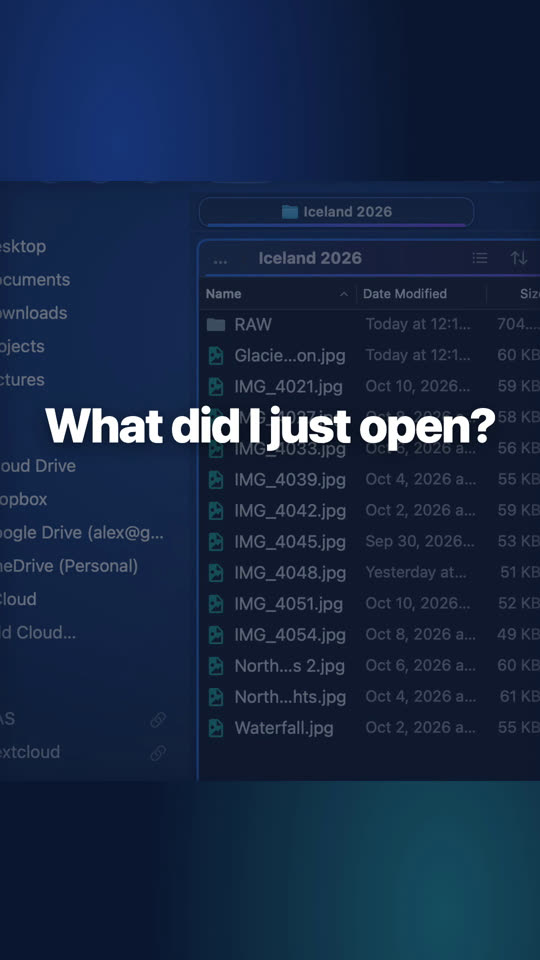
Los archivos que acabas de abrir
El módulo Recientes enumera lo que has abierto últimamente, lo más nuevo primero, esté donde esté.
-
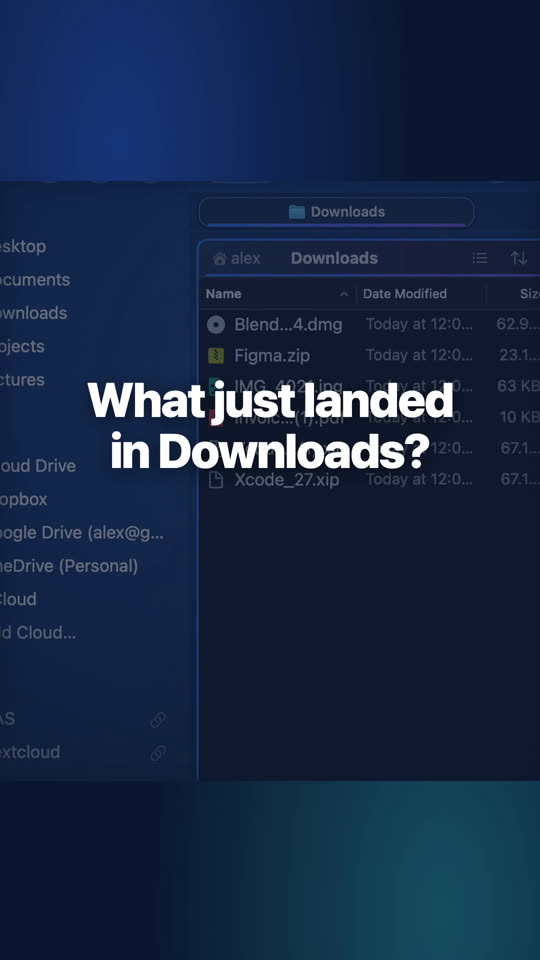
Lo que acaba de llegar a Descargas
El módulo Llegadas muestra los archivos más nuevos de tu carpeta Descargas a medida que llegan.
-
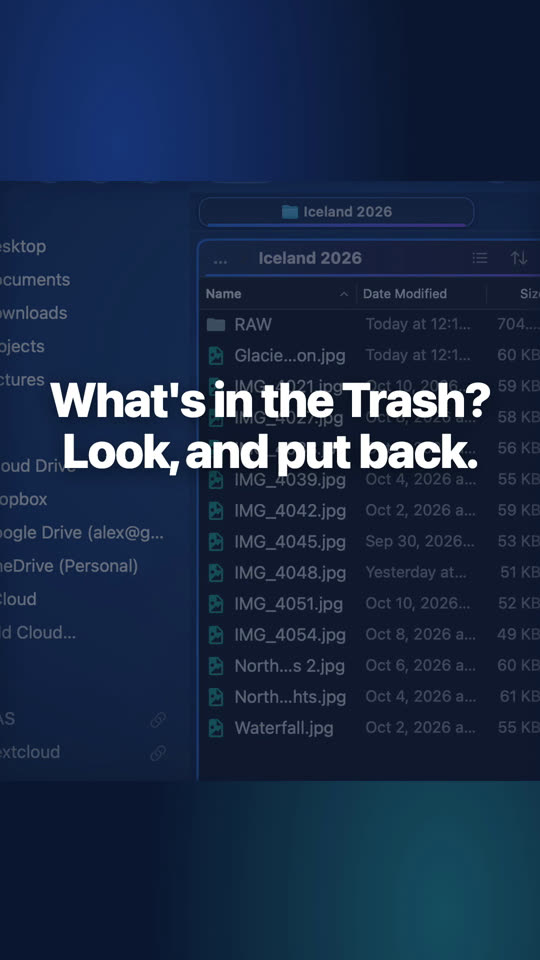
La Papelera, junto a tus archivos
El módulo Papelera enumera lo que hay en la Papelera, lo más nuevo primero, justo al lado de tus archivos.
-
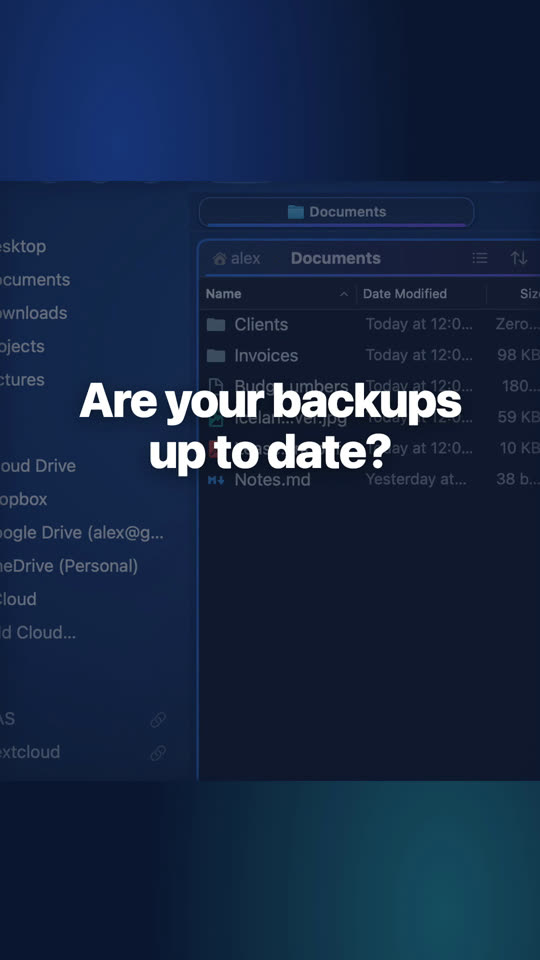
Tus copias de seguridad de un vistazo
El módulo Copias de seguridad muestra cada copia y cuándo se hizo por última vez.
-
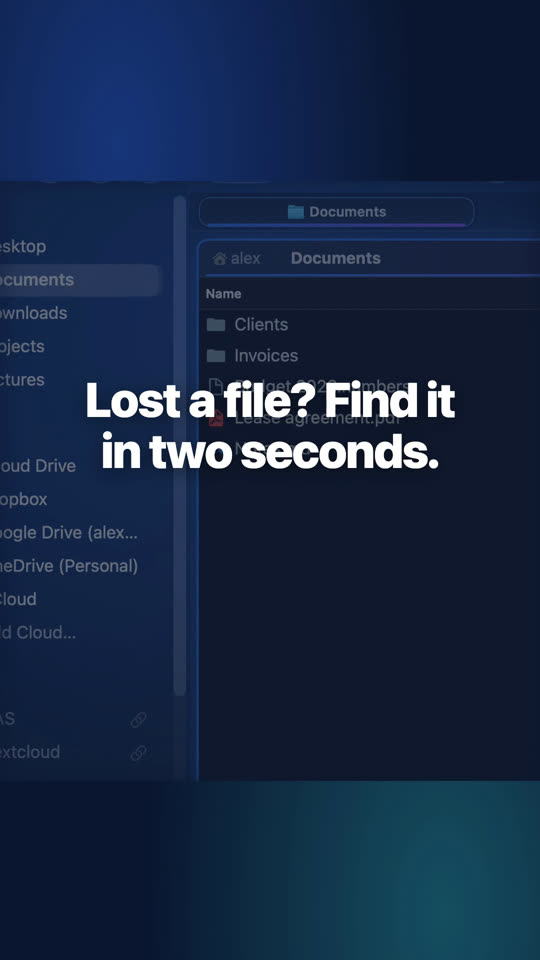
Encontrar cualquier archivo en segundos
⌘F busca en la carpeta y en todas las carpetas que contiene; ⌘P salta a cualquier archivo o carpeta del Mac.
-
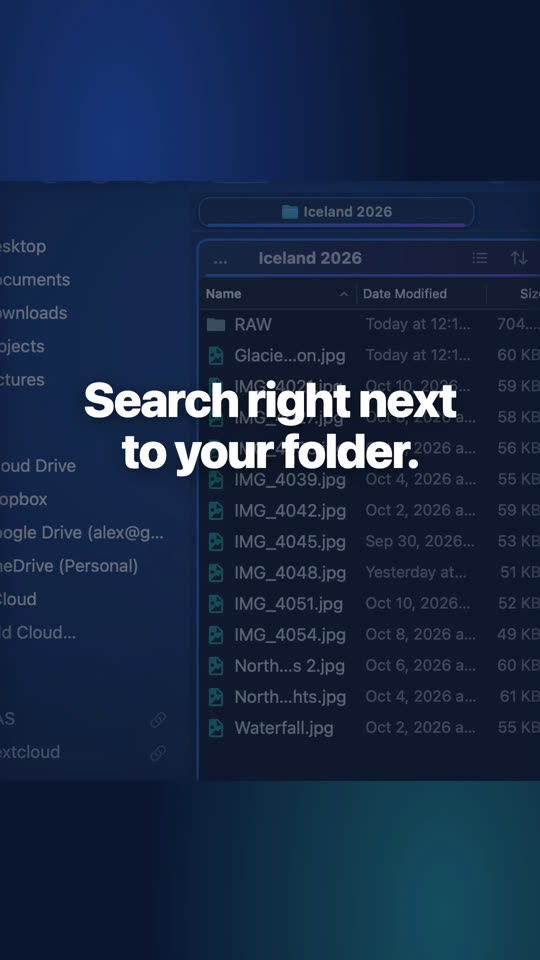
Buscar junto a tu carpeta
El módulo Búsqueda está junto a la carpeta: resultados mientras escribes y criterios cuando los necesitas.
-
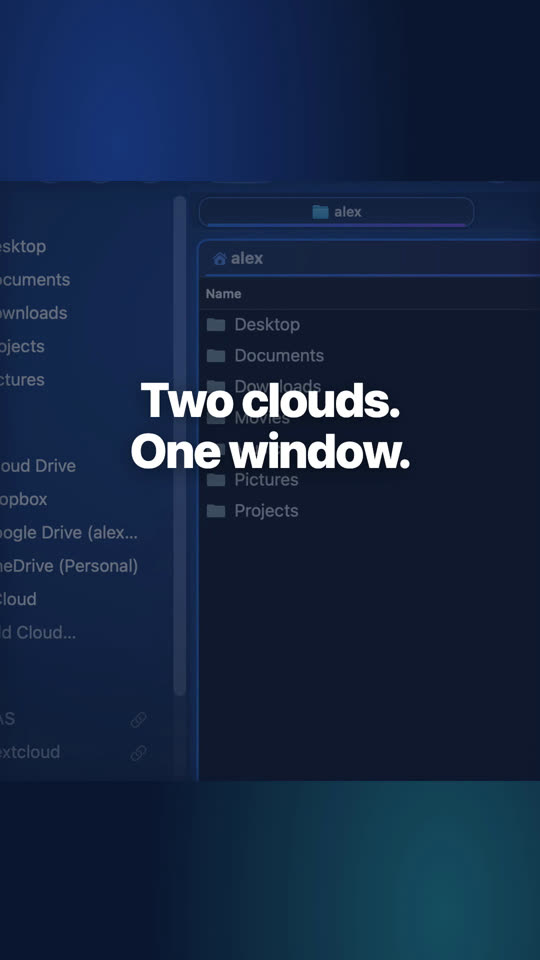
Dropbox y pCloud lado a lado
Tus nubes están en la barra lateral como cualquier carpeta: abre dos lado a lado y copia de una a otra con F5.
-
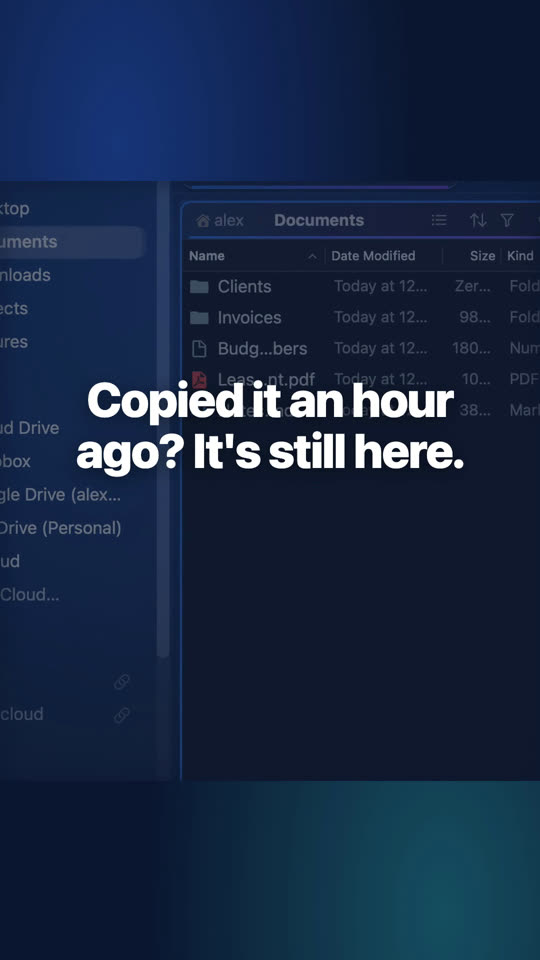
Historial del portapapeles con ⌃⌥V
Todo lo que has copiado, en cualquier app: escribe unas letras, pulsa ↩ y queda pegado.
-
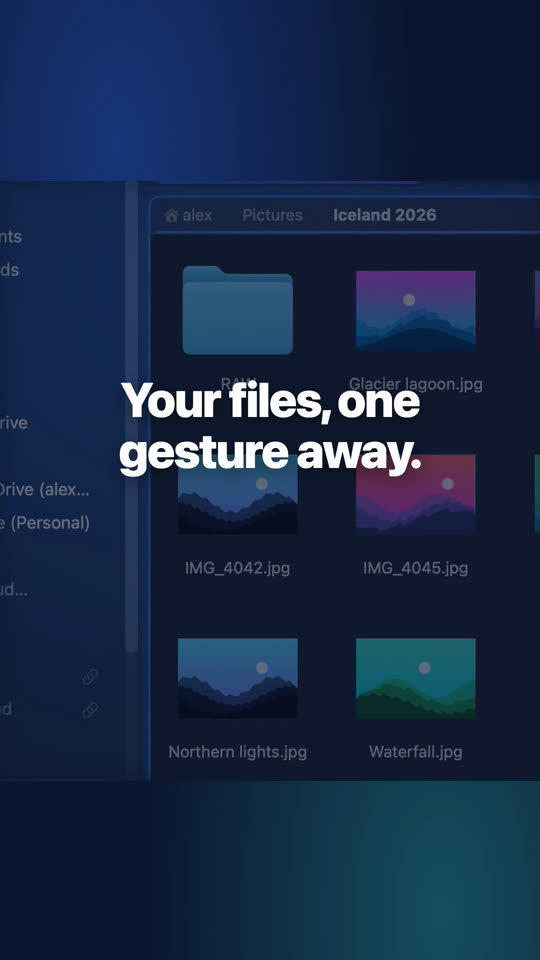
Un cajón de archivos en el borde de la pantalla
Se despliega sobre cualquier app: suelta archivos en su Estante para tenerlos a mano, junto a tus favoritos y tus archivos recientes.
-
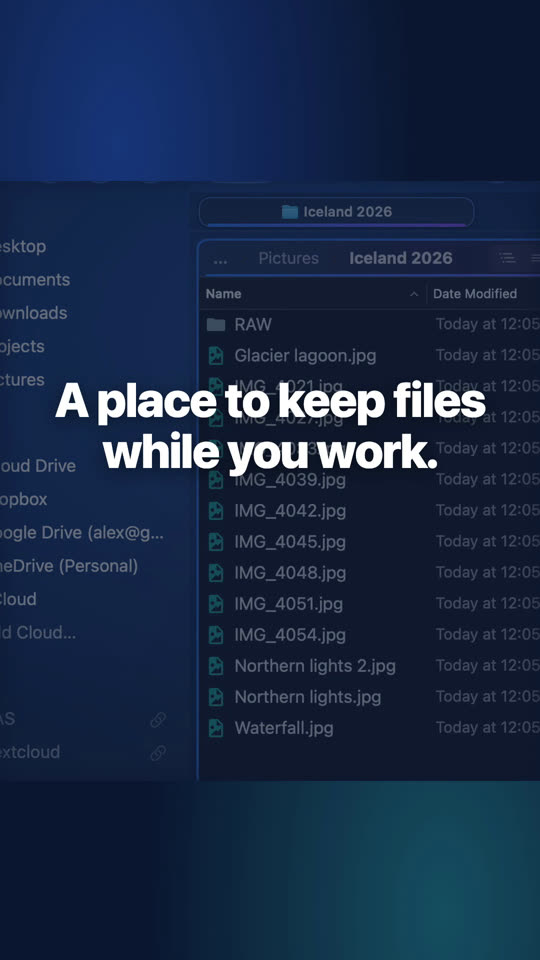
Tener archivos a mano
Arrastra archivos al Estante, ve a otra carpeta y suéltalos allí. Nada se mueve hasta que tú lo haces.
-
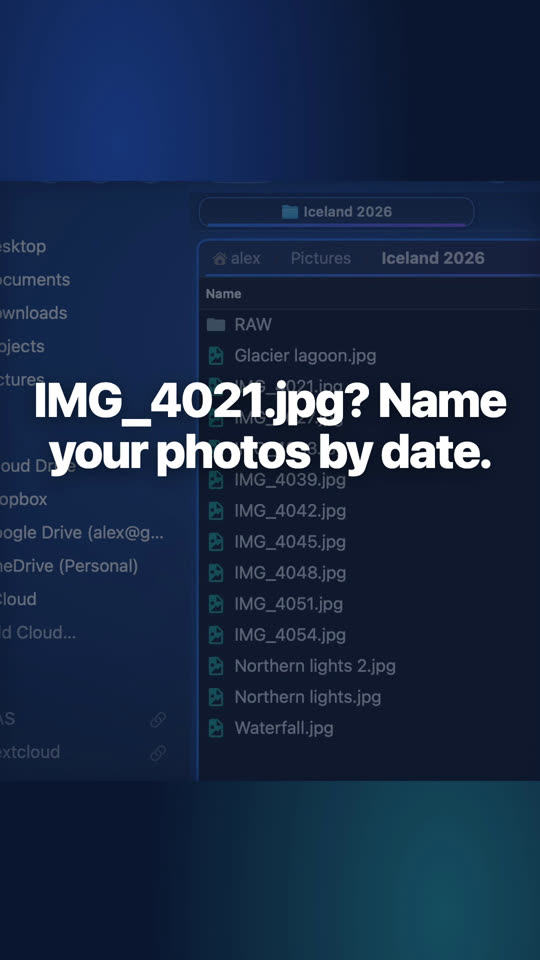
Renombrar cientos de fotos a la vez
Añade a cada nombre la fecha en que se tomó la foto: cada nombre nuevo se ve antes de que cambie nada.
-
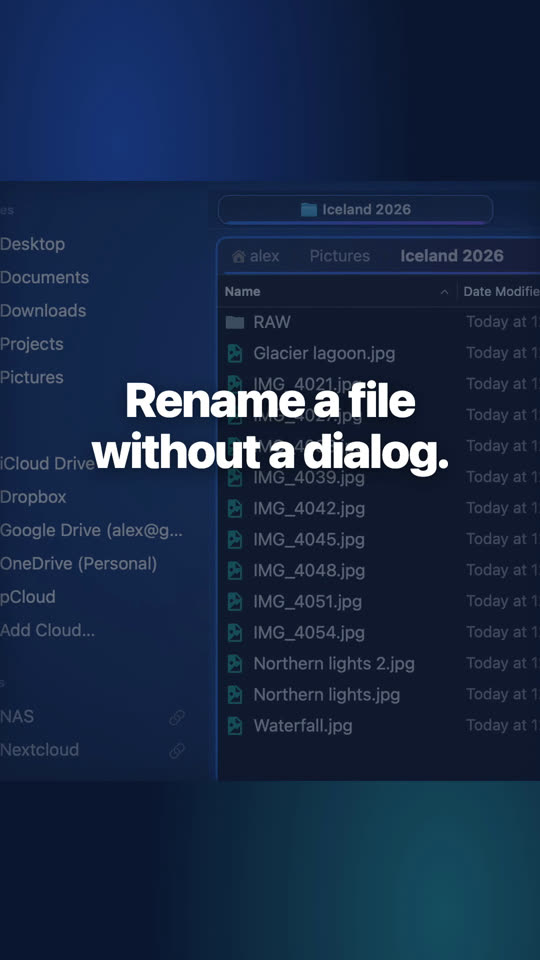
Renombrar un archivo ahí mismo
Haz clic otra vez en el nombre del archivo seleccionado, o pulsa ↩, y escribe. ⌘Z recupera el nombre anterior.
-
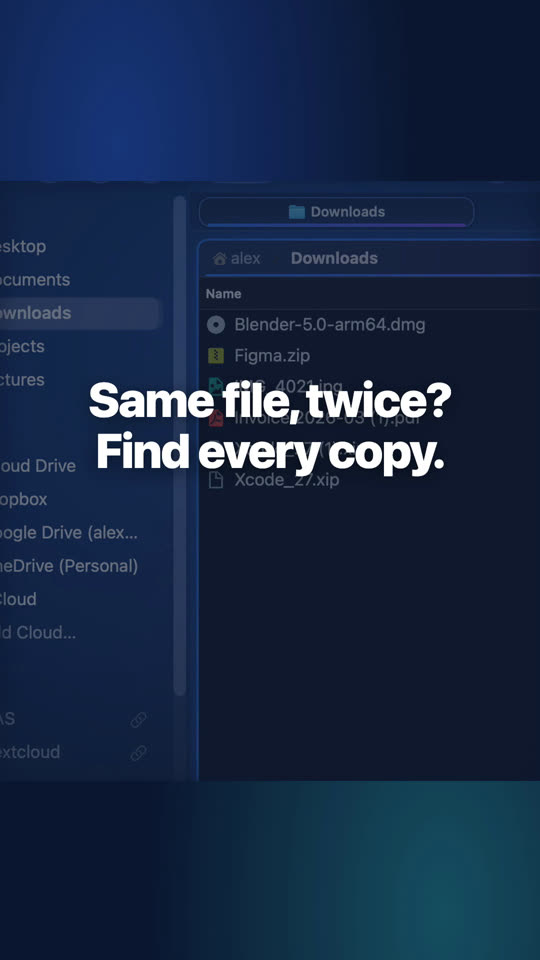
Encontrar archivos duplicados
La herramienta Archivos duplicados agrupa cada copia por contenido, conserva la que eliges y manda las demás a la Papelera.
-
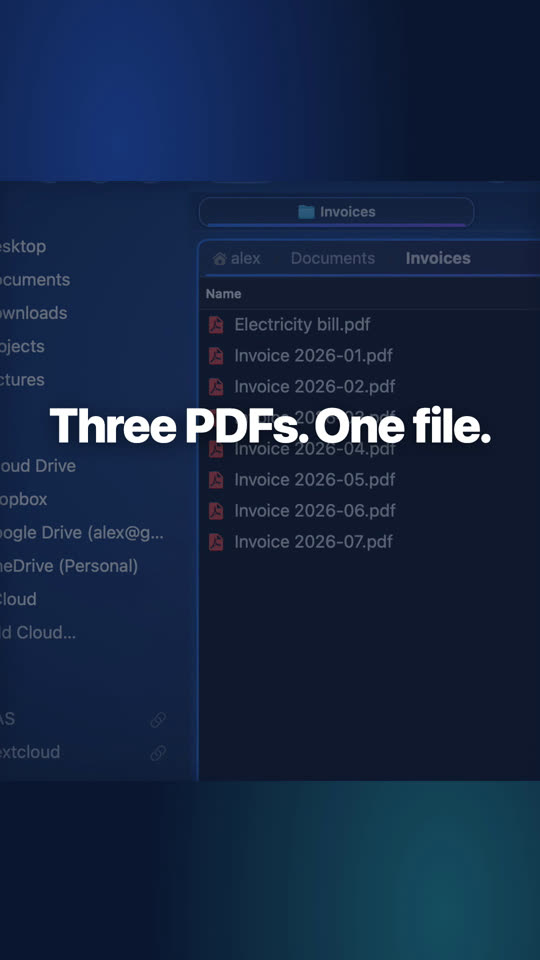
Unir PDF y fotos en un solo PDF
Ordena las páginas en las herramientas PDF y guárdalas en un solo PDF.
-
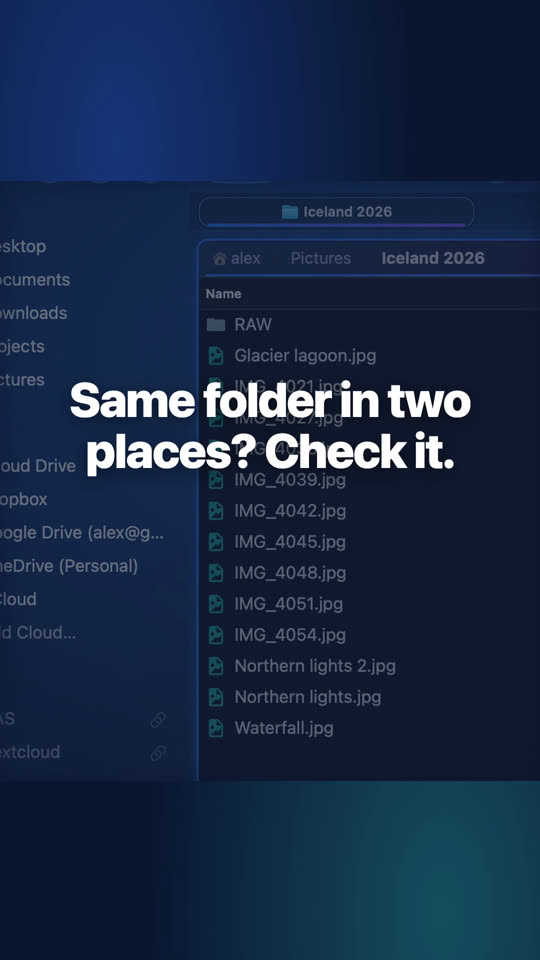
Comparar dos carpetas
Lo que solo está en un lado, lo que ha cambiado y lo que falta, copiado al otro lado.
-
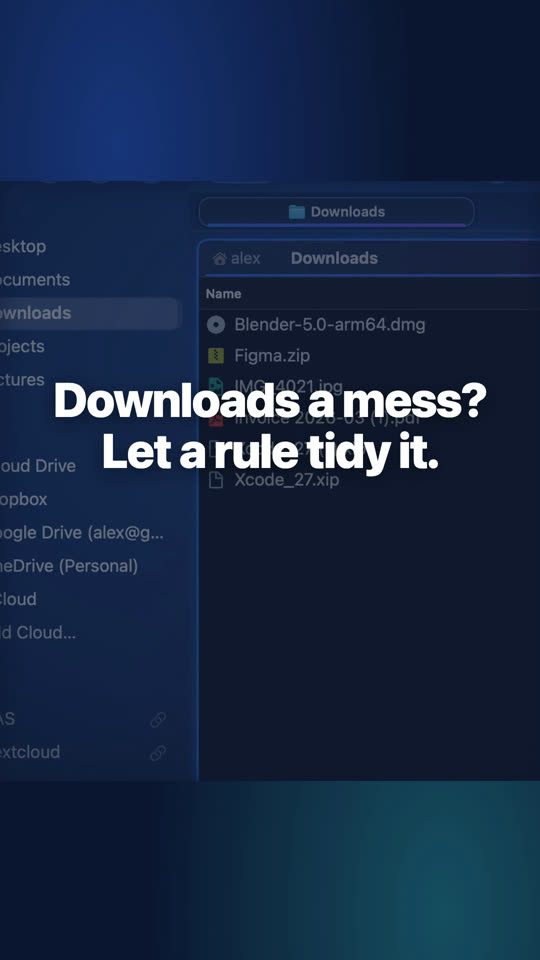
Ordenar tu carpeta Descargas automáticamente
Una regla vigila Descargas y archiva las facturas en Documentos › Facturas, por año, en cuanto llegan.
-
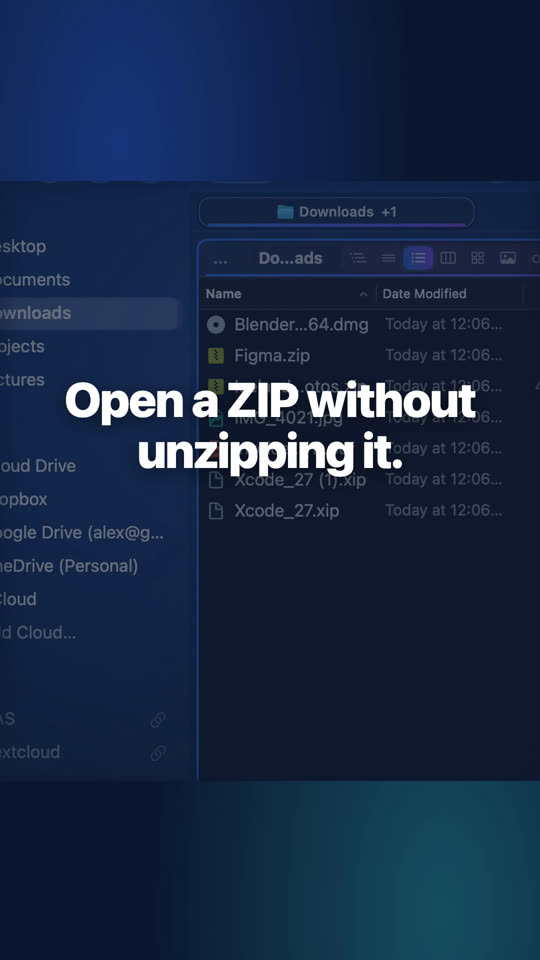
Abrir un ZIP sin descomprimirlo
Haz doble clic en un ZIP y se abre como una carpeta. Copia solo lo que necesitas con F5.
-
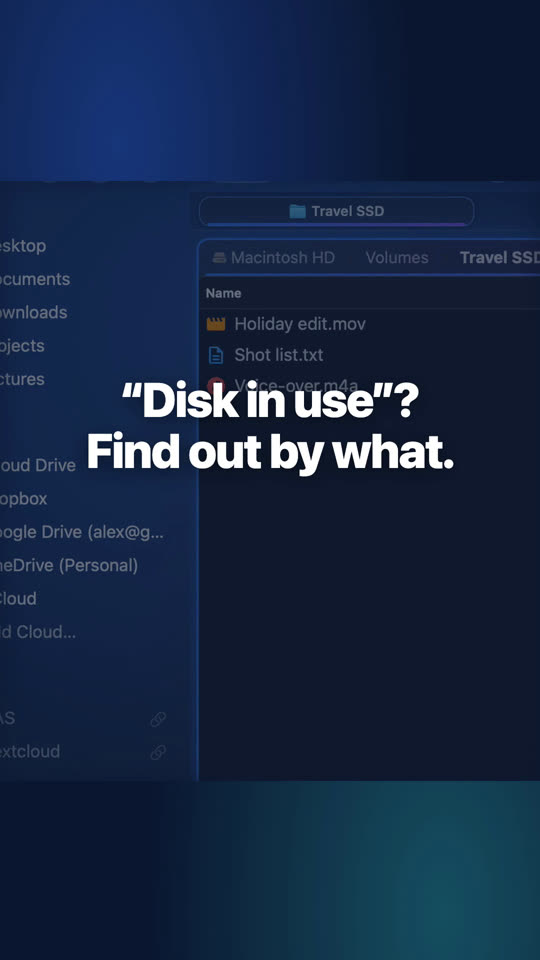
Expulsar un disco que dice estar en uso
Folia Files te dice qué app está reteniendo el disco. Ciérrala, haz clic en Reintentar y listo.
-
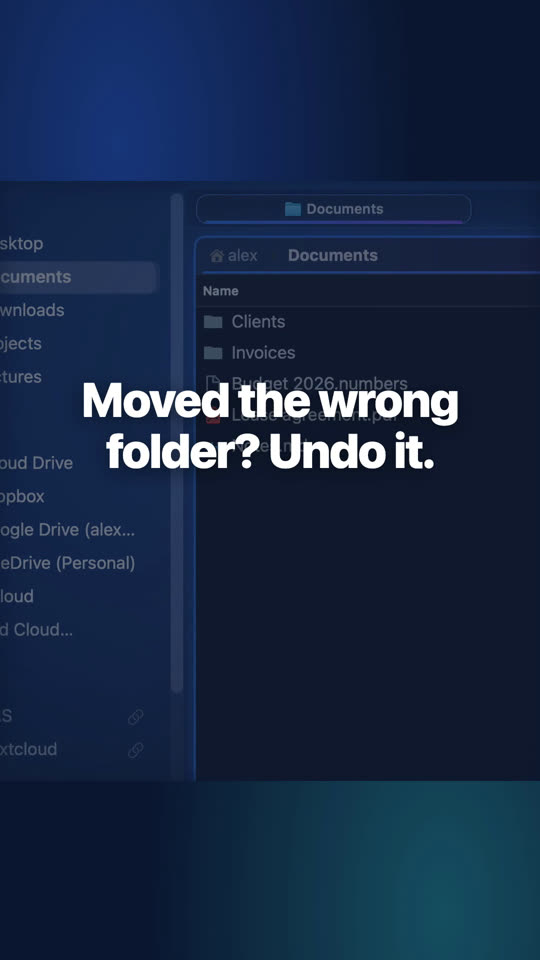
Deshacer el traslado de un archivo
Cada copia, traslado, cambio de nombre y envío a la Papelera queda en Operaciones. Haz clic en Deshacer, incluso más tarde, y todo vuelve a su sitio.
-
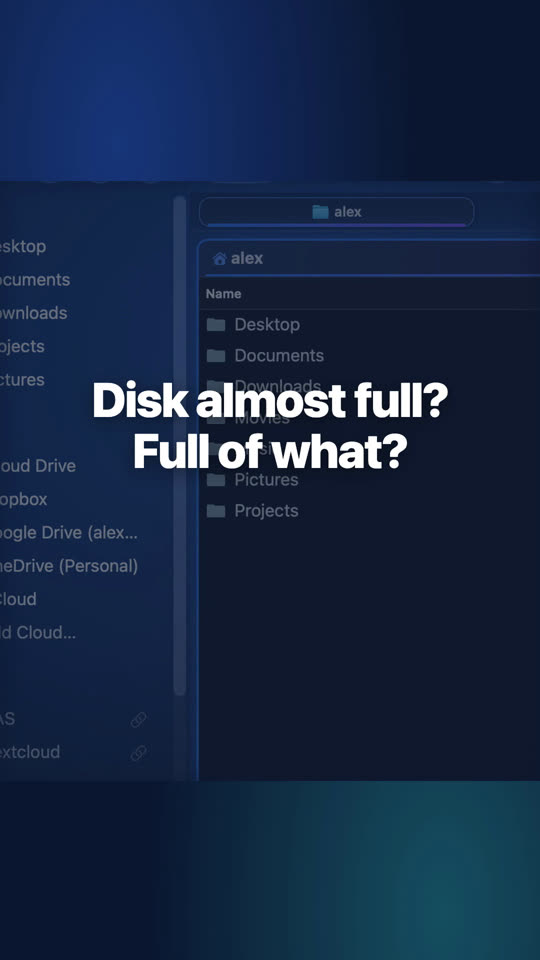
Ver qué ocupa espacio
Cada carpeta y cada archivo como una burbuja tan grande como el espacio que ocupa. Haz clic en una para ver lo que hay dentro.
-
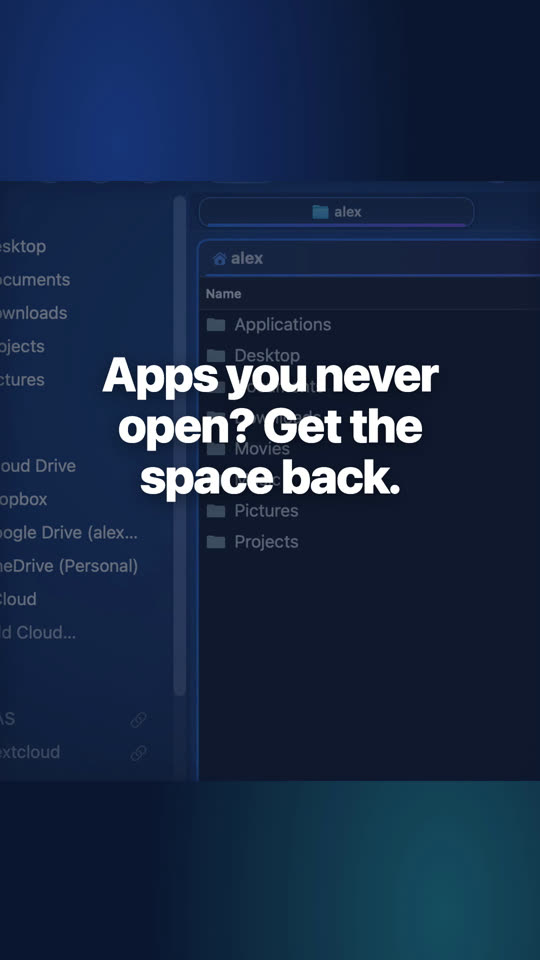
Desinstalar las apps que nunca usas
Cada app con el espacio que ocupa de verdad; las que no has abierto en seis meses van a la Papelera con sus restos.
-
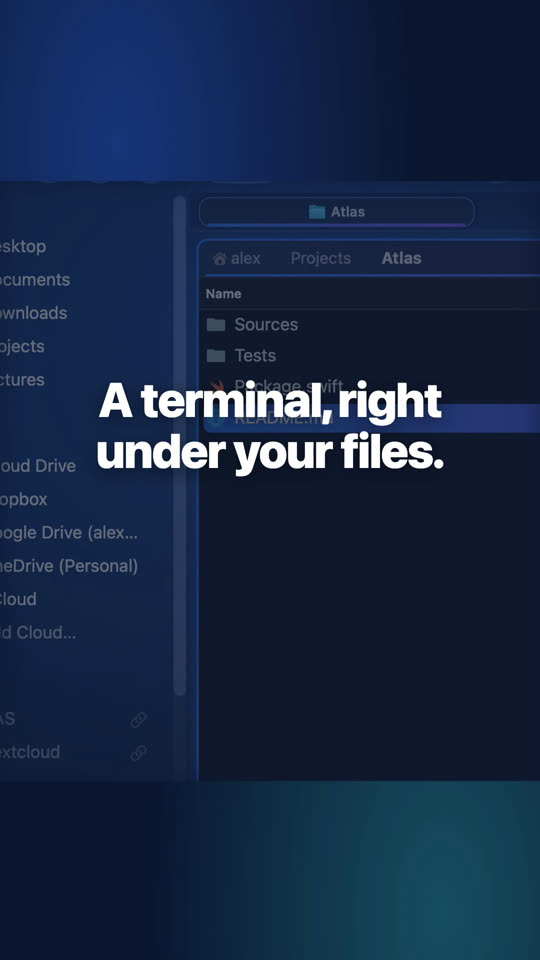
Un terminal bajo cualquier carpeta
⌥⌘T abre un terminal bajo el panel, en su carpeta. Lo que haces allí aparece al instante en el panel.
Edición del sitio web
-
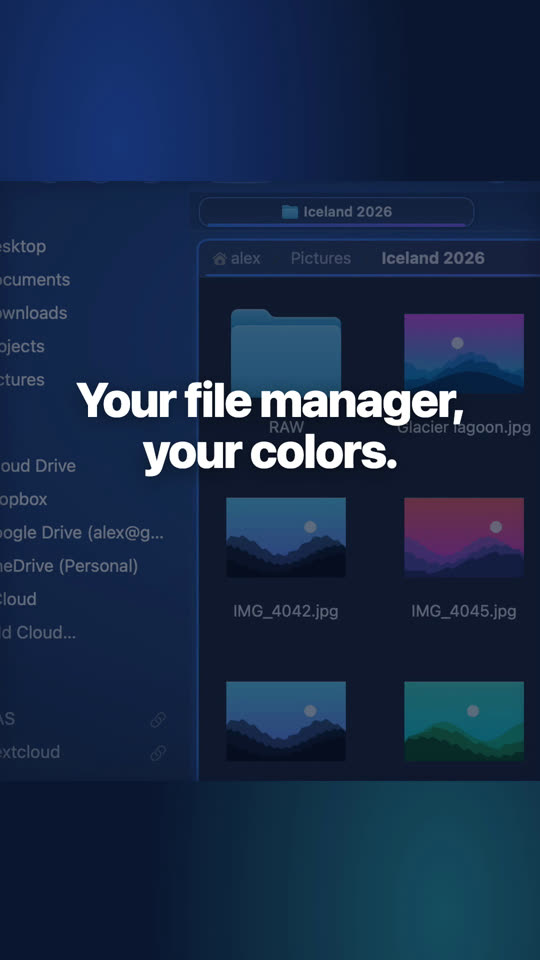
Un gestor de archivos a tu imagen
Océano, crepúsculo, bosque, lavanda… o tus propios colores, tipos de letra, efectos de cristal y fondos de carpeta.


Los vídeos están en inglés; los tutoriales tienen subtítulos que YouTube puede traducir. El reproductor viene de YouTube (youtube-nocookie.com) y solo se carga cuando le das a reproducir. Todos nuestros vídeos en YouTube

Compruébalo gratis durante 7 días
Todas las funciones, sin cuenta ni tarjeta de crédito. Después, 49,99 € una sola vez, con todas las actualizaciones futuras y sin suscripción.