
Historial del portapapeles
Todo lo que has copiado, a un atajo de distancia
Pulsa ⌃⌥V en cualquier app: los textos, imágenes, enlaces, colores y archivos que has copiado están ahí, con previsualización. Elige uno y se pega donde estabas.
- ⌃⌥V desde cualquier app
- Elementos fijados
- Las contraseñas nunca se guardan
7 días gratis con todas las funciones, sin cuenta ni tarjeta. Después, 49,99 € una sola vez para hasta 3 Mac, con todas las actualizaciones futuras y sin suscripción.

En resumen
Folia Files guarda un historial de lo que copias en tu Mac y lo recupera con ⌃⌥V desde cualquier app: texto (sin formato o enriquecido), imágenes, enlaces, colores y archivos, con previsualización. Fija con ⌘P lo que pegas una y otra vez. El contenido que los gestores de contraseñas marcan como privado nunca se lee, y el historial se guarda solo en tu Mac, fuera de las copias de seguridad. Está desactivado hasta que lo activas.
Vuelve a pegar cualquier cosa
La paleta se abre sobre la app en la que estás, sin quitarle el foco. Busca lo que copiaste, previsualízalo con la barra espaciadora y pulsa ↩ para pegarlo, o ⌥↩ para pegarlo como texto sin formato. ⌘1 a ⌘9 pegan directamente los nueve primeros elementos.
⌃⌥V abrir el historial⌥↩ pegar como texto sin formato⌘P fijar⌘⌫ eliminar
Los elementos fijados nunca caducan
Tu dirección, una firma, un fragmento de código: fíjalo una vez y se queda arriba del historial y en la barra de menús, copies lo que copies después.
En la barra de menús, el cajón y la barra lateral
Los seis últimos elementos están en el menú de Folia Files en la barra de menús: un clic los pega en la app que tienes delante. El historial también es un módulo del cajón y de la barra lateral derecha.

Privado desde el diseño
El contenido que los gestores de contraseñas y otras apps marcan como oculto o transitorio nunca se lee. Los gestores de contraseñas se ignoran por defecto, y puedes añadir cualquier app a la lista.
El historial vive en una carpeta privada de tu Mac, excluida de las copias de seguridad, nunca en iCloud. Tú eliges cuánto tiempo se conservan los elementos y cuántos.
- Desactivado hasta que lo activas
- No se envía nada a ningún sitio
- Apps ignoradas a tu elección
Míralo en acción
-
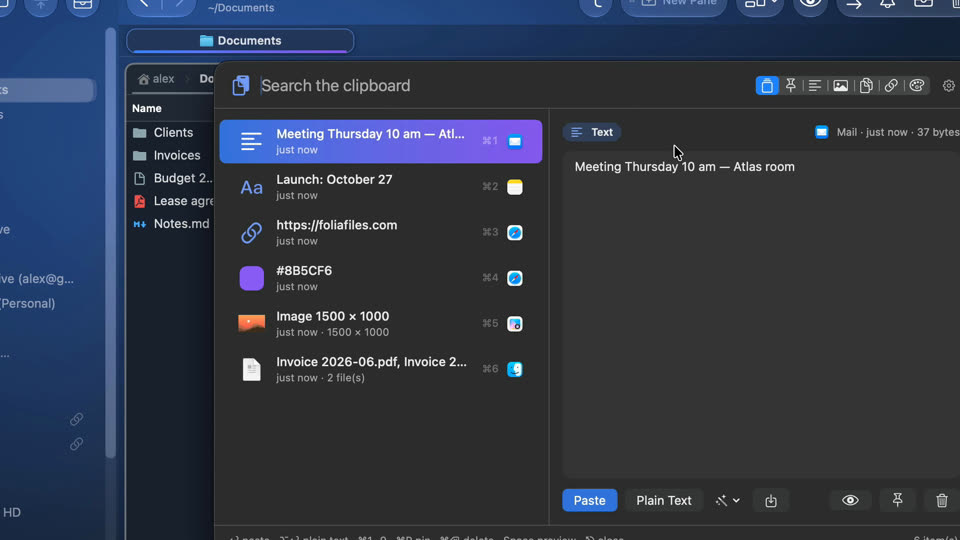
Historial del portapapeles
Pulsa ⌃⌥V en cualquier app: todo lo que has copiado está ahí. Escribe unas letras, pulsa ↩ y se pega donde estabas.

-
Historial del portapapeles con ⌃⌥V
Todo lo que has copiado, en cualquier app: escribe unas letras, pulsa ↩ y queda pegado.

Edición del sitio web y Mac App Store
El historial del portapapeles está en las dos ediciones. Para pegar directamente en otras apps, macOS te pide una vez que permitas a Folia Files enviar la pulsación ⌘V; sin ese permiso, el elemento se copia y eres tú quien pulsa ⌘V. Desde macOS 15.4, elige “Permitir” para Folia Files en “Pegar desde otras apps”, en Ajustes del Sistema › Privacidad y seguridad.
Preguntas
No. Los elementos marcados como ocultos o transitorios —lo que copian 1Password, Bitwarden y otros gestores de contraseñas— nunca se leen, y los gestores de contraseñas se ignoran por defecto.
Viene con Folia Files y funciona desde cualquier app siempre que Folia Files esté abierto (puede abrirse al iniciar sesión y quedarse en la barra de menús).
macOS 15.4 y posteriores preguntan antes de que una app lea lo que han copiado otras apps. Elige “Permitir” para Folia Files en Privacidad y seguridad › Pegar desde otras apps.
Sigue leyendo
Cajón y Estante
Un cajón en el borde de la pantalla, sobre cualquier app: Estante, favoritos, portapapeles, AirDrop.
Una alternativa a Paste
Un historial del portapapeles dentro de un gestor de archivos completo, sin suscripción.
Las apps que sustituye
Lo que Folia Files cubre de ocho apps especializadas… y lo que estas siguen haciendo mejor.

Compruébalo gratis durante 7 días
Todas las funciones, sin cuenta ni tarjeta de crédito. Después, 49,99 € una sola vez, con todas las actualizaciones futuras y sin suscripción.