视频

观看 Folia Files 实际运行

约一分钟的教程和二十秒的短视频,都是在 Mac 上用真实的 App 拍摄的:每项功能能做什么,又该如何使用。

7 天免费试用全部功能,无需账户,无需绑卡。之后一次性支付 $49.99,最多可用于 3 台 Mac,后续更新全部免费,无需订阅。

初次了解 Folia Files?先看介绍影片。79 秒看完整个 App,分章节观看。观看介绍影片

教程

一项功能从头到尾,一分钟左右讲完。

按主题分类的教程(含章节)

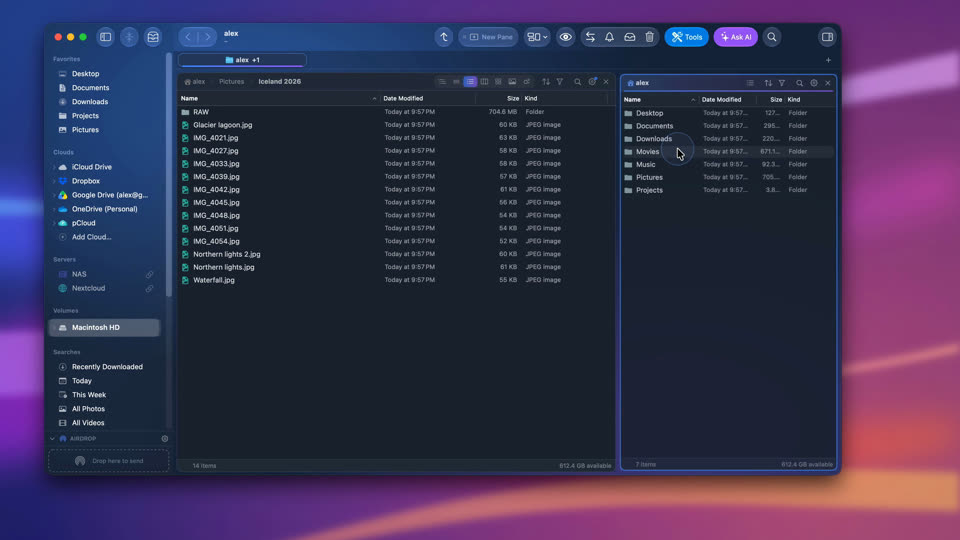
  • 两个文件夹并排

    把“新面板”拖到窗口中,选择一个文件夹,按 F5 拷贝到另一侧(F6 则是移动),按 ⌘Z 撤销。

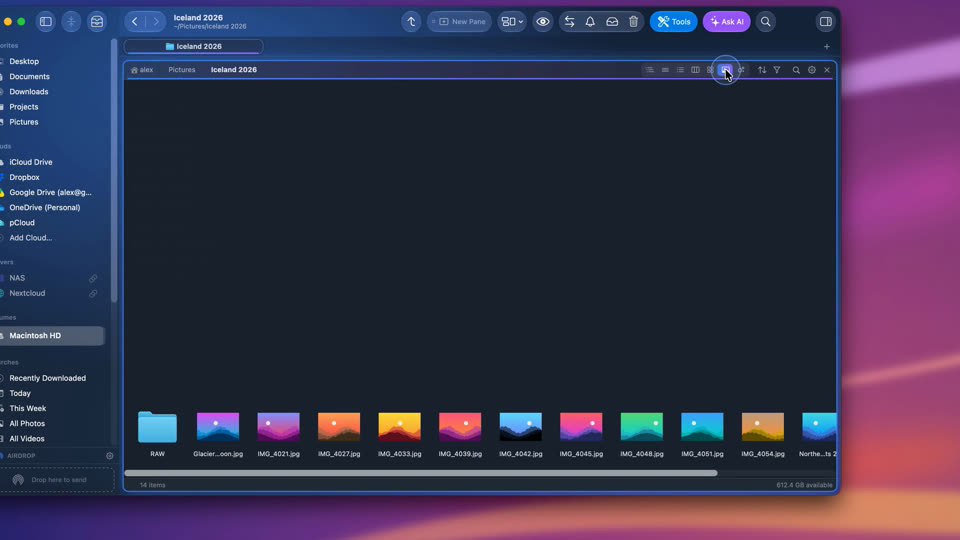
  • 查看文件夹的七种方式

    图标、列表、详细列表、树状、分栏、图库和按大小显示的气泡图:在面板标题栏中切换,还能通过面板的齿轮为某个文件夹存储一种显示方式。

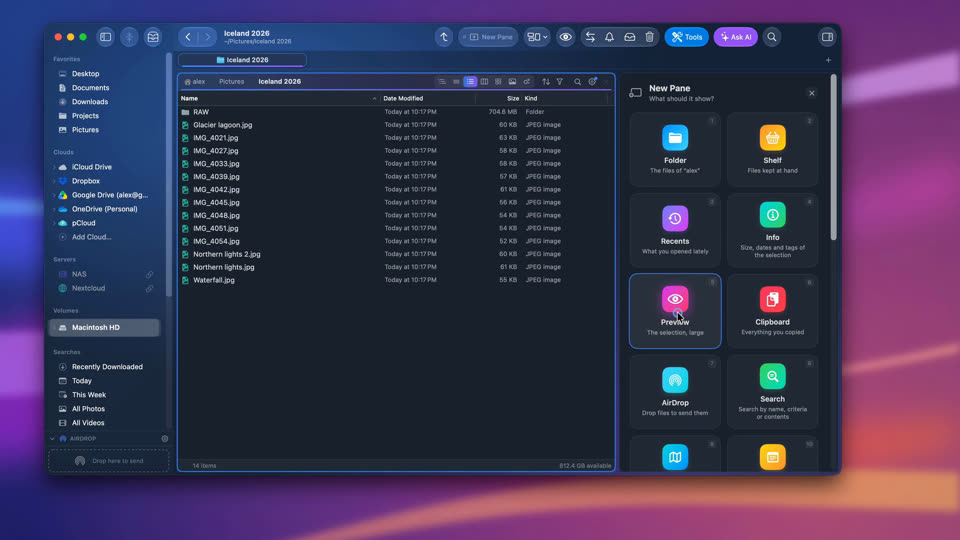
  • 文件夹旁边的预览

    添加一个“预览”面板,无需打开任何 App,就能用箭头键依次浏览照片、PDF、视频和代码。

  • 逐一了解所有模块

    先介绍模块可以放在哪里(右侧边栏,或单独的面板),再按“模块”菜单中的顺序,逐个介绍每个模块。

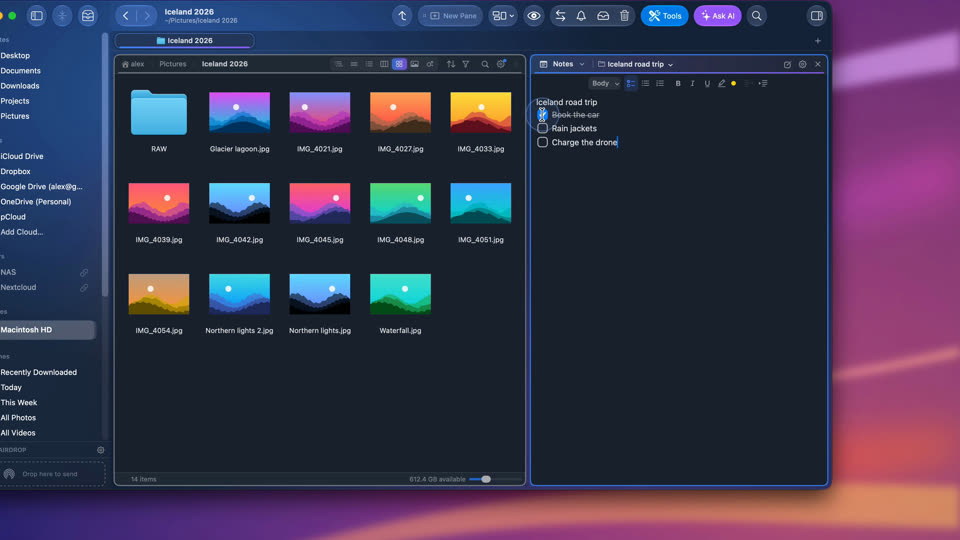
  • 每个文件夹一条备忘录

    “备忘录”模块为每个文件夹保存一条备忘录,可以有标题、核对清单和高亮。打开文件夹时它就会出现,输入时自动存储。

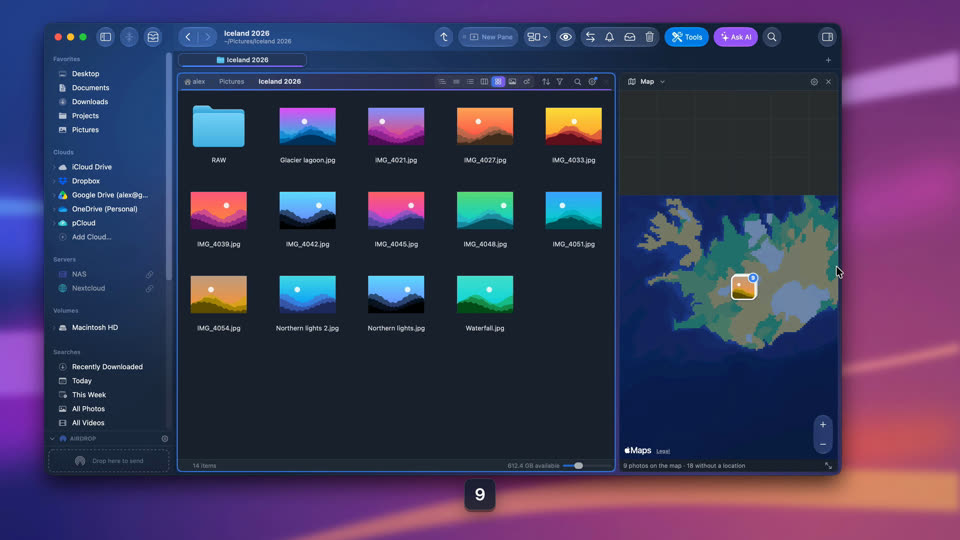
  • 照片显示在地图上

    在照片文件夹旁放一个“地图”面板,所有带位置信息的照片都会显示出来;点按一张,即可在文件夹中选中它。

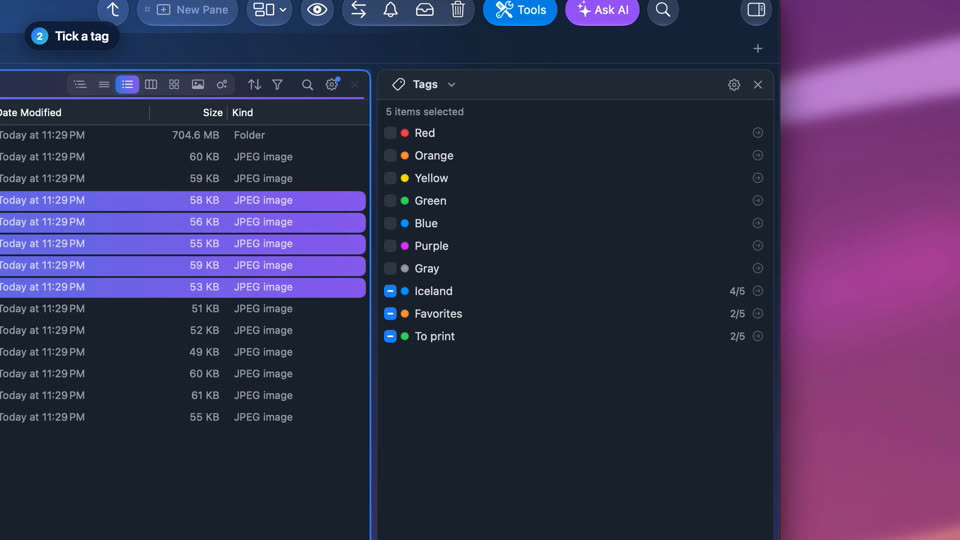
  • 一键给文件加标签

    选中文件,在“标签”模块中勾选标签:所有文件一次全部加上。这些就是访达自己的标签,所以在访达中也能看到。

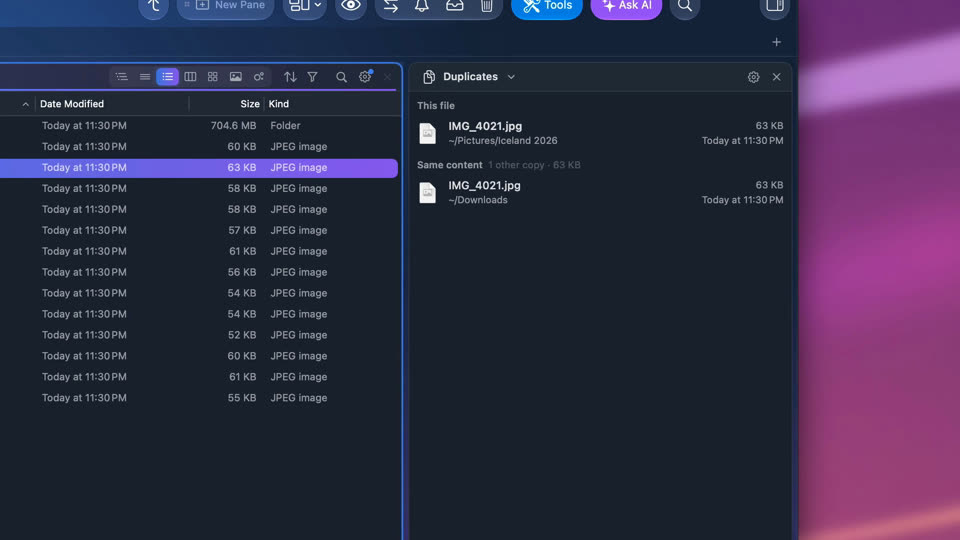
  • 找出一个文件的所有副本

    “重复项”模块会列出所选文件的其他副本,按内容比较,无论它们位于你的哪个文件夹中。

  • 剪贴板历史记录

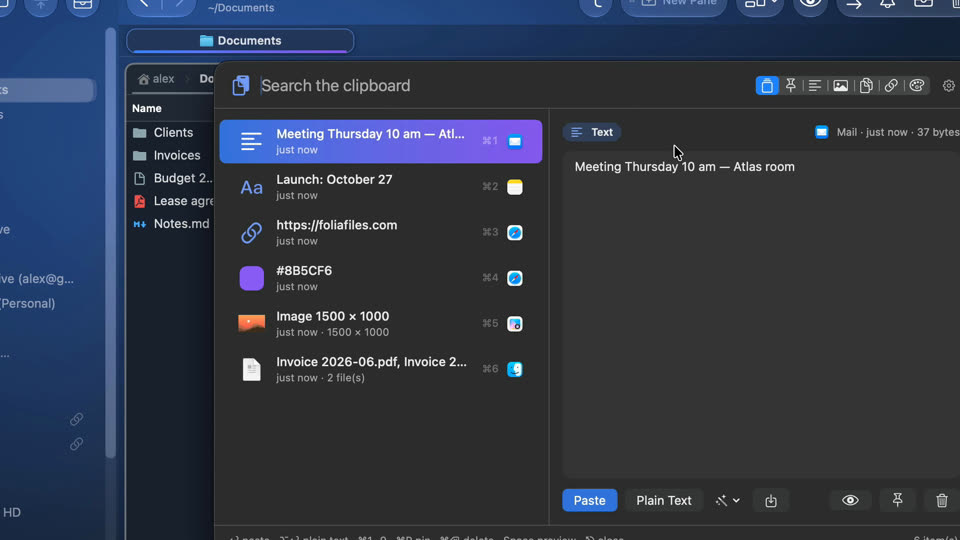
    在任何 App 中按 ⌃⌥V:你拷贝过的一切都在这里。输入几个字母,按 ↩,内容就会粘贴到你刚才所在的位置。

  • 暂存架:让文件触手可及

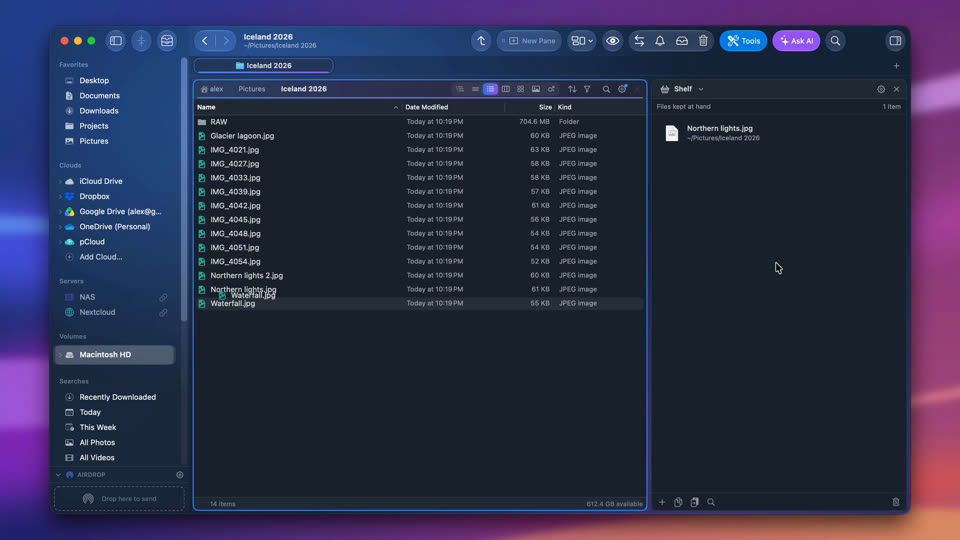
    在文件夹之间来回时,把文件放到暂存架上,然后再把它们拖到该去的地方。

  • 按拍摄日期重新命名照片

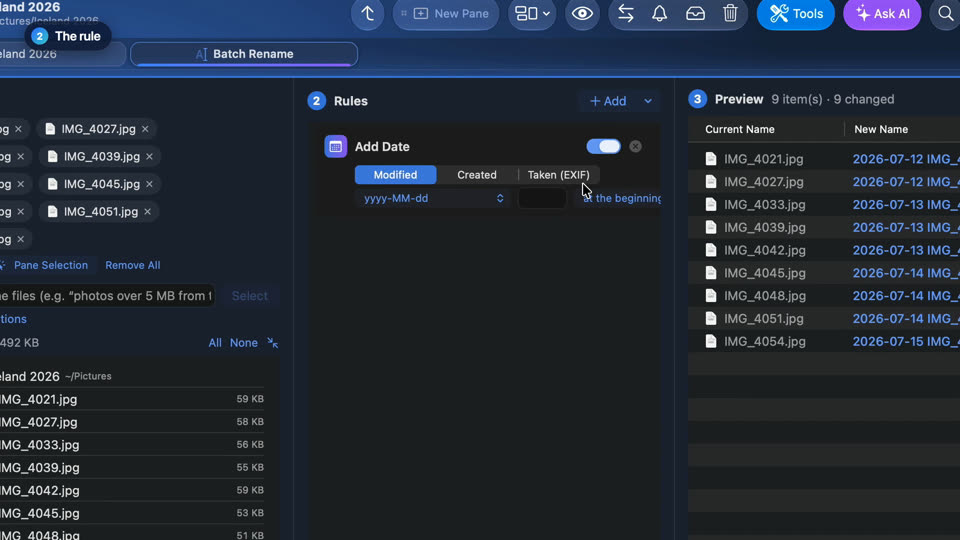
    选中照片,右键点按,选择“批量重新命名”并添加拍摄日期:在任何改动生效之前,每个新名称都会先显示出来,按 ⌘Z 即可撤销。

  • 就地重新命名文件

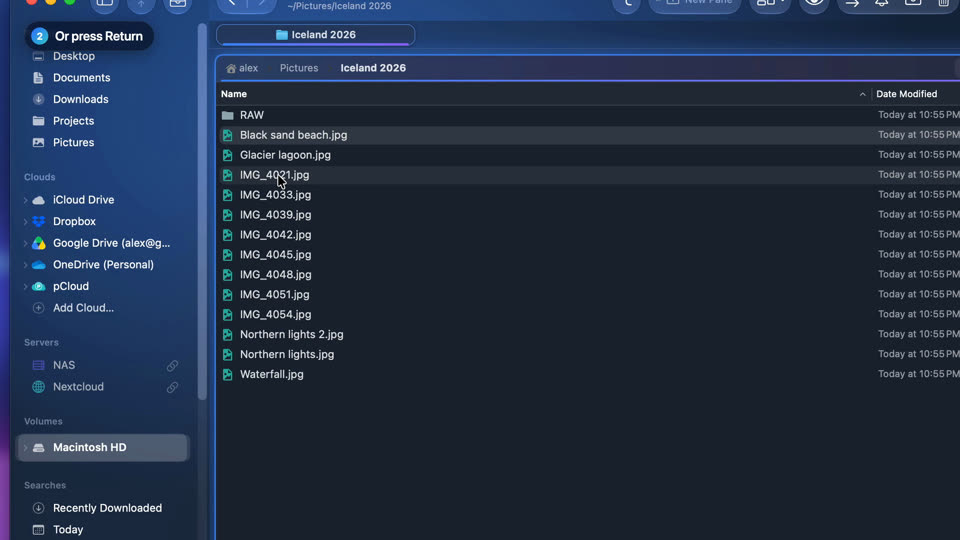
    像在访达(Finder)中一样重新命名文件:再点按一次文件名,或按 ↩。按 ⌘Z 即可恢复原来的名称。

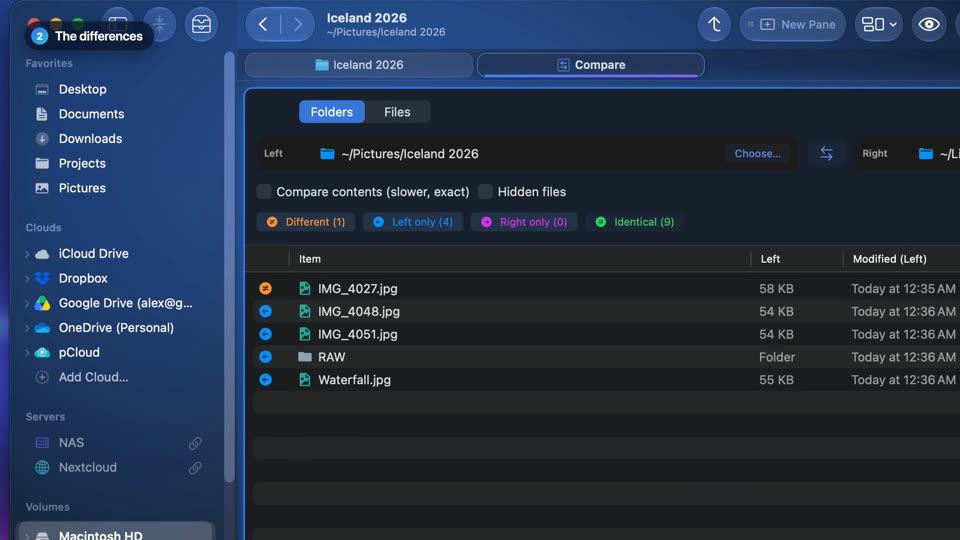
  • 比较两个文件夹

    “比较”工具会显示两个文件夹中只在一侧存在的内容和有改动的内容,然后把缺少的内容拷贝到另一侧。

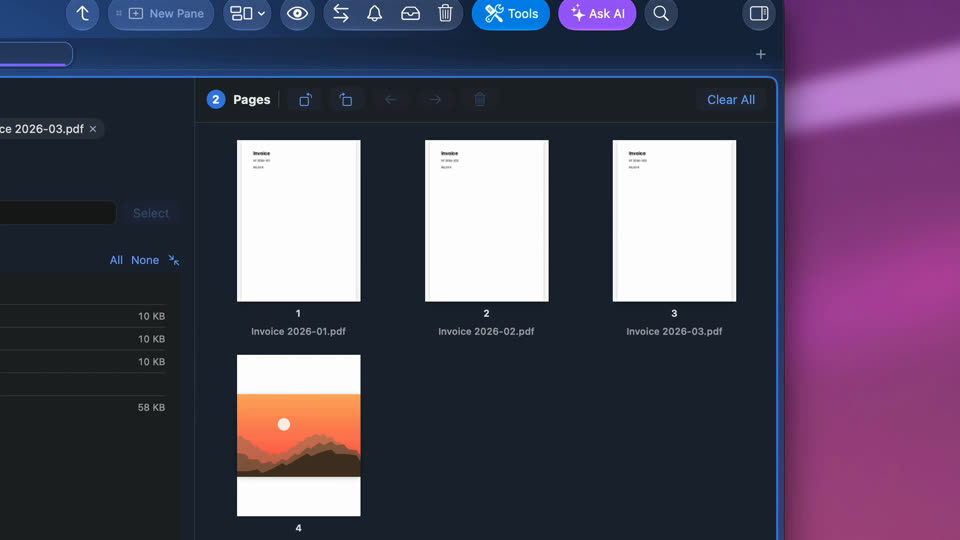
  • 把 PDF 和照片合并为一个 PDF

    选中 PDF 和照片,打开 PDF 工具,排好页面顺序,再存储为单个 PDF。

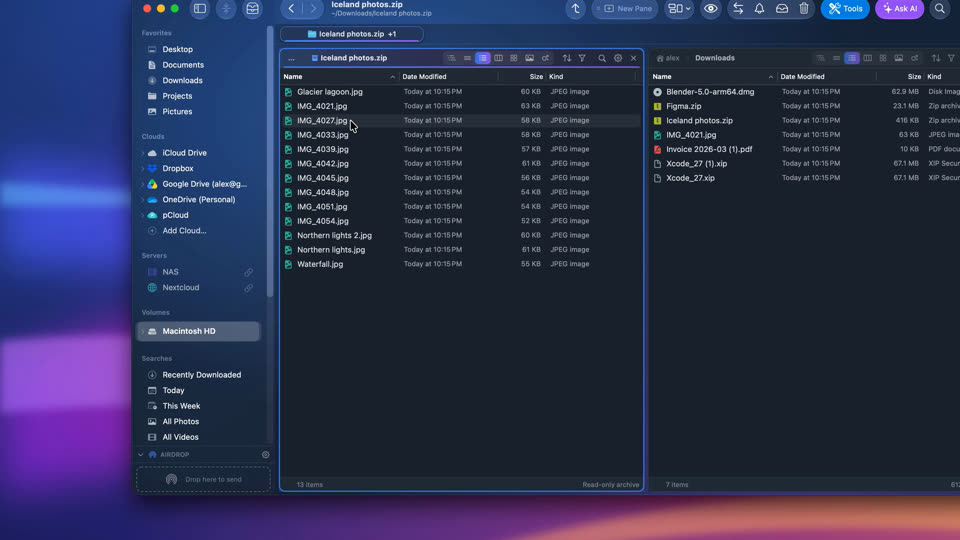
  • 像文件夹一样打开 ZIP

    像浏览普通文件夹一样浏览 ZIP,只用 F5 拷贝出你需要的内容;归档本身始终不会改变。

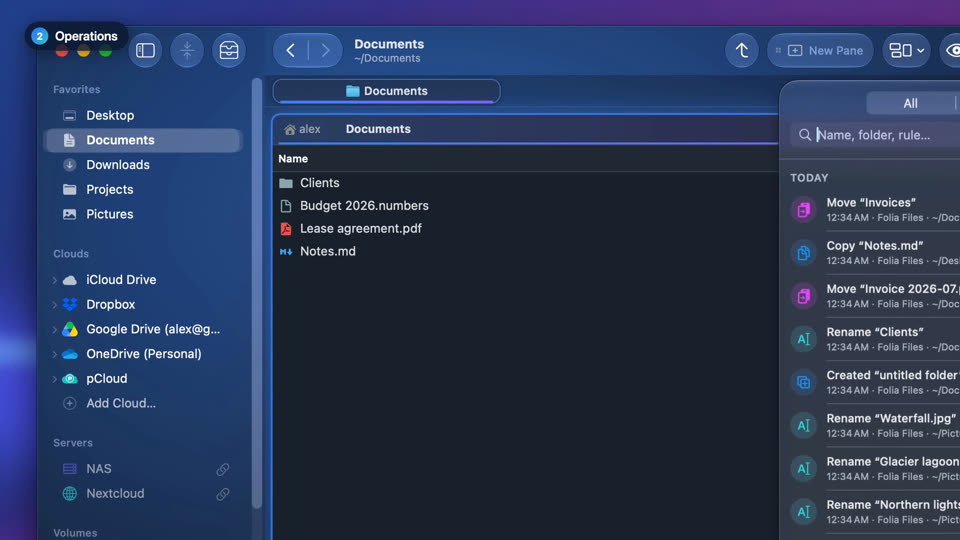
  • 撤销移动、拷贝或重新命名

    每一次拷贝、移动、重新命名和移到废纸篓都会记入“操作”,其中任何一项都能撤销,事后也可以。

  • 看清是什么占用了空间

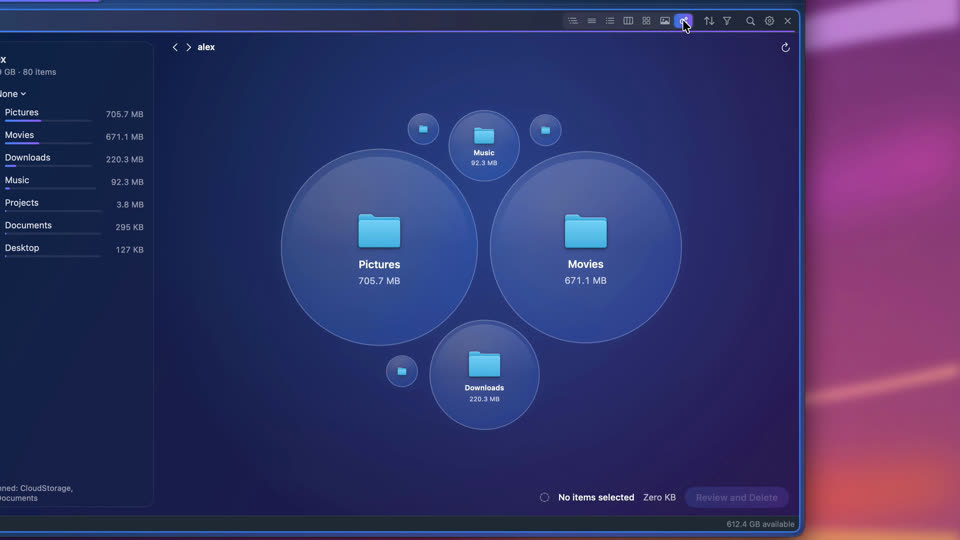
    任意文件夹按大小显示为气泡:最大的一眼可见,点按即可查看里面的内容,不需要的内容可以移到废纸篓。

  • 卸载从不使用的 App

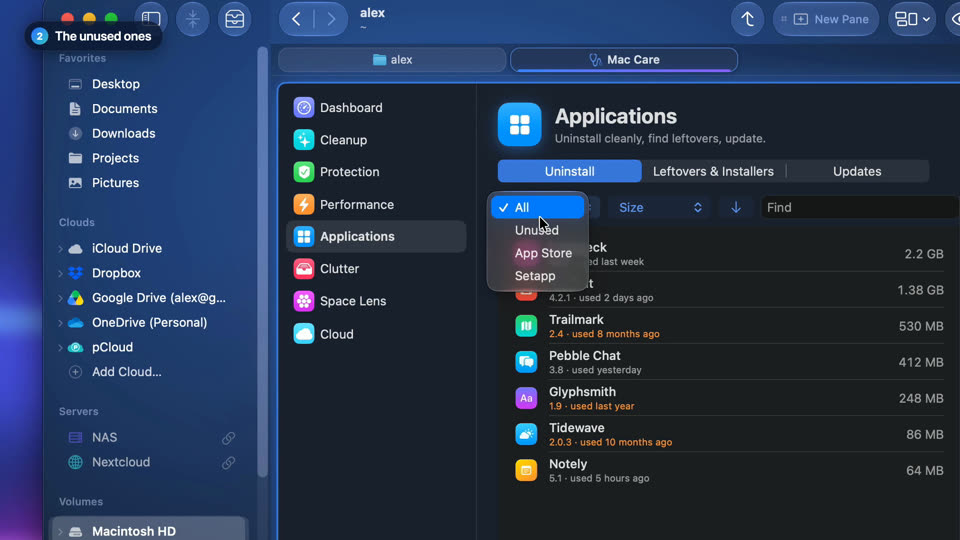
    “Mac 保养”会列出每个 App 实际占用的空间,以及六个月内没有打开过的 App,然后连同残留文件一起卸载它们。

短视频

二十秒讲一件事,专为手机观看而做。

  • 显示隐藏文件

    按 ⇧⌘. 即可显示文件夹中的隐藏文件,只在这个面板中显示。再按一次就会隐藏。

  • 两个文件夹并排

    把“新面板”拖到窗口边缘,选择一个文件夹,按 F5 拷贝到另一侧。按 ⌘Z 即可撤销。

  • 查看文件夹的七种方式

    列表、详细列表、树状、分栏、图库、大小或图标:每个面板都有自己的显示方式,直接在它的标题栏中切换。

  • 在文件夹旁预览文件

    把“新面板”拖到窗口边缘,选择“预览”:你选中的每个文件都会以大尺寸显示。

  • 每个文件夹一条备忘录

    核对清单、标题、高亮:备忘录随文件夹出现,也随文件夹离开。

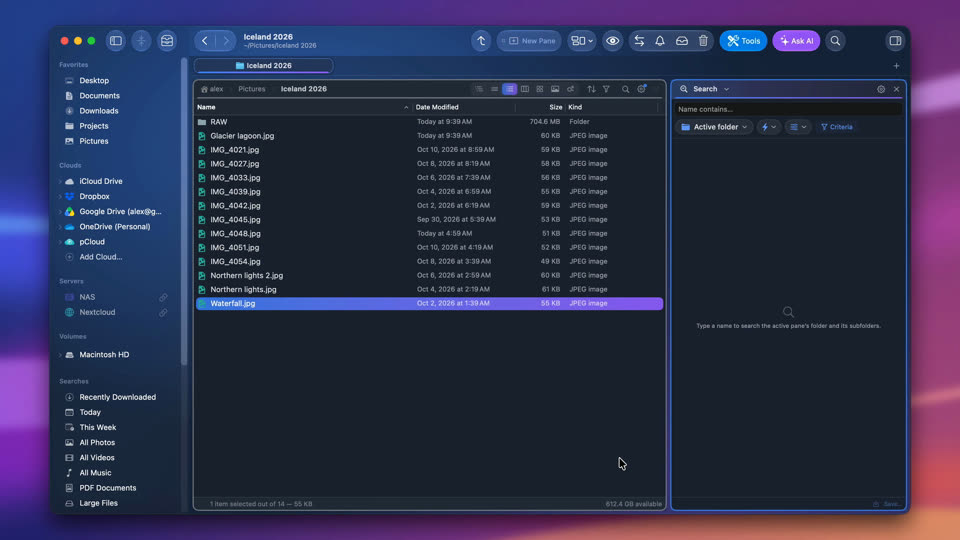
  • 几秒钟找到任何文件

    ⌘F 搜索当前文件夹及其中的所有文件夹;⌘P 可跳转到 Mac 上的任何文件或文件夹。

  • Dropbox 和 pCloud 并排

    云存储像任何文件夹一样位于边栏中:并排打开两个,按 F5 即可从一个拷贝到另一个。

  • 按 ⌃⌥V 打开剪贴板历史记录

    在任何 App 中拷贝过的一切都在这里:输入几个字母,按 ↩,就粘贴好了。

  • 屏幕边缘的文件抽屉

    它会从任何 App 上方滑出:把文件放到它的暂存架上,随时取用;个人收藏和最近使用的文件也在里面。

  • 一次重新命名数百张照片

    给每个名称加上拍摄日期:在任何改动生效之前,每个新名称都会先显示出来。

  • 就地重新命名文件

    再点按一次所选文件的名称,或按 ↩,然后输入。按 ⌘Z 即可恢复原来的名称。

  • 查找重复文件

    “重复文件”工具按内容把每份副本分组,保留你选择的那一份,把其他的移到废纸篓。

  • 把 PDF 和照片合并为一个 PDF

    在 PDF 工具中排好页面顺序,再存储为单个 PDF。

  • 比较两个文件夹

    看清只在一侧存在的内容和有改动的内容,并把缺少的内容拷贝到另一侧。

  • 自动整理“下载”文件夹

    一条规则监视“下载”,发票一到,就按年份归档到“文稿 › 发票”。

  • 无需解压即可打开 ZIP

    连按 ZIP 文件,它就会像文件夹一样打开。只把需要的内容用 F5 拷贝出来。

  • 推出提示“正在使用”的磁盘

    Folia Files 会告诉你是哪个 App 占用着磁盘。关闭它,点按“重试”,就完成了。

  • 撤销一次文件移动

    每一次拷贝、移动、重新命名和移到废纸篓都会记入“操作”。点按“撤销”,事后也行,一切就会回到原处。

  • 看清是什么占用了空间

    每个文件夹和文件都显示为气泡,大小与其占用的空间相当。点按一个即可查看里面的内容。

  • 卸载从不使用的 App

    每个 App 实际占用的空间一目了然;六个月内没打开过的 App,连同残留文件一起移到废纸篓。

  • 任何文件夹下方的终端

    按 ⌥⌘T,在面板下方打开位于该文件夹中的终端。你在终端里做的事,会立即显示在面板中。

    官网版

  • 打造属于你的文件管理器

    海洋、黄昏、森林、薰衣草……或者用你自己的颜色、字体、玻璃效果和文件夹背景。

视频为英文;教程带有 YouTube 可以翻译的字幕。播放器来自 YouTube(youtube-nocookie.com),只有在你点击播放时才会加载。 在 YouTube 上查看我们的全部视频

亲自体验,7 天免费

全部功能,无需账户,无需信用卡。之后一次性支付 $49.99,后续更新全部免费,无需订阅。