
チュートリアル
Folia Filesを1分ずつ使いこなす
Macの実際のアプリで撮影した短い動画を、テーマ別にまとめました。どのチュートリアルも1つの機能を最初から最後まで紹介し、チャプターから必要な手順へすぐに移動できます。
7日間すべての機能を無料で。アカウントもカード登録も不要です。その後は$49.99の買い切りで、最大3台のMacに。今後のアップデートもすべて含まれ、サブスクリプションはありません。
動画は英語です。チュートリアルには、YouTubeで翻訳できる字幕が付いています。プレーヤーはYouTube(youtube-nocookie.com)のもので、再生ボタンを押したときにだけ読み込まれます。
はじめの一歩
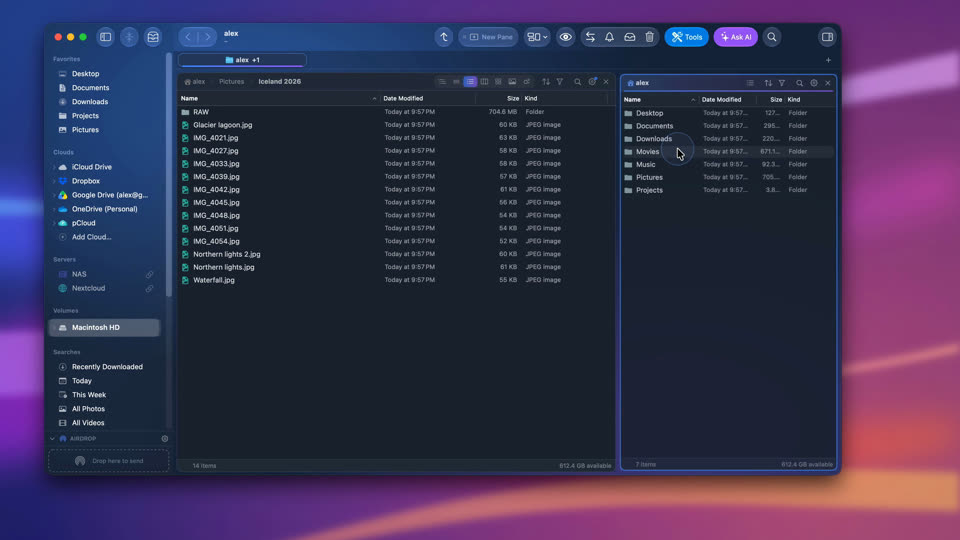
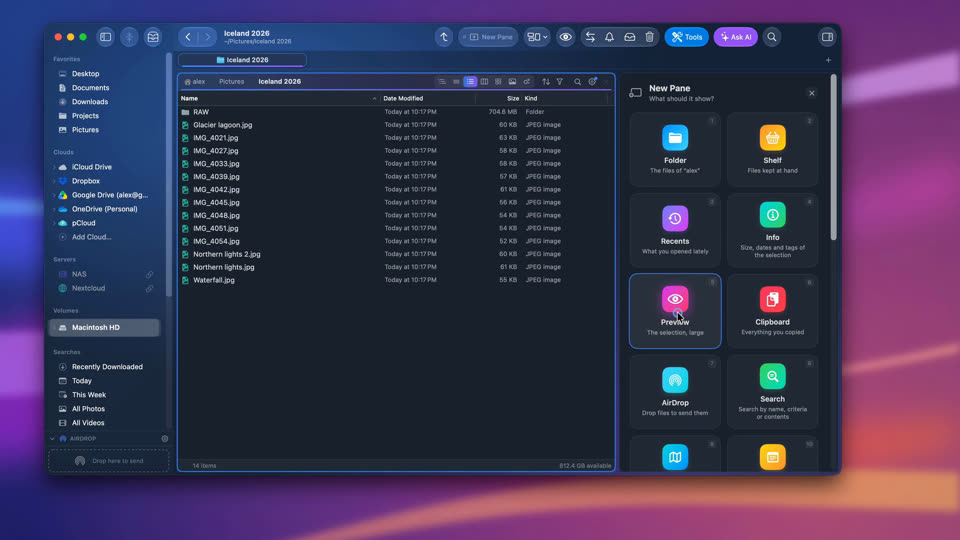
パネルを横に並べる、フォルダの表示方法を切り替える、横にプレビューを置く。Folia Filesの基本です。
-
-
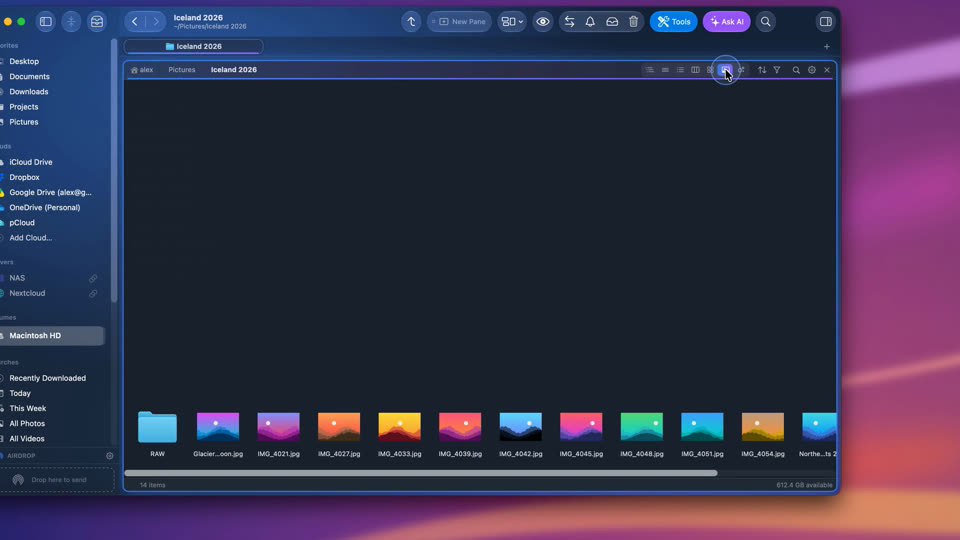
フォルダを見る7つの方法
アイコン、リスト、詳細リスト、ツリー、カラム、ギャラリー、サイズのバブル表示。パネルのヘッダで切り替え、パネルの歯車からフォルダごとに表示方法を保存できます。
-


探す・整理する
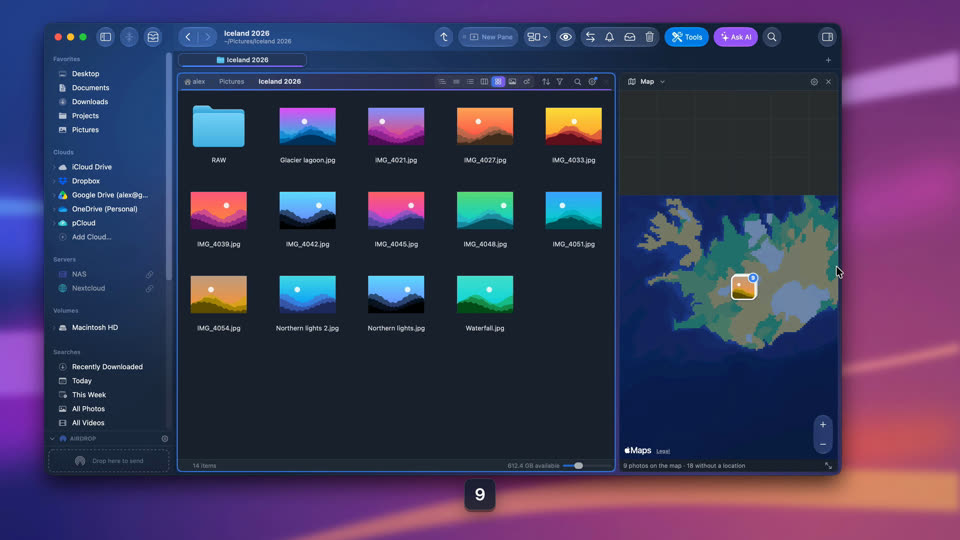
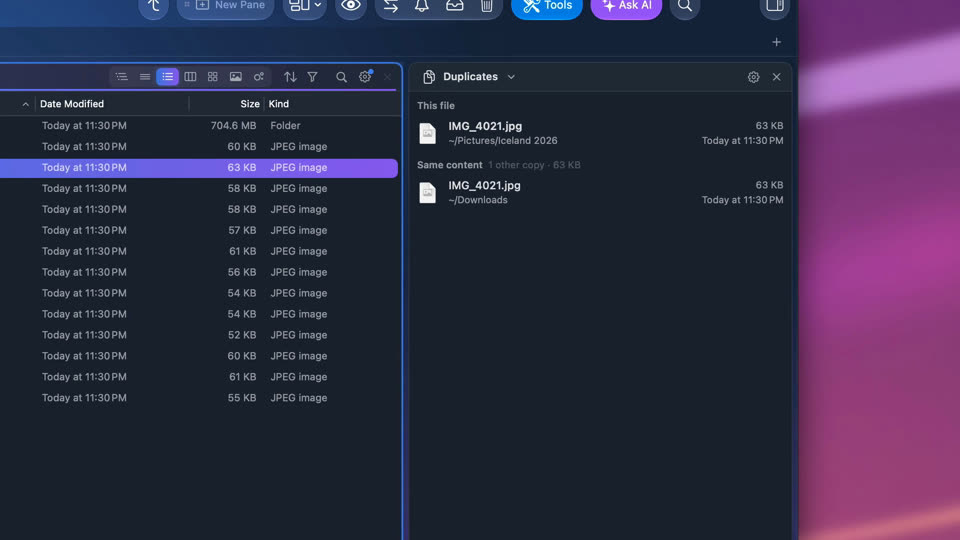
ファイルの横に置くモジュール。すべてのモジュールの紹介から、フォルダごとのメモ、写真の地図、タグ、ファイルのコピー探しまで。
-
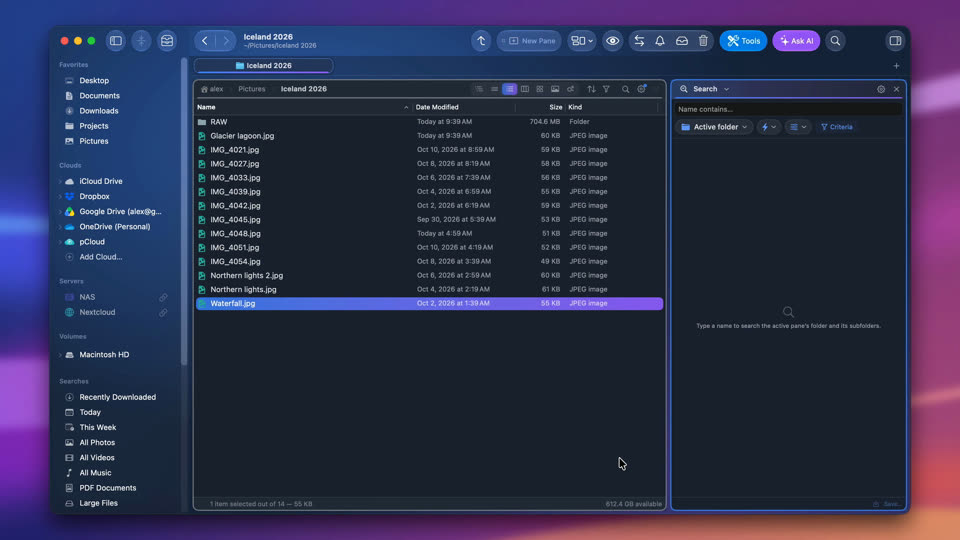
すべてのモジュールを1つずつ
まずモジュールを置ける場所(右サイドバー、またはモジュール専用のパネル)を紹介し、続いて「モジュール」メニューの順に、1つずつ見ていきます。
-
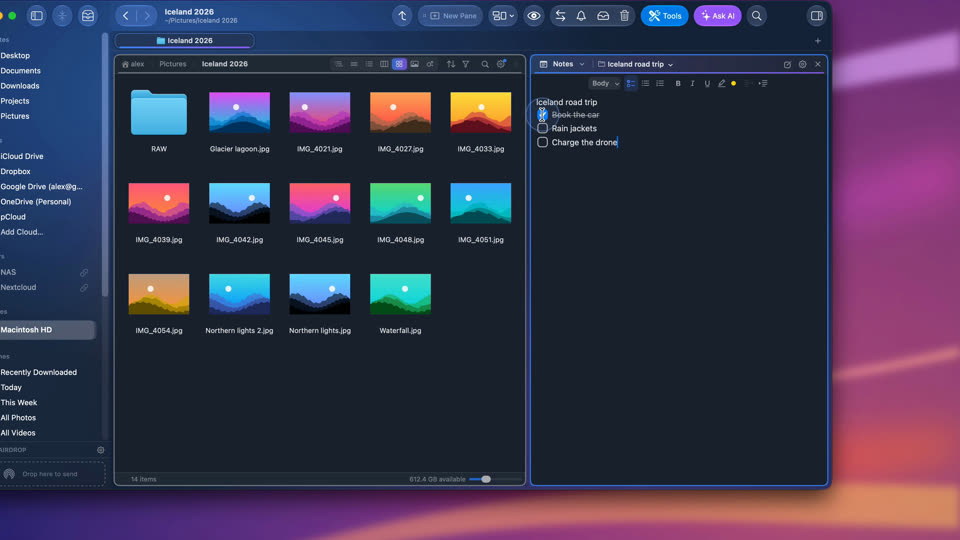
フォルダごとのメモ
「メモ」モジュールなら、フォルダごとにメモを残せます。見出し、チェックリスト、ハイライトも使えます。フォルダを開くと表示され、入力と同時に保存されます。
-
-
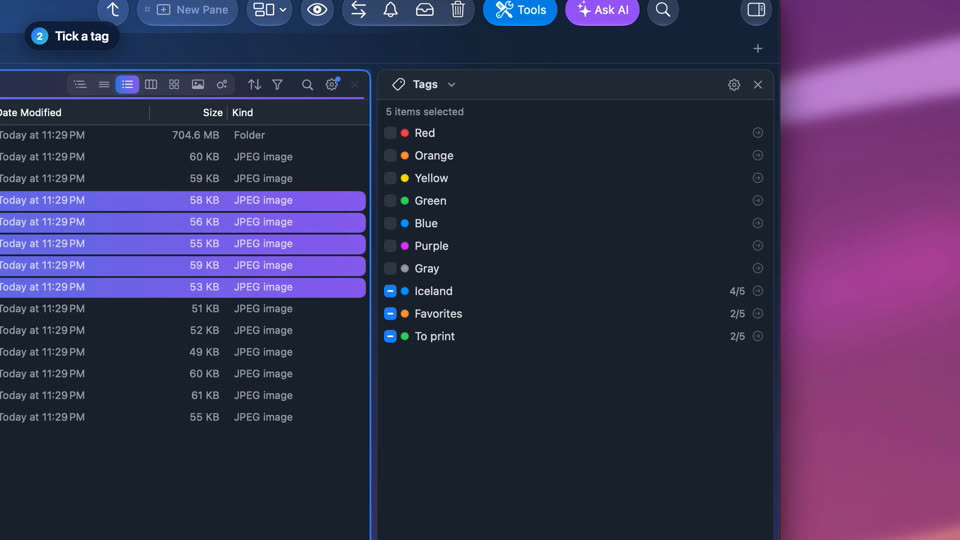
ワンクリックでファイルにタグを
ファイルを選んで「タグ」モジュールでタグにチェックを入れると、すべてのファイルに一度に付きます。Finderと同じタグなので、Finderにも表示されます。
-


ファイルを扱う
1つでも数百でもファイル名を変更し、2つのフォルダを比較し、PDFをまとめ、ZIPを開き、どの操作も取り消せます。コピーしたものやドラッグするファイルも手元に置いておけます。


Macのケア
ディスクを占めているものを確かめ、使っていないアプリをアンインストールします。
-
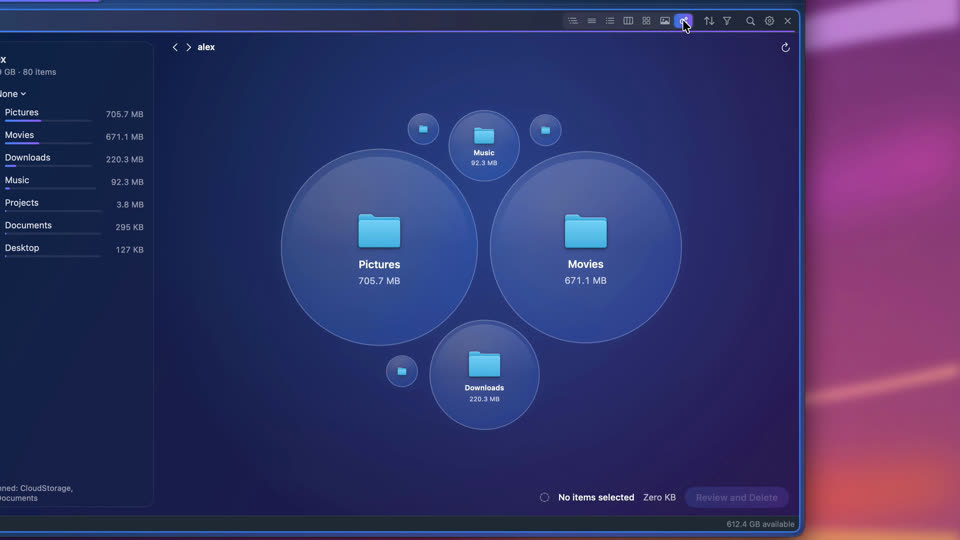
容量を使っているものを確かめる
どのフォルダもサイズに応じたバブルで表示。大きなものがすぐに目に留まり、クリックすれば中を確かめられ、不要なものはゴミ箱に入れられます。
-
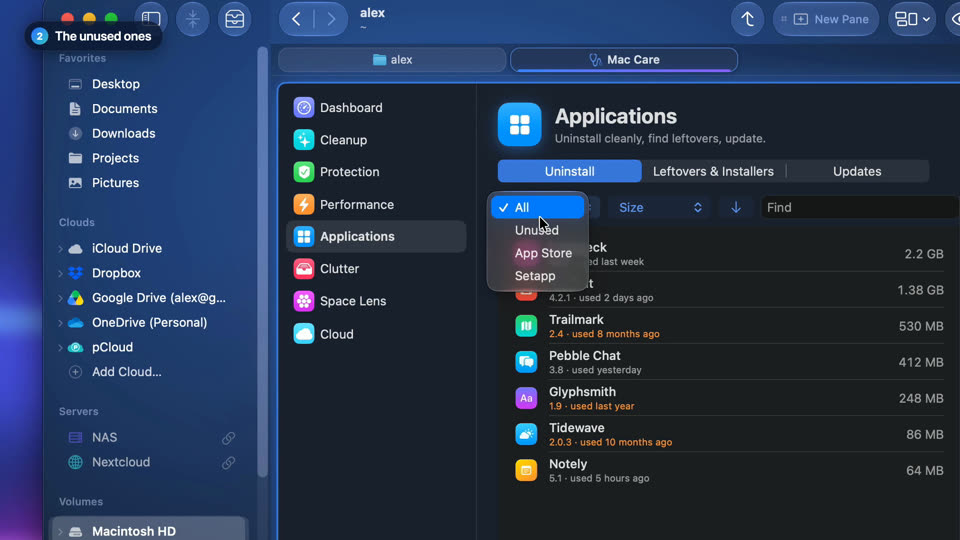
使っていないアプリをアンインストール
「Macのケア」は、すべてのアプリを実際に占めている容量とともに一覧にし、6か月開いていないアプリも示して、残存ファイルごとアンインストールします。



まずは7日間、無料でお試しください
すべての機能が使えて、アカウントもクレジットカードも不要。その後は$49.99の買い切りです。今後のアップデートもすべて含まれ、サブスクリプションはありません。