
Macのケア
空き容量を増やして、Macを快調に
ディスクを占めているものをひと目で確かめ、安全に空き容量を増やし、アプリを完全にアンインストール。ライブラリに散らばった残存ファイルまで残しません。
- Space Lens
- 説明付きのクリーンアップ
- 残存ファイルごとアンインストール
7日間すべての機能を無料で。アカウントもカード登録も不要です。その後は$49.99の買い切りで、最大3台のMacに。今後のアップデートもすべて含まれ、サブスクリプションはありません。

要点
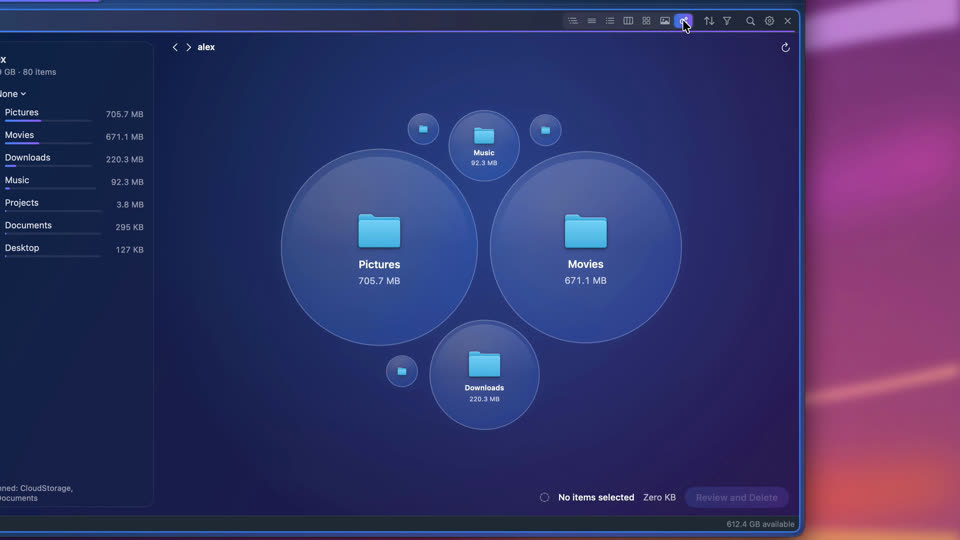
Folia Filesは、どのフォルダもサイズに応じたバブルで表示する(Space Lens)ので、大きなものがすぐに目に留まります。「Macのケア」では、ワンクリックでMacを分析し、キャッシュ、ログ、開発用ファイル、ゴミ箱を、項目ごとの説明付きでクリーンアップします。アプリは1つでも複数でも残存ファイルごとアンインストールでき、6か月使っていないアプリも一覧にします。どれも削除する前に確認できます。アプリとその残存ファイル、あなたのファイルはゴミ箱に入り、キャッシュは完全に削除することもできます。
Space Lens:ディスクをバブルで
どのパネルも、サイズの表示方法に切り替えられます。フォルダがバブルになり、大きなものから並びます。中に入り、不要なものを選び、確認してゴミ箱へ。
何を削除するのかを説明するクリーンアップ
キャッシュ、ログ、開発用ファイル(Xcodeなど)、ゴミ箱。何かを削除する前に、各項目がそれが何で、なぜ安全なのかを説明します。スマートスキャンは、あらかじめ決まった慎重なリストを使い、先にあなたに確認します。
アプリを、残存ファイルごとアンインストール
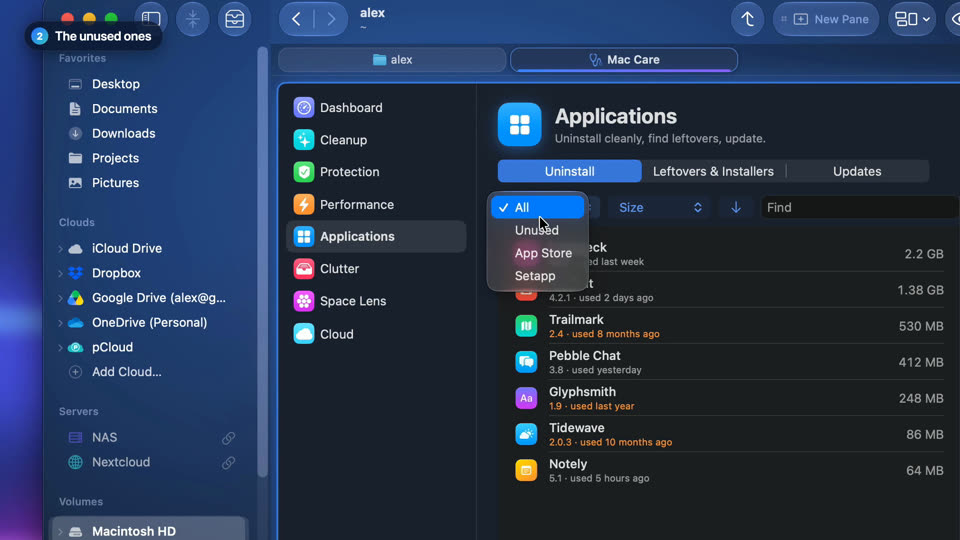
アプリを1つ、または複数選ぶと、Folia Filesはそれらを終了してゴミ箱に入れ、ライブラリに残った環境設定、キャッシュ、サポートファイルを一覧にします。サイズ、名前、最終使用日で並べ替えられ、6か月開いていないアプリも見つけられます。
- 複数のアプリをまとめて
- 残存ファイルは、アプリの識別子と名前で検出
- すべてのユーザ用にインストールされたアプリ:まとめてパスワード1回
動画で見る
-
-
使っていないアプリをアンインストール
「Macのケア」は、すべてのアプリを実際に占めている容量とともに一覧にし、6か月開いていないアプリも示して、残存ファイルごとアンインストールします。


Webサイト版とMac App Store版
Space Lens、クリーンアップ、アプリケーション、ダッシュボードは、どちらのエディションにもあります。保護、パフォーマンス、クラウドの各モジュールは、Webサイト版と、Folia Files Companionを使ったMac App Store版で利用できます。すべてのユーザ用にインストールされたアプリのアンインストールはWebサイト版の機能です。Mac App Store版では、そうしたアプリをFinderでゴミ箱に入れ、そのあとFolia Filesが残存ファイルを削除します。
よくある質問
容量を占めているものの確認、安全な項目のクリーンアップ、アプリのアンインストールについては、はい。Folia Filesに含まれていて、サブスクリプションも不要です。
いいえ。まずすべてを一覧にして説明し、確認するまで何も削除しません。アプリとその残存ファイル、あなたのファイルはゴミ箱に入ります。キャッシュや閲覧の痕跡は完全に削除できます(ゴミ箱に入れても空き容量は増えないため)。各項目は削除の直前にもう一度確認されます。

まずは7日間、無料でお試しください
すべての機能が使えて、アカウントもクレジットカードも不要。その後は$49.99の買い切りです。今後のアップデートもすべて含まれ、サブスクリプションはありません。