
Terminal
Ein Terminal, das Ihren Ordnern folgt
Öffnen Sie unter jedem Bereich ein Terminal: Es startet in diesem Ordner und folgt ihm, während Sie navigieren. Schluss mit cd in den Pfad, den Sie gerade vor sich haben.
- Folgt dem Bereich
- 15 Farbschemata
- iTerm2- und Ghostty-Themes
7 Tage kostenlos mit allen Funktionen, ohne Konto, ohne Kreditkarte. Danach einmalig 49,99 € für bis zu 3 Macs, alle künftigen Updates inklusive – kein Abo.

Kurz gesagt
In der Website-Version von Folia Files kann jeder Bereich ein Terminal unter sich anzeigen. Es öffnet sich im Ordner des Bereichs und wechselt mit „Bereich folgen“ das Verzeichnis, während Sie navigieren. Es bietet fünfzehn Farbschemata, importiert iTerm2- und Ghostty-Themes, und eigene Befehle bringen Ihre Skripte in die Menüs – die ausgewählten Dateien werden dabei sicher als Argumente übergeben.
Dort, wo Sie gerade hinschauen
Klicken Sie auf die Terminal-Taste eines Bereichs: Eine Shell öffnet sich in diesem Ordner. Navigieren Sie in einen anderen Ordner, und das Terminal folgt – oder schalten Sie „Bereich folgen“ aus, damit es bleibt, wo es ist.
Ihre Farben
Fünfzehn Farbschemata, die gut lesbar bleiben, oder importieren Sie jedes beliebige Schema von iTerm2 oder Ghostty – online gibt es Hunderte – und exportieren Sie Ihr eigenes.
Ihre Befehle, in den Menüs
Fügen Sie Ihre Skripte als Befehle hinzu: Sie erscheinen in den Menüs und wirken auf die ausgewählten Dateien. Pfade werden als Argumente übergeben, nie in das Skript eingefügt – ein ungewöhnlicher Dateiname kann also nichts kaputt machen.
In Aktion sehen
-
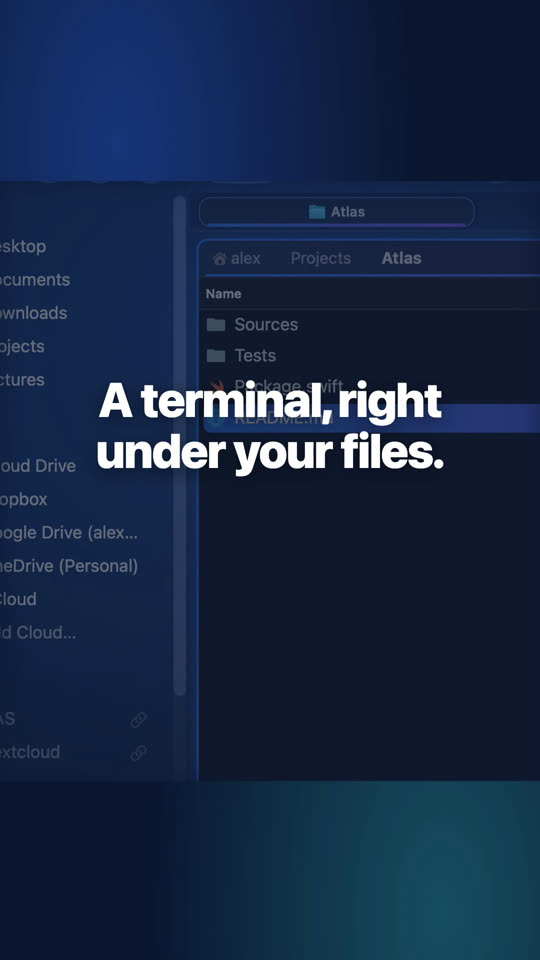
Ein Terminal unter jedem Ordner
⌥⌘T öffnet ein Terminal unter dem Bereich, in seinem Ordner. Was Sie dort tun, erscheint sofort im Bereich.
Website-Version

Website-Version und Mac App Store
Das Terminal und eigene Befehle gibt es nur in der Website-Version: Apples Sandbox lässt sie in der Version aus dem Mac App Store nicht zu.
Fragen
Ihre Login-Shell – unter macOS standardmäßig zsh – mit Ihrer gewohnten Konfiguration.
Weiterlesen
Bereiche, Tabs und Szenen
So viele Ordner nebeneinander, wie Sie brauchen, acht Darstellungen, Anordnungen zum Sichern und Wiederöffnen.
Folia Files vs. ForkLift
Der Klassiker mit zwei Bereichen und Client für Dateiübertragungen, Funktion für Funktion verglichen.
Folia Files vs. Commander One
Der Dateimanager im Stil von Total Commander und sein PRO-Paket im Vergleich.

Überzeugen Sie sich selbst – 7 Tage kostenlos
Alle Funktionen, ohne Konto, ohne Kreditkarte. Danach einmalig 49,99 €, alle künftigen Updates inklusive – kein Abo.