
自定命令
你自己的 Shell 脚本,可从上下文菜单、“工具”菜单或 ⌃⌥1…9 对所选文件运行,可在后台运行、显示输出,或在面板的终端中运行。
命令是对你所选文件运行的 Shell 脚本。Folia Files 自带了几个命令;你可以在设置 › 命令中添加自己的命令。
运行命令
- 右键点按文件 › 命令 › 某个命令;
- 或工具 › 命令 › 某个命令(作用于活跃面板中的所选项目);
- 或用 ⌃⌥1 到 ⌃⌥9 运行前九个命令。
只会列出适用于所选内容的命令(仅文件、仅文件夹或任意项目)。没有选择任何内容时,命令会对面板所在的文件夹运行。
现成的命令
在 VS Code 中打开、设为可执行、详细大小(文件夹中每个项目的大小,从大到小,然后是总计)、Git 状态、转换为 JPEG、删除 .DS_Store 文件、代码行数和 SHA-256 校验和。你可以随意编辑或删除它们。
编写你自己的命令
在设置 › 命令中,点按新建命令,然后:
| 栏位 | 说明 |
|---|---|
| 名称和符号 | 它在菜单中的显示方式 |
| 应用于 | 任意项目、仅文件或仅文件夹 |
| 执行 | 在后台、显示结果(在窗口中显示输出,带有拷贝输出和再次运行),或在面板的终端中 |
| 运行前请求确认 | 先询问“运行‘…’?” |
| 脚本 | zsh,在面板所在的文件夹中运行 |
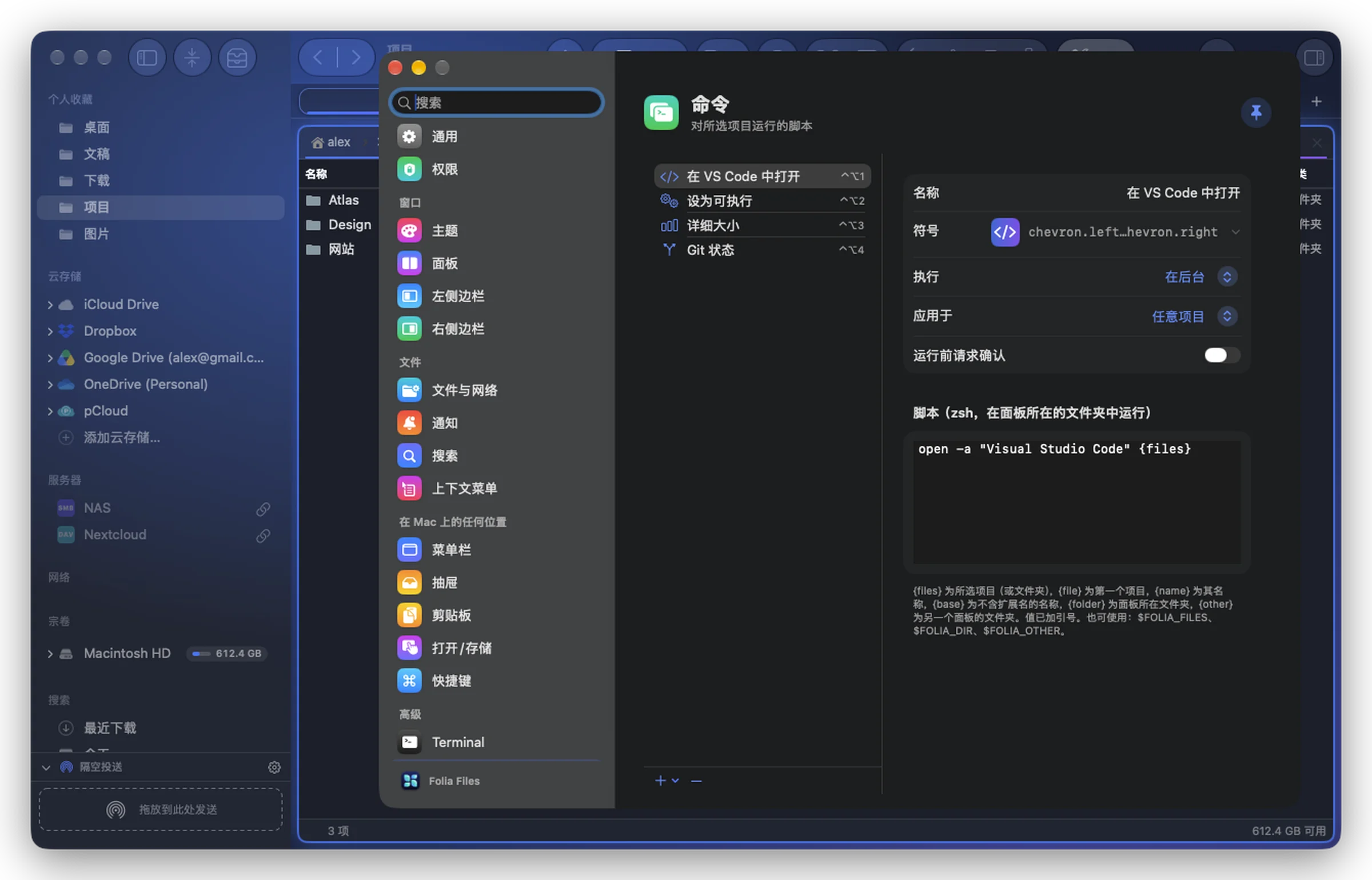
在脚本中,以下占位符会被替换为已加上引号的值:
| 占位符 | 值 |
|---|---|
{files} | 所选项目(或文件夹) |
{file} | 第一个项目 |
{name} | 它的名称 |
{base} | 不含扩展名的名称 |
{folder} | 面板所在的文件夹 |
{other} | 另一个面板所在的文件夹 |
还会设置环境变量 $FOLIA_FILES(每行一个路径)、$FOLIA_DIR 和 $FOLIA_OTHER。
例如,一个在每个所选文件夹旁边为其创建 ZIP 的命令:
for f in {files}; do ditto -c -k --keepParent "$f" "$f.zip"; done这些值作为参数传给脚本,绝不会粘贴到脚本的文本中:带有引号或 $ 的文件名无法破坏脚本。在面板的终端中,如果有程序正在运行或正在输入命令,则不会输入任何内容;名称中带有不可见字符的项目会在那里被拒绝(请改为在后台运行命令)。