
看板视图
以卡片栏显示文件夹,按子文件夹、标签或目标位置分栏:将卡片拖到另一栏即可归档。
Mac App Store 版即将上架。官网版包含全部功能。 比较版本
显示 › 看板会像看板一样,以卡片栏的形式显示文件夹。将卡片从一栏拖到另一栏即可将它归档:文件会移到那个文件夹,或获得那个标签。专为整理而设计:“下载”文件夹、一个扫描件文件夹、一次拍摄的照片。
看板没有键盘快捷键(⌘0 是实际大小):请在标题栏的视图按钮或显示菜单中选择它。
分栏依据
看板顶部的横条(以及面板的齿轮)用于选择各栏是什么:
| 分栏依据 | 各栏 | 将卡片放入某栏时 |
|---|---|---|
| 子文件夹(默认) | “在‘文件夹’中”(其中的文件),然后每个子文件夹一栏。 | 将文件移到那个子文件夹中。放在文件夹的卡片上时:移到那个文件夹中。 |
| 标签 | 无标签,然后为文件夹中项目所带的每个标签各设一栏。 | 添加那个标签(离开的那一栏的标签会被移除)。放入无标签:移除标签。 |
| 目标位置 | “在‘文件夹’中”(剩下待整理的内容),然后为你选择的每个文件夹(可位于你 Mac 上的任何位置)各设一栏。 | 将文件移到那个文件夹中。 |
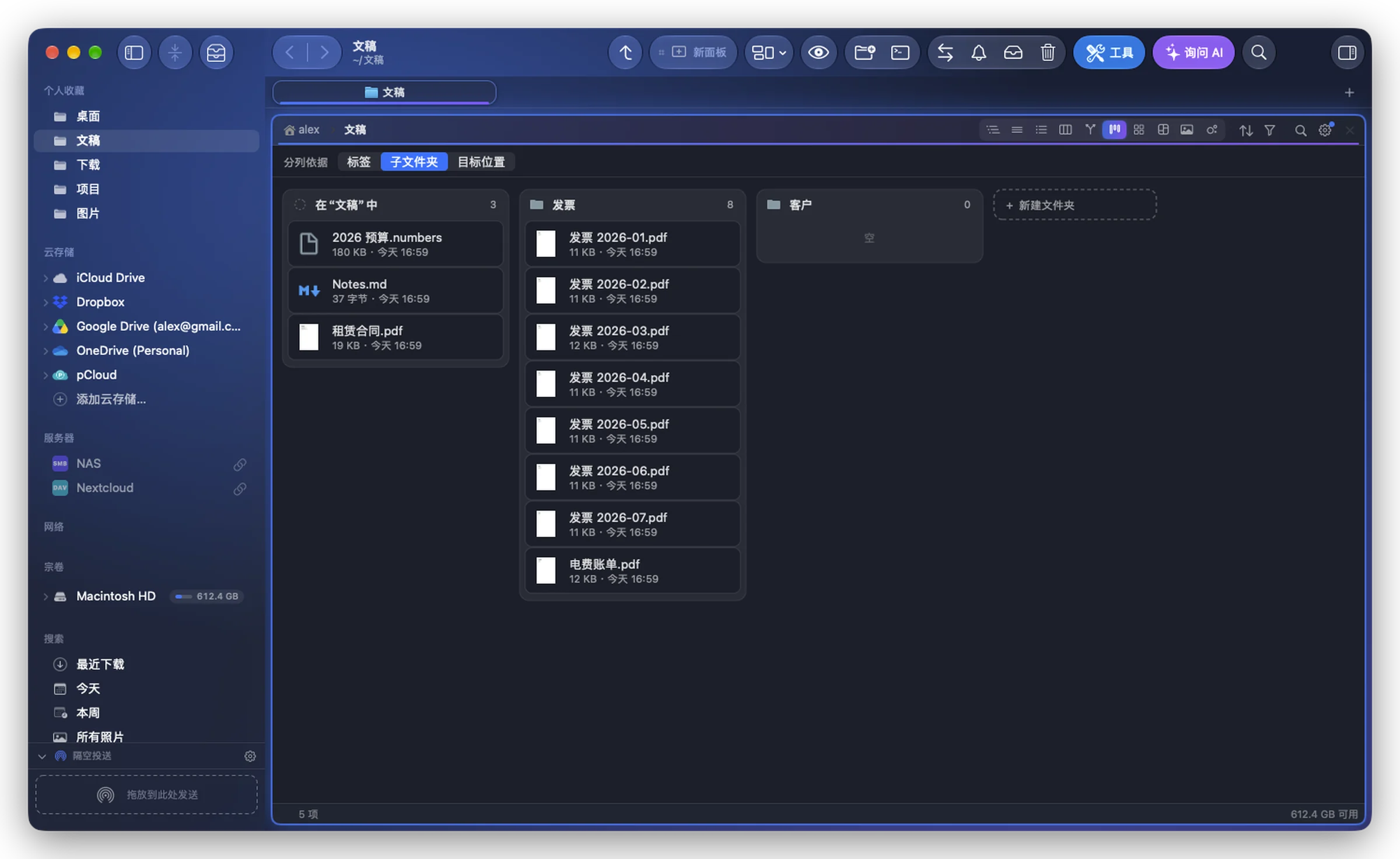
每一次移动或标签更改都会记录在历史记录中:⌘Z 可撤销。
添加栏
看板末尾的 +:
- 子文件夹:点按新建文件夹,新建一个子文件夹及其栏;
- 标签:为另一个标签添加一栏:“访达”的颜色、你 Mac 上的标签,或新标签…(在 Folia Files 打开期间保留);
- 目标位置:点按添加目标位置…:其他面板、你的个人收藏、最近使用的文件夹,或其他文件夹…。你也可以将文件夹从边栏、面板或“访达”拖放到这个按钮上。
目标位置会针对你整理的文件夹被记住:在看板中再次打开它,它们就会回来。找不到的目标位置会显示“找不到”;右键点按它的栏即可将其移除。
须知
- 将卡片拖到看板左边缘或右边缘附近可滚动看板,拖到某一栏的顶部或底部附近可滚动该栏。
- 带有两个标签的项目会同时出现在两栏中。
- 按住 ⌘ 或 ⇧ 选择多张卡片,然后一起拖移。