
添加云存储(50 多项服务)
连接 Google Drive、Dropbox、OneDrive、pCloud、Box、Proton Drive、kDrive、Jottacloud、Backblaze 及另外 40 多项服务,通过 rclone 作为磁盘装载。
Folia Files 可以把五十多项云服务作为磁盘装载。它通过 rclone 来做到这一点:rclone 是一款认识所有这些服务的开源工具,而且它内置于 Folia Files 中:无需安装任何东西,也从不使用或更改你自己可能安装的 rclone。
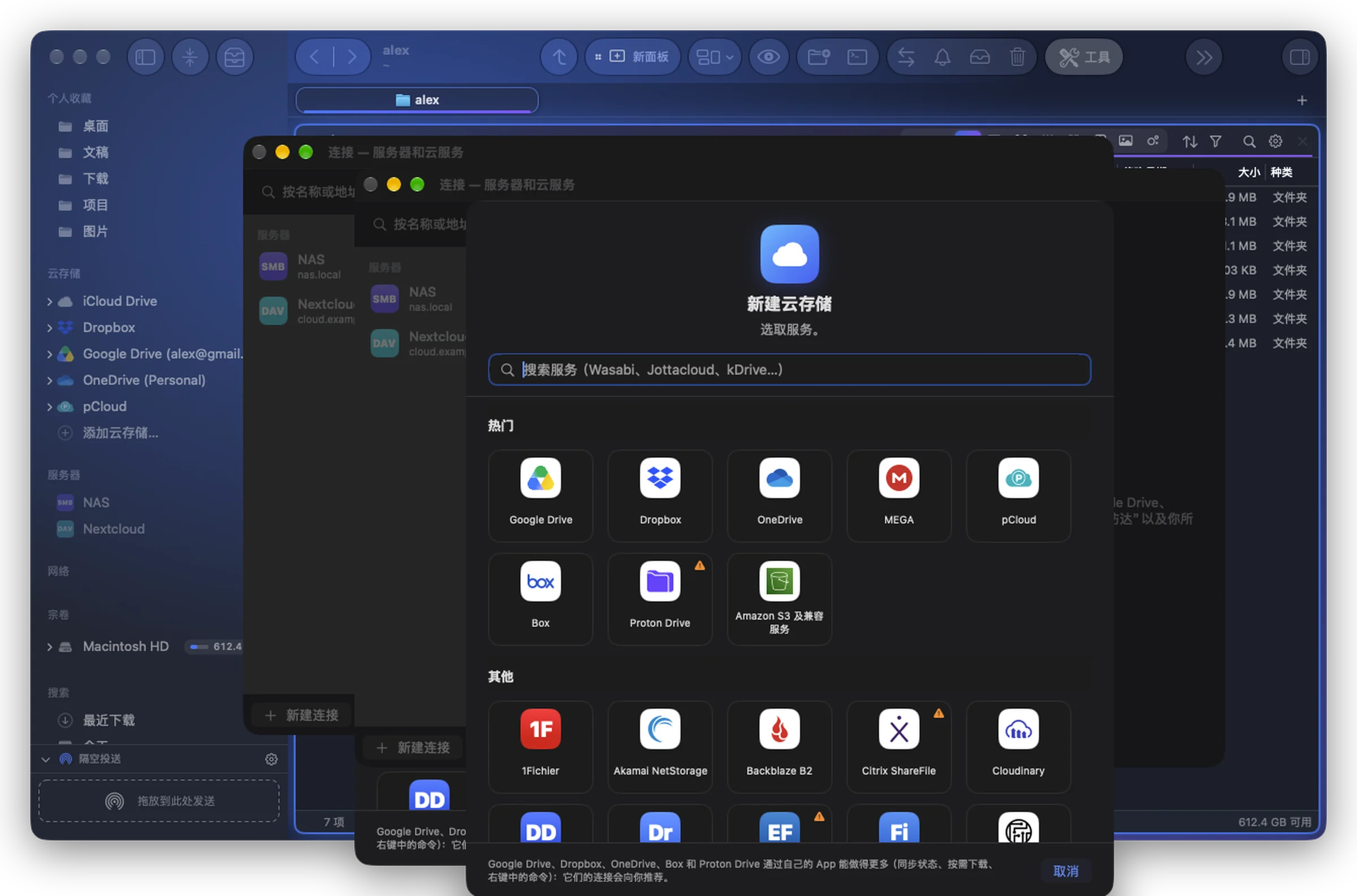
添加云存储
- 点按边栏云存储部分底部的添加云存储…,或打开工具 › 连接(服务器和云服务)… ⌘K › 新建连接。
- 选取一项服务。热门显示 Google Drive、Dropbox、OneDrive、MEGA、pCloud、Box、Proton Drive 以及 Amazon S3 和兼容服务;其他按字母顺序列出所有其他服务。在搜索服务中输入可缩小列表:它也能通过其他名称找到服务(“SharePoint”可找到 OneDrive,“Infomaniak”可找到 kDrive),并能按品牌找到 S3 提供商(“Wasabi”“Cloudflare”)。
- 登录(见下文),如果只想使用账户的一部分,可以选择一个云端文件夹(可选),然后点按装载。
服务图块上的橙色小三角表示 rclone 自己认为这项服务维护不佳(测试失败、没有维护者):它可能无法正常工作。Proton Drive、iCloud 云盘、Google Photos 和其他几项服务就是这种情况。
登录
取决于服务:
- 在浏览器中登录…(Google Drive、Dropbox、OneDrive、pCloud、Box、Yandex,以及所有在自己的网页上登录的服务):rclone 会在浏览器中打开该服务的登录页面。你在那里登录;Folia Files 永远看不到你的密码。以后可以用重新登录…来续期。
- 用户名和密码,或密钥(Koofr、Backblaze B2、Storj、S3…):在账户部分中输入。
- 用 rclone 完成设置…(iCloud 云盘、Seafile、SugarSync、Internxt、PikPak):服务还需要更多信息,例如双重验证码。rclone 的问题会逐一显示在一个表单中;取消会保留已完成的设置,你可以随时继续。
有些服务会在登录时提问(OneDrive:使用哪个驱动器或 SharePoint 文稿库;Jottacloud:如何连接)。问题显示在同一个表单中,并附有 rclone 提供的选项。
rclone 的全部选项
账户下方的 rclone 的全部选项(n) 是折叠的。展开它可以设置 rclone 对该服务允许的任何内容(分块大小、上传分界值、客户端 ID、区域、废纸篓行为…)。搜索选项可以过滤它们。
- 常用设置有中文名称;其他设置保留 rclone 的名称。它们的说明来自 rclone 本身,为英文。
- 留空的值使用 rclone 的默认值(以灰色显示)。rclone 提供的选项会显示在菜单中。
- 已存储的密码永远不会再次显示:将栏位留空即可保留它们。
- 选项在下次装载时生效。
你的账户保存在哪里
Folia Files 把它创建的账户保存在它自己的 rclone 设置中,与你的设置分开,名称为 folia-dropbox、folia-dropbox2…你自己的 rclone 远程永远不会被更改或删除。
要使用你自己通过 rclone config 配置的远程,请选择现有的 rclone 远程(位于其他的末尾),在远程中选取它,并可选择一个文件夹(可选)。在终端中配置新远程…会在 Folia 的终端中启动 rclone config,使用 Folia Files 内置的 rclone 和你自己的 rclone 配置文件:无需安装其他任何东西,你在那里创建的远程会出现在这个列表中。
不提供的服务
不是云存储的服务(rclone 的本地磁盘、内存、归档…)以及组合其他远程的封装服务不在列表中;它们仍可作为现有的 rclone 远程使用。