
自定右键菜单
重新排列文件上和文件夹背景上的右键菜单中的操作,把部分操作移到“更多”中,并隐藏你从不使用的操作。
Mac App Store 版即将上架。官网版包含全部功能。 比较版本
在面板中右键点按(或按住 ⌃ 点按)得到的菜单,可以按你的方式排列:设置 › 上下文菜单。
两个菜单
在顶部,菜单用于选择你要排列的是哪一个:
- 在项目上:所选文件和文件夹的菜单;
- 在文件夹背景上:文件夹中空白处的菜单。
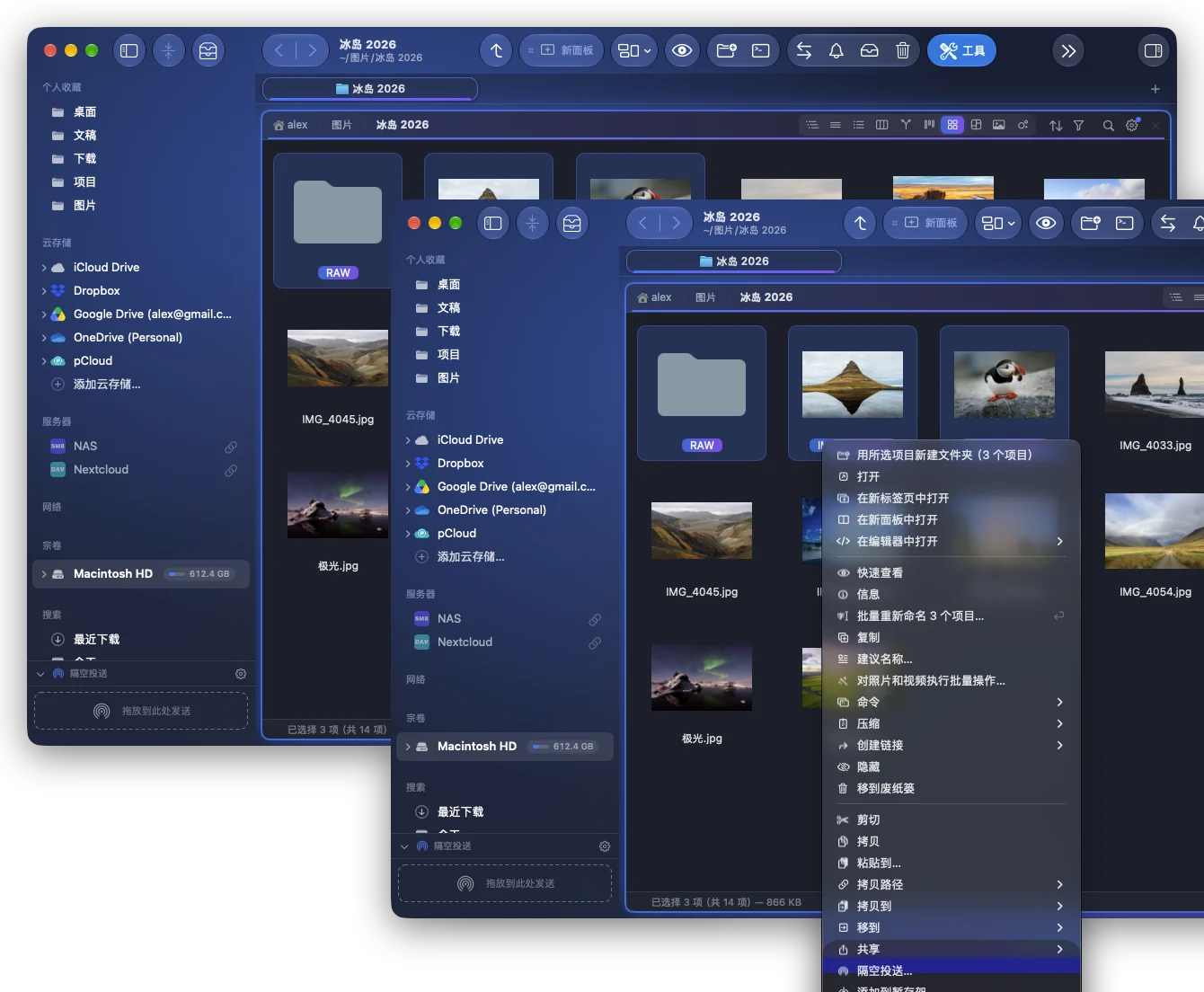
排列操作
每个操作都有一个位置:
| 位置 | 显示在哪里 |
|---|---|
| 在菜单中 | 显示在菜单本身中。 |
| 在“更多”中 | 显示在菜单末尾的更多子菜单中。 |
| 隐藏 | 不在这个菜单的任何地方显示。 |
- 拖移各行可更改它们的顺序。
- 添加分隔线会在两组操作之间加一条线;移除此分隔线会去掉一条。
- 恢复原始菜单会将一切还原。
操作仍然只会在适用的地方出现:提取到此处出现在归档上,在 Google 云端硬盘中打开出现在 Google Drive 文件上,图像操作出现在图像上……
须知
- 隐藏的操作仍保留在主菜单(文件、编辑等)中,并保留它们的快捷键。
- 这些更改包含在你的设置备份中。
- macOS 在菜单末尾添加的服务 ▸子菜单不在这个列表中。
- 要为某个操作设定键盘快捷键,请参阅菜单快捷键:右键菜单中的大多数操作也在主菜单中,在那里可以为它们设定按键。