
右クリックメニューをカスタマイズする
ファイルとフォルダの背景の右クリックメニューで、操作の順序を変え、一部を「その他」に移し、使わないものを隠します。
Mac App Store版は近日登場予定です。Webサイト版はすべての機能を備えています。 エディションを比較
このページの内容
パネルで右クリック(または ⌃ キーを押しながらクリック)して表示されるメニューは、好きなように並べられます:設定 › コンテキストメニュー。
2 つのメニュー
上部の メニュー で、どちらを並べるかを選びます:
- 項目上:選択したファイルとフォルダのメニュー。
- フォルダの背景上:フォルダの何もないところのメニュー。
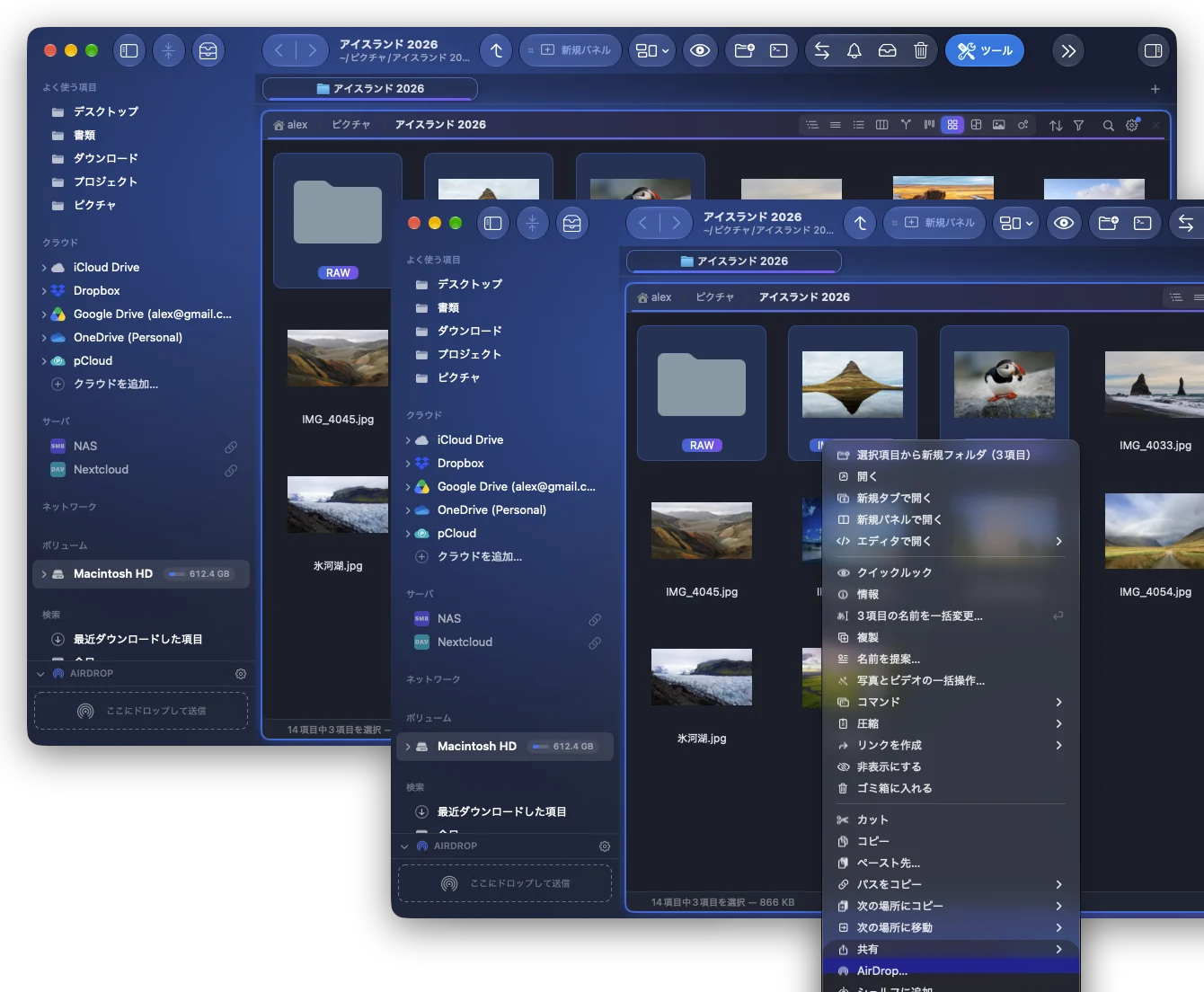
操作を並べる
各操作には置き場所があります:
| 置き場所 | 表示される場所 |
|---|---|
| メニュー内 | メニューそのもの。 |
| 「その他」内 | メニューの最後にある その他 サブメニュー。 |
| 非表示 | このメニューのどこにも表示されません。 |
- 行を ドラッグ して順序を変えます。
- 区切り線を追加 で操作のグループの間に線を入れ、この区切り線を削除 で取り除きます。
- 元のメニューに戻す ですべて元に戻ります。
操作は、当てはまる場所にだけ表示されます:アーカイブには ここに展開、Google Drive のファイルには Google ドライブで開く、画像には画像の操作…
知っておくと便利なこと
- 隠した操作も、メインメニュー(ファイル、編集…)には残り、ショートカットもそのままです。
- 変更は設定のバックアップに含まれます。
- macOS がメニューの最後に追加する サービス ▸ サブメニューは、この一覧には含まれません。
- 操作にキーボードショートカットを割り当てるには、メニューのショートカット をご覧ください。右クリックメニューのほとんどの操作はメインメニューにもあり、そこでキーを割り当てられます。