
検索のフィルタ
特定の種類の項目だけを残し、非表示ファイル、macOSのシステムファイル、パッケージの内容を含めます。
Mac App Store版は近日登場予定です。Webサイト版はすべての機能を備えています。 エディションを比較
このページの内容
検索のじょうごの形のボタンは、パネルのじょうごと同じく、その検索のフィルタです。結果を種類で絞り込み、自分のファイル以外に何を検索に含めるかを決めます。選んだ内容はすぐに適用され、何かを選んでいる間はボタンに色が付きます。
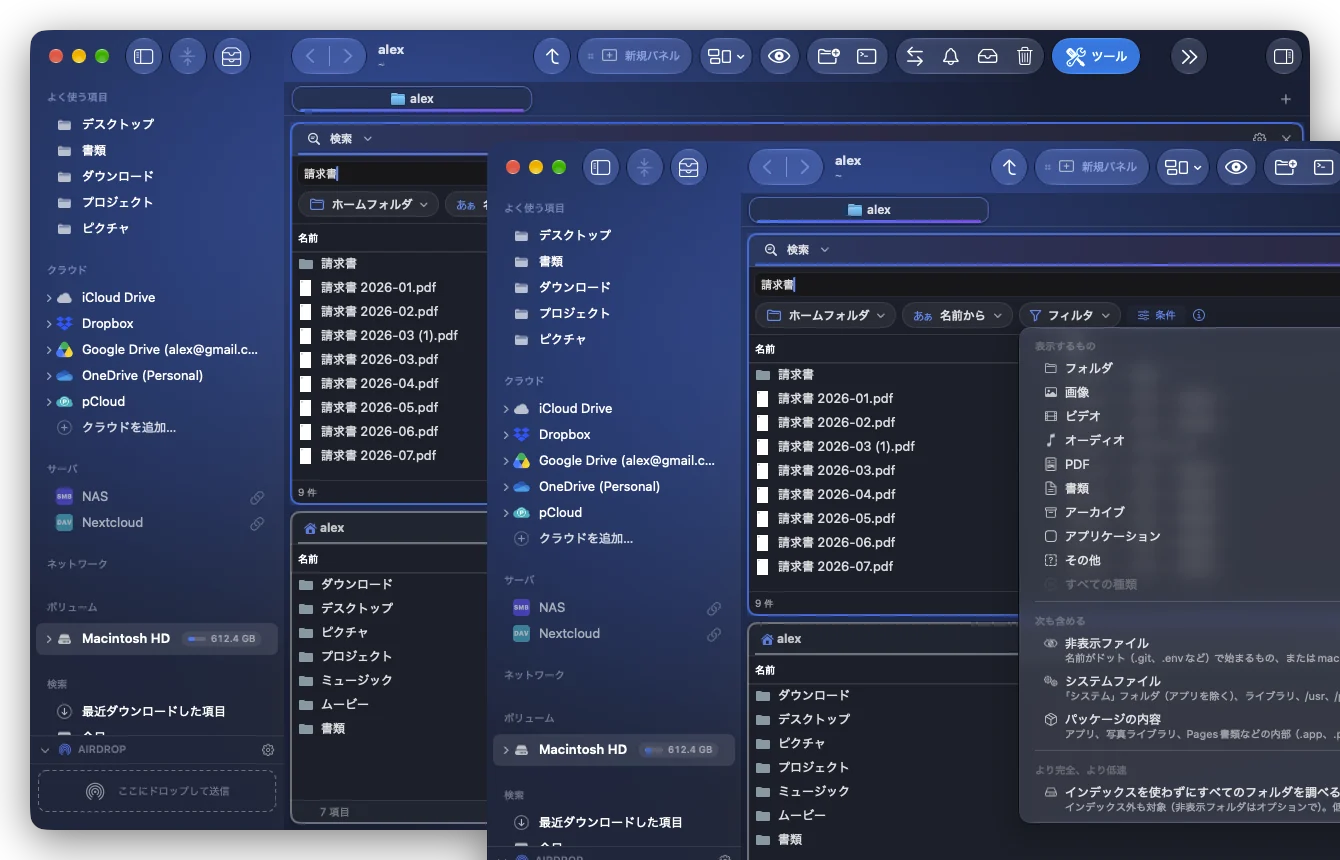
表示する種類
1つまたは複数の種類にチェックを付けます:フォルダ、画像、ビデオ、オーディオ、PDF、書類、アーカイブ、アプリケーション、その他。どれにもチェックを付けない場合(またはすべての種類を選んだ後)は、すべての種類が残ります。
パネルと同じく、各項目は拡張子で判別されます。ボタンには「画像」「画像、PDF」「ファイル」(フォルダ以外のすべての種類)「3 種類」のように表示されます。
次も含める
デフォルトでは、検索は3つのものを対象外にします。含めるにはチェックを付けます:
- 非表示ファイル:名前がドットで始まる項目(.git、.env…)や、macOSが隠している項目。
- システムファイル:場所で判別される、macOS自身のファイル。Systemフォルダ(そのアプリを除く)、Macのライブラリと各ユーザのライブラリ(~/Library)、Unixのフォルダ(/usr、/private、/opt…)、macOSがアップグレード時に脇に置いたもの(ユーザ › 共有の「Previously Relocated Items」)、共有ディスク上のWindowsのファイル(Thumbs.db、$RECYCLE.BIN)。種類によって対象外になることはないので、自分のフォルダにある.plistや.jsは引き続き検索されます。その中から選んだ場所(/Library/Fonts)は、すべてが検索されます。
- パッケージの内容:アプリ、写真ライブラリ、Pages、Numbers、Keynoteの書類、iMovieやFinal Cutのライブラリ、プラグインの中身。パッケージ自体は常に見つかります。これを選ぶと、その中身も見つかります。
より完全に、より遅く
この最後の選択肢は、何かが変わる場合にだけ表示されます:
- インデックスを使わずにすべてのフォルダを調べる(名前からの検索):Foliaのインデックス外のフォルダも、起動ディスクの残りの部分も含めて調べます。非表示ファイルを選んでいる場合は、非表示のフォルダも調べます。
- Spotlightを使わずにすべての書類を読む(テキストからの検索):Folia FilesがPDF、Word、RTF、テキスト、コードのファイルを、Spotlightに頼らずに自分で読み取ります。Spotlightがオフになっている場合や、Spotlightがフォルダを見落としている場合に便利です。
どちらも通常の検索よりずっと遅くなります。すべての場所ではなく、特定の場所に対して使ってください。
フィルタは保持される
パネルが独自のフィルタを保つのと同じく、検索モジュールは検索をまたいでフィルタを保ちます。検索を消去してもフィルタはそのままです。保存した検索は、そのフィルタも一緒に保存します。