
検索モジュールと詳細検索
検索の開き方、開く場所、検索モジュールの各コントロールの役割、詳細検索のタブを使う場面。
Mac App Store版は近日登場予定です。Webサイト版はすべての機能を備えています。 エディションを比較
Folia Filesの検索は、どれも検索モジュールで開きます。フィールド、どこでどのように検索するかを示すボタンの並び、そして結果です。タブの上部、フォルダの横、サイドバー、ドロワーに置けます。
検索を開く
- ツールバーの虫眼鏡(検索)をクリックするか、編集 › 新規検索(⌘⇧F)を選択します。
- パネルの虫眼鏡を右クリックしてこのフォルダで新規検索を選択すると、そのフォルダで検索が始まります。
- サイドバーで保存した検索やタグをクリックすると、アクティブなパネルの場所に開きます。保存した検索を参照してください。
- ツール › すべてのツール… › 検索。
カーソルはフィールドで待っています。入力すると、入力に合わせて検索が実行されます(最後のキーの後に少し間をおいて。すぐに実行するには↩を押します)。
開く場所
Folia Files › 設定… › 検索の検索ボタンにある新規検索を開く場所で選びます:
- 現在のタブで(デフォルト):タブの上部に、タブの幅いっぱいに開くので、結果の列を表示する余裕があります。空の検索がすでにある場合は、2つ目を開かずにそれを再利用します。
- 新規タブで:左にアクティブなパネルのフォルダ、右に検索を置いた新しいタブ。結果のフォルダはその横で開きます。
ツールバーの虫眼鏡を右クリックすると、1回だけもう一方の場所で検索を開けます。
コントロール
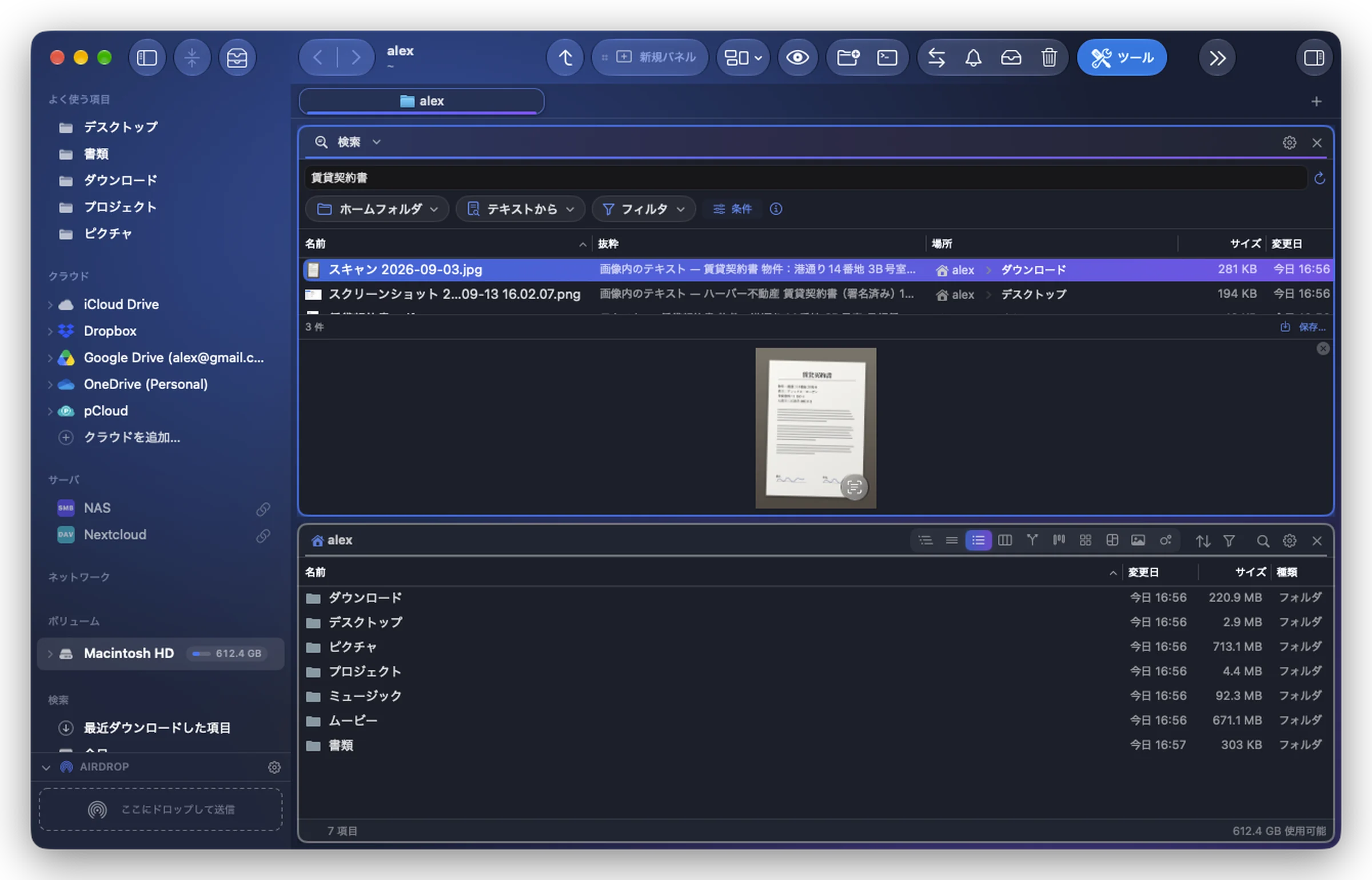
左から順に:
| コントロール | 役割 |
|---|---|
| フィールド | 探す単語。すべての単語が、順序を問わず含まれている必要があります。 |
| ↻ | 検索をやり直す(⌘R):最新の状態に保たれる結果を参照してください。 |
| 場所 | すべての場所、アクティブなパネルのフォルダ、またはチェックを付けたディスク、クラウド、フォルダ。検索する場所を参照してください。 |
| 名前から/テキストから/画像から | 単語をどこから探すか。名前、テキスト、画像を検索するを参照してください。 |
| フィルタ(じょうご) | 残す種類と、含める非表示ファイル、システムファイル、パッケージの内容。検索のフィルタを参照してください。 |
| 条件 | サイズ、日付、タグ…を「かつ」または「または」で組み合わせます。条件を参照してください。 |
| ⓘ | 直前の検索が届かなかったもの。検索の制限と検索レポートを参照してください。 |
フィールドで↓または⇥を押すと結果に移り(最初の結果が選択されます)、マウスは必要ありません。その後は↑ ↓、Spaceでクイックルック、↩で開きます。詳細検索でも同じです。
下部には、結果の数、保存…(検索をサイドバーに保存)、そしてSpotlightが一部の保護されたフォルダを検索できなかった場合はフルディスクアクセス…があります。
モジュールの幅が狭い場合(サイドバー)は、ボタンが記号だけに縮みます。ポインタを合わせると内容が読めます。
歯車アイコンのメニュー
モジュールの歯車アイコン(モジュールのヘッダ、またはパネルのヘッダ)には次のものがあります:
- 検索を保存…:サイドバーの検索の下に保存します。
- 詳細検索で開く:同じ検索を専用のタブで開きます。
- 検索を消去:フィールドを空にし、条件をなくします。フィルタと場所はそのままです。
- 結果の表示方法:幅があるときはカラム表示(デフォルト:幅が約600ポイント以上の場合)、常にカラム表示、常にリスト表示(各項目の名前の下にフォルダ)。すべての検索モジュールがこの選択に従います。
詳細検索
詳細検索は、同じ検索をツールのタブで、条件のための余裕を持たせて使うものです。独自のボタンの並び、検索(実行中は停止)、保存…があります。モジュールの歯車アイコン(詳細検索で開く)、Foliaに聞くの詳細検索…ボタンから開き、ウインドウが開いていないときにサイドバーの検索を開いた場合にも使われます。
ほかの場所に置く検索モジュール
ほかのモジュールと同じく、検索モジュールは右サイドバー、左サイドバーのリストの下、ドロワー、専用のパネルに置けます。サイドバーで折りたたんでいても、フィールドはヘッダに残ります。そこで入力を始めると、結果とともに展開されます。検索モジュールを参照してください。