
El módulo Búsqueda y la búsqueda avanzada
Abre una búsqueda, dónde aparece, qué hace cada control del módulo Búsqueda y cuándo usar la pestaña de búsqueda avanzada.
La edición del Mac App Store llegará pronto. La edición del sitio web lo tiene todo. Comparar ediciones
En esta página
Toda búsqueda de Folia Files abre un módulo Búsqueda: un campo, una fila de pastillas que indican dónde y cómo busca, y los resultados. Puede estar en la parte superior de una pestaña, junto a tus carpetas, en una barra lateral o en el cajón.
Abrir una búsqueda
- Haz clic en la lupa de la barra de herramientas (Buscar), o elige Edición › Nueva búsqueda (⌘⇧F).
- Haz clic derecho en la lupa de un panel y elige Nueva búsqueda en esta carpeta: la búsqueda empieza en esa carpeta.
- Haz clic en una búsqueda guardada o en una etiqueta de la barra lateral: se abre en el lugar del panel activo. Consulta Búsquedas guardadas.
- Herramientas › Todas las herramientas… › Búsqueda.
El cursor espera en el campo: escribe, y la búsqueda se ejecuta mientras escribes (una breve pausa tras la última tecla; pulsa ↩ para ejecutarla al momento).
Dónde se abre
Elígelo en Folia Files › Ajustes… › Búsqueda, en Botón Buscar, Abrir una búsqueda nueva:
- En la pestaña actual (por omisión): en la parte superior de la pestaña, en todo su ancho, para que los resultados tengan espacio para sus columnas. Una búsqueda vacía que ya esté ahí se reutiliza en lugar de abrir una segunda.
- En una pestaña nueva: una pestaña nueva con la carpeta del panel activo a la izquierda y la búsqueda a la derecha; una carpeta de los resultados se abre a su lado.
Haz clic derecho en la lupa de la barra de herramientas para abrir una búsqueda en el otro lugar, una vez.
Los controles
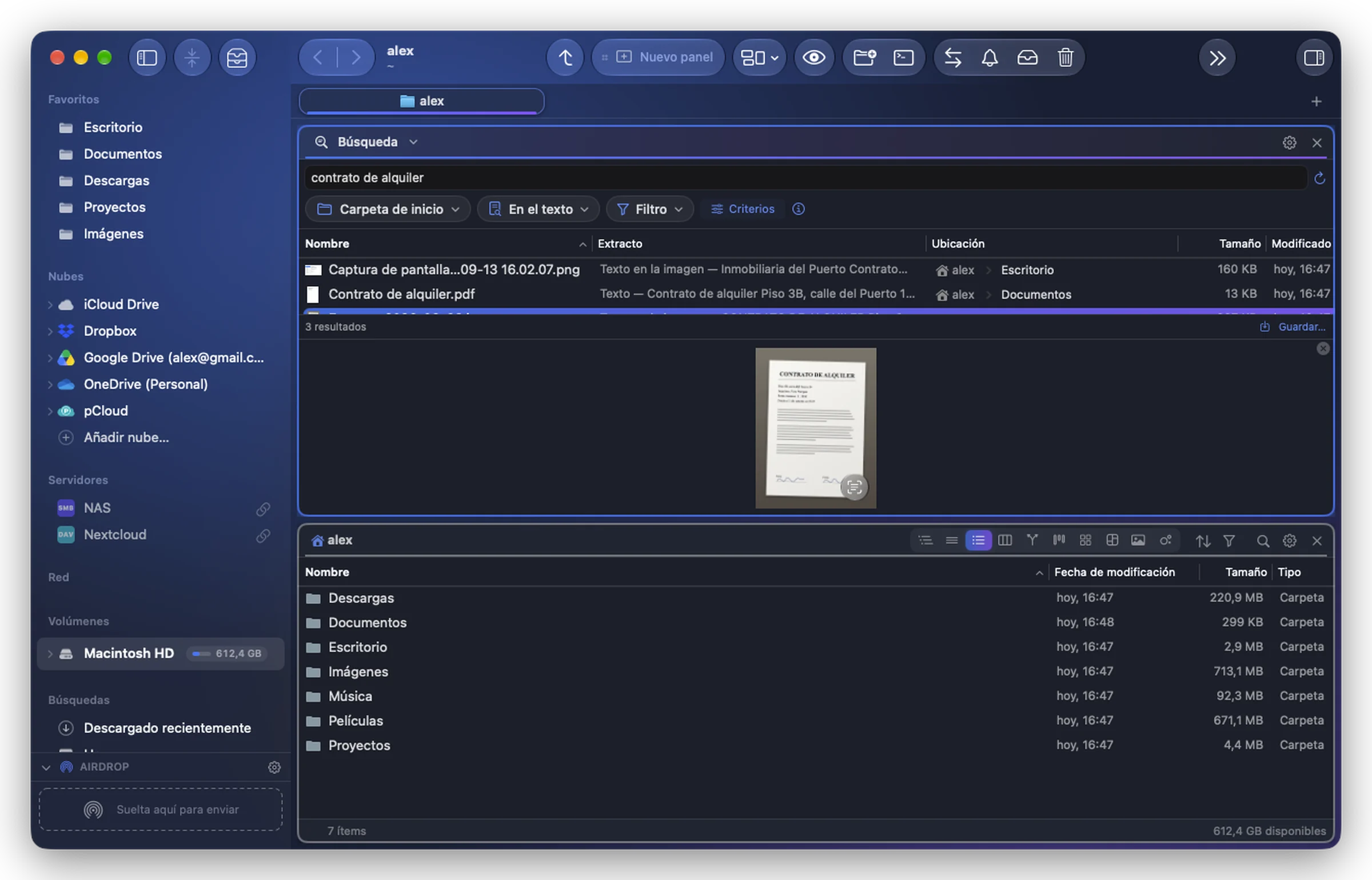
De izquierda a derecha:
| Control | Qué hace |
|---|---|
| El campo | Las palabras que buscar. Deben estar todas, en cualquier orden. |
| ↻ | Repetir la búsqueda (⌘R): consulta Resultados siempre al día. |
| Dónde | En todas partes, Carpeta del panel activo, o los discos, nubes y carpetas que marques. Consulta Dónde buscar. |
| En el nombre / En el texto / En las imágenes | En qué se buscan las palabras. Consulta Buscar en nombres, texto o imágenes. |
| Filtro (el embudo) | Los tipos que conservar, y los archivos ocultos, los archivos del sistema y el contenido de los paquetes que incluir. Consulta El filtro de búsqueda. |
| Criterios | Tamaño, fechas, etiquetas…, unidos por «y» u «o». Consulta Criterios. |
| ⓘ | Lo que la última búsqueda no pudo alcanzar. Consulta Límites de la búsqueda e informe de búsqueda. |
Desde el campo, ↓ o ⇥ pasa a los resultados (con el primero elegido), así que nunca necesitas el ratón: luego ↑ ↓, Espacio para la Vista rápida, ↩ para abrir. Lo mismo en la búsqueda avanzada.
Abajo: el número de resultados, Guardar… (para conservar la búsqueda en la barra lateral) y, cuando Spotlight no pudo buscar en algunas carpetas protegidas, Acceso total….
Cuando el módulo es estrecho (en una barra lateral), las pastillas se reducen a sus símbolos; pasa el puntero sobre ellas para leerlas.
El menú de la rueda dentada
La rueda dentada del módulo (en su encabezado, o en el encabezado del panel) ofrece:
- Guardar búsqueda…: en la barra lateral, en Búsquedas.
- Abrir en la búsqueda avanzada: la misma búsqueda en una pestaña propia.
- Borrar la búsqueda: un campo vacío y sin criterios; el filtro y los lugares se quedan.
- Presentación de los resultados: En columnas cuando hay espacio (por omisión: a partir de unos 600 puntos de ancho), Siempre en columnas o Siempre en lista (la carpeta de cada ítem bajo su nombre). Todos los módulos Búsqueda siguen esta elección.
La búsqueda avanzada
La búsqueda avanzada es la misma búsqueda en una pestaña de herramienta, con más espacio para los criterios: su propia fila de pastillas, Buscar (o Detener mientras se ejecuta) y Guardar…. Se abre desde la rueda dentada del módulo (Abrir en la búsqueda avanzada), desde el botón Búsqueda avanzada… de Preguntar a Folia, y para las búsquedas de la barra lateral cuando no hay ninguna ventana abierta.
Un módulo Búsqueda en otro sitio
Como cualquier módulo, el módulo Búsqueda puede vivir en la barra lateral derecha, bajo la lista de la barra lateral izquierda, en el cajón o en un panel propio. Contraído en una barra lateral, su campo se queda en su encabezado: empieza a escribir ahí y se despliega con los resultados. Consulta El módulo Búsqueda.